Kommentar
Åtkomst till den här sidan kräver auktorisering. Du kan prova att logga in eller ändra kataloger.
Åtkomst till den här sidan kräver auktorisering. Du kan prova att ändra kataloger.
Den här snabbstarten visar hur du skapar och tillämpar dina egna anpassade färdigheter när du använder GitHub Copilot för modernisering.
GitHub Copilot-moderniseringen stöder anpassade färdigheter för att kodifiera din organisationskunskap för förbättring av anpassade bibliotek, konfigurationsuppdateringar, efterlevnad av kodningsstandarder och mer. Du kan också kopiera de färdiga Microsoft-uppgifterna till anpassade färdigheter för att anpassa dem efter dina behov. Du kan återanvända, dela och förbättra anpassade kunskaper för att öka effektiviteten i ditt team.
Anmärkning
Om du tidigare använde anpassade uppgifter – lagrade i .github/appmod/custom-tasks/ för projektet eller Visual Studio Code användardata – migrerar tillägget dem automatiskt till den nya .github/skills/ platsen för projektet vid första inläsningen.
Prerequisites
- Ett GitHub-konto med en aktiv GitHub Copilot prenumeration under alla abonnemang.
- Något av följande IDE:er:
- Den senaste versionen av Visual Studio Code. Måste vara version 1.113 eller senare.
- GitHub Copilot i Visual Studio Code. Installationsinstruktioner finns i Set up GitHub Copilot in Visual Studio Code. Logga in på ditt GitHub-konto i Visual Studio Code.
- GitHub Copilot modernisering. Starta om Visual Studio Code efter installationen.
- Den senaste versionen av IntelliJ IDEA. Måste vara version 2023.3 eller senare.
- GitHub Copilot. Måste vara version 1.5.59 eller senare. Mer information finns i Set up GitHub Copilot in IntelliJ IDEA. Logga in på ditt GitHub-konto i IntelliJ IDEA.
- GitHub Copilot modernisering. Starta om IntelliJ IDEA efter installationen. Om du inte har GitHub Copilot installerat kan du installera GitHub Copilot modernisering direkt.
- Den senaste versionen av Visual Studio Code. Måste vara version 1.113 eller senare.
- Java 21 eller senare.
- Maven eller Gradle för att skapa Java projekt.
Anmärkning
Ett Azure-konto krävs endast för att distribuera resurser till Azure och behövs inte när du använder GitHub Copilot modernisering för att göra kodändringar.
Om du använder Gradle stöds endast Gradle-omslutningsversionen 5 eller senare.
Kotlin Domain Specific Language (DSL) stöds inte.
Funktionen My Skills stöds inte ännu för IntelliJ IDEA.
Skapa din egen färdighet
Använd följande steg för att skapa en anpassad färdighet.
Definiera kunskapsinformation
I sidofältet Activity öppna GitHub Copilot modernisering tilläggsfönstret, hovra över avsnittet TASKS och välj sedan Skapa en anpassad färdighet.
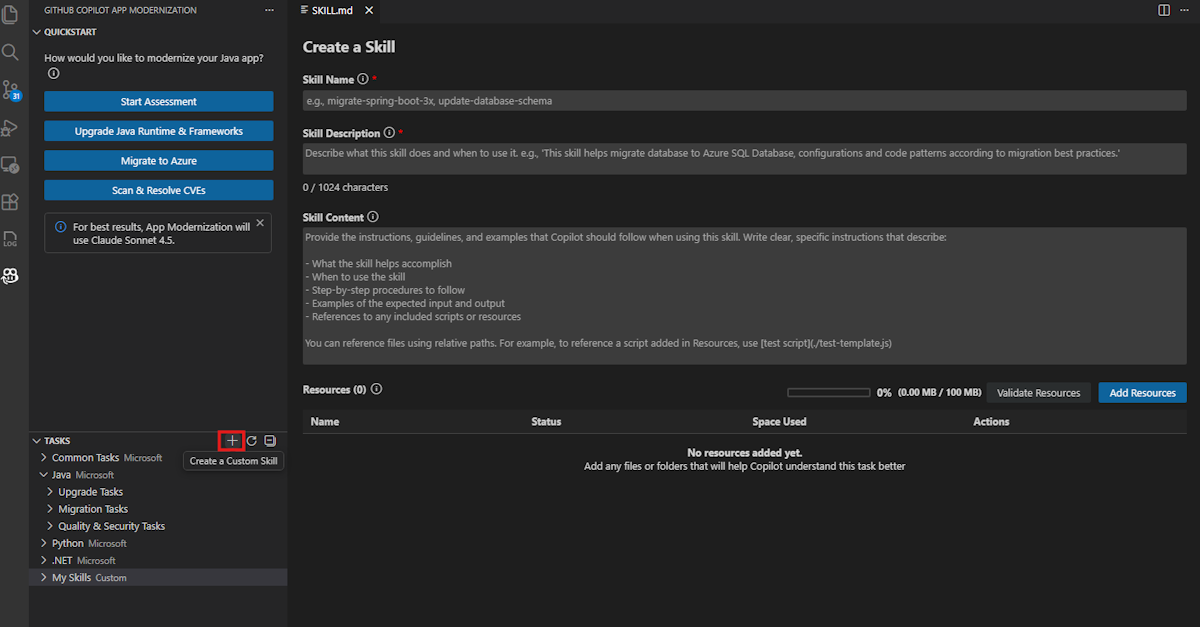
En
SKILL.mdfil öppnas. Fyll i följande fält. Fullständig kunskapsformatspecifikation finns i specifikationen för agentkunskaper.- Kunskapsnamn: En beskrivande, bindestreckad identifierare för färdigheten. Till exempel "Custom-skill-migrate-rabbitmq".
- Kunskapsbeskrivning: En kortfattad sammanfattning av färdighetens syfte. Till exempel "Migrera RabbitMQ-meddelanden till Azure Service Bus för Spring Boot-program".
-
Skill Content: Detaljerade instruktioner som vägleder Copilot under kodmigrering. Du kan referera till filer från avsnittet Resurser efter namn i det här fältet. Du är till exempel en Spring Boot-utvecklarassistent och följer
guide.mdför att migrera från RabbitMQ till Azure Service Bus."
Lägg till resurser
Resurser ger referenskunskaper som Copilot använder när kunskapen tillämpas. Välj Lägg till resurser och välj en resurstyp:
Filer: Välj enskilda filer som innehåller migreringsinstruktioner, konfigurationsexempel eller annat referensmaterial. Om du vill inkludera en Git-incheckningsdiff som en resurs väljer du motsvarande diff-fil.
Mappar: Välj en mapp för att inkludera alla filer i den som resurser. Det här alternativet är användbart när referenskunskaper omfattar flera relaterade filer.
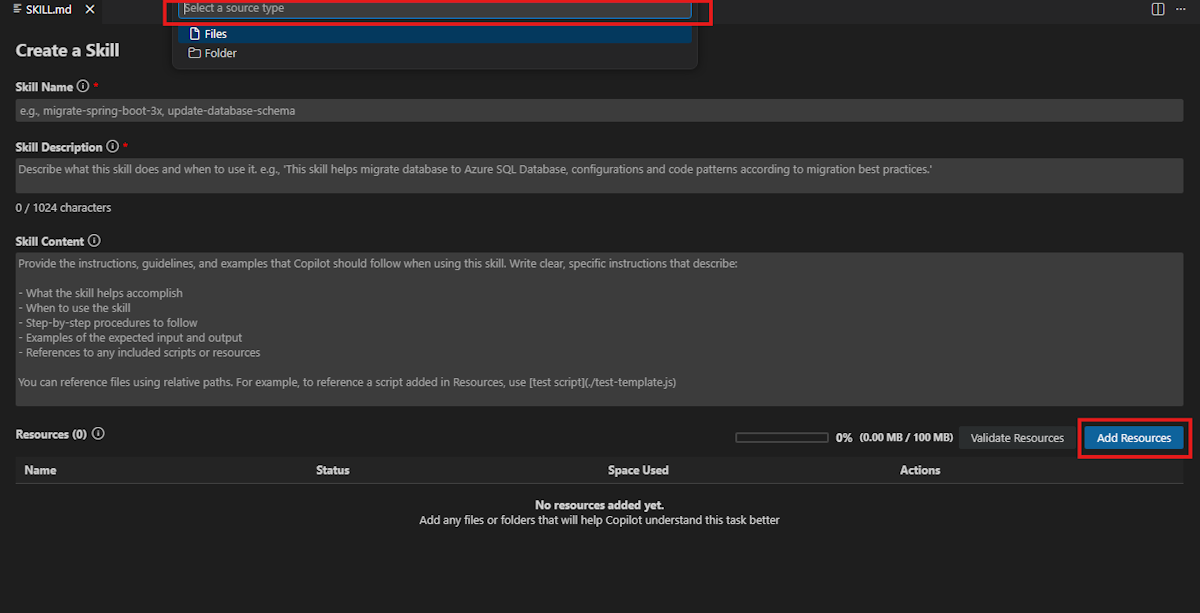
De markerade filerna kopieras till .github/skills/<skill-name>/ i projektet. Resursfiler och mappar lagras tillsammans SKILL.md i kunskapsmappen. Den totala resursstorleken är begränsad. Se till att referera till dessa filer eller mappar efter namn i fältet Skill Content så att Copilot vet när de ska användas.
Spara kunskapen
När du har slutfört alla fält och lagt till resurser väljer du Spara. Den anpassade färdigheten visas i avsnittet Mina kunskaper .
Dela med dig av dina egna kunskaper
Dela en kunskap med andra genom att kopiera mappen från projektet:
Kopiera kunskapsmappen som finns under
.github/skills/och dela den med den avsedda mottagaren.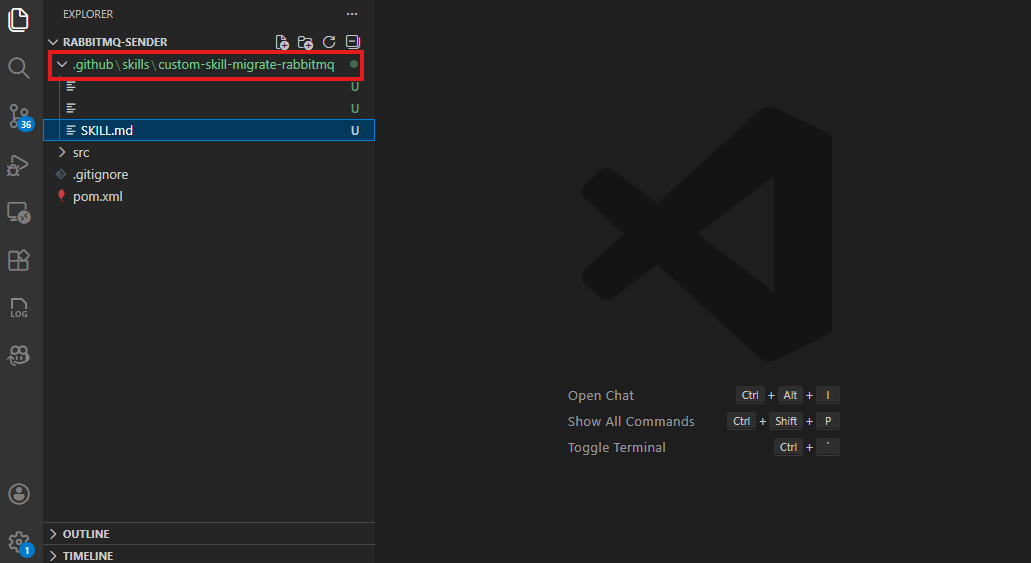
Placera mappen under
.github/skills/i projektroten på mottagarens sida. Skapa katalogen om den inte finns.Välj Uppdatera i tilläggsfönstret. Färdigheten visas i avsnittet Mina färdigheter , som är redo att användas.
Tillämpa din egen skicklighet
Använd följande steg för att tillämpa dina egna kunskaper:
Välj Kör längst ned i
SKILL.mdfilen eller leta reda på kunskapen i avsnittet Mina kunskaper och välj Kör färdighet.Chattfönstret Copilot öppnas i agentläge och utför automatiskt följande steg:
- Skapar plan.md och progress.md.
- Kontrollerar versionskontrollens status och checkar ut en ny migreringsgren.
- Utför kodmigrering.
- Kör valideringar och korrigeringar för bygge, enhetstester, CVE, konsekvenskontroll och fullständighetskontroll.
- Genererar en summary.md-filen.
Om agenten pausar för bekräftelse eller avbryts anger du Fortsätt för att fortsätta.
När alla steg är klara granskar du kodändringarna och väljer Behåll i chattfönstret för att bekräfta.
Kopiera till Mina färdigheter
Om du vill anpassa en Microsoft uppgift kan du exportera den till My Skills som utgångspunkt och sedan ändra den så att den passar dina behov:
I avsnittet TASKS letar du upp den Microsoft uppgift som du vill anpassa.
Högerklicka på objektet och välj Kopiera till Mina kunskaper.
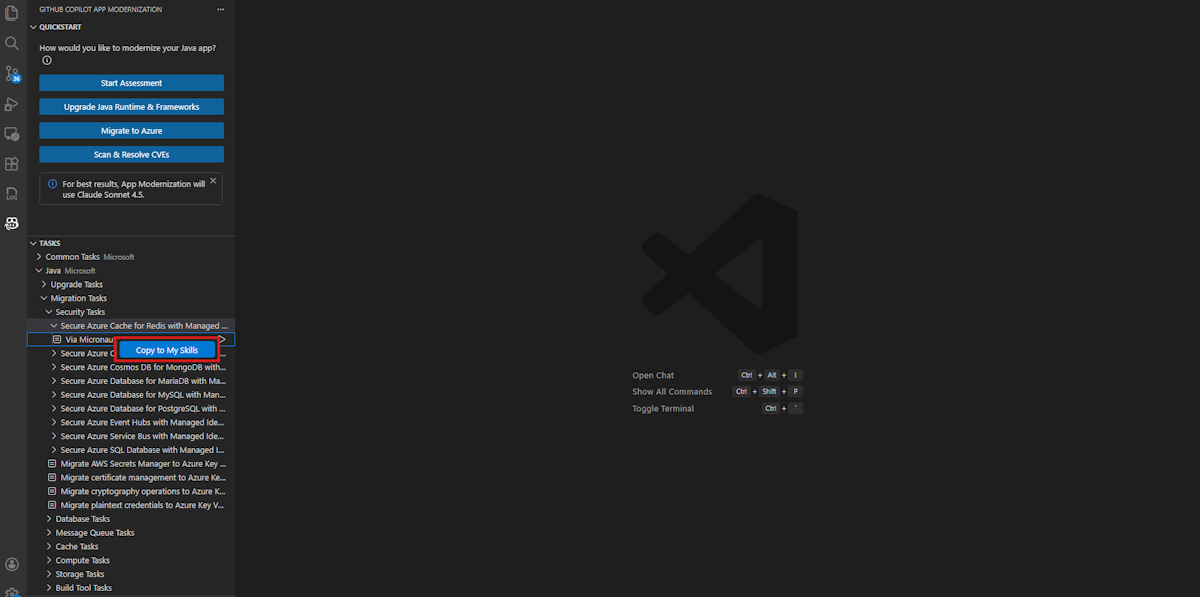
En ny
SKILL.mdfil öppnas, förfylld med innehållet från det markerade objektet. Redigera fälten Kunskapsnamn, Beskrivning, Innehåll och Resurser efter behov.Välj Spara. Färdigheten visas i avsnittet Mina färdigheter .
Uppdatera eller ta bort din egen färdighet
I avsnittet Mina kunskaper högerklickar du på den färdighet som du vill ändra och väljer något av följande alternativ:
- Redigera för att uppdatera färdigheten.
- Ta bort för att ta bort färdigheten.
Vanliga frågor och svar
Om jag placerar en kunskapsmapp manuellt i .github/skills/, känner tillägget igen den?
Ja. Om du placerar en giltig kunskapsmapp som innehåller en SKILL.md fil under .github/skills/ i projektroten identifierar tillägget den när du har valt Uppdatera i tilläggsfönstret. Kunskapen visas i avsnittet Mina kunskaper i panelen UPPGIFTER och du kan köra, redigera eller ta bort den på samma sätt som andra anpassade kunskaper.
Men endast resursfiler som uttryckligen refereras till i SKILL.md visas i tilläggsgränssnittet. När du använder knappen Lägg till resurser kopierar tillägget de markerade filerna till kunskapsmappen och lägger till en länkpost i SKILL.md under avsnittet Resurser , till exempel:
**Resources:**
- file:///references.txt
Om du placerar extra filer manuellt i kunskapsmappen utan att lägga till dessa länkposter visas inte tillägget. För att säkerställa att resursfiler visas i användargränssnittet och är tillgängliga för Copilot lägger du alltid till dem via knappen Lägg till resurser eller lägg till motsvarande länkposter manuellt i SKILL.md.