Kommentar
Åtkomst till den här sidan kräver auktorisering. Du kan prova att logga in eller ändra kataloger.
Åtkomst till den här sidan kräver auktorisering. Du kan prova att ändra kataloger.
Visual Studio Code tillhandahåller omfattande Git- och GitHub-integrering för JavaScript-utvecklare. Den här guiden visar hur du hanterar GitHub-lagringsplatser direkt från utvecklingsmiljön och effektiviserar arbetsflödet från kodskapande till distribution.
Du lär dig att öppna befintliga lagringsplatser, initiera nya projekt, skapa funktionsgrenar, checka in ändringar och push-överföra till GitHub-all utan att lämna VS Code. Guiden beskriver flera metoder för varje uppgift, inklusive aktivitetsfältet, kommandopaletten, statusfältet och den integrerade terminalen, så att du kan välja de metoder som fungerar bäst för din utvecklingsstil.
Förutsättningar
- Git installerat på den lokala datorn
- Visual Studio Code installerat
- Ett GitHub-konto
Öppna fjärrlagringsplatsen
Öppna fjärrlagringsplatsen på den lokala datorn.
- Installera tillägget Fjärrlagringsplats
- Välj fjärrindikatorn längst ned till vänster i Visual Studio Code.
- Följ anvisningarna.
Visual Studio Code använder Git-autentisering som tillhandahålls av operativsystemet (som exempelvis macOS KeyChain eller Windows Credential Manager) för all Git-funktionalitet. Utdata visas i kommandopaletten > Git: Visa Git-utdata.
Ansluta till anpassade GitHub-domäner
Visual Studio Code förutsätter som standard att dina lagringsplatser finns på github.com. Om du behöver ansluta till en lagringsplats på en annan domän (till exempel ett GitHub-företag som github.<company_name>.com), måste du konfigurera din Git-sökväg i enlighet med detta.
Om du vill uppdatera Git-sökvägen i VS Code, öppna Arkiv → Inställningar → Inställningar och sök efter Git: Path. Med den här inställningen kan du ange den absoluta sökvägen till den körbara Git-fil som fungerar med din anpassade GitHub-domän.

Du kan också lägga till eller uppdatera git.path inställningen direkt i settings.json filen för att säkerställa att VS Code använder rätt Git-binärfil för alla lagringsplatsåtgärder.
Öppna din lokala lagringsplats
Om du har en befintlig lagringsplats på den lokala datorn och vill öppna den i Visual Studio Code öppnar du bara mappen. Visual Studio Code identifierar undermappen .git och visar relevant information.
- Välj Ctrl + K + O.
- Välj mapp.
Initiera ny lagringsplats
Använd följande procedur för att skapa en lokal källkodslagringsplats med git.
Välj källkodshantering i aktivitetsfältet, eller använd tangentkombinationen Ctrl + Shift + G.
Välj Initiera lagringsplats.

När lagringsplatsen har initierats skapar du lagringsplatsen på GitHub. Lägg sedan till den lagringsplatsen som fjärrlagringsplats i ditt lokala projekt via kommandopaletten: sök efter Git: Add remote.
Skapa en gren för ändringar
Skapa en ny gren för att samla in ändringar och isolera från huvudgrenen eller standardgrenen.
- Välj källkontroll i aktivitetsfältet.
- Välj ellips (...) bredvid Källkontroll.
- Välj Gren –> Skapa gren.
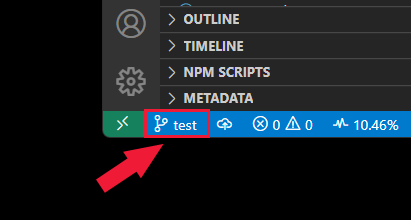
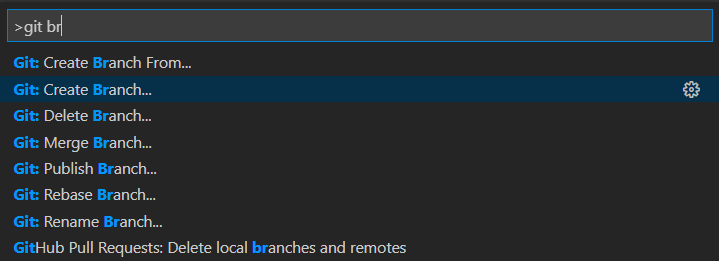
Verkställ ändringar lokalt
När du har ändrat filer på din gren, begår du ändringarna.
Välj källkontroll i aktivitetsfältet.
Ange incheckningsmeddelandet och välj sedan Checka in.
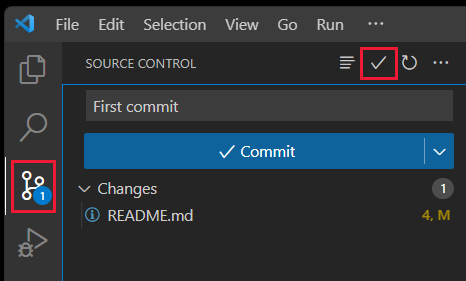
Skicka en lokal gren till GitHub
- Välj ikonen Källkontroll i aktivitetsfältet.
- Välj Publicera gren. Om lagringsplatsen inte finns på GitHub skapas lagringsplatsen åt dig.
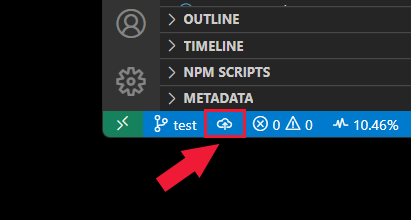
Visa Git-utdata
Du kan visa Git-kommandonas utdata när du använder källkontrolltillägget. Dessa utdata hjälper till att felsöka när ett kommando misslyckas.
Välj ikonen Källkontroll i aktivitetsfältet.
Välj ellipsen (...) och välj sedan Visa Git-utdata.

Visual Studio Code-verktyg som fungerar med Git och GitHub
När du arbetar i Visual Studio Code med en lagringsplats används separata verktyg.
| Ikon | Information | Åtkomst från |
|---|---|---|
| Git-kommandon i kommandopaletten | F1 | |

|
Källkontrolltillägg | Aktivitetsfält |

|
GitHub-tillägg för pull-begäranden och -problem | Aktivitetsfält |
| GitHub Repositories-tillägg | Du kan snabbt och enkelt öppna en GitHub-lagringsplats genom att söka efter GitHub-lagringsplatser: Öppna lagringsplats... från kommandopaletten, F1 eller genom att välja Öppna GitHub-lagringsplats... från fjärrindikatorn (den gröna knappen i det nedre vänstra hörnet i statusfältet). |