Not
Åtkomst till den här sidan kräver auktorisering. Du kan prova att logga in eller ändra kataloger.
Åtkomst till den här sidan kräver auktorisering. Du kan prova att ändra kataloger.
Terraform möjliggör definition, förhandsversion och distribution av molninfrastruktur. Med Terraform skapar du konfigurationsfiler med hjälp av HCL-syntax. Med HCL-syntaxen kan du ange molnleverantören – till exempel Azure – och de element som utgör din molninfrastruktur. När du har skapat konfigurationsfilerna skapar du en körningsplan som gör att du kan förhandsgranska ändringarna i infrastrukturen innan de distribueras. När du har verifierat ändringarna tillämpar du genomförandeplanen för att implementera infrastrukturen.
Med Terraform-tillägget i Visual Studio Code kan du arbeta med Terraform från redigeraren. Med det här tillägget kan du skapa, testa och köra Terraform-konfigurationer.
I den här artikeln lär du dig att:
- Installera tillägget Azure Terraform i Visual Studio Code
- Använd tillägget för att skapa en Azure-resursgrupp
- Kontrollera att resursgruppen har skapats
- Ta bort resursgruppen när du är klar med testningen med tillägget
1. Konfigurera din miljö
- Azure-prenumeration: Om du inte har en Azure-prenumeration skapar du ett kostnadsfritt konto innan du börjar.
Konfigurera Terraform: Om du inte redan har gjort det konfigurerar du Terraform med något av följande alternativ:
2. Installera Azure Terraform Visual Studio Code-tillägget
Starta Visual Studio Code.
På den vänstra menyn väljer du Tillägg och anger
Azure Terraformi söktextrutan.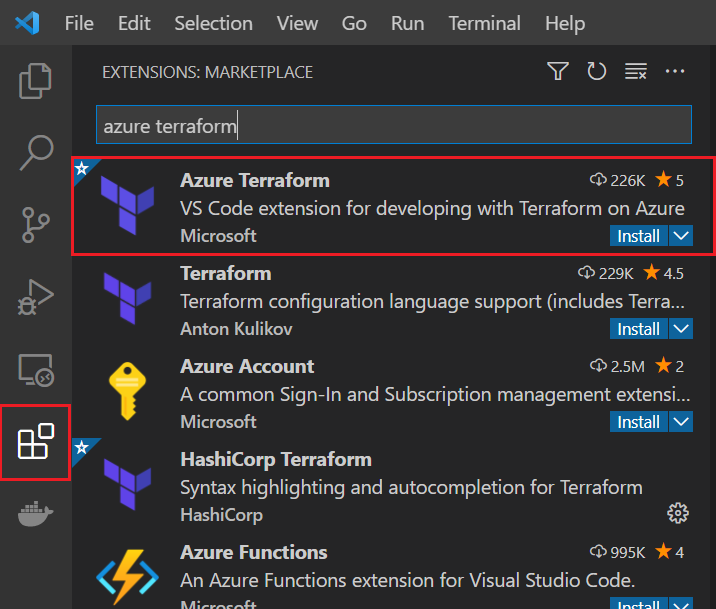
Leta upp
Azure Terraformtillägget i listan med tillägg. (Det bör vara det första tillägget i listan.)Om tillägget inte är installerat ännu väljer du alternativet Installera för tillägget.
Viktiga punkter:
- När du väljer Installera för Azure Terraform-tillägget installerar Visual Studio Code automatiskt Azure-kontotillägget.
- Azure-kontot är en beroendefil för Azure Terraform-tillägget. Den här filen används för att autentisera till Azure- och Azure-relaterade kodtillägg.
Bekräfta installationen av tilläggen genom att ange
@installedi söktextrutan. Både Azure Terraform-tillägget och Azure-kontotillägget visas i listan över installerade tillägg.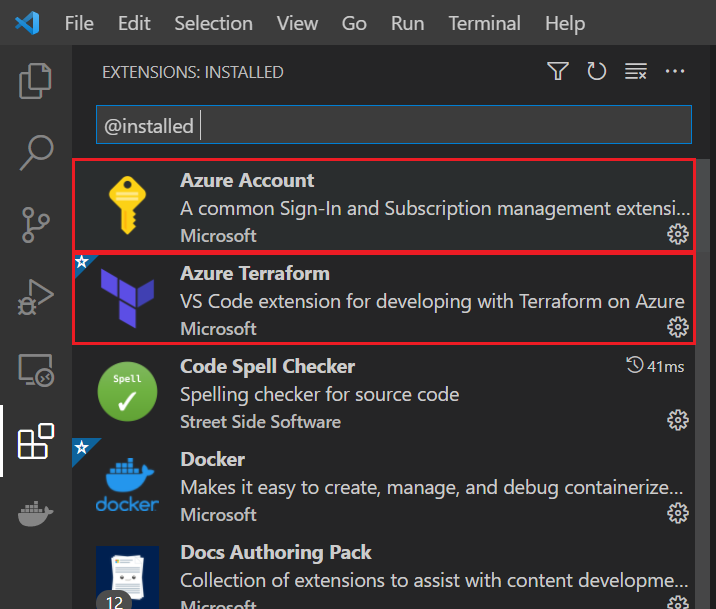
Nu kan du köra alla Terraform-kommandon som stöds i Cloud Shell-miljön inifrån Visual Studio Code.
3. Implementera Terraform-koden
Skapa en katalog där du kan testa Terraform-exempelkoden och göra den till den aktuella katalogen.
Skapa en fil med namnet
providers.tfoch infoga följande kod:terraform { required_providers { azurerm = { source = "hashicorp/azurerm" version = "~>4.0" } random = { source = "hashicorp/random" version = "~>3.0" } } } provider "azurerm" { features {} }Skapa en fil med namnet
main.tfoch infoga följande kod:# Create a random name for the resource group using random_pet resource "random_pet" "rg_name" { prefix = var.resource_group_name_prefix } # Create a resource group using the generated random name resource "azurerm_resource_group" "example" { location = var.resource_group_location name = random_pet.rg_name.id }Skapa en fil med namnet
variables.tfför att innehålla projektvariablerna och infoga följande kod:variable "resource_group_location" { type = string default = "eastus" description = "Location of the resource group." } variable "resource_group_name_prefix" { type = string default = "rg" description = "Prefix of the resource group name that's combined with a random ID so name is unique in your Azure subscription." }Skapa en fil med namnet
outputs.tfför att innehålla projektvariablerna och infoga följande kod:output "resource_group_name" { value = azurerm_resource_group.example.name }
4. Skicka koden till Cloud Shell
På menyn Visa väljer du Kommandopalett....
I textrutan Kommandopalett börjar du ange
Azure Terraform: Pushoch väljer den när den visas.Välj OK för att bekräfta öppnandet av Cloud Shell.

Viktiga punkter:
- Dina arbetsytefiler som uppfyller filtret som definierats i inställningen i konfigurationen
azureTerraform.fileskopieras till Cloud Shell.
- Dina arbetsytefiler som uppfyller filtret som definierats i inställningen i konfigurationen
5. Initiera Terraform i Visual Studio Code
På menyn Visa väljer du Kommandopalett....
I textrutan Kommandopalett börjar du ange
Azure Terraform: Initoch väljer den när den visas.Viktiga punkter:
- Att välja det här alternativet är detsamma som att köra terraform init från kommandoraden och initierar Terraform-distributionen.
- Det här kommandot laddar ned de Azure-moduler som krävs för att skapa en Azure-resursgrupp.
Följ anvisningarna för att installera eventuella beroenden , till exempel den senaste versionen av nodejs som stöds.
Om du använder Cloud Shell för första gången med din azure-standardprenumeration följer du anvisningarna för att konfigurera miljön.
6. Skapa en Terraform-exekveringsplan i Visual Studio Code
På menyn Visa väljer du Kommandopalett....
I textrutan Kommandopalett börjar du ange
Azure Terraform: Planoch väljer den när den visas.Viktiga punkter:
- Det här kommandot kör terraform-planen för att skapa en körningsplan från Terraform-konfigurationsfilerna i den aktuella katalogen.
7. Använd en Terraform-körningsplan i Visual Studio Code
På menyn Visa väljer du Kommandopalett....
I textrutan Kommandopalett börjar du ange
Azure Terraform: Applyoch väljer den när den visas.När du uppmanas att bekräfta anger du
yesoch trycker på<Enter>.
8. Kontrollera resultatet
På menyn Visa väljer du Kommandopalett....
I textrutan Kommandopalett börjar du ange
Azure: Open Bash in Cloud Shelloch väljer den när den visas.Kör az group show för att visa resursgruppen.
<resource_group_name>Ersätt platshållaren med det slumpmässigt genererade namnet på resursgruppen som visas efter att Terraform-körningsplanen har tillämpats.
az group show --name <resource_group_name>
9. Rensa resurser
På menyn Visa väljer du Kommandopalett....
I textrutan Kommandopalett börjar du ange
Azure Terraform: Destroyoch väljer den när den visas.När du uppmanas att bekräfta anger du
yesoch trycker på<Enter>.Kontrollera att Terraform har förstört den nya resursgruppen genom att köra stegen i avsnittet Verifiera resultatet.
Felsöka Terraform i Azure
Felsöka vanliga problem när du använder Terraform i Azure