Kommentar
Åtkomst till den här sidan kräver auktorisering. Du kan prova att logga in eller ändra kataloger.
Åtkomst till den här sidan kräver auktorisering. Du kan prova att ändra kataloger.
Azure DevOps Services | Azure DevOps Server | Azure DevOps Server 2022
Azure Artifacts-feeds är organisationskonstruktioner som gör att du kan lagra, hantera och dela dina paket samtidigt som du kontrollerar åtkomsten. En enda feed kan vara värd för flera pakettyper, inklusive paketen npm, NuGet, Maven, Python, Cargo och Universal Packages. Azure Artifacts-feeds har också stöd för att spara paket från offentliga register som nuget.org via överordnade källor, vilket säkerställer fortsatt åtkomst till dina paket även om den offentliga källan blir tillfälligt otillgänglig.
Flödestyper
Azure Artifacts-feeds kan begränsas till en organisation eller ett projekt. Ett flöde kan också vara offentligt om det är begränsat till ett offentligt projekt:
Feeds med projektomfattning: Feeds som är begränsade till ett projekt. De kan bara visas i värdprojektet, och endast feeds med projektomfattning kan utses som offentliga feeds genom att ändra projektets synlighet till Offentlig i Projektinställningar.
Feeds avsedda för en organisation: Feeds som är begränsade till en organisation. De kan visas från alla projekt i organisationen. Det går inte att konvertera feeds med organisationsomfattning till feeds med projektomfattning.
Privata feeds: Kan vara antingen projektspecifika (privata projekt) eller organisationsspecifika. Paket i ett privat flöde är endast tillgängliga för autentiserade användare med minst feedläsarbehörighet .
Offentliga feeds: Feeds som är begränsade till ett offentligt projekt. Paket i ett offentligt flöde är tillgängliga för både autentiserade och anonyma användare.
Mer information om skillnaderna mellan projektomfattade feeds och organisationsomfattade feeds finns i Feed scoped.
Skapa en ny feed
Följ de här stegen och välj lämpligt omfång för att skapa ett flöde med projektomfattning eller organisationsomfattning:
Logga in på din Azure DevOps-organisation och gå till projektet.
Välj Artefakter, och sedan Skapa flöde.
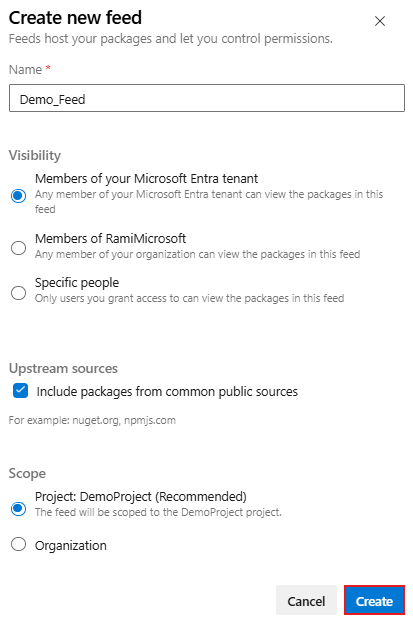
Ange ett namn för feeden, definiera dess synlighet (vem kan visa paket i flödet) och ange omfånget för feeden (projektomfattning eller organisationsomfång). Om du vill aktivera överordnade källor och inkludera paket från offentliga källor markerar du kryssrutan Överordnade källor .
Välj Skapa när du är klar.
Logga in på din Azure DevOps-samling och gå sedan till projektet.
Välj Artefakter och välj sedan Skapa feed.
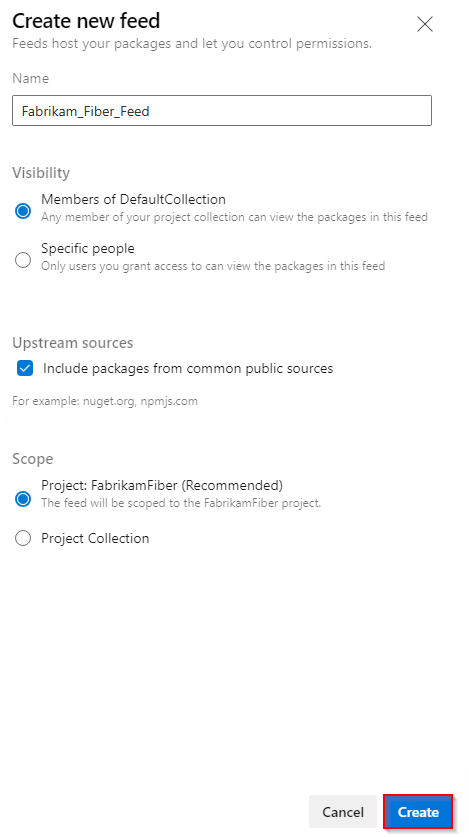
Ange ett namn för feeden, definiera dess synlighet (vem kan visa paket i flödet) och ange omfånget för feeden (projektomfattning eller organisationsomfång). Om du vill aktivera överordnade källor och inkludera paket från offentliga källor markerar du kryssrutan Överordnade källor .
Välj Skapa när du är klar.
Offentliga flöden
Med offentliga feeds kan du dela dina paket offentligt med vem som helst på Internet. Användare behöver inte vara medlemmar i din organisation eller logga in på Azure DevOps-portalen för att få åtkomst till paket i ett offentligt flöde.
Offentliga feeds är begränsade till projektet och ärver synlighetsinställningarna för värdprojektet. Här är några viktiga viktiga punkter:
Offentliga feeds kan bara skapas i offentliga projekt.
Offentliga feeds är inte avsedda att ersätta befintliga offentliga register, till exempel NuGet.org, npmjs.com osv.
Offentliga användare kan inte ladda ned universella paket, men alla andra pakettyper stöds för offentlig åtkomst.
Anteckning
Alla feedvyer i ett offentligt flöde är tillgängliga för alla på Internet.
Skapa ett offentligt flöde
Viktigt!
Endast organisationer med principen Tillåt offentligt projekt som redan är aktiverad kan skapa projekt eller ändra synligheten för ett projekt till offentlig. Principen är inte längre tillgänglig för organisationer som inte redan använder den. Microsoft rekommenderar att du använder GitHub för alla dina offentliga projektbehov.
Offentliga feeds är projektomfattande feeds i ett offentligt projekt. Följ de här stegen för att skapa ett nytt offentligt flöde:
Logga in på din Azure DevOps-organisation och gå till projektet. Kontrollera att projektet är offentligt för att skapa ett offentligt flöde.
Välj Artefakter>Skapa flöde.
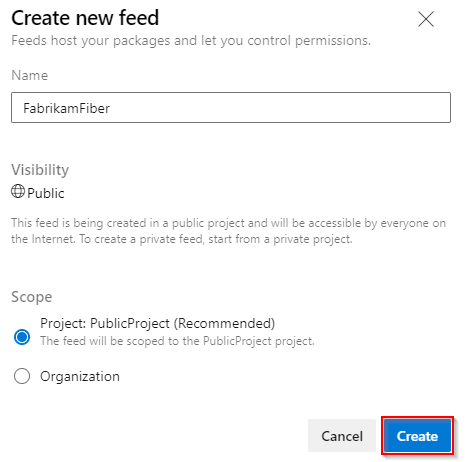
Ange ett namn för feeden och välj sedan Projekt för flödets omfång.
Välj Skapa när du är klar.
Ta bort en feed
Anteckning
Du måste vara feedägare för att ta bort ett flöde.
Logga in på din Azure DevOps-organisation och gå till projektet.
Välj Artefakter och välj sedan din feed på den nedrullningsbara menyn.
Välj kugghjulsikonen för att gå till
 Flödesinställningar.
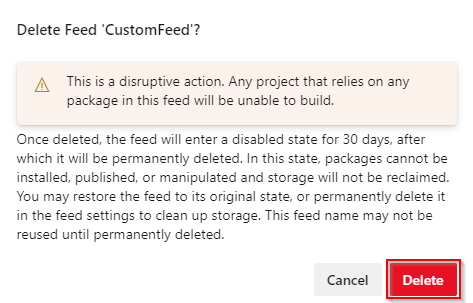
Välj Ta bort feed och välj sedan Ta bort igen för att bekräfta.
Återställa borttagna flöden
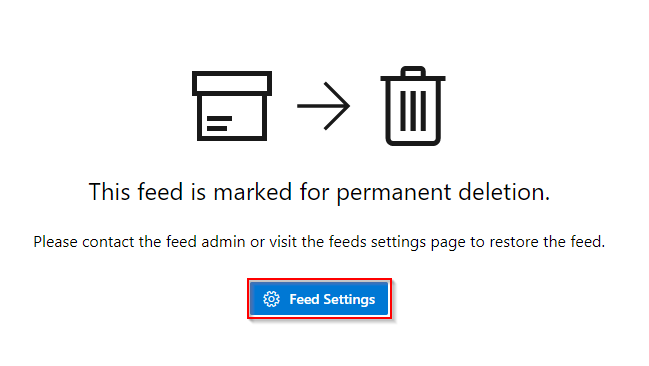
Om du av misstag tar bort en feed erbjuder Azure Artifacts ett 30-dagarsfönster för att återställa den till sitt ursprungliga tillstånd. Efter den här perioden tas feeden bort permanent. Under återställningsfönstret:
Feednamnet förblir reserverat.
Paket är inte tillgängliga för nedladdning.
Skrivåtkomsten har inaktiverats.
Så här återställer du en feed som väntar på permanent borttagning:
Logga in på din Azure DevOps-organisation och gå till projektet.
Välj Artefakter, öppna listrutan flödesväljare och välj fliken Borttagna flöden.
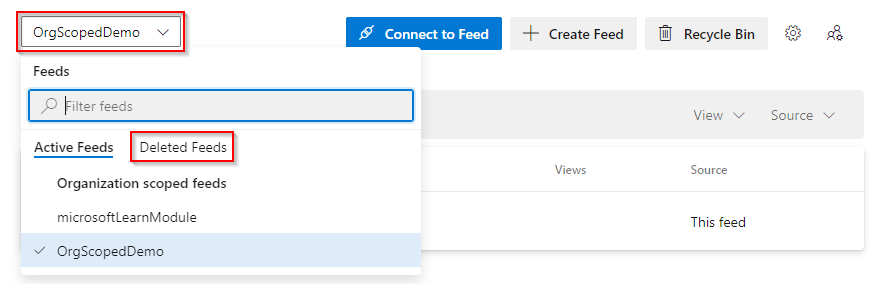
Välj den feed som du vill återställa och välj sedan Feed-inställningar och välj sedan Återställ feed när du är redo att återställa feeden.
Ta bort en feed permanent
En feed som väntar på borttagning fortsätter att använda lagringsutrymme. Du måste vara Feedägare för att permanent ta bort en feed. Följ dessa steg om du vill ta bort feeden innan 30-dagarsperioden slutar:
Logga in på din Azure DevOps-organisation och gå till projektet.
Välj Artefakter, öppna listrutan flödesväljare och välj fliken Borttagna flöden.
Välj den feed som du vill ta bort och välj sedan Feed-inställningar.
Välj Ta bort feed permanent och välj sedan Ta bort för att bekräfta.
Anteckning
När ett flöde har tagits bort permanent har användarna inte längre åtkomst till att visa eller återställa sina paket. Feednamnet blir tillgängligt för återanvändning cirka 15 minuter efter borttagningen.