Kommentar
Åtkomst till den här sidan kräver auktorisering. Du kan prova att logga in eller ändra kataloger.
Åtkomst till den här sidan kräver auktorisering. Du kan prova att ändra kataloger.
Azure DevOps Services | Azure DevOps Server | Azure DevOps Server 2022
Tips/Råd
Du kan använda AI för att hjälpa till med Azure DevOps-uppgifter. Se Aktivera AI-hjälp med Azure DevOps MCP Server för att komma igång.
Vyn Incheckningshistorik
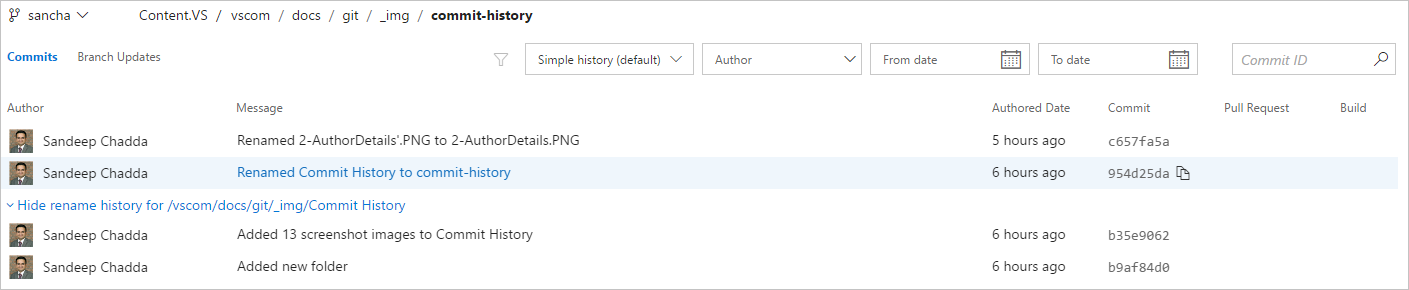
Vyn Incheckningshistorik visar historiken för alla incheckningar för en viss gren på en lagringsplats. Som standard visas alla resultat i omvänd kronologisk ordning.

Anmärkning
Funktionen som beskrivs i den här artikeln kräver TFS 2017 Update 1 eller senare version.
För varje incheckning kan du visa följande nyckelelement:
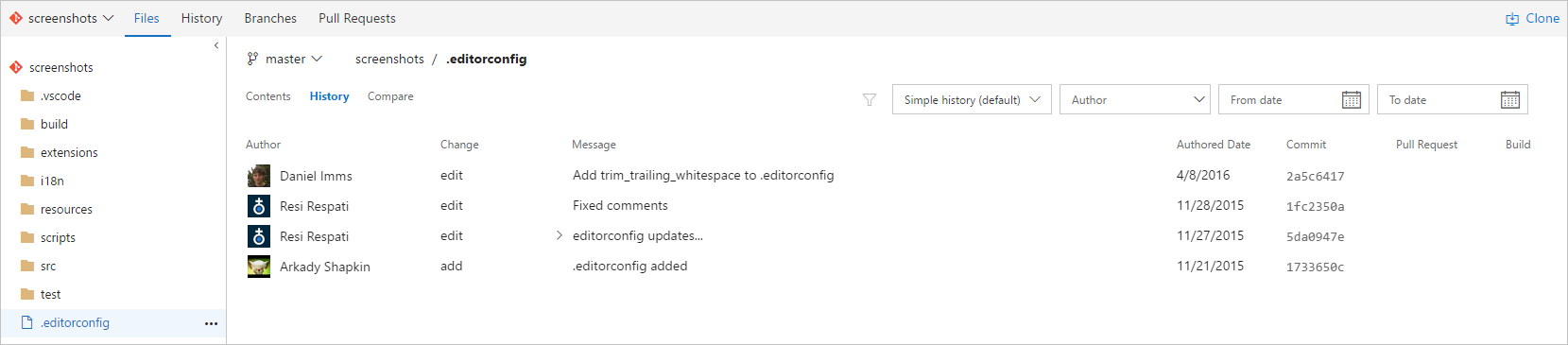
Redigeringsinformation – Du kan visa författaren och incheckningen för varje incheckning tillsammans med den associerade tiden.
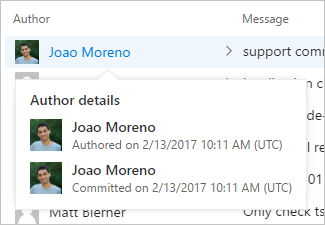
Slutför incheckningsmeddelandet – Om incheckningsmeddelandet är för långt kan du klicka på nedpilen för att expandera incheckningsmeddelandet för att visa hela incheckningsmeddelandet.

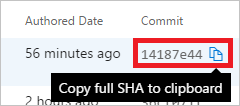
Kopiera INCHECKNING SHA – Du kan kopiera SHA med 40 tecken genom att klicka på knappen Kopiera fullständig SHA till Urklipp. Du kan klicka på ett inchecknings-ID eller incheckningsmeddelande för att öppna sidan incheckningsinformation.
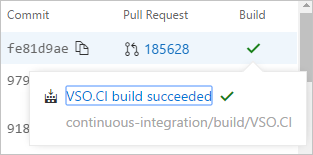
Bygg- och PR-information – Du kan visa pull-begäran som förde den här incheckningen till den gren som valts på sidan och visa byggstatusen för den aktuella incheckningen.
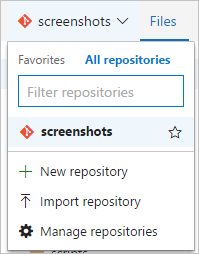
Du kan välja en lagringsplats från lagringsplatsens väljare för att visa historiken för en viss lagringsplats.
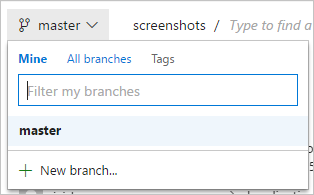
Du kan välja en viss gren eller tagg från grenväljaren för att visa associerad historik.
Du kan filtrera resultatet ytterligare genom att välja en viss fil från kodutforskaren.
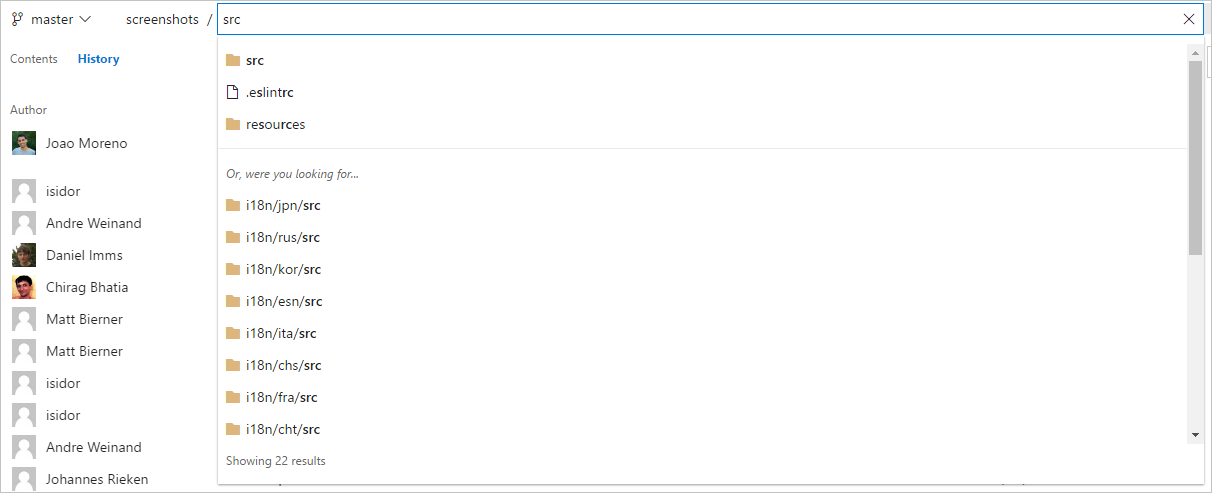
Du kan också hitta en fil eller mapp för att visa dess historik. I följande exempel visas resultatet av alla filer och mappar på lagringsplatsen som innehåller ordet srcnär du skriver "get".
Historikresultatfiltrering
Du kan filtrera resultatet med hjälp av följande avancerade filtreringslägen: enkel historik, första överordnade, fullständig historikoch fullständig historik med förenklade sammanslagningar. Mer information finns i avancerade git-historikalternativ.
Anmärkning
Filtret fullständig historik visar den fullständiga historiken för ändringar i den valda filen, samt alla PR-sammanslagningar som inträffade före och efter ändringarna i den aktuella grenen (även de som inte innehåller några ändringar i filen). Detta skiljer sig från git-klientens beteende när du kör kommandot "git log --full-history <Filename>".

Du kan också filtrera incheckningar av författare. Du ser författare till de senaste incheckningarna i listrutan för redigeringsfilter. Om du inte kan hitta en författare i listrutan kan du skriva författarens namn eller e-postadress och söka efter alla incheckningar av författaren.

Om du vill visa incheckningar som har skapats mellan två datum kan du använda Från datum och Hittills filtrera för att begränsa listan över incheckningar.

Checka in sökning
Du kan också söka efter en incheckning med hjälp av dess inchecknings-ID. Du kan söka efter alla incheckningar som börjar med ett inchecknings-ID. Om du anger inchecknings-ID:t på 40 tecken omdirigeras du direkt till sidan för incheckningsinformation.

Om du vill hitta en incheckning när du inte känner till dess ID använder du incheckningssökning för att söka mellan lagringsplatser efter texten i incheckningsmeddelandet (rubrik och beskrivning). Du kan filtrera resultatet efter Project, lagringsplats, författare och gren och sortera dem efter incheckningstid eller relevans. Mer information finns i Funktionell incheckningssökning.
Checka in för filbyten
Om en fil eller mapp byter namn visas alla incheckningar tills filen eller mappen har bytt namn. Du ser också en länk som föreslår Visa namnbyteshistorik.

När du klickar på Visa namnbyteshistorik kan du visa alla incheckningar av filen eller mappen innan du byter namn.