Not
Åtkomst till den här sidan kräver auktorisering. Du kan prova att logga in eller ändra kataloger.
Åtkomst till den här sidan kräver auktorisering. Du kan prova att ändra kataloger.
Azure DevOps-tjänster
Azure Test Plans stöder massimport och export av testfall med filformaten CSV eller Microsoft Excel (XLSX). Du kan skapa nya testfall i en testsvit eller uppdatera befintliga testfall genom att ange testfalls-ID:t under importen. Exportåtgärder sparar testfall till CSV- eller XLSX-filer för extern redigering eller delning.
Du har följande alternativ för att hantera testfall i stor skala:
- Batch-operationer: Importera och exportera med hjälp av CSV/XLSX-filer för omfattande ändringar
- Webbportalverktyg: Kopiera, klona och uppdatera testfall direkt i webbläsaren för mindre ändringar
Mer information om alternativ för webbportalen finns i Kopiera eller klona testplaner, testpaket och testfall.
En översikt över testobjekt och terminologi finns i Testa objekt och termer.
Förutsättningar
| Kategori | Krav |
|---|---|
| Projektåtkomst | Projektmedlem. |
| Åtkomstnivåer | Så här begär eller ger du feedback: Minst intressent åtkomst. |
| Behörigheter | - Om du vill lägga till eller ändra buggar eller andra typer av arbetsobjekt: Redigera arbetsobjekt i den här noden behörighet inställd på Tillåt under motsvarande Area Path. – Så här lägger du till nya taggar: Skapa taggdefinition behörighet inställd på Tillåt. Mer information finns i Ange behörigheter och åtkomst för testning. |
Exportera testfall
På sidan testplaner>testplaner väljer du testplanen med testpaketet som innehåller de testfall som du vill exportera.
(Valfritt) Välj
 Kolumnalternativ för att lägga till fält som ska inkluderas i nedladdningsfilen.
Om du vill exportera alla testfall för testpaketet väljer du antingen Exportera testfall till CSV- eller Exportera testfall till XLSX-.
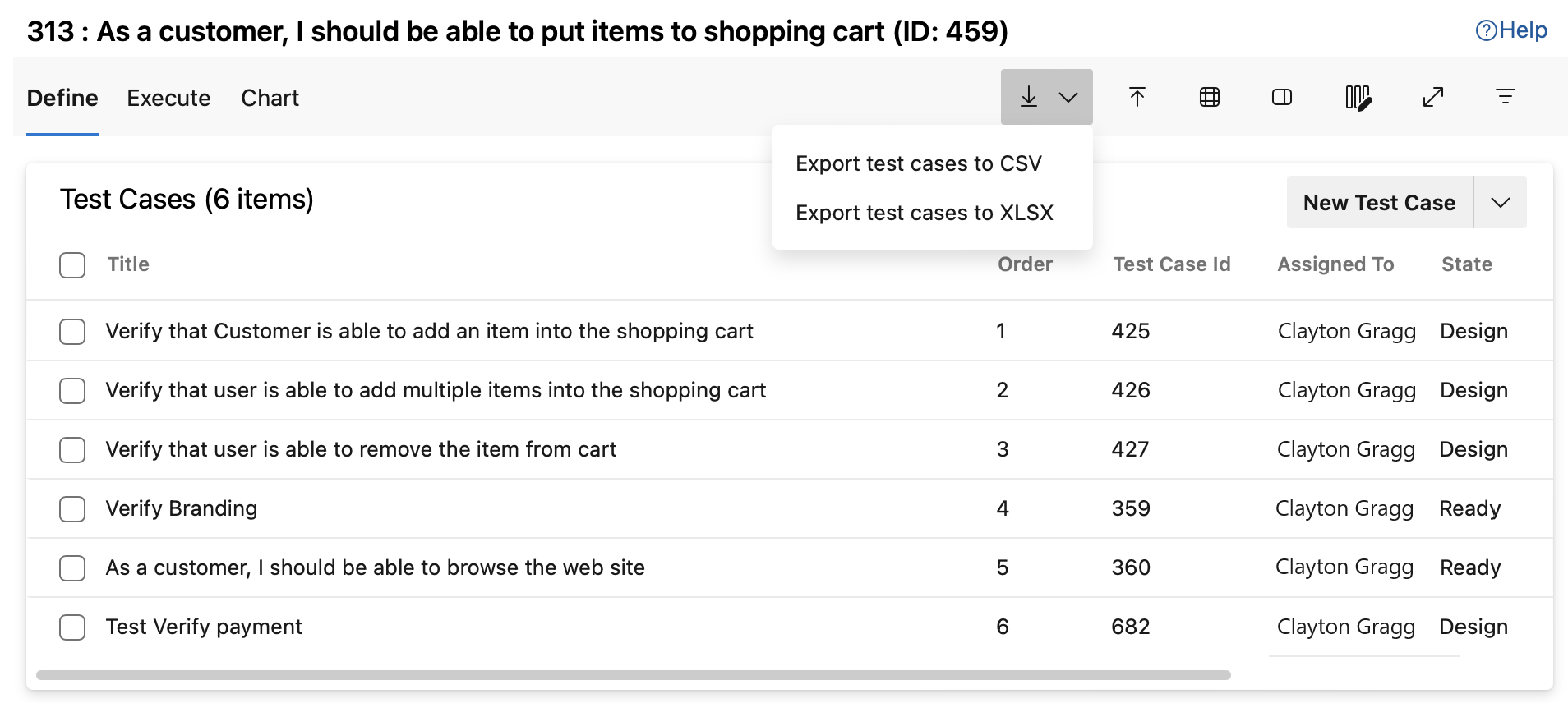
Om du vill exportera en delmängd av testfallen för testpaketet väljer du de testfall som ska exporteras, väljer
 Fler alternativoch väljer Exportera testfall till CSV- eller Exportera testfall till XLSX-.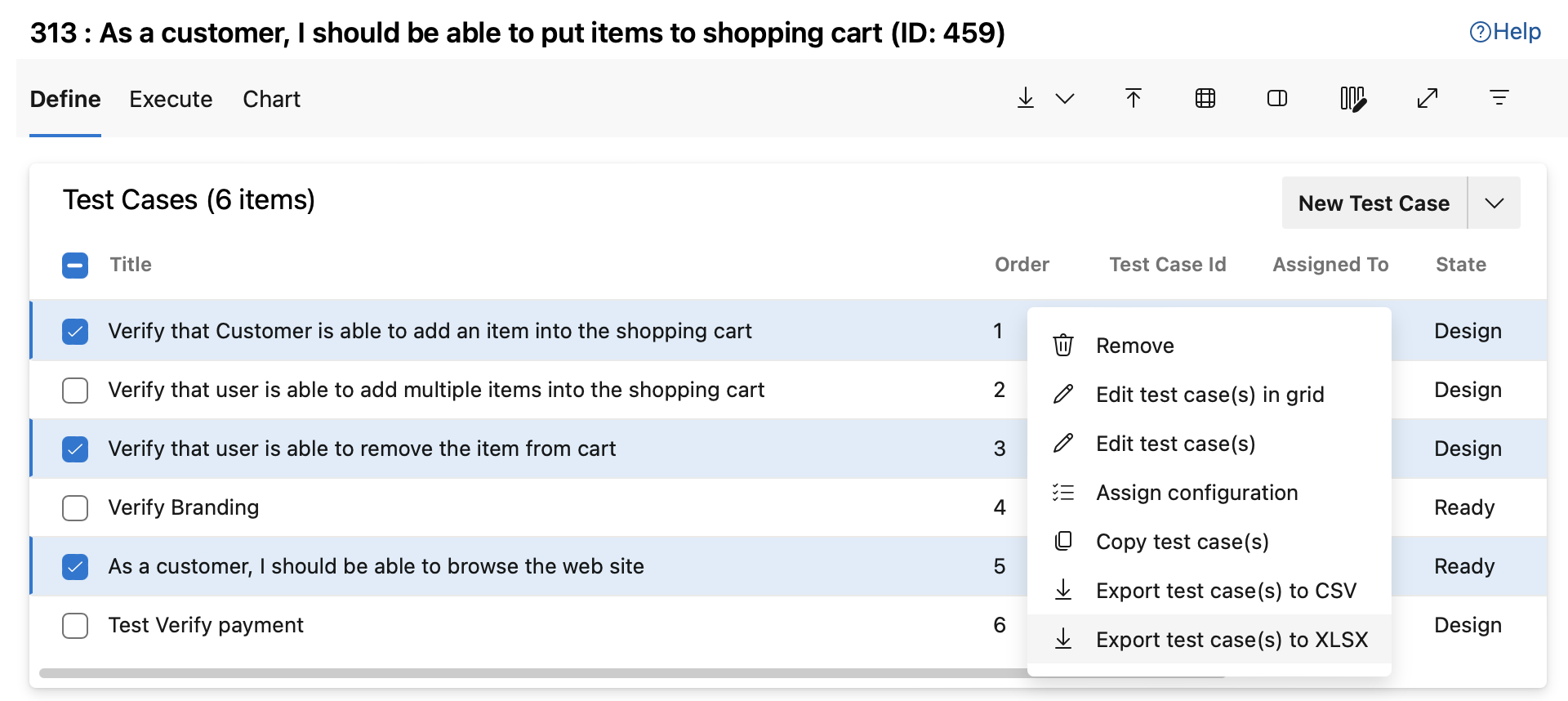
Den exporterade CSV-filen visas i mappen Downloads.
Importera testfall
Anmärkning
Den nyligen förbättrade importupplevelsen har smartare automatisk mappning, återanvändbara mallar att dela med ditt team och ett mer intuitivt gränssnitt. Den här funktionen lanseras gradvis för alla användare. Om du inte ser det nya gränssnittet ännu kan du fortsätta använda den befintliga importfunktionen med samma resultat.
På sidan Testplaner>Testplaner väljer du testplanen som innehåller testpaketet där du vill importera testfall.
Välj ikonen Importera testfall från CSV/XLSX .
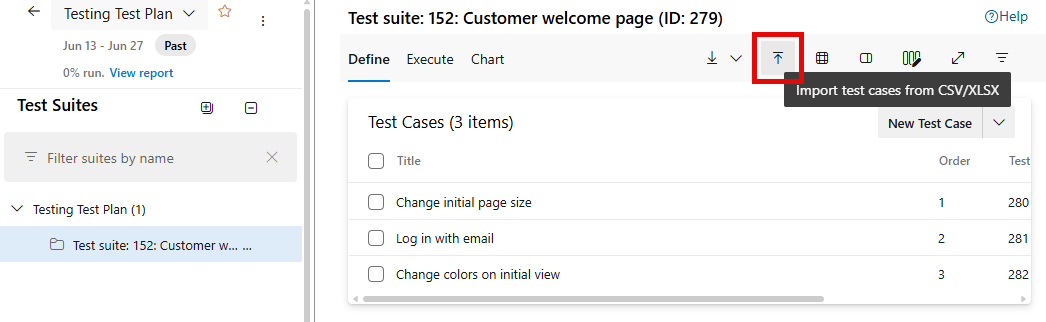
Om du vill granska automappning och obligatoriska fält drar och släpper du en fil eller väljer Bläddra och väljer den fil som ska importeras. Guiden bearbetar automatiskt data och mappar identifierade fält med fuzzy-matchning mot dina Azure DevOps-testfallsfält.
Granska de föreslagna fältmappningarna. Importen kräver nio obligatoriska fält för att fortsätta:
- ID – Lämna tomt för nya testfall, ange befintligt ID för att uppdatera testfall
- Typ av arbetsobjekt
- Titel
- Teststeg
- Stegåtgärd
- Steg förväntades
- Områdessökväg
- Tilldelad till
- State
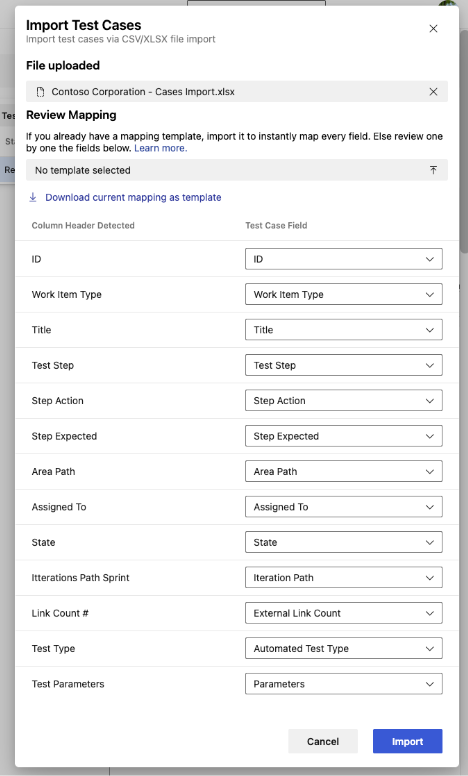
(Valfritt) Så här ändrar du en fältmappning:
- Välj listrutan för det fält som du vill uppdatera och välj rätt Azure DevOps-fält i listan (använd sökning om det behövs).
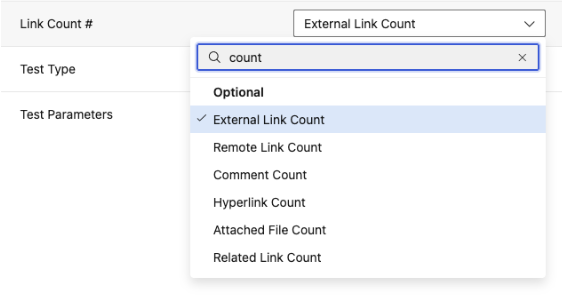
- Om du vill hoppa över ett fält helt avmarkerar du den aktuella mappningen i listrutan så att alternativet "Välj fält..." visas.

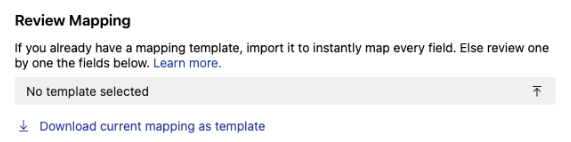
(Valfritt) Exportera den aktuella mappningen som en återanvändbar mall för att dela med ditt team eller spara för framtida importer med liknande kolumnstrukturer.
(Valfritt) Om du importerar en XLSX-fil med flera blad väljer du vilket blad som ska importeras. Du kan bara importera ett blad i taget.
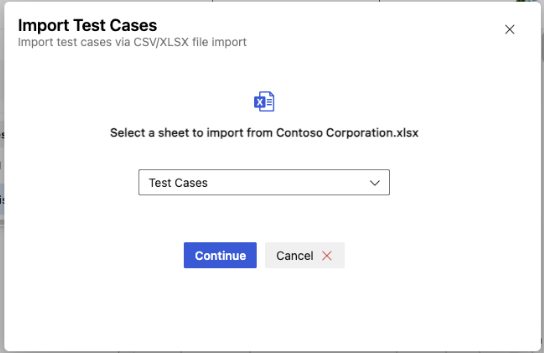
Välj Importera för att slutföra processen. För befintliga testfall med angivna ID:n kan vissa element skrivas över under importen.
Använda mappningsmallar och systemminne
När du först importerar en fil med en specifik kolumnstruktur granskar du fältmappningarna för att se till att alla fält mappas korrekt till Azure DevOps-testfallsfält.
Azure Test Plans kommer ihåg dina fältmappningar för efterföljande importer med samma kolumnstruktur, så du behöver inte konfigurera om dem. Granska dock alltid mappningarna innan du slutför importen.
För teamproduktivitet:
- Exportera din aktuella mappning som en återanvändbar mall att dela med gruppmedlemmar
- Detta eliminerar behovet av att varje gruppmedlem konfigurerar mappningar individuellt
För personlig effektivitet:
Skapa och spara mappningsmallar för olika filstrukturer som du använder regelbundet
Importera lämplig mall tillsammans med dina data för att undvika att konfigurera om mappningar varje gång
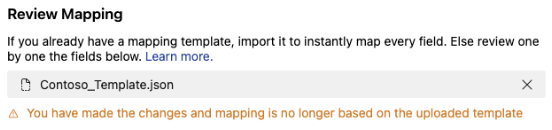
Meddelanden om malländring: Systemet varnar dig när du ändrar mappningar när du har importerat en mall, vilket förhindrar oavsiktliga ändringar i etablerade teamstandarder.
Tips/Råd
Mappningsmallar är valfria produktivitetsfunktioner. Använd dem när de hjälper till att effektivisera ditt importarbetsflöde eller upprätthålla konsekvens inom hela ditt team.
Uppdatera befintliga testfall
Om du vill uppdatera arbetsobjekt skapar du en kolumnvy som innehåller alla kolumner som du vill exportera och eventuellt redigera. Efter att ha tillämpat relevanta kolumner i vyn är det dags att exportera testfallen till en CSV- eller XLSX-fil. Välj Exportera till CSV eller Exportera till XLSX för att spara filen på den lokala datorn.
Gör ändringarna i dina testfall. Du får inte ändra fälten ID och Arbetsobjekttyp. Alla andra fält som du vill inkludera är valfria.
Spara filen och importera den tillbaka till testpaketet (se importavsnittet.)
Importera automatiserade testfall (TCM)
Om du vill importera automatiserade testfall till en testsvit använder du tcm testcase /import. Du måste ange en .dll fil för testsammansättningen som innehåller dina tester.
tcm testcase /import /collection:teamprojectcollectionurl /teamproject:project
             /storage:path
             [/maxpriority:priority]
             [/minpriority:priority]
             [/category:filter]
             [/syncsuite:id [/include]]
             [/login:username,[password]]
| Parameter | Beskrivning |
|---|---|
/storage:path |
Anger sökvägen och namnet på testsammansättningen som innehåller de automatiserade tester som du vill importera. |
/maxpriority:priority |
Valfri. Anger vilka tester som ska importeras baserat på testmetodens högsta prioritet. Om parametern till exempel är /maxpriority:1importeras endast tester med ett prioritetsattribut för testmetoden som är mindre än eller lika med 1 som testfall från sammansättningen. |
/minpriority:priority |
Valfri. Anger vilka tester som ska importeras baserat på testmetodens lägsta prioritet. Om parametern till exempel är /minpriority:2importeras endast tester med ett prioritetsattribut för testmetoden som är lika med eller större än 2 som testfall från sammansättningen. |
/kategori:filter |
Valfri. Anger vilka tester som ska importeras baserat på kategorin för varje testmetod i testsammansättningen. Du kan använda den här parametern tillsammans med /syncsuite för att importera tester med en viss kategori till en specifik testsvit.Mer information om testkategorier finns i Kör enhetstester med Test Explorer. |
/syncsuite:id |
Valfri. Anger svit-ID:t för testpaketet i testplanen som du vill lägga till testfallen som du importerar till. Den här sviten får inte vara en dynamisk svit eller en frågebaserad svit. Om du anger en testsvit som ska synkroniseras för att uppdatera tester tas testerna som inte stöds bort från testpaketet, men inte från själva testplanen. |
Vanliga frågor
F: Kan jag skapa nya testfall och uppdatera befintliga i samma fil?
S: Ja! Använd en enda CSV/XLSX-fil för båda åtgärderna:
- Nya testfall: Lämna ID-fältet tomt
- Befintliga testfall: Inkludera testfalls-ID och arbetsobjekttyp
F: Hur identifierar och löser jag fel i importfilen?
S: Importguiden validerar filen och visar fel i flera steg:
Under filuppladdning:
- Guiden identifierar omedelbart filformatsproblem, filtyper som inte stöds eller skadade filer
Under fältmappning:
- Obligatoriska rubriker som saknas är markerade i rött
- Ogiltiga fältmappningar visar varningsindikatorer
- Icke-mappade obligatoriska fält hindrar import
Innan importen är klar:
- En slutlig valideringskontroll identifierar problem med dataformat, ogiltiga tecken eller begränsningsöverträdelser
- Alla fel måste lösas innan importen kan fortsätta
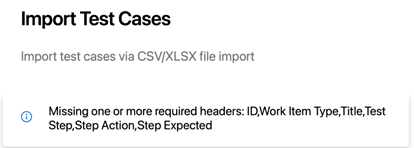
Vanliga fel och lösningar:
- Obligatoriska rubriker saknas: Lägg till de obligatoriska kolumnrubrikerna med exakt stavning
- Ogiltiga dataformat: Kontrollera datumformat, numeriska värden och textlängdsgränser
- Felaktiga fältmappningar: Kontrollera att kolumnerna mappas till rätt Azure DevOps-fält
- Tecken som inte stöds: Ta bort specialtecken som inte stöds i fältvärden
- Tomma obligatoriska fält: Kontrollera att alla obligatoriska fält innehåller giltiga data
Så här löser du fel:
- Observera de specifika felmeddelanden som visas i guiden.
- Avbryt den aktuella importen om det behövs.
- Åtgärda problemen i CSV/XLSX-filen.
- Läs in den korrigerade filen igen och granska fältmappningarna.
- Slutför importen när alla verifieringskontroller har godkänts.
F: Vilka typer av arbetsobjekt stöder importåtgärden?
S: Importfunktionen för testfall stöder endast arbetsobjekt för testfall .
För delade steg:
Befintliga delade steg: Du kan referera till befintliga delade steg genom att inkludera deras ID i CSV/XLSX-filen
Nya delade steg: Importen skapar inte nya delade steg. Du måste skapa dem först med hjälp av webbgränssnittet:
- Öppna ett testfall i användargränssnittet.
- Välj Skapa delade steg.
- När den har skapats refererar du till det delade steg-ID:t i importfilen.

Anmärkning
Om du inkluderar både en delad stegreferens och steginformation på samma CSV/XLSX-rad uppdaterar importen det befintliga arbetsobjektet för delade steg. Om du bara vill referera till delade steg utan att ändra dem ska du inte inkludera steginformation i importfilen.
För andra typer av arbetsobjekt som Användarberättelser, Uppgifter eller Buggar använder du funktionerna för massimport i Azure Boards. Mer information finns i Massimport eller uppdatering (CSV).
F: Vilka är de obligatoriska rubrikerna för att importera CSV/XLSX-filer?
S: Inkludera följande rubriker i varje importfil med exakt stavning:
- ID: Arbetsobjekts-ID för testfallet. Lämna tom för nya testfall; tillhandahålla befintligt ID för att uppdatera testfall.
- Typ av arbetsobjekt: Måste vara "Testfall" eller "Delade steg" (använd dessa exakta nyckelord).
- Rubrik: Testfallsnamn (kan innehålla bokstäver, siffror och specialtecken).
- Teststeg: Ordernummer för varje teststeg i sekvensen.
- Stegåtgärd: Åtgärder som testaren utför under det här steget.
- Steg förväntat: Förväntat resultat när åtgärden har slutförts.
F: Vilka är begränsningarna för import- eller exportåtgärder?
S: Tänk på följande begränsningar när du importerar eller exporterar testfall:
- Testfallstillstånd: Testfall måste vara i designtillstånd under importen
- Rubriklängd: Testfallsrubriker får inte överstiga 128 tecken
- Filstorlek: JSON-objekt som skapas under import och export har en gräns på 20 MB. Om importen misslyckas kan du prova att importera en mindre delmängd av testfallen
- Behörigheter: Du måste ha behörigheter för området och iterationssökvägarna för testplanen och testpaketet som du importerar till eller exporterar från
- Relaterade länkar: Åtgärder misslyckas om testfallet har fler än 1 000 relaterade länkar