Kommentar
Åtkomst till den här sidan kräver auktorisering. Du kan prova att logga in eller ändra kataloger.
Åtkomst till den här sidan kräver auktorisering. Du kan prova att ändra kataloger.
En admin-VM är en virtuell maskin du skapar för att säkert få tillgång till enklavresurser för administrativa ändamål. Distribuera admin-VM:er till enklavens hanteringssubnet och få tillgång till dem på distans via Azure Bastion. De fungerar som din åtkomstpunkt för fokuserad, privilegierad enklavadministration. Använd dem för tidsbegränsade administrativa uppgifter, inte för ihållande arbetsbelastningar.
Skapa en virtuell administratörsdator
Använd den virtuella administratörsdatorn för att snabbt skapa en virtuell dator som kan komma åt och konfigurera dina enklaver.
När man ska använda en administratörs-VM
Använd admin-VM:ar när du behöver:
- Utför privilegierade administrativa uppgifter i din enklav
- Åtkomst till enklavarbetsbelastningar eller resurser utanför enklavgränsen
- Felsök eller hantera enklavanslutning
Note
Admin-VM:ar är administrativa verktyg, inte produktionsarbetsbelastningsresurser. För arbetsbelastningsspecifika åtkomstmönster, överväg att skapa en arbetsbelastning med egna åtkomständpunkter och anslutningar.
Åtkomstadministratörs-VM
Som standard tillhandahåller Azure Enclave en Azure Bastion-instans inom enklavens hanterade resursgrupp för att möjliggöra för community- och enklavägare att säkert få tillgång till admin-VM:er via Fjärrskrivbord Protocol (RDP).
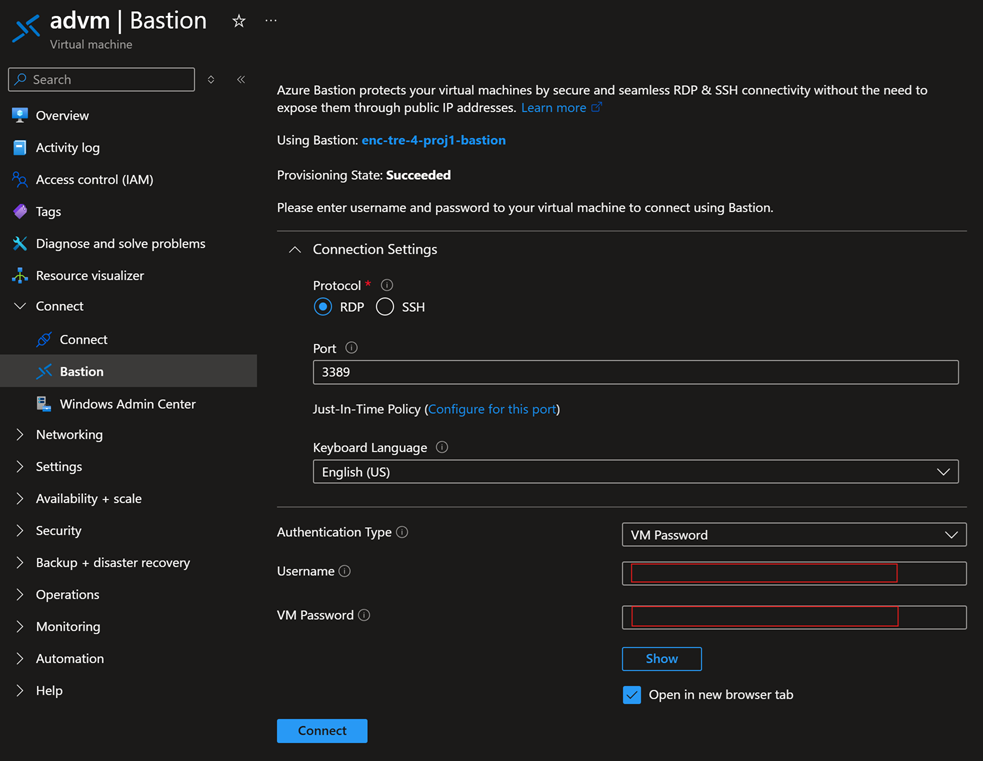
Anslut till Admin VM genom att använda Azure Bastion
Gå till Admin VM-resursen i Azure-portalen.
Välj
Connectoch väljConnect via Bastionsedan .
Ange dina inloggningsuppgifter för Admin-VM:n och välj Anslut.
Koppla upp resurser inne i enklaven
Efter att du anslutit till Admin-VM:n, använd Fjärrskrivbord för att komma åt andra VM:er inom enklaven:
När skrivbordet för Admin VM dyker upp, välj Windows Start-menyn och skriv in
RDCi sökfältet.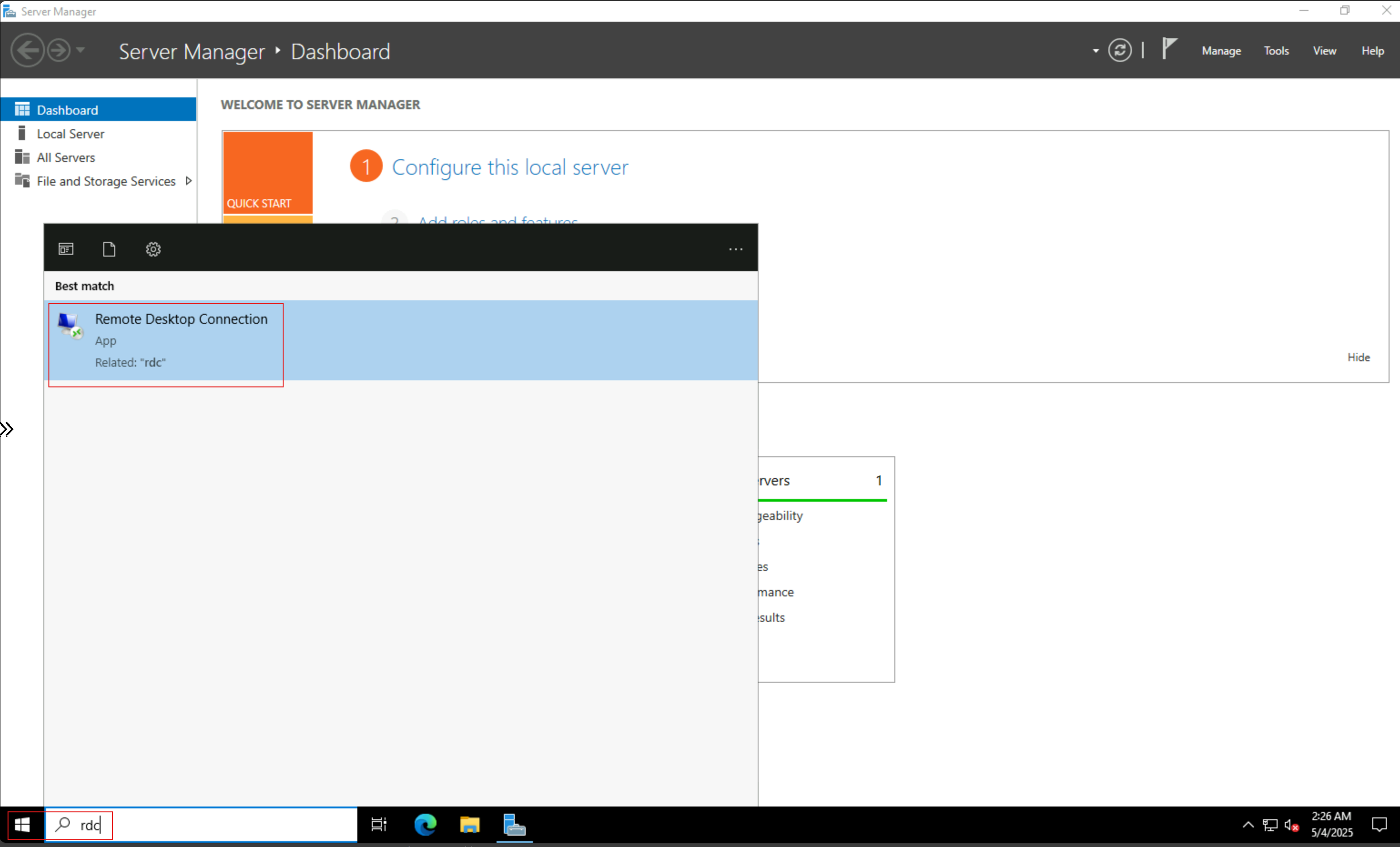
Välj programmet i
Fjärrskrivbord Connectionlistan.Ange IP-adressen eller värdnamnet på den enklavresurs du vill komma åt genom att använda Fjärrskrivbord.
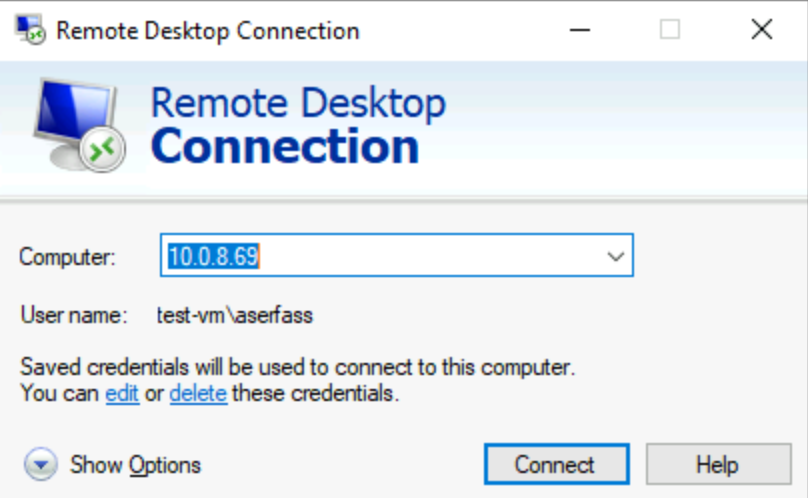
Slutför dina administrativa uppgifter på den fjärrstyrda VM:n.
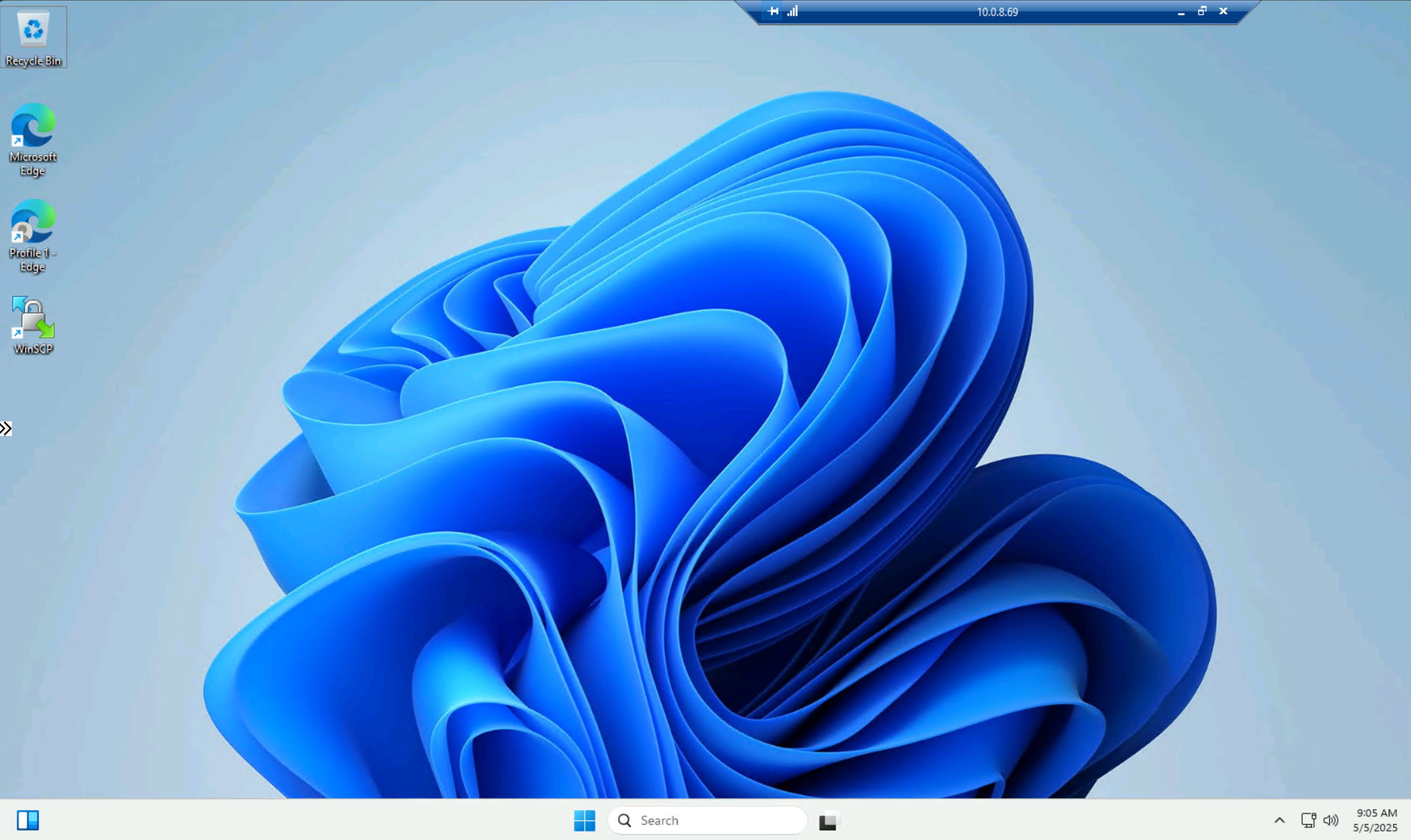
Hantera admin-VM:ar
Återställ lösenordet för admin-VM:n
Om du glömmer lösenordet för Admin VM:s operativsystem, återställ det från Azure-portalen:
- Gå till Admin VM-resursen i Azure-portalen.
- I vänstra menyn under Support + felsökning, välj
Reset password. - Välj en återställningsmetod och följ instruktionerna för att sätta ett nytt lösenord.
- Ange ditt nya lösenord två gånger och välj
Update.
Note
För att återställa lösenordet behöver du Azure Contributor-rollen på VM-resursen.
Välj administratörs-VM-storlek
Storleken på Admin-VM:n beror på antalet samtidiga administratörer som använder enklaven. Större VM:ar stödjer fler samtidiga Fjärrskrivbord-anslutningar. Du kan ändra storleken på Admin-VM:n efter distribution från VM:ns beräkningssida i Azure-portalen.
För rekommendationer om storlek, se Virtual Machine Sizing i Azure-dokumentationen.
Anpassa admin-VM-avbilden
Som standard distribuerar Azure Enclave administratörs-VM:er genom att använda Windows Server Datacenter-avbilden från Azure Marketplace. Använd en anpassad image om du behöver förkonfigurerade verktyg, säkerhetskonfigurationer eller organisationsstandarder.
För att använda en anpassad image, ange image-resource ID i fliken Avancerat, när du distribuerar Admin-VM:n från tjänstekatalogmallen.