Kommentar
Åtkomst till den här sidan kräver auktorisering. Du kan prova att logga in eller ändra kataloger.
Åtkomst till den här sidan kräver auktorisering. Du kan prova att ändra kataloger.
Visar för närvarande: Foundry-portalversion - (klassisk)Växla till version för den nya Foundry-portalen
I den här artikeln lär du dig hur du installerar och använder Microsoft Foundry för Visual Studio Code-tillägget. Skapa projekt, distribuera modeller från Foundry-modellkatalogen och interagera med modelllekplatser inifrån VS Code.
Viktigt
Objekt markerade (förhandsversion) i den här artikeln är för närvarande i offentlig förhandsversion. Den här förhandsversionen tillhandahålls utan ett serviceavtal och vi rekommenderar det inte för produktionsarbetsbelastningar. Vissa funktioner kanske inte stöds eller har begränsade funktioner. Mer information finns i Supplemental Terms of Use for Microsoft Azure Previews.
Förutsättningar
- En Azure-abonnemang. Skapa en kostnadsfritt.
- Visual Studio Code installerat.
- Din prenumeration måste ligga under din kvotgräns för att distribuera en ny modell i den här artikeln. Om du redan har nått din kvotgräns måste du ha en distribuerad chattmodell.
- Lämpliga RBAC-behörigheter för att skapa och hantera Foundry-resurser. Mer information finns i Rollbaserad åtkomstkontroll för Foundry.
Installera tillägget
Om du vill använda Foundry-funktioner i VS Code installerar du Microsoft Foundry Toolkit för Visual Studio Code-tillägget. Installera från Visual Studio Code Marketplace eller direkt från VS Code.
Installera från Visual Studio Code Marketplace
Använd Marketplace för att installera tillägget utan att öppna VS Code först.
- Öppna sidan för Microsoft Foundry Toolkit för Visual Studio Code-tillägget.
- Välj knappen Installera .
- Följ anvisningarna för att installera tillägget i Visual Studio Code.
- Efter installationen öppnar du Visual Studio Code och kontrollerar att tillägget har installerats från statusmeddelandena.
- Ikonen Foundry Toolkit visas i det primära navigeringsfältet till vänster i VS Code.
Installera inifrån Visual Studio Code
Alternativt kan du söka efter tillägget direkt från VS Code-tilläggsvyn.
Öppna VS Code.
Välj Tillägg i den vänstra rutan.
Välj ikonen Inställningar längst upp till höger i tilläggsfönstret.
Sök efter och välj Foundry Toolkit för VS Code.
Välj Installera.
När installationen är klar bekräftar ett statusmeddelande att tillägget är installerat. Ikonen Foundry Toolkit visas i det vänstra navigeringsfältet.
Ansluta till dina Azure resurser
När du har installerat tillägget loggar du in på din Azure-prenumeration och öppnar ett Foundry-projekt för att börja arbeta med modeller, agenter och lekplatser.
Observera
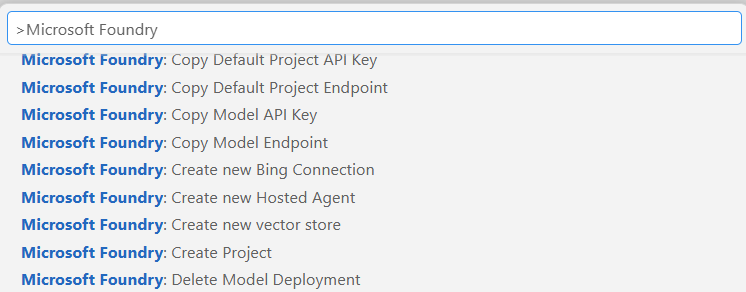
Om du vill ha en fullständig lista över funktioner som är tillgängliga i tillägget använder du kommandopaletten. Välj F1 för att öppna kommandopaletten och söka efter Foundry. Följande skärmbild visar några av de tillgängliga kommandona.
Logga in på dina resurser
Logga in på din Azure-prenumeration så att tillägget kan komma åt dina Foundry-projekt och distribuerade modeller.
Välj ikonen Azure i VS Code-navigeringsfältet.
Välj Sign in to Azure... i vyn Azure Resources.
Under avsnittet Resources väljer du din Azure-prenumeration och resursgrupp.
Välj Foundry och högerklicka på projektet.
Välj Öppna i Foundry-tillägget.
Dina Foundry-projektresurser visas i tilläggsvyn och ikonen Foundry visas i VS Code-navigeringsfältet.
Navigera i tilläggsgränssnittet
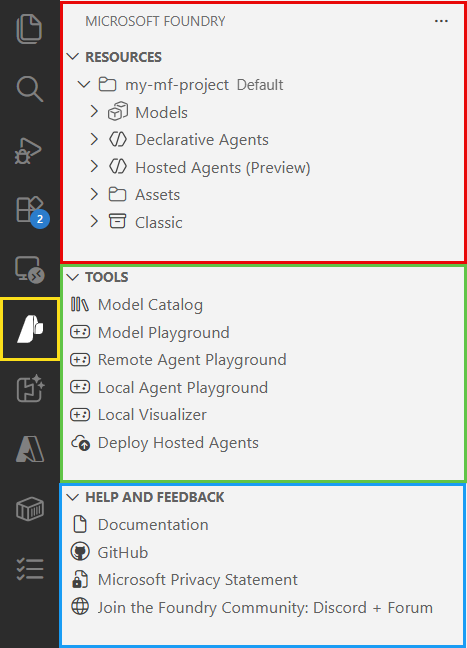
Foundry-tillägget organiserar din arbetsyta i tre huvudavsnitt.
| Avsnitt | Vad den innehåller | När du ska använda den |
|---|---|---|
| Resurser | Distribuerade modeller, deklarativa agenter, värdbaserade agenter, anslutningar och vektorlager för ditt Foundry-projekt. | Visa och hantera dina projektresurser. |
| Verktyg | Modellkatalog, Model Playground, Agent Playgrounds (fjärranslutna och lokala), Lokal visualiserare och Distribuera värdbaserade agenter. | Distribuera nya modeller, testa prompter och interagera med agenter. |
| Hjälp och feedback | Dokumentation, GitHub lagringsplats, Microsoft sekretesspolicy och communitylänkar. | Få hjälp eller ge feedback. |
Observera
Mer information om hur du arbetar med agenter i Foundry-tillägget finns i Work with Agent Service in Visual Studio Code.
Skapa ett projekt
Skapa ett nytt Foundry-projekt direkt från tillägget för att organisera dina modeller och resurser.
Välj + Skapa projekt i avsnittet My Resources i tilläggsvyn för Microsoft Foundry Toolkit i Visual Studio Code.
Du kan antingen skapa en ny resursgrupp eller välja en befintlig.
Så här skapar du en ny resursgrupp:
Välj Skapa ny resursgrupp och tryck på Retur.
Ange namnet på Azure resursgrupp i textrutan Enter new resource group och tryck på Retur.
Välj den plats som du vill använda i listan över tillgängliga platser och tryck på Enter.
Så här använder du en befintlig resursgrupp:
- Välj den resursgrupp som du vill använda i listan över tillgängliga resursgrupper och tryck på Retur.
Ange namnet på Foundry-projektet i textrutan Ange projektnamn och tryck på Retur.
Efter project distribution visas ett popup-fönster med meddelandet Project har distribuerats.
Om du vill distribuera en modell till det nyligen skapade projektet väljer du knappen Distribuera en modell i popup-fönstret. Den här åtgärden öppnar sidan Modellkatalog där du kan välja önskad modell som ska distribueras.
Växla standardprojektet
När du öppnar ett projekt i Microsoft Foundry Toolkit för Visual Studio Code-tillägget anges projektet som standardprojekt. Så här växlar du standardprojektet:
Högerklicka på Foundry project och välj alternativet Switch Default Project i Azure Extension.
Välj det Foundry-projekt som du vill använda i listan över tillgängliga projekt och tryck på Retur.
Det markerade projektet visar nu Standardläge efter projektnamnet.
Tips
Högerklicka på projektnamnet för att få åtkomst till projektslutpunkten eller projekt-API-nyckeln.
Arbeta med modeller
Med Microsoft Foundry Toolkit for Visual Studio Code-tillägget kan du identifiera, distribuera och interagera med modeller från modellkatalogen Foundry direkt i VS Code.
Bläddra i modellkatalogen
Modellkatalogen ger åtkomst till modeller från Microsoft, OpenAI, Meta, DeepSeek och andra leverantörer. Du kan öppna modellkatalogen på flera sätt:
- Kör Foundry Toolkit: Visa modellkatalogkommandot från kommandopaletten.
- Välj ikonen plus bredvid Models i avsnittet My Resources i Microsoft Foundry Toolkit för Visual Studio Code tilläggsvy.
- Välj länken Model Catalog i avsnittet Developer Tools i Microsoft Foundry Toolkit för Visual Studio Code tilläggsvy.
Öppna modellkatalogen från kommandopaletten
Använd kommandopaletten för att öppna modellkatalogen utan att navigera i tilläggsvyn.
Välj F1 för att öppna kommandopaletten.
Skriv Foundry Toolkit: visa modellkatalog och tryck på Enter.
Sidan Modellkatalog öppnas.
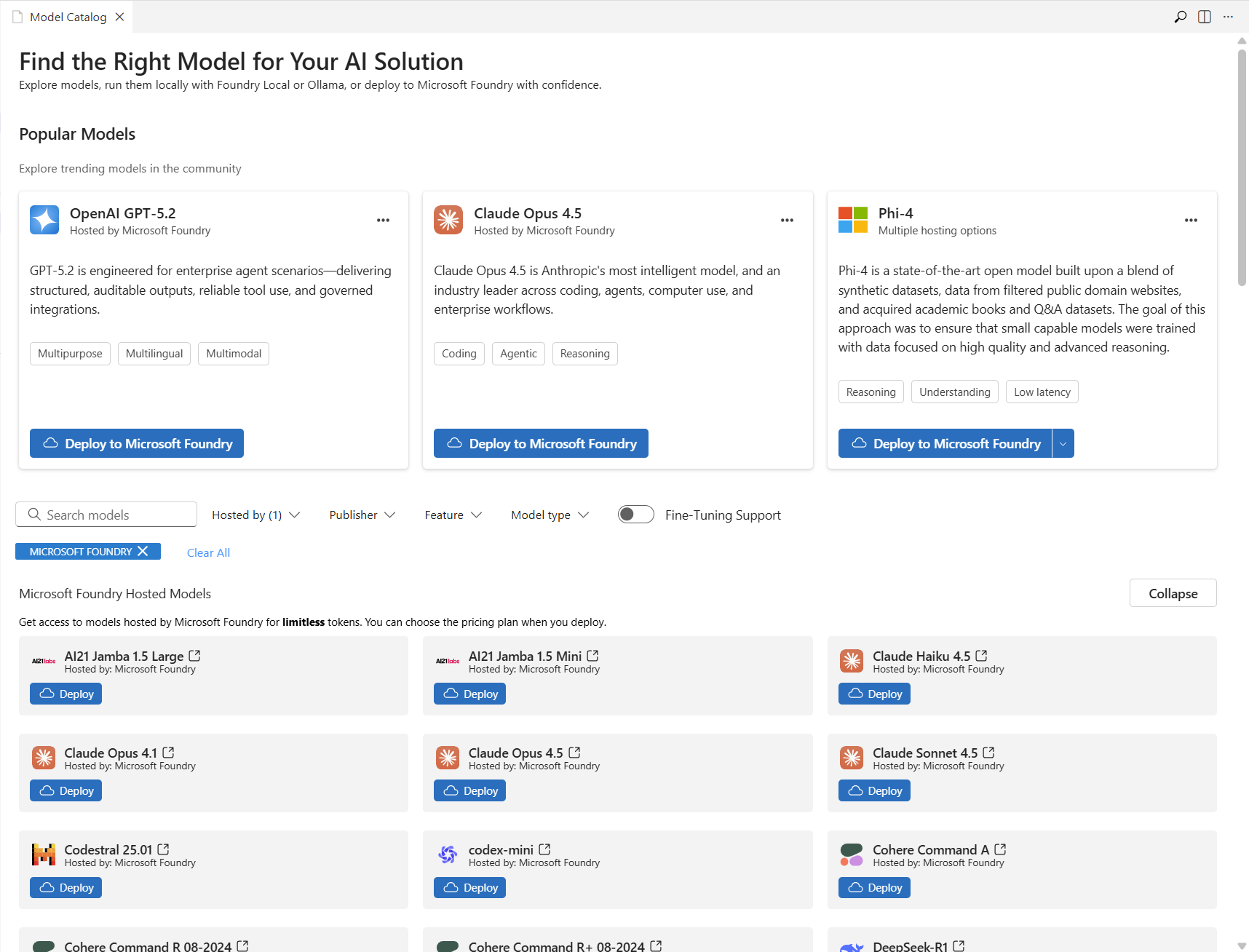
Filtrera Model Catalog efter Hosted by, Publisher, Feature eller Model type med hjälp av listrutorna överst på sidan. Välj växlingsknappen Fine-Tuning Support för att filtrera modeller som stöder finjustering.
Sök efter en specifik modell med hjälp av sökfältet längst upp på sidans mitt.
Öppna modellkatalogen från avsnittet Resurser
I Microsoft Foundry Toolkit for Visual Studio Code-tilläggsvyn väljer du ikonen plus bredvid Models för att öppna modellkatalogen.
Tips
Du kan också högerklicka på Modeller och välja Distribuera ny AI-modell för att gå direkt till distributionsflödet.
Öppna modellkatalogen från avsnittet Verktyg
I avsnittet Developer Tools i tilläggsvyn för Microsoft Foundry Toolkit for Visual Studio Code dubbelklickar du på länken Model Catalog.
Distribuera en modell från modellkatalogen
När du har hittat en modell i katalogen distribuerar du den till ditt Foundry-projekt så att du kan använda den i dina program.
Välj knappen Distribuera bredvid det valda modellnamnet.
Modelldistributionssidan öppnas.
Ange namnet på modelldistributionen i textrutan Ange distributionsnamn och tryck på Retur.
Välj distributionstyp i listrutan Distributionstyp .
Välj modellversionen i listrutan Modellversion .
(Valfritt) Justera tokens per minut med skjutreglaget Tokens per minut.
Välj knappen Distribuera i Foundry i det nedre vänstra hörnet.
I bekräftelsedialogrutan väljer du Distribuera.
När distributionen är klar visas modellen efter distributionsnamn under avsnittet Modeller i projektet.
Visa och hantera distribuerade modeller
Expandera avsnittet Models i Microsoft Foundry Toolkit för Visual Studio Code tilläggsvy för att se alla distribuerade modeller i projektet.
Visa modellkortsuppgifter
Välj en distribuerad modell för att öppna en panel med följande information:
- Distributionsinformation: Namn, etableringstillstånd, distributionstyp, hastighetsgräns, versionsinformation, modellnamn och modellversion.
- Slutpunktsinformation: Mål-URI-länk, autentiseringstyp och nyckel.
- Användbara länkar: Kodexempellagringsplats och självstudielänkar för AI-programutveckling.
Uppdatera modelldistributionsinställningar
Så här uppdaterar du distributionsinställningar, till exempel hastighetsbegränsningar:
- Välj knappen Redigera längst upp till höger på modellkortet.
- Uppdatera de redigerbara fälten.
- Välj knappen Spara för att tillämpa ändringarna.
Generera exempelkod för en modell
Generera en startkodfil för din distribuerade modell för att påskynda programutvecklingen.
Högerklicka på din distribuerade modell och välj Öppna kodfil.
Välj önskad SDK i listrutan Välj önskad SDK .
Välj önskat språk i listrutan Välj språk .
Välj önskad autentiseringsmetod i listrutan Välj autentiseringsmetod .
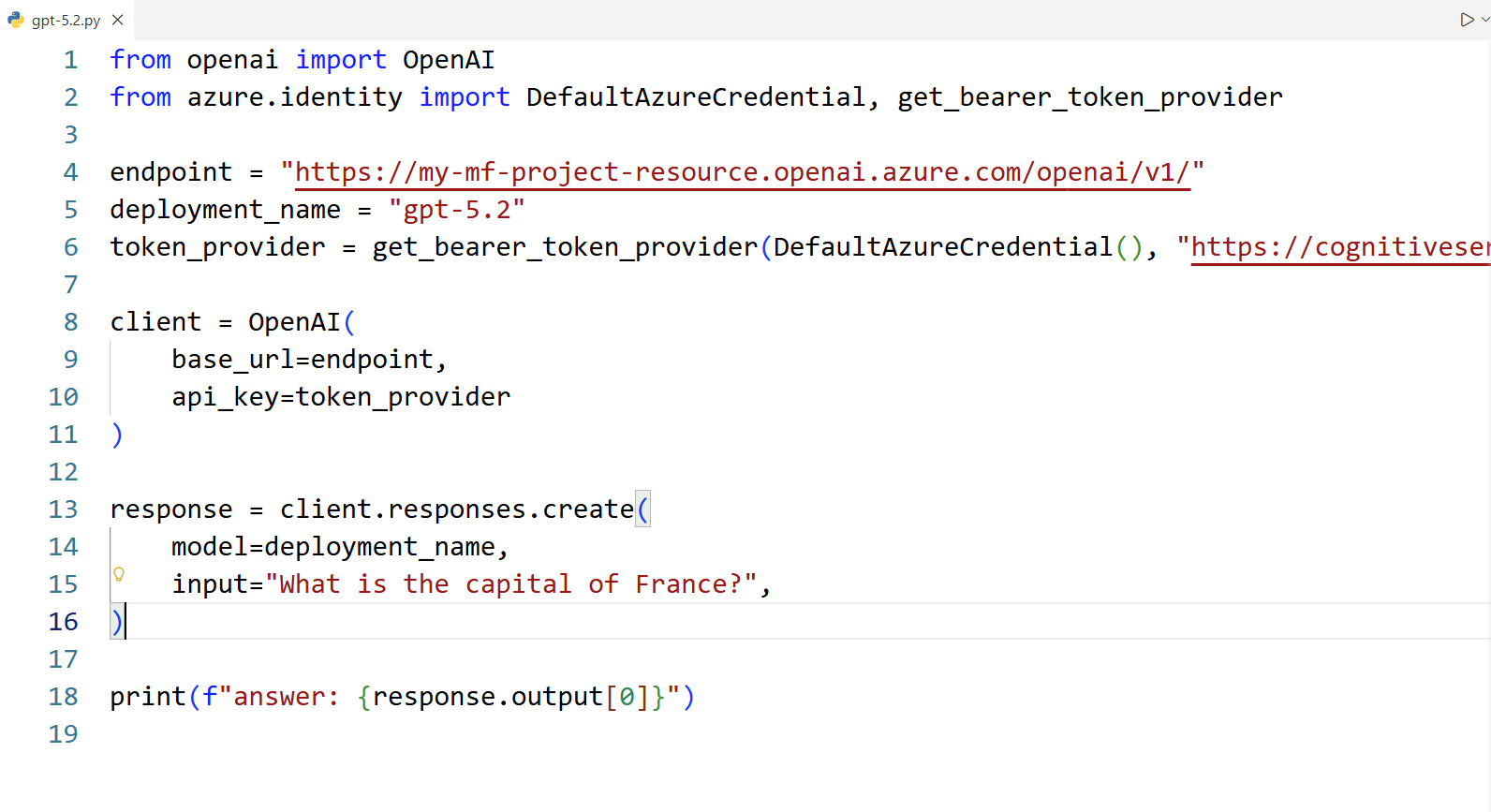
En exempelkodfil öppnas på en ny flik i VS Code.
Följande skärmbild visar ett genererat Python exempel som gör ett synkront anrop till svars-API:et:
Interagera med modeller på lekplatsen
Använd modelllekplatsen för att chatta interaktivt med din distribuerade modell, justera inställningar och ändra systeminstruktioner.
Öppna lekplatsen genom att dubbelklicka på länken Model Playground i avsnittet Developer Tools i Microsoft Foundry Toolkit för Visual Studio Code tilläggsvy. Du kan också högerklicka på din distribuerade modell och välja Öppna på lekplatsen.
Sidan Playground öppnas.
Skriv din uppmaning och granska resultatet.
Välj Visa kod i det övre högra hörnet för att se hur du kommer åt modelldistributionen programmatiskt.
Välj länken Historik längst upp till vänster på lekplatsen för att visa din chatthistorik.
Felsöka vanliga problem
Om du stöter på problem när du använder Microsoft Foundry Toolkit för Visual Studio Code-tillägget kontrollerar du följande vanliga problem:
| Frågan | Upplösning |
|---|---|
| Tillägget visas inte efter installationen | Starta om VS Code och kontrollera att tillägget är aktiverat i vyn Tillägg . |
| Inloggningen misslyckas eller så läses inte prenumerationer in | Kontrollera att ditt Azure-konto har rätt behörigheter. Prova att logga ut och logga in igen från vyn Azure Resources. |
| Modelldistributionen misslyckas med ett kvotfel | Kontrollera din prenumerationskvot och begär antingen en ökning eller ta bort oanvända distributioner. |
Rensa resurser
De Azure resurser som du skapade i den här artikeln debiteras till din Azure-prenumeration. Om du inte förväntar dig att behöva dessa resurser i framtiden tar du bort dem för att undvika att debiteras mer.
Ta bort dina modeller
I VS Code-navigeringsfältet uppdaterar du Microsoft Foundry Toolkit för Visual Studio Code-tillägget. I avsnittet Mina resurser expanderar du underavsnittet Modeller .
Högerklicka på den distribuerade modell som du vill ta bort och välj Ta bort.
Ta bort Azure resurser
Om du vill ta bort resursgruppen och alla resurser i den:
Varning
Om du tar bort en resursgrupp tas alla resurser i den bort permanent, inklusive ditt Foundry-projekt och eventuella distribuerade modeller. Det går inte att ångra den här åtgärden.
- Öppna Azure-portalen.
- Gå till resursgruppen som innehåller ditt Foundry-projekt.
- Välj Ta bort resursgrupp och bekräfta borttagningen.