Kommentar
Åtkomst till den här sidan kräver auktorisering. Du kan prova att logga in eller ändra kataloger.
Åtkomst till den här sidan kräver auktorisering. Du kan prova att ändra kataloger.
Foundry MCP Server (förhandsversion) är en molnbaserad implementering av McP (Model Context Protocol) som ger dina agenter säker verktygsåtkomst till Foundry-tjänster. Den exponerar utvalda verktyg som gör att dina agenter kan utföra läs- och skrivåtgärder mot Foundry-tjänster utan att anropa serverdels-API:er direkt. Du behöver inte distribuera infrastruktur – servern tillhandahåller en säker, skalbar slutpunkt med inbyggd autentisering via Microsoft Entra ID.
Använd en MCP-kompatibel klient, till exempel Visual Studio Code för att ansluta till den offentliga slutpunkten, autentisera med Entra ID och låta LLM:er komma åt verktygen. När du har anslutit kan du skapa agenter som anropar dessa verktyg med frågor om naturligt språk.
I den här artikeln lär du dig att:
- Ansluta till Foundry MCP Server med GitHub Copilot i Visual Studio Code
- Kör uppmaningar för att testa Foundry MCP Server-verktyg och interagera med Azure resurser
Den här guiden tar cirka 5 minuter att slutföra.
Observera
Den här funktionen är för närvarande i offentlig förhandsversion. Den här förhandsversionen tillhandahålls utan ett serviceavtal och vi rekommenderar det inte för produktionsarbetsbelastningar. Vissa funktioner kanske inte stöds eller har begränsade funktioner. Mer information finns i Supplemental Terms of Use for Microsoft Azure Previews.
Förutsättningar
- Azure konto med en aktiv prenumeration. Om du inte har ett skapa ett kostnadsfritt Azure konto.
- Ett Foundry-projekt. Om du inte har ett projekt skapar du ett med snabbstarten Microsoft Foundry SDK.
- Visual Studio Code (version 1.99 eller senare).
- En GitHub Copilot prenumeration (individ, företag eller företag).
- GitHub Copilot Visual Studio Code tillägg.
- Deltagare eller högre roll i det Foundry-projekt som du vill komma åt.
Installera och starta Foundry MCP Server
Välj ett alternativ för att installera Foundry MCP Server i Visual Studio Code.
Installera Foundry MCP Server i användarprofilen så att den är tillgänglig för alla arbetsytor i Visual Studio Code.
Öppna kommandopaletten (Ctrl+Skift+P).
Sök efter MCP: Lägg till server.
Välj alternativet HTTP (HTTP eller Server-sända händelser).
Ange
https://mcp.ai.azure.comsom URL.Ange ett vänligt namn, till exempel foundry-mcp-remote, och tryck sedan på Enter. Visual Studio Code lägger till följande serverpost under din användarprofil:
{
  "servers": {
    "foundry-mcp-remote": {
      "type": "http",
      "url": "https://mcp.ai.azure.com"
    }
  }
}
Öppna kommandopaletten (Ctrl+Skift+P).
Sök efter och välj MCP: Listservrar.
Välj Foundry MCP Server som du har lagt till och välj Starta server.
En grön indikator visas bredvid servernamnet i MCP: Lista servrar som bekräftar att anslutningen är aktiv.
När du uppmanas att göra det loggar du in på Azure så att MCP-servern kan interagera med tjänster i din prenumeration.
Öppna GitHub Copilot och välj Agent-läge.
Välj verktygsikonen, sök efter Foundry för att filtrera listan och bekräfta att servern visas.
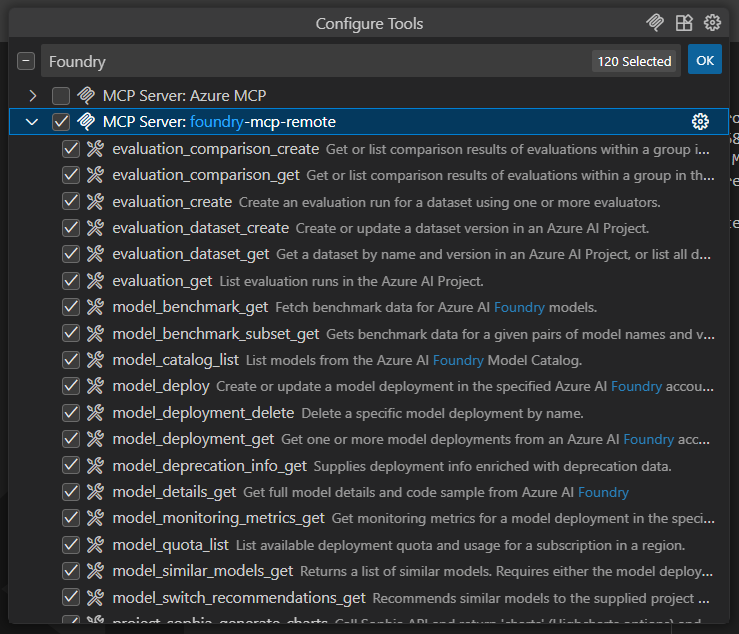
Läs mer om agentläge i dokumentationen Visual Studio Code.
Använd anvisningarna för att testa Foundry MCP Server
Öppna chattpanelen GitHub Copilot och bekräfta att Agent-läge har valts.
Ange en uppmaning som använder Foundry MCP Server-verktyg, till exempel Berätta om de senaste modellerna på Foundry.
Copilot begär behörighet att köra den nödvändiga Foundry MCP Server-åtgärden. Välj Fortsätt eller använd pilen för att välja ett mer specifikt beteende:
- Aktuell session kör alltid åtgärden i den aktuella GitHub Copilot agentlägessessionen.
- Aktuell arbetsyta kör alltid kommandot för den aktuella Visual Studio Code arbetsytan.
- Tillåt alltid anger att åtgärden alltid ska köras för alla sessioner i GitHub Copilot agentläge och i alla arbetsytor i Visual Studio Code.
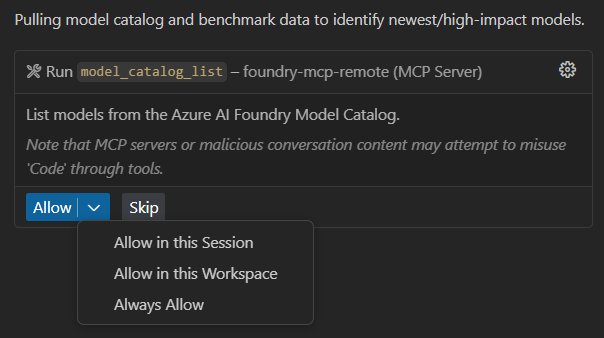
Svaret liknar följande förkortade utdata. Dina faktiska resultat varierar beroende på aktuell modelltillgänglighet.
Latest / Notable Foundry Models (Preview Snapshot)

1. Frontier & Reasoning Models
gpt-4o (2024-11-20) – Flagship multimodal model; strong multi-turn coherence.
o3 (2025-04-16) – Balanced reasoning with good accuracy/quality trade-off.
o4-mini (2025-04-16) – Strong quality with better latency than o3.
Phi-4 – Microsoft small frontier open model; competitive quality at lower cost.

// Further output omitted
Utforska och testa Foundry MCP Server-åtgärder med andra uppmaningar, till exempel:
What tools can I use from Foundry MCP Server (preview)?
Tell me about the latest models on Foundry
Show me details about the GPT-4o model on Foundry
Felsökning
| Frågan | Upplösning |
|---|---|
| Servern startar inte | Kontrollera att du har angett URL:en https://mcp.ai.azure.com korrekt. Öppna kommandopaletten och kör MCP: Listservrar för att kontrollera serverstatus. |
| Autentiseringsprompten visas inte | Kontrollera att GitHub Copilot-tillägget är installerat och att du är inloggad på Visual Studio Code med en Microsoft-konto som har åtkomst till din Azure-prenumeration. |
| Foundry-verktyg visas inte i agentläge | Bekräfta att servern körs (grön indikator i MCP: Listservrar). Kontrollera att du har valt Agent Mode i Copilot chattpanelen och välj sedan verktygsikonen och sök efter Foundry. |
| "Åtkomst nekad" eller behörighetsfel | Kontrollera att du har rollen Deltagare eller högre i Foundry-projektet. Servern använder on-Behalf-Of-flöde med dina Entra ID autentiseringsuppgifter. |
Om de här stegen inte löser ett produkt- eller tjänstproblem skapar du en Azure support begäran. Välj Teknisk för Ärendetyp, Microsoft Foundry för Tjänst och Foundry MCP Server för Problemtyp. För feedback om dokumentation använder du feedbackkontrollerna på den här sidan. Om du vill ha instruktioner kan du ställa frågor till communityn om Microsofts frågor och svar A.
Rensa resurser
Så här tar du bort serverkonfigurationen:
- Användarprofil: Öppna kommandopaletten, kör MCP: Listservrar, välj Foundry-servern och välj Ta bort server.
-
Arbetsyta: Ta bort serverposten från
.vscode/mcp.jsonfilen i din projektmapp.