Distribuera DICOM-tjänsten
I den här snabbstarten får du lära dig hur du distribuerar DICOM-tjänsten® med hjälp av Azure-portalen.
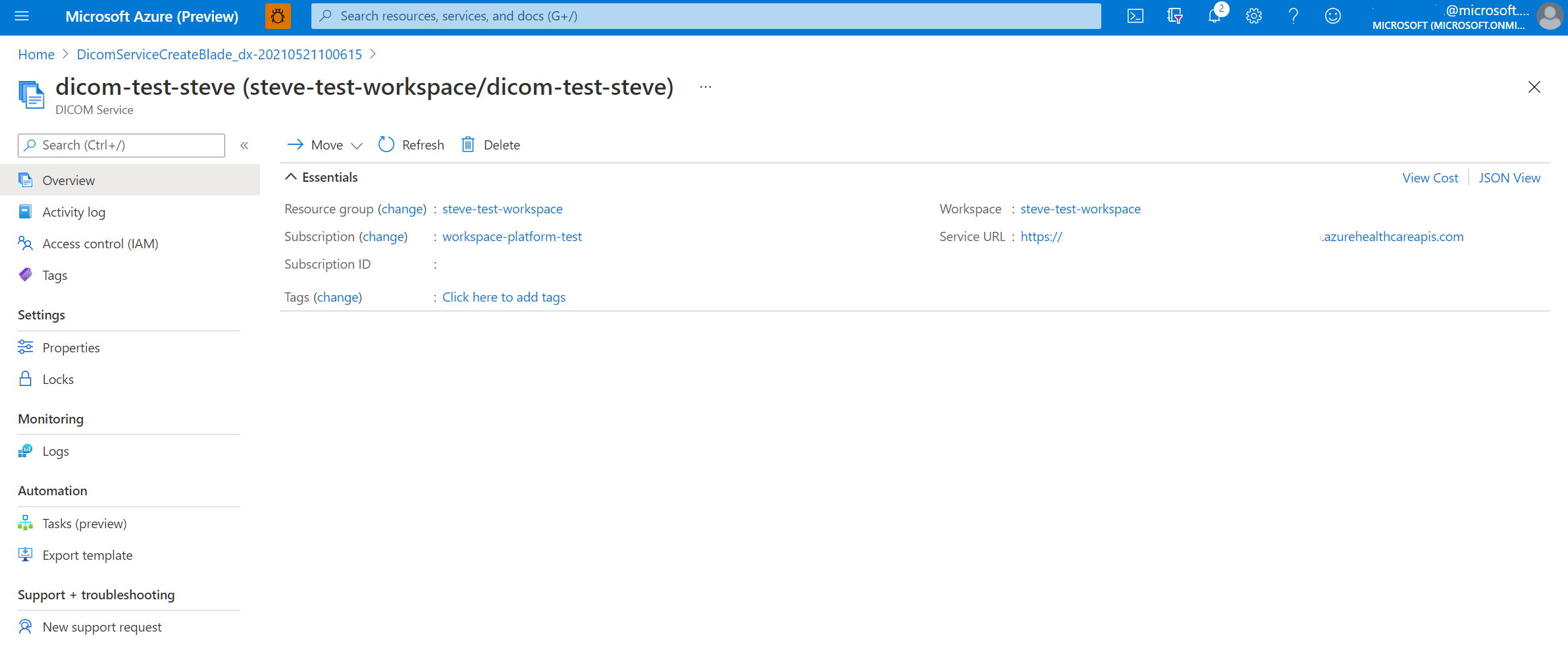
När distributionen är klar kan du använda Azure-portalen för att gå till den nyligen skapade DICOM-tjänsten för att se informationen, inklusive din tjänst-URL. Tjänst-URL:en för att komma åt DICOM-tjänsten är https://<workspacename-dicomservicename>.dicom.azurehealthcareapis.com. Se till att ange versionen som en del av URL:en när du gör begäranden. Mer information finns i API-versionshantering för DICOM-tjänsten.
Förutsättningar
För att distribuera DICOM-tjänsten behöver du en arbetsyta som skapats i Azure-portalen. Mer information finns i Distribuera en arbetsyta i Azure-portalen.
Distribuera DICOM-tjänsten
På sidan Resursgrupp i Azure-portalen väljer du namnet på din Azure Health Data Services-arbetsyta.

Välj Distribuera DICOM-tjänsten.
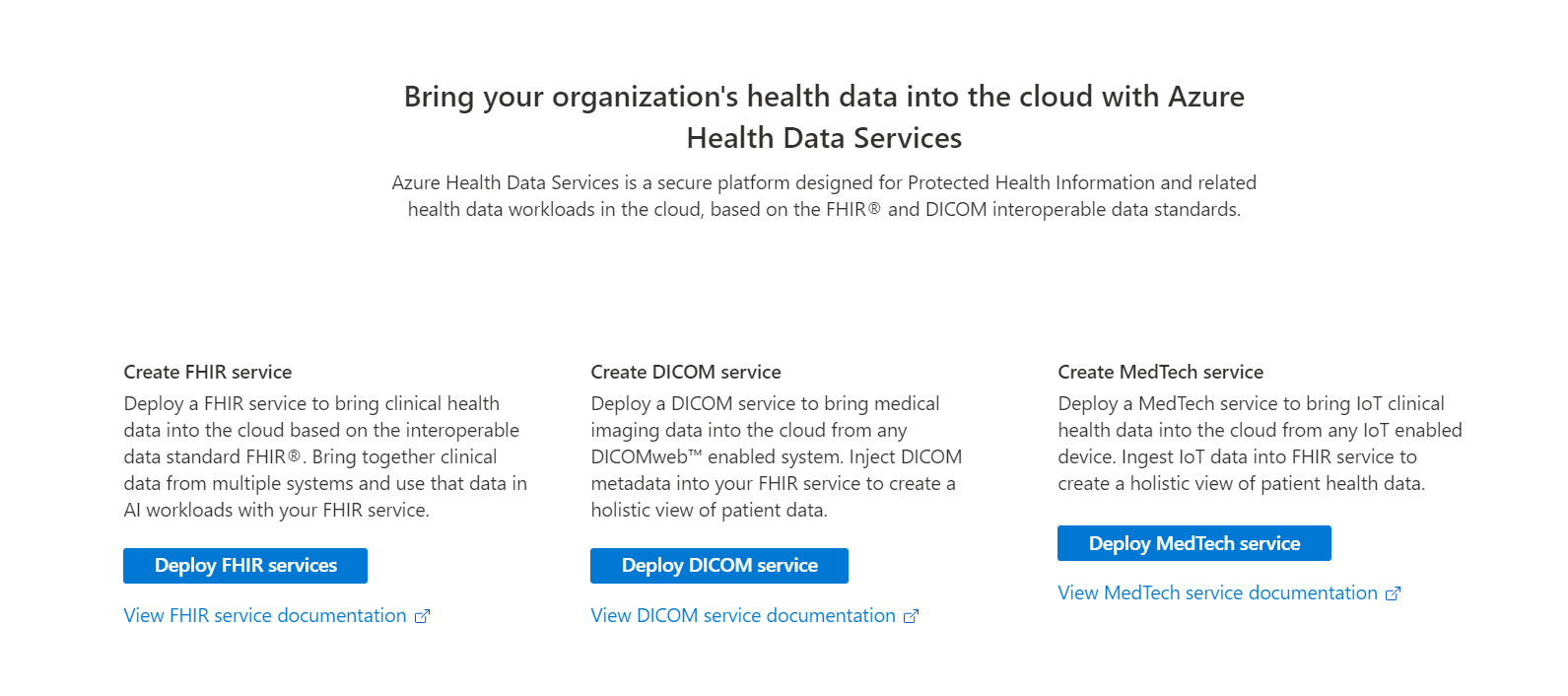
Välj Lägg till DICOM-tjänst.

Ange ett namn för DICOM-tjänsten och välj sedan Granska + skapa.

(Valfritt) Välj Nästa: Taggar.
Taggar är namn/värde-par som används för att kategorisera resurser. Mer information om taggar finns i Använda taggar för att organisera dina Azure-resurser och hanteringshierarki.
När du ser den gröna verifieringsmarkeringen väljer du Skapa för att distribuera DICOM-tjänsten.
När distributionsprocessen är klar väljer du Gå till resurs.

Resultatet av den nyligen distribuerade DICOM-tjänsten visas här.


Nästa steg
Kommentar
DICOM® är ett registrerat varumärke som tillhör National Electrical Manufacturers Association för dess standarder publikationer som rör digital kommunikation av medicinsk information.