Kommentar
Åtkomst till den här sidan kräver auktorisering. Du kan prova att logga in eller ändra kataloger.
Åtkomst till den här sidan kräver auktorisering. Du kan prova att ändra kataloger.
FHIR-tjänsten® stöder den $export åtgärd som anges av HL7 för att exportera FHIR-data från en FHIR-server. I FHIR-tjänstimplementeringen exporterar FHIR-tjänsten data till ett förkonfigurerat Azure Storage-konto när du anropar $export slutpunkten. Lagringskontot måste vara ett Blob- eller Azure Data Lake Storage Gen2-konto (ADLS Gen2).
Den här artikeln beskriver hur du konfigurerar exportinställningar för FHIR-tjänsten och ger FHIR-tjänsten behörighet att komma åt ditt lagringskonto. Om din FHIR-tjänst ligger utanför nätverksgränsen för ditt lagringskonto kan du konfigurera åtkomst genom att tillåta FHIR-tjänsten som en betrodd Microsoft-tjänst eller genom att tillåta specifika IP-adresser att komma åt lagringskontot. Mer information finns i Skydda FHIR-tjänståtgärden$export.
Förutsättningar
- En FHIR-tjänst. Information om hur du skapar en finns i Distribuera FHIR-tjänsten.
- Ett Azure Blob- eller Azure Data Lake Storage Gen2-konto (ADLS Gen2).
- Du behöver applikationsrollen FHIR-dataexportör. Mer information om programroller finns i Autentisering och auktorisering för FHIR-tjänsten.
Steg 1: Aktivera hanterad identitet för FHIR-tjänsten
Det första steget i att konfigurera din miljö för FHIR-dataexport är att aktivera en systemtilldelad hanterad identitet för FHIR-tjänsten. FHIR-tjänsten använder den här hanterade identiteten för att autentisera och komma åt ADLS Gen2-kontot under en $export åtgärd. Mer information om hanterade identiteter i Azure finns i Om hanterade identiteter för Azure-resurser.
I Azure-portalen bläddrar du till din FHIR-tjänst.
Välj Identitet på den vänstra menyn.
På fliken Systemtilldelat anger du alternativet Status till På och väljer sedan Spara.
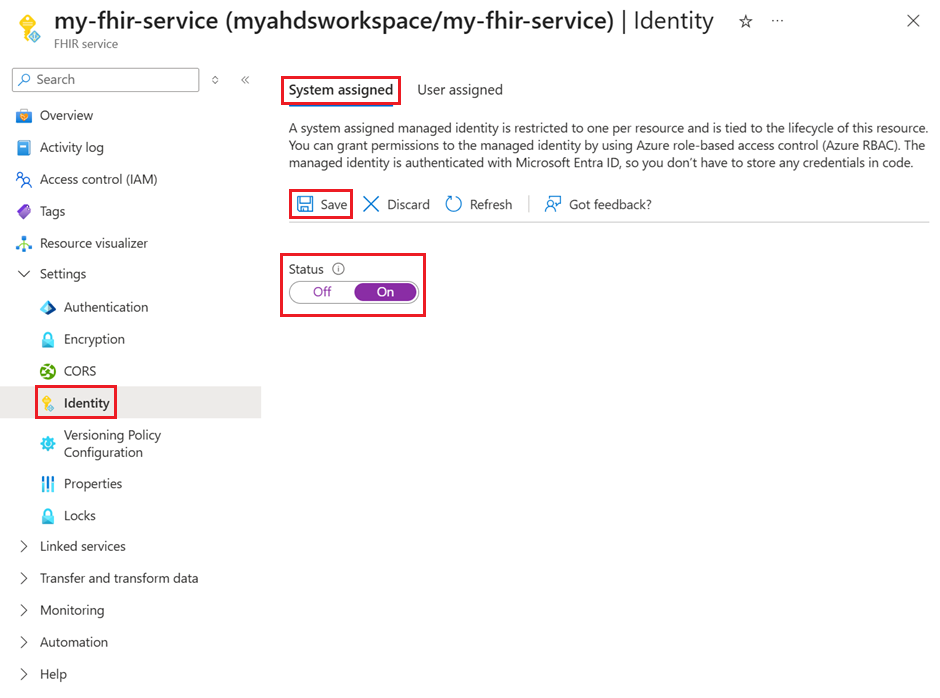
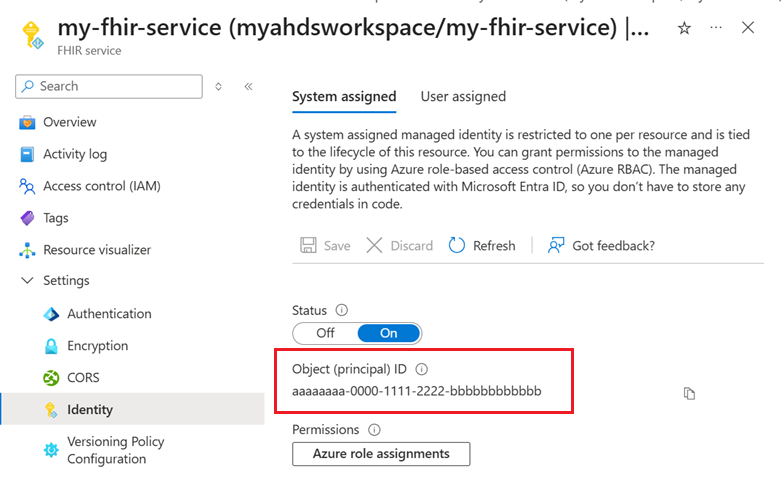
När knapparna Ja och Nej visas väljer du Ja för att aktivera den hanterade identiteten för FHIR-tjänsten. När du har aktiverat systemidentiteten visas ett objekt-ID-värde (huvudnamn) för din FHIR-tjänst.
Steg 2: Ge behörighet i lagringskontot för FHIR-tjänståtkomst
Gå till ditt lagringskonto i Azure-portalen.
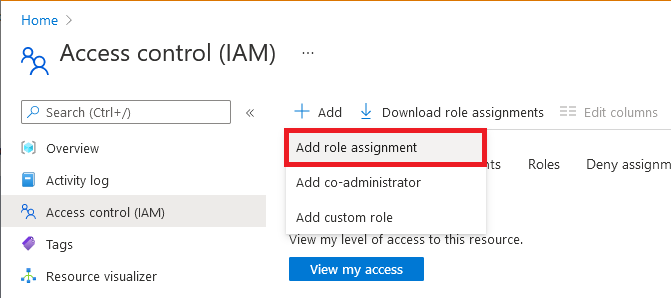
Välj Åtkomstkontroll (IAM) i ditt lagringskonto.
Välj Lägg till>Lägg till rolltilldelning. Om Lägg till rolltilldelning är nedtonad ber du Azure-administratören om hjälp med det här steget.
På fliken Roll väljer du rollen Lagringsblobdatadeltagare .

På fliken Medlemmar väljer du Hantera identitet, och sedan väljer du Välj medlemmar.
Välj din Azure-prenumerationen.
Välj Systemtilldelad hanterad identitet och välj sedan den hanterade identitet som du tidigare har aktiverat för din FHIR-tjänst.
På fliken Granska + tilldela väljer du Granska + tilldela för att tilldela rollen Storage Blob Data Contributor till din FHIR-tjänst.


Mer information om hur du tilldelar roller i Azure Portal finns i Inbyggda Azure-roller.
Nu är du redo att konfigurera FHIR-tjänsten genom att ange ADLS Gen2-kontot som standardlagringskonto för export.
Steg 3: Ange lagringskontot för FHIR-tjänstexport
Ange det lagringskonto som FHIR-tjänsten använder när data exporteras.
Kommentar
Om du inte tilldelar rollen Storage Blob Data Contributor till FHIR-tjänsten i lagringskontot misslyckas åtgärden $export .
Gå till dina FHIR-tjänstinställningar.
Välj Exportera.
Välj namnet på lagringskontot i listan. Om du behöver söka efter ditt lagringskonto använder du filtren Namn, Resursgrupp eller Region .


Kommentar
Du kan bara registrera lagringskonton i samma prenumeration som FHIR-tjänsten som destination för $export operationer.
Skydda FHIR-tjänstoperationen $export
Om du vill exportera data från FHIR-tjänsten på ett säkert sätt utanför nätverksgränsen för ditt lagringskonto använder du något av följande alternativ:
- Tillåt att FHIR-tjänsten får åtkomst till lagringskontot som en betrodd Microsoft-tjänst.
- Tillåt att specifika IP-adresser som är associerade med FHIR-tjänsten får åtkomst till lagringskontot. Det här alternativet tillåter två olika konfigurationer beroende på om lagringskontot finns i samma Azure-region som FHIR-tjänsten.
Tillåt FHIR-tjänsten som en betrodd Microsoft-tjänst
Följ dessa steg för att aktivera FHIR-arbetsytan som en betrodd Microsoft-tjänst:
I Azure-portalen går du till ditt lagringskonto.
På den vänstra menyn väljer du Säkerhet + Nätverk>.
På fliken Offentlig åtkomst går du till Åtkomst till offentligt nätverk och väljer Hantera.

Välj Aktivera från valda nätverk.
I listrutan Resurstyp väljer du Microsoft.HealthcareApis/workspaces. I listrutan Instansnamn väljer du din arbetsyta.
I avsnittet Undantag väljer du kryssrutan Tillåt betrodda Microsoft-tjänster att komma åt det här lagringskontot .

Välj Spara för att behålla inställningarna.


Om du vill aktivera FHIR-tjänsten som en betrodd Microsoft-tjänst använder du följande PowerShell-kommandon:
Kör följande PowerShell-kommando för att installera
Az.StoragePowerShell-modulen i din lokala miljö. Använd den här modulen för att konfigurera dina Azure Storage-konton med hjälp av PowerShell.Install-Module Az.Storage -Repository PsGallery -AllowClobber -ForceAnvänd följande PowerShell-kommando för att ange den valda FHIR-tjänstinstansen som en betrodd resurs för lagringskontot. Kontrollera att alla listade parametrar har definierats i PowerShell-miljön.
Du måste köra
Add-AzStorageAccountNetworkRulekommandot som administratör i din lokala miljö. Mer information finns i Konfigurera Azure Storage-brandväggar och virtuella nätverk.$subscription="xxx" $tenantId = "xxx" $resourceGroupName = "xxx" $storageaccountName = "xxx" $workspacename="xxx" $fhirname="xxx" $resourceId = "/subscriptions/$subscription/resourceGroups/$resourceGroupName/providers/Microsoft.HealthcareApis/workspaces/$workspacename/fhirservices/$fhirname" Add-AzStorageAccountNetworkRule -ResourceGroupName $resourceGroupName -Name $storageaccountName -TenantId $tenantId -ResourceId $resourceIdOm du vill kontrollera att FHIR-tjänsten har lagts till som en betrodd Microsoft-tjänst för lagringskontot går du till lagringskontot i Azure-portalen och väljer JSON-vyn. Kontrollera att FHIR-tjänsten visas i
properties.networkAcls.resourceAccessRules.
Nu är du redo att på ett säkert sätt exportera FHIR-data till lagringskontot.
Lagringskontot finns i valda nätverk och är inte offentligt tillgängligt. Om du vill komma åt filerna på ett säkert sätt kan du aktivera privata slutpunkter för lagringskontot .
Tillåt att specifika IP-adresser får åtkomst till Azure Storage-kontot från andra Azure-regioner
- I Azure-portalen går du till lagringskontot.
- På den vänstra menyn väljer du Säkerhet + Nätverk>.
- På fliken Offentlig åtkomst under Åtkomst till offentligt nätverk väljer du Hantera.
- Välj Aktiverad från valda nätverk.
- Ange IP-adresserna i avsnittet IPv4-adresser .
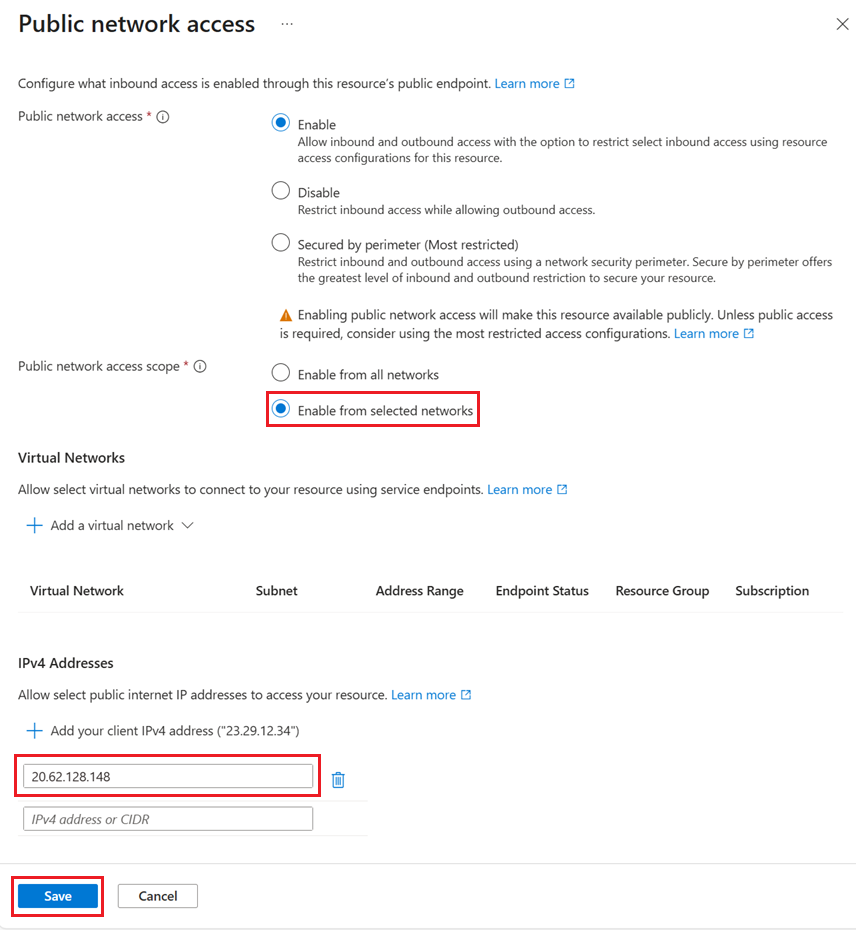
I följande tabell visas de offentliga IP-adresserna för FHIR-tjänsten i olika Azure-regioner. Du kan använda dessa IP-adresser för att tillåta åtkomst till lagringskontot från FHIR-tjänsten i andra regioner.
| Azure-region | Offentlig IP-adress |
|---|---|
| Australien, östra | 20.53.44.80 |
| Centrala Kanada | 20.48.192.84 |
| Centrala USA | 52.182.208.31 |
| Östra USA | 20.62.128.148 |
| Östra USA 2 | 20.49.102.228 |
| Östra USA 2 EUAP | 20.39.26.254 |
| Tyskland, norra | 51.116.51.33 |
| Tyskland, västra centrala | 51.116.146.216 |
| Japan, östra | 20.191.160.26 |
| Nordkorea Central | 20.41.69.51 |
| Norra centrala USA | 20.49.114.188 |
| Europa, norra | 52.146.131.52 |
| Sydafrika, norra | 102.133.220.197 |
| Södra centrala USA | 13.73.254.220 |
| Sydostasien | 23.98.108.42 |
| Schweiz, norra | 51.107.60.95 |
| Södra Storbritannien | 51.104.30.170 |
| Västra Storbritannien | 51.137.164.94 |
| Västra centrala USA | 52.150.156.44 |
| Västeuropa | 20.61.98.66 |
| Västra USA 2 | 40.64.135.77 |
Tillåt att specifika IP-adresser får åtkomst till Azure Storage-kontot i samma region
Konfigurationsprocessen för IP-adresser i samma region är precis som föregående procedur, förutom att du använder ett specifikt IP-adressintervall i CIDR-format (Classless Inter-Domain Routning) (till exempel 100.64.0.0/10). Du måste ange IP-adressintervallet (100.64.0.0 till 100.127.255.255) eftersom FHIR-tjänsten allokerar en IP-adress varje gång du gör en åtgärdsbegäran.
Kommentar
Du kan använda en privat IP-adress inom intervallet 10.0.2.0/24, men det finns ingen garanti för att åtgärden lyckas. Om åtgärdsbegäran misslyckas kan du försöka igen. Begäran lyckas dock inte förrän du använder en IP-adress inom intervallet 100.64.0.0/10.
Det här nätverksbeteendet för IP-adressintervall är avsiktligt. Alternativet är att konfigurera lagringskontot i en annan region.
Nästa steg
Kommentar
FHIR® är ett registrerat varumärke som tillhör HL7 och används med tillstånd av HL7.