Kommentar
Åtkomst till den här sidan kräver auktorisering. Du kan prova att logga in eller ändra kataloger.
Åtkomst till den här sidan kräver auktorisering. Du kan prova att ändra kataloger.
PostgreSQL-tillägget för Visual Studio Code effektiviserar utvecklingen och hanteringen av PostgreSQL-databaser. Den här guiden vägleder dig genom att ansluta till en PostgreSQL-databas och köra frågor inom Visual Studio Code.
Samma arbetsflöde gäller oavsett om du ansluter till:
- En lokal PostgreSQL-installation,
- Ett Azure HorizonDB kluster.
Förutsättningar
Innan du börjar kontrollerar du att du har rätt verktyg och resurser nedladdade och installerade.
- Visual Studio Code installerat på datorn.
- En PostgreSQL-databas som installeras lokalt eller finns i Skapa ett Azure HorizonDB-kluster.
- PostgreSQL-tillägget installerat i Visual Studio Code.
- GitHub Copilot-tillägg.
- GitHub Copilot Chat-tillägget har installerats.
Installera PostgreSQL-tillägget
Så här installerar du PostgreSQL-tillägget:
- Öppna Visual Studio Code och gå till vyn Tillägg genom att välja ikonen Extensions i aktivitetsfältet eller med hjälp av kommandot View: Extensions.
- Sök efter PostgreSQL på Extensions Marketplace.
- Välj PostgreSQL-tillägget som skapats av Microsoft och välj Installera.
Efter installationen visas postgreSQL-tilläggsikonen i Visual Studio Code sidofältet.
Lägga till en anslutning till PostgreSQL
Oavsett om det finns lokalt eller på en fjärrserver är anslutning till en PostgreSQL-databas ett grundläggande steg för att hantera och interagera med dina data. Den här processen innebär att du tillhandahåller nödvändig anslutningsinformation – till exempel serveradressen, porten och autentiseringsuppgifterna – för att upprätta en säker länk mellan klientprogrammet och databasen.
- Välj elefantikonen i sidofältet för att öppna Sidan för PostgreSQL-tillägg.
- Välj knappen Lägg till anslutning .
- Ange anslutningsinformationen manuellt eller klistra in en reťazec pripojenia.
- Om du använder Azure loggar du in på ditt Azure-konto och bläddrar efter databasinstansen. Filtrera efter prenumeration, resursgrupp, server/kluster och databasnamn. Azure HorizonDB-kluster i de prenumerationer som du har åtkomst till visas.
Format för anslutningssträng
Ett Azure HorizonDB-kluster exponerar två slutpunkter. Välj den som matchar din arbetsbelastning:
- Läs-/skrivslutpunkt – Ansluter till den primära, som accepterar både läsningar och skrivningar. Använd den här slutpunkten för skrivningar från applikationer, schemaändringar och läsningar som måste se de senast bekräftade uppgifterna.
- Slutpunkt för läsning – Belastningsutjämnar automatiskt anslutningar mellan alla läsbara HA-repliker i klustret. Använd den här slutpunkten för att läsa utskalnings-, rapporterings- och analysarbetsbelastningar. Upp till fyra läsbara HA-repliker stöds idag (ökar till 8), var och en har samma storlek som den primära.
Båda slutpunktsvärdnamnen finns med på klustrets sida Overview och på sidan Replicas i Azure-portalen. Formatet för anslutningssträngen är libpq:s standardformat:
# Read/write endpoint (primary)
psql "host=<cluster-name>.<region>.horizondb.azure.com port=5432 dbname=<database> user=<user> sslmode=require"

# Reader endpoint (load-balanced HA replicas)
psql "host=<cluster-name>-reader.<region>.horizondb.azure.com port=5432 dbname=<database> user=<user> sslmode=require"
Ett vanligt mönster är att spara två profiler i Správca pripojení – en för läs-/skrivslutpunkten och en för läsarslutpunkten – och växla mellan dem baserat på uppgiften.
Authentication
Tillägget stöder två autentiseringsmetoder:
- Användarnamn/lösenord – Ange dina databasautentiseringsuppgifter direkt i anslutningsfälten.
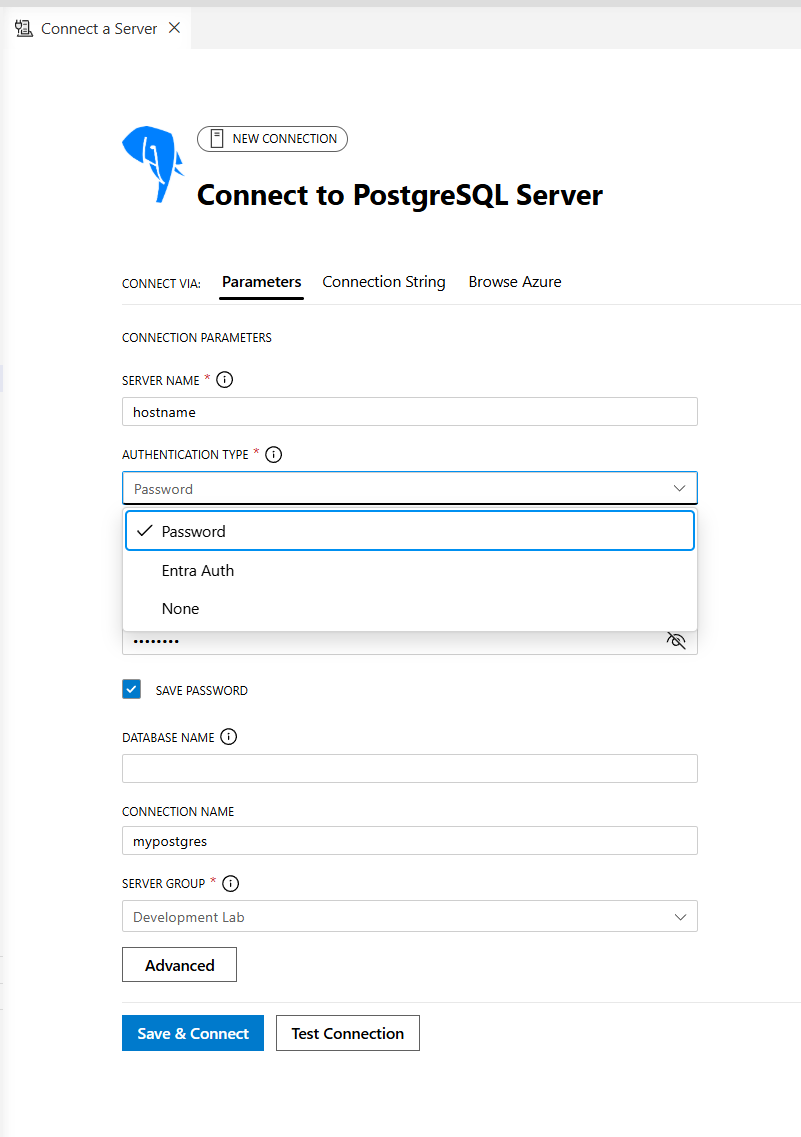
Testa och spara anslutningen
- Välj Testa anslutning för att verifiera anslutningsinformationen.
- Vid lyckad testning visar testrutan en bockmarkering.
- Välj Anslut för att upprätta anslutningen.
- Anslutningen sparas automatiskt och visas i fönstret Anslutningar.
Om testet misslyckas vid anslutning till en molnbaserad databas kontrollerar du att klientens IP-adress tillåts av klustrets brandväggsregler (HorizonDB). Båda tjänsterna stöder för närvarande offentlig åtkomst med IP-tillåtslistning; stöd för privata slutpunkter i HorizonDB finns med på färdplanen.
Utforska databasobjekt
Objektutforskaren innehåller en hierarkisk vy över dina databasobjekt:
- Expandera databasobjektet för att visa scheman, tabeller, vyer, funktioner och lagrade procedurer.
- Högerklicka på databasen om du vill se alternativ för att:
- Starta en ny fråga
-
Chatta med den här databasen (startar
@pgsqlchattupplevelsen) -
Anslut med PSQL för att starta en
psqlterminalanslutning
- Högerklicka på en tabell och välj Välj topp 1000 för att visa dess data. Frågan öppnas i frågeredigeraren och resultatet visas på fliken Resultatvisning.
På en Azure HorizonDB-anslutning kan du också lista de tillåtna tilläggen som är tillgängliga i klustret med:
SELECT * FROM pg_available_extensions ORDER BY name;
Vanliga HorizonDB-tillägg som du kanske vill installera i databasen är vector, pg_diskann, azure_aioch age:
CREATE EXTENSION IF NOT EXISTS azure_ai;
CREATE EXTENSION IF NOT EXISTS vector;
CREATE EXTENSION IF NOT EXISTS pg_diskann;
CREATE EXTENSION IF NOT EXISTS age;
Utföra sökfrågor
Använd frågeredigeraren för att skriva och köra SQL-frågor:
- Dra nytta av kontextmedvetna IntelliSense för att komplettera SQL-nyckelord och objektnamn automatiskt.
- Använd syntaxmarkering och autoformatering för bättre läsbarhet och noggrannhet.
- Få åtkomst till tidigare körda frågor via fönstret Frågehistorik.
Dirigera läsningar och skrivningar på HorizonDB
När du har profiler för både läs-/skriv- och läsarslutpunkterna väljer du lämplig anslutning i Editor Power Query anslutningsväljare innan du kör en fråga. Skrivningar och DDL måste köras mot slutpunkten för läsning/skrivning; läsarslutpunkten accepterar frågor med endast läsbehörighet och lastbalanserar dem mellan HA-repliker.
Granska frågeresultat
Resultatvisningsprogrammet erbjuder avancerade funktioner för att interagera med dina frågeresultat:
- Exportera resultat till CSV-, JSON- eller Excel-format för ytterligare analys.
- Använd sök-, filter- och sorteringsalternativ för att förfina dina data.
- Beständiga datavyer behåller kontexten vid växling mellan flikar.
Använd GitHub Copilot för avancerad hjälp
GitHub Copilot-integreringen förbättrar din PostgreSQL-utvecklingsupplevelse genom att tillhandahålla AI-baserade kodförslag, frågeoptimeringstips och interaktiv databashjälp. Den här funktionen hjälper dig att effektivisera arbetsflödet, minska utvecklingstiden och få djupare insikter om dina databasåtgärder.
Se till att GitHub Copilot- och Copilot Chat-tilläggen är installerade. Logga in på ditt GitHub-konto och aktivera @pgsql Copilot Chat-agenten i tilläggsinställningarna.
Interaktiva databasuppmaningar
Högerklicka på en databas och välj Chatta med den här databasen för att interagera med Copilot.
Skriv frågor som i följande exempel för att få detaljerade insikter och förslag.
@pgsql tell me about the tables in the HR schema
När du är ansluten till ett Azure HorizonDB-kluster hämtar Copilot liveanslutningskontexten – inklusive vilka tillägg som är installerade – så att uppmaningar kan dra nytta av HorizonDB-funktioner som pgvector, pg_diskann Avancerad filtrering och azure_ai AI Functions.
Mer information finns i Quickstart: Konfigurera GitHub Copilot för PostgreSQL-tillägget i Visual Studio Code.
Ansluta med Visual Studio Code
Alternativet Lägg till anslutning i PostgreSQL-tillägget för Visual Studio Code förenklar anslutningen till ditt Azure HorizonDB-kluster. Den här funktionen effektiviserar konfigurationen genom att vägleda dig genom nödvändig anslutningsinformation.
Använd knappen Lägg till anslutning för att skapa en ny anslutning till ditt HorizonDB-kluster. Du kan välja att fylla i anslutningen med läs-/skrivslutpunkten eller läsarslutpunkten.
Bekräfta kraven
- I sidofönstret bekräftar du att alla krav (Visual Studio Code och PostgreSQL-tillägget) är uppfyllda genom att markera lämpliga kryssrutor.
- Om det behövs laddar du ned Visual Studio Code och tillägget med hjälp av länkarna i sidofönstret.
- Du kan också fylla i anslutningsparametrar som standarddatabasnamn, autentiseringsmetod och anslutningspooler.
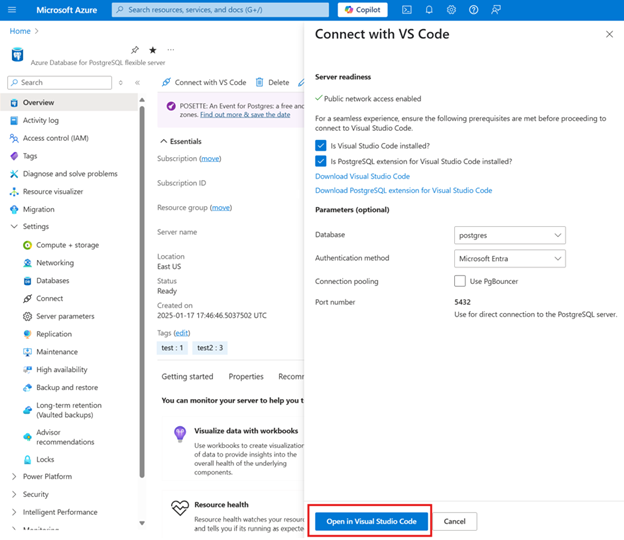
Öppna i Visual Studio Code
- Välj knappen Öppna i Visual Studio Code i sidofönstret.
- Om Visual Studio Code och tillägget tar mer än 40 sekunder att öppna visas knappen Öppna igen i Visual Studio Code i sidofönstret.
Öppna Visual Studio Code
- Om Visual Studio Code installeras och körs startas anslutningsdialogrutan för PostgreSQL-tillägget automatiskt.
- Om Visual Studio Code är installerat men inte öppet startas det inom cirka 40 sekunder följt av dialogrutan anslutning.
Ange autentiseringsuppgifter
Välj önskad autentiseringsmetod:
- Lösenordsautentisering – Ange ditt användarnamn och lösenord manuellt.
Ange annan anslutningsinformation, till exempel profilnamn, databasnamn (valfritt), servergrupp och portnummer.
Spara och anslut
Välj knappen Spara och anslut för att upprätta anslutningen. När du är ansluten expanderar du servern i Object Explorer-trädet för att visa databaser, scheman och tabeller eller använder det inbyggda frågeverktyget för att hantera dina databasobjekt.
Troubleshoot
Om du stöter på problem under anslutningsprocessen:
- Kontrollera att Visual Studio Code och PostgreSQL-tillägget är installerade och aktiverade.
- Se till att klientens IP-adress tillåts i Azure HorizonDB-klustret.
- För HorizonDB bekräftar du att du ansluter till rätt slutpunkt för din arbetsbelastning – skrivningar måste riktas mot läs-/skrivslutpunkten, inte läsarslutpunkten.
- Om du inte uppfyller kraven ger sidofönstret feedback och steg för att lösa problemet, inklusive att försöka ansluta igen.
- Kontrollera att ditt användarnamn och dina autentiseringsuppgifter är korrekta för databasen.
Feedback och support
För buggar, funktionsbegäranden och problem använder du det inbyggda feedbackverktyget i Visual Studio Code. Du kan slutföra den här feedbackprocessen via hjälpmenyn i Visual Studio Code eller PGSQL-kommandopaletten.
-
Hjälp-menyn
- Gå till Hjälp Rapportera Problem >
-
Kommandopalett
- Öppna kommandopaletten med
Ctrl + Shift + Poch kör:PGSQL: Report Issue
- Öppna kommandopaletten med