Kommentar
Åtkomst till den här sidan kräver auktorisering. Du kan prova att logga in eller ändra kataloger.
Åtkomst till den här sidan kräver auktorisering. Du kan prova att ändra kataloger.
Gäller för: IoT Edge 1.6
Viktigt!
IoT Edge 1.6 LTS är den stödda versionen. Stödet för IoT Edge 1.5 LTS upphör den 10 november 2026; IoT Edge 1.4 LTS nådde slutet av sin livslängd den 12 november 2024. Om du använder en tidigare version läser du Update IoT Edge.
Du kan fjärrövervaka din IoT Edge flotta med hjälp av Azure Monitor och inbyggd måttintegrering. Om du vill aktivera den här funktionen på enheten lägger du till modulen metrics-collector i distributionen och konfigurerar den för att samla in och transportera modulmått till Azure Monitor.
Metrics Collector 2.0 skickar direkta uppladdningar till en anpassad tabell för Log Analytics genom att använda en DCR och Microsoft Entra-autentisering. Om du vill migrera från autentisering med arbetsytsnyckel läser du Migrera mätvärdesinsamlaren.
Om du vill konfigurera övervakning på din IoT Edge enhet följer du tutorial för övervakning IoT Edge enheter. Du lär dig hur du lägger till modulen metrics-collector på enheten. Den här artikeln ger dig en översikt över övervakningsarkitekturen och förklarar dina alternativ för att konfigurera mått på enheten.
Azure Monitor för IoT Edge(4:06)
Arkitektur
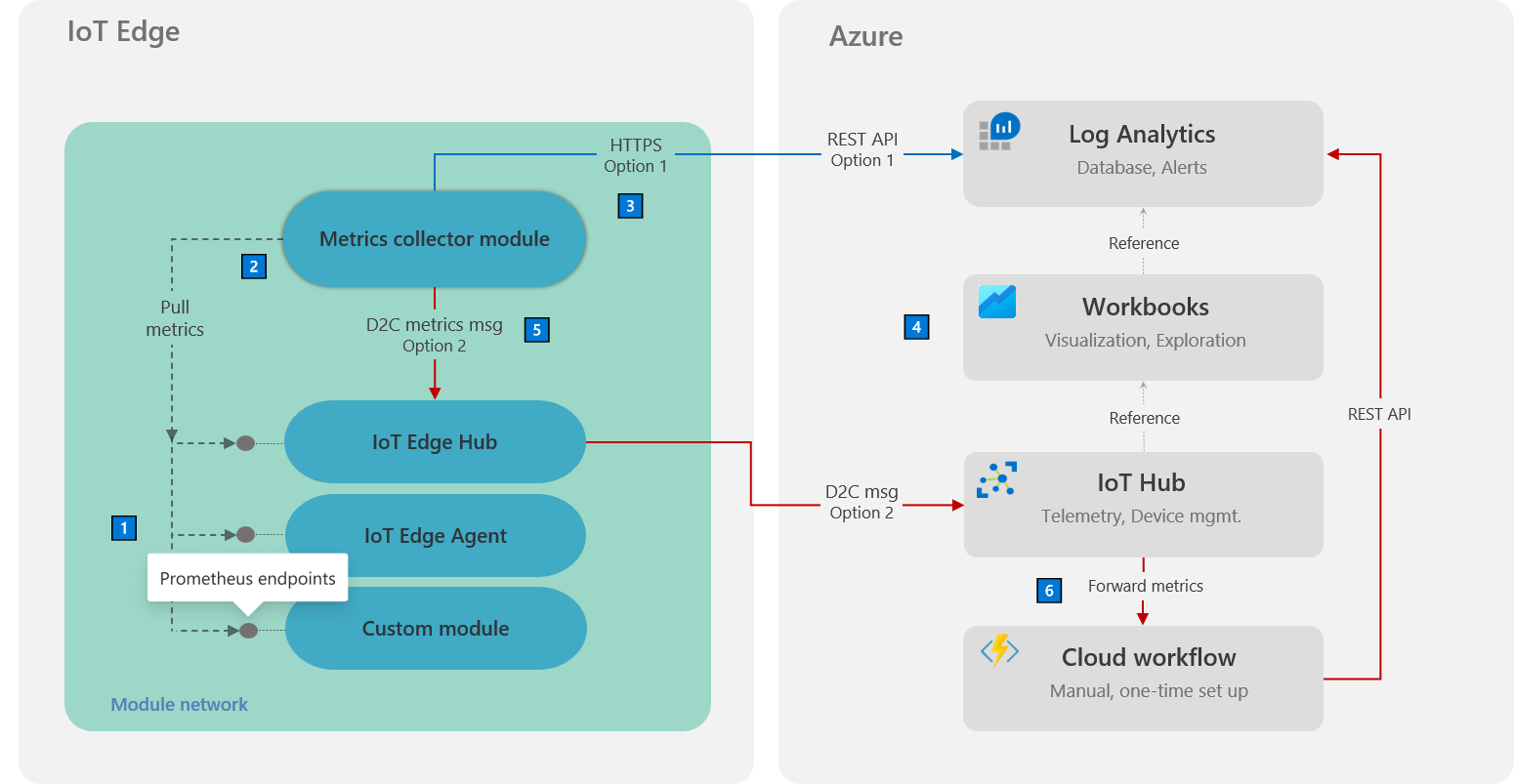
| Anteckning | beskrivning |
|---|---|
| 1 | Alla moduler måste generera mått med hjälp av Prometheus-datamodellen. Även om inbyggda mått ger bred arbetsbelastningssynlighet som standard kan anpassade moduler också generera scenariospecifika mått för att förbättra övervakningslösningen. Lär dig hur du instrumenterar anpassade moduler med hjälp av bibliotek med öppen källkod i artikeln Lägg till anpassade mått . |
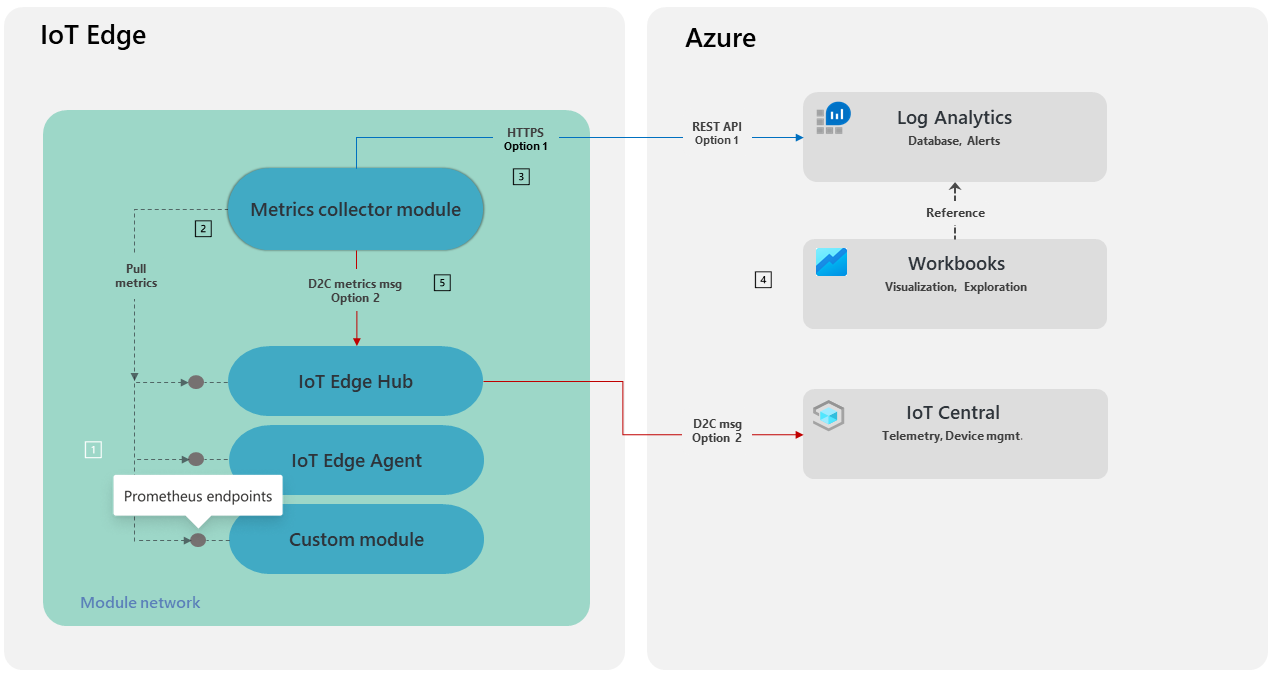
| 2️ | Modulen metrics-collector är en Microsoft-IoT Edge modul som samlar in mått för arbetsbelastningsmoduler och transporterar dem utanför enheten. Samling av mätvärden använder en pull-modell. Du kan konfigurera insamlingsfrekvens, slutpunkter och filter för att styra de data som utgående från modulen. Mer information finns i avsnittet Konfiguration av måttinsamlare i den här artikeln. |
| 3️ | Alternativ 1 skickar mätvärden direkt till en anpassad tabell för Log Analytics. 1 Konfigurera en DCR- och Microsoft Entra-identitet. |
| 4️ |
ResourceId identifierar IoT-hubben. Insamlaren lagrar detta värde i vanligt ResourceId. Arbetsböckerna frågar i arbetsområdet och filtrerar denna kolumn för avsedda resurser. |
| 5️ |
Option 2 skickar måtten till IoT Hub.1 Du kan konfigurera insamlarmodulen till skicka insamlade mått som UTF-8-kodade JSON-device-to-cloud-meddelanden via modulen edgeHub. Det här alternativet låser upp övervakning av låsta IoT Edge enheter som endast tillåts extern åtkomst till den IoT Hub slutpunkten. Det möjliggör också övervakning av underordnade IoT Edge-enheter i en kapslad konfiguration där underordnade enheter bara kan komma åt sina överordnade enheter. |
| 6️ | När mått dirigeras via IoT Hub måste ett (engångs)molnarbetsflöde konfigureras. Arbetsflödet bearbetar meddelanden som kommer från modulen metrics-collector och skickar dem till Log Analytics arbetsytan. Arbetsflödet möjliggör funktionen utvalda visualiseringar och aviseringar även för metrik som kommer via den här valfria vägen. Mer information om hur du konfigurerar det här molnarbetsflödet finns i avsnittet Routningsmått i den här artikeln. |
1 För närvarande är det enklare att använda option 1 för att direkt transportera mått till Log Analytics från IoT Edge enheten som kräver minimal konfiguration. Det första alternativet är att föredra om inte ditt specifika scenario kräver metoden option 2 så att IoT Edge-enheten endast kommunicerar med IoT Hub.
Modul för måttinsamlare
Du kan lägga till en Microsoft-modul för måttinsamlare i en IoT Edge distribution för att samla in modulmått och skicka dem till Azure Monitor. Modulkoden är open-source och tillgänglig på lagringsplatsen IoT Edge GitHub.
Använd bilden mcr.microsoft.com/azureiotedge-metrics-collector:2.0.0. För tillgängliga bildtaggar och arkitekturer, se Microsoft Artifact Registry.
Transportalternativ
UploadTarget |
Destination | Requirements |
|---|---|---|
AzureMonitor (standardinställning) |
Log Analytics anpassad tabell | DCR, HTTPS-inmatningsendpoint, anpassad tabell och Microsoft Entra-identitet. |
IotMessage |
IoT Hub eller IoT Central via edgeHub | En edgeHub-rutt för metricOutput. Vidarebefordran till Log Analytics kräver ett separat molnarbetsflöde. |
En uppgradering migrerar inte befintlig historik, sparade arbetsböcker eller varningsregler. För att uppgradera, se Migrera mätvärdesinsamlaren.
Konfiguration av måttinsamlare
Konfigurera Metrics Collector 2.0 genom att använda miljövariabler. Minst specificerar du variablerna som är markerade som Required i denna tabell.
| Miljöns variabelnamn | beskrivning |
|---|---|
ResourceId |
Resurs-ID för den IoT-hubb som enheten kommunicerar med. Mer information finns i Resurs-ID. Obligatoriskt Standardvärde: ingen |
UploadTarget |
Avgör huruvida mått skickas direkt till Azure Monitor via HTTPS eller till IoT Hub som D2C-meddelanden. Mer information finns i Ladda upp mål. Kan vara antingen AzureMonitor eller IoTMessage Krävs inte Standardvärde: AzureMonitor |
DataCollectionEndpoint |
HTTPS-basändpunkt för loggintag från DCR eller DCE. Krävs för AzureMonitor. Standardvärde: ingen |
DataCollectionRuleId |
DCR oföränderligt ID, som börjar med dcr-, inte dess namn eller ARM ID. Krävs för AzureMonitor. Standardvärde: ingen |
DataCollectionStreamName |
Exakt DCR-inmatningsströmsnamn, inte destinationstabellens namn. Krävs för AzureMonitor. Standardvärde: ingen |
ScrapeFrequencyInSecs |
Återkommande tidsintervall i sekunder där du kan samla in och transportera mått. Exempel: 600 Krävs inte Standardvärde: 300 |
MetricsEndpointsCSV |
Kommaseparerad lista (utan mellanrum) över ändpunkter att samla Prometheus-metrik från. Alla modulslutpunkter för att samla in mått från måste visas i den här listan. Exempel: http://edgeAgent:9600/metrics,http://edgeHub:9600/metrics,http://MetricsSpewer:9417/metrics Krävs inte Standardvärde: http://edgeHub:9600/metrics,http://edgeAgent:9600/metrics |
AllowedMetrics |
Lista över mått som ska samlas in, alla andra mått ignoreras. Ange en tom sträng som ska inaktiveras. Mer information finns i Tillåt och blockera listor. Exempel: metricToScrape{quantile="0.99"}[http://MetricsSpewer:9417/metrics] Krävs inte Standardvärde: tomt |
BlockedMetrics |
Lista över mått som ska ignoreras. Åsidosätter AllowedMetrics, så ett mått rapporteras inte om det ingår i båda listorna. Mer information finns i Tillåt och blockera listor. Exempel: metricToIgnore{quantile="0.5"}[http://VeryNoisyModule:9001/metrics], docker_container_disk_write_bytes Krävs inte Standardvärde: tomt |
CompressForUpload |
Styr komprimering för IotMessage. Logs Ingestion SDK hanterar direktuppladdningskomprimering oberoende. Exempel: sant Krävs inte Standardvärde: true |
AzureDomain |
Väljer autentiseringsauktoritet och insamlingspublik: azure.com, , azure.useller azure.cn (azure.com.cn accepteras också). Inmatningsändpunkten måste matcha detta moln. Exempel: azure.us Krävs inte Standardvärde: azure.com |
ScrapeFrequencyInSecs måste vara minst 1.
TransformForIoTCentral har standardvärdet false och gäller endast för IotMessage.
IotHubConnectFrequency är standardinställt på en dag (1.00:00:00).
För AzureMonitor, måste slutpunkten matcha det valda molnet.
LogAnalyticsWorkspaceId och LogAnalyticsSharedKey används inte av Metrics Collector 2.0.
Autentisering och tabellkonfiguration
Använd Konfigurera autentisering för att välja ett certifikat, hanterad identitet eller federerad identitet. Identiteten kräver Monitoring Metrics Publisher på DCR.
Insamlaren provar autentiseringsuppgifter för miljön, arbetsbelastningsidentitet och hanterad identitet i den ordningen. Den använder inte utvecklarinloggning på värddatorn.
Använd Konfigurera collector-schemat för de sju indataströms- och tabellkolumnerna. Kuraterade arbetsböcker använder som standard IoTEdgeMetrics_CL, med numeriska Value, JSON-strängar Tags och vanliga ResourceId. För en annan tabell med samma schema anger du arbetsbokens parameter MetricsTableName.
För generisk tabell-, DCR-, endpoint- och behörighetsuppsättning, använd Logs Ingestion portal-tutorialen.
Resurs-ID
Modulen metrics-collector behöver det Azure Resource Manager ID för den IoT-hubb som den IoT Edge enheten tillhör. Ange detta ID som värde för ResourceId-miljövariabeln . Samlaren förvarar den i den vanliga ResourceId kolonnen och bevarar dess fodral. Sök i arbetsytan och applicera tolower() på både det lagrade och det valda ID:t innan du matchar. Denna guide använder pass-through-schemat som beskrivs i Resursmatchning och frågeomfång.
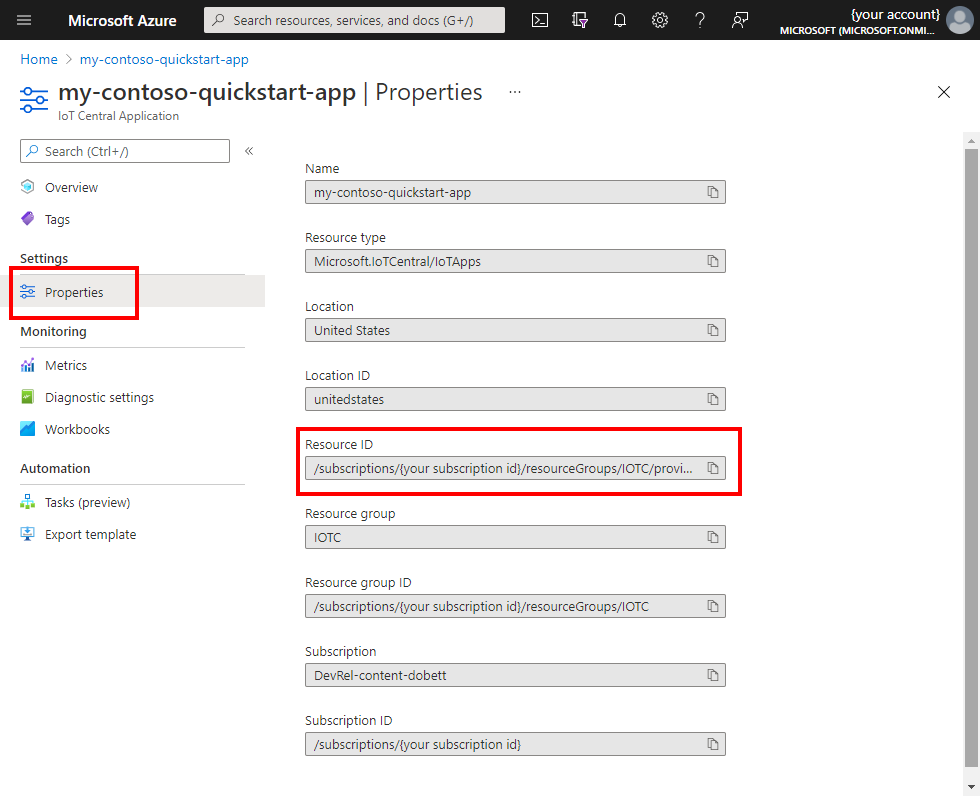
Resurs-ID:t använder följande format: /subscriptions/<subscription id>/resourceGroups/<resource group name>/providers/Microsoft.Devices/IoTHubs/<iot hub name>. Du hittar resurs-ID:t på sidan Properties i IoT-hubben i Azure-portalen.
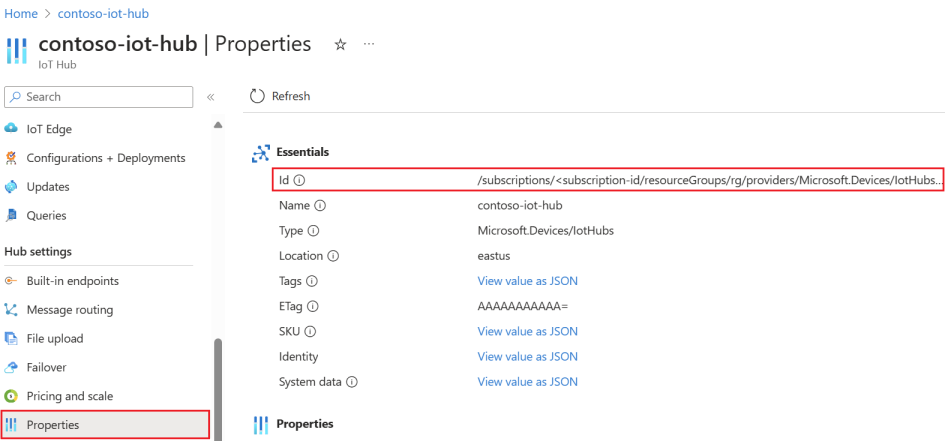
Du kan också använda kommandot az resource show för att hämta ID:t:
az resource show -g <resource group> -n <hub name> --resource-type "Microsoft.Devices/IoTHubs"
Ladda upp mål
Konfigurationsalternativet UploadTarget styr om mått skickas direkt till Azure Monitor eller till IoT Hub.
Om du sätter UploadTarget till IotMessage publicerar modulen dina mätvärden som IoT-meddelanden. Slutpunkten /messages/modules/<metrics collector module name>/outputs/metricOutput genererar dessa meddelanden som UTF8-kodad JSON. Om modulen IoT Edge Metrics Collector till exempel heter IoTEdgeMetricsCollector är slutpunkten /messages/modules/IoTEdgeMetricsCollector/outputs/metricOutput. Det okomprimerade meddelandeformatet är följande:
[{
    "TimeGeneratedUtc": "<time generated>",
    "Name": "<prometheus metric name>",
    "Value": 1.0,
    "Labels": {
        "<label name>": "<label value>"
    }
}, {
    "TimeGeneratedUtc": "2020-07-28T20:00:43.2770247Z",
    "Name": "docker_container_disk_write_bytes",
    "Value": 0.0,
    "Labels": {
        "name": "AzureMonitorForIotEdgeModule"
    }
}]
Tillåt och blockera listor
Konfigurationsalternativen AllowedMetrics och BlockedMetrics accepterar blankstegs- eller kommaavgränsade listor med måttväljare. Ett mått matchar listan och inkluderas eller exkluderas om det matchar ett eller flera mått i någon av dem.
Måttväljare använder ett format som liknar en delmängd av PromQL-frågespråket.
metricToSelect{quantile="0.5",otherLabel=~"(Re[ge]*|x)"}[http://VeryNoisyModule:9001/metrics]
Måttväljare består av tre delar:
Måttnamn (metricToSelect).
- Du kan använda jokertecken
*(alla tecken) och?(valfritt enskilt tecken) i måttnamn. Till exempel*CPUmatcharmaxCPUochminCPUmen inteCPUMaximum.???CPUmatcharmaxCPUochminCPUmen intemaximumCPU. - Den här komponenten krävs i en måttväljare.
Etikettbaserade väljare ({quantile="0.5",otherLabel=~"(Re[ge]*|x)"}).
- Inkludera flera måttvärden inom klammerparenteserna. Separera etikettuttrycken med kommatecken och omslut varje värde med dubbla citattecken.
- Ett mått matchas om åtminstone alla etiketter i väljaren finns och även matchar.
- Precis som PromQL tillåts följande matchande operatorer.
-
=Matcha etiketter exakt lika med den angivna strängen (skiftlägeskänslig). -
!=Matcha etiketter som inte är exakt lika med den angivna strängen. -
=~Matcha etiketter mot en tillhandahållen regex. Ex:label=~"(CPU|Mem|[0-9]*)" -
!~Matcha etiketter som inte passar ett angivet regex. - Samlaren lägger till
^och$till regex. Gruppera alternativ inom parentes för att matcha hela värdet. - Den här komponenten är valfri i en måttväljare.
-
Slutpunktsväljare ([http://VeryNoisyModule:9001/metrics]).
- URL:en ska exakt matcha en URL som anges i
MetricsEndpointsCSV. - Den här komponenten är valfri i en måttväljare.
Ett mått måste matcha alla delar av en given selektor för att kunna väljas. Det måste matcha namnet och ha samma etiketter med matchande värden och komma från den angivna slutpunkten.
mem{quantile="0.5",otherLabel="foobar"}[http://VeryNoisyModule:9001/metrics] matchar till exempel inte väljaren mem{quantile="0.5",otherLabel=~"foo"}[http://VeryNoisyModule:9001/metrics]. Använd flera väljare för att skapa OR-liknande beteende i stället för AND-liknande beteende.
Om du till exempel vill tillåta det anpassade måttet mem med valfri etikett från en modul module1 men bara tillåta samma mått från module2 med etiketten agg=p99lägger du till följande väljare i AllowedMetrics:
mem{}[http://module1:9001/metrics] mem{agg="p99"}[http://module2:9001/metrics]
Om du vill tillåta anpassade mått mem och cpu för etiketter eller slutpunkter lägger du till följande i AllowedMetrics:
mem cpu
Aktivera i scenarier med begränsad nätverksåtkomst
För direktuppladdning, tillåt utgående HTTPS-åtkomst till den konfigurerade logging-insamlings-endpointen. Tillåt de identitetsändpunkter som krävs av din autentiseringsmetod.
Använd Azure Monitor endpoint-vägledning för DCR-, DCE- och privata nätverkskrav. Den äldre arbetsytan ods.opinsights och oms.opinsights endpoints ersätter inte dessa krav.
Proxyöverväganden
Modulen metrics-collector är skriven i .NET Core. Använd samma vägledning som för systemmoduler för att tillåta kommunikation via en proxyserver.
Måttinsamling från lokala moduler använder protokollet http . Undanta lokal kommunikation från att gå via proxyservern genom att ange NO_PROXY miljövariabeln. Ange NO_PROXY värdet till en kommaavgränsad lista med värdnamn som ska undantas. Använd modulnamn för värdnamn. Till exempel: edgeHub,edgeAgent,myCustomModule.
Ruttmetrik
Ibland behöver du mata in mått via IoT Hub i stället för att skicka dem direkt till Log Analytics. När du till exempel övervakar IoT Edge-enheter i en kapslad konfiguration där underordnade enheter endast har åtkomst till IoT Edge hubben hos deras överordnade enhet. Ett annat exempel är att distribuera en IoT Edge enhet med utgående nätverksåtkomst endast till IoT Hub.
Om du vill aktivera övervakning i det här scenariot konfigurerar du modulen metrics-collector för att skicka mått som meddelanden från enhet till moln (D2C) via edgeHub-modulen. Aktivera funktionen genom att ange UploadTarget miljövariabeln till IotMessage i insamlarkonfigurationen.
Tips
Kom ihåg att lägga till en edgeHub-väg för att leverera måttmeddelanden från insamlingsmodulen till IoT Hub. Rutten ser ut som FROM /messages/modules/replace-with-collector-module-name/* INTO $upstream.
Det här alternativet kräver extra installation, en molnarbetsflödeskonfiguration, för att leverera måttmeddelanden som anländer till IoT Hub till Log Analytics arbetsytan. Utan den här konfigurationen fungerar inte de andra delarna av integreringen, till exempel utvalda visualiseringar och aviseringar .
Anteckning
Tänk på extra kostnader med det här alternativet. Meddelanden om mätvärden räknas av från din IoT Hub-meddelandekvot. Du debiteras också för Log Analytics inmatnings- och molnarbetsflödesresurser.
Nästa steg
Utforska de typer av utvalda visualiseringar som Azure Monitor tillhandahåller.