Not
Åtkomst till den här sidan kräver auktorisering. Du kan prova att logga in eller ändra kataloger.
Åtkomst till den här sidan kräver auktorisering. Du kan prova att ändra kataloger.
I Azure IoT Operations ger anslutningsappen för HTTP/REST åtkomst till data från REST-slutpunkter som exponeras av HTTP-tjänster.
En tillgång i Azure IoT Operations är en logisk entitet som du skapar för att representera en fysisk tillgång eller enhet. En Azure IoT Operations-tillgång kan ha anpassade egenskaper, datapunkter, strömmar och händelser som beskriver dess beteende och egenskaper. En tillgång är associerad med en eller flera enheter. Azure IoT Operations lagrar tillgångsdefinitioner i Azure Device Registry.
En enhet i Azure IoT Operations är en logisk entitet som definierar anslutningarna till fysiska tillgångar eller enheter. Utan en enhet kan data inte flöda från en fysisk enhet eller tillgång till MQTT-koordinatorn. När du konfigurerar en enhet och resurs upprättas en anslutning till den fysiska resursen eller enheten och datapunktsvärden, händelser och strömmar anländer i Azure IoT Operationsinstansen. En enhet har en eller flera inkommande slutpunkter. Azure IoT Operations lagrar enhetsdefinitioner i Azure Device Registry.
Anslutningsappen för HTTP/REST stöder följande funktioner:
- Automatiska återförsök när samplingsfel inträffar. Rapporterar en misslyckad status för fel som inte kan åtgärdas.
- Integrering med OpenTelemetry.
- Användning av enhetsslutpunkter och tillgångar.
- Du kan också transformera inkommande data med HJÄLP av WASM-moduler.
- Verifiering av enhetsslutpunkt och tillgångsdefinition för REST-kompatibilitet.
- Flera autentiseringsmetoder:
- Grundläggande HTTP-autentisering med användarnamn/lösenord
- x509-klientcertifikat
- Anonym åtkomst i testsyfte
- Om du vill upprätta en TLS-anslutning till HTTP-slutpunkten kan du konfigurera en lista över betrodda certifikat för anslutningsappen.
För varje konfigurerad datauppsättning, anslutningsappen för HTTP/REST:
- Utför en GET-begäran till den adress som anges i enhetsslutpunkten och lägger till datauppsättningens datakälla från tillgången.
- Genererar ett meddelandeschema för varje datauppsättning baserat på de data som den tar emot och registrerar den med Schema Registry och Azure Device Registry.
- Vidarebefordrar data till det angivna målet.
Den här artikeln beskriver hur du använder anslutningsappen för HTTP/REST för att utföra uppgifter som:
- Definiera de enheter som ansluter HTTP-källor till din Azure IoT Operations-instans.
- Lägg till tillgångar och definiera datapunkterna för att aktivera dataflödet från HTTP-källan till MQTT-koordinatorn eller koordinatortillståndsarkivet.
Förutsättningar
För att konfigurera enheter och tillgångar behöver du en instans av Azure IoT Operations som körs.
För att logga in på webbgränssnittet för driftsupplevelsen behöver du ett Microsoft Entra-ID-konto med minst deltagarbehörighet för resursgruppen som innehåller din Kubernetes – Azure Arc-instans . Du kan inte logga in med ett Microsoft-konto (MSA). Mer information finns i Felsöka åtkomst till webbgränssnittet för driftupplevelse.
IT-administratören måste konfigurera anslutningsappen för HTTP/REST-mallen för din Azure IoT Operations-instans i Azure-portalen.
Du behöver alla autentiseringsuppgifter som krävs för att få åtkomst till HTTP-källan. Om HTTP-källan kräver autentisering måste du skapa en Kubernetes-hemlighet som innehåller användarnamnet och lösenordet för HTTP-källan.
Distribuera anslutningsappen för HTTP/REST
När du distribuerar Azure IoT Operations innehåller distributionen olika anslutningar. Innan du kan använda anslutningsapparna (till exempel ONVIF, media och HTTP/REST) i webbgränssnittet för driftupplevelsen måste en administratör lägga till instanser av anslutningsmallar i din Azure IoT Operations-instans.
Alla anslutningar kan publicera insamlade data till MQTT-broker.
Så här lägger du till en mallinstans för anslutningsappen i din Azure IoT Operations-instans:
I Azure-portalen går du till din Azure IoT Operations-instans, väljer Anslutningsmallar och väljer sedan Lägg till anslutningsmallinstanser:

På den första sidan i guiden Lägg till en Akri-anslutningsmall väljer du den typ och version av anslutningsmallen som du vill lägga till, till exempel ONVIF, Media, HTTP/REST, SSE eller MQTT. Välj sedan Metadata.

På sidan Metadata godkänner du standardvärdena och väljer sedan Typ av inkommande slutpunkt för enhet.
På sidan Typ av inkommande slutpunkt för enhet godkänner du standardvärdena och väljer sedan Diagnostikkonfigurationer.
På sidan Diagnostikkonfigurationer godkänner du standardvärdena och väljer sedan Körningskonfiguration.
På sidan Körningskonfiguration godkänner du standardvärdena och väljer sedan Granska.
På sidan Granska granskar du informationen om mallinstansen för anslutningsappen och väljer sedan Skapa för att skapa mallinstansen för anslutningsappen.


En OT-användare kan nu använda webbgränssnittet för driftupplevelse för att skapa en enhet med en anslutningsslutpunkt.
Skapa en enhet
Om du vill konfigurera anslutningsappen för HTTP/REST skapar du först en enhet som definierar anslutningen till HTTP-källan. Enheten innehåller HTTP-källans URL och eventuella autentiseringsuppgifter som du behöver för att komma åt HTTP-källan:
I webbgränssnittet för driftupplevelse väljer du Enheter i det vänstra navigeringsfönstret. Välj sedan Skapa ny.
Ange ett namn på enheten, till exempel
http-connector. Om du vill lägga till slutpunkten för anslutningsappen för HTTP/REST väljer du Ny på Microsoft.Http-panelen .Lägg till information om slutpunkten för anslutningsappen för HTTP/REST, inklusive eventuella autentiseringsuppgifter:

Välj Använd för att spara slutpunkten.
På sidan Enhetsinformation väljer du Nästa för att fortsätta.
På sidan Lägg till anpassad egenskap lägger du till andra egenskaper som du vill associera med enheten. Du kan till exempel lägga till en egenskap som anger kamerans tillverkare. Välj sedan Nästa för att fortsätta.
På sidan Sammanfattning granskar du informationen om enheten och väljer Skapa för att skapa tillgången.
När enheten har skapats kan du visa den i listan Enheter :


Konfigurera en enhet för att använda ett användarnamn och lösenord
I föregående exempel används autentiseringsläget Anonymous . Det här läget kräver inget användarnamn eller lösenord.
Utför följande steg för att använda Username password autentiseringsläget:
Följ stegen i Hantera hemligheter för din Azure IoT Operations-distribution för att lägga till hemligheter för användarnamn och lösenord i Azure Key Vault, projicera dem i Kubernetes-klustret och referera till dem från enhetskonfigurationen.
Konfigurera en enhet för att använda ett X.509-certifikat
Om du vill använda X509 certificate autentiseringsläget följer du stegen i Hantera certifikat för extern kommunikation för att lägga till hemligheter för certifikat i Azure Key Vault, projicera dem i Kubernetes-klustret och referera till dem från enhetskonfigurationen.
Konfigurera en lista över betrodda certifikat för en enhet som ska användas
Information om hur du hanterar listan över betrodda certifikat för anslutningsappen för HTTP/REST finns i Hantera certifikat för extern kommunikation.
Skapa en tillgång
Så här definierar du en tillgång som publicerar datapunkter från HTTP-slutpunkten:
I webbgränssnittet för driftupplevelse väljer du Tillgångar i det vänstra navigeringsfönstret. Välj sedan Skapa tillgång.
Välj den inkommande slutpunkten för anslutningsappen för HTTP/REST som du skapade i föregående avsnitt.
Ange ett namn på din tillgång, till exempel
my-http-source.Lägg till anpassade egenskaper som du vill associera med tillgången. Du kan till exempel lägga till en egenskap som anger kamerans tillverkare. Klicka på Nästa när du vill fortsätta.
En datauppsättning definierar var anslutningsappen skickar de data som den samlar in från en samling datapunkter. En HTTP/REST-tillgång kan ha flera datauppsättningar. Så här skapar du en datauppsättning:
Välj Skapa datauppsättning.
Ange information för datamängden, till exempel dess namn, datakälla, samplingsintervall och mål. För HTTP/REST-resurser är datakällan sökvägen på REST-slutpunkten. För HTTP/REST-resurser är destinationen antingen en MQTT-topic eller en broker state store-nyckel. Till exempel:
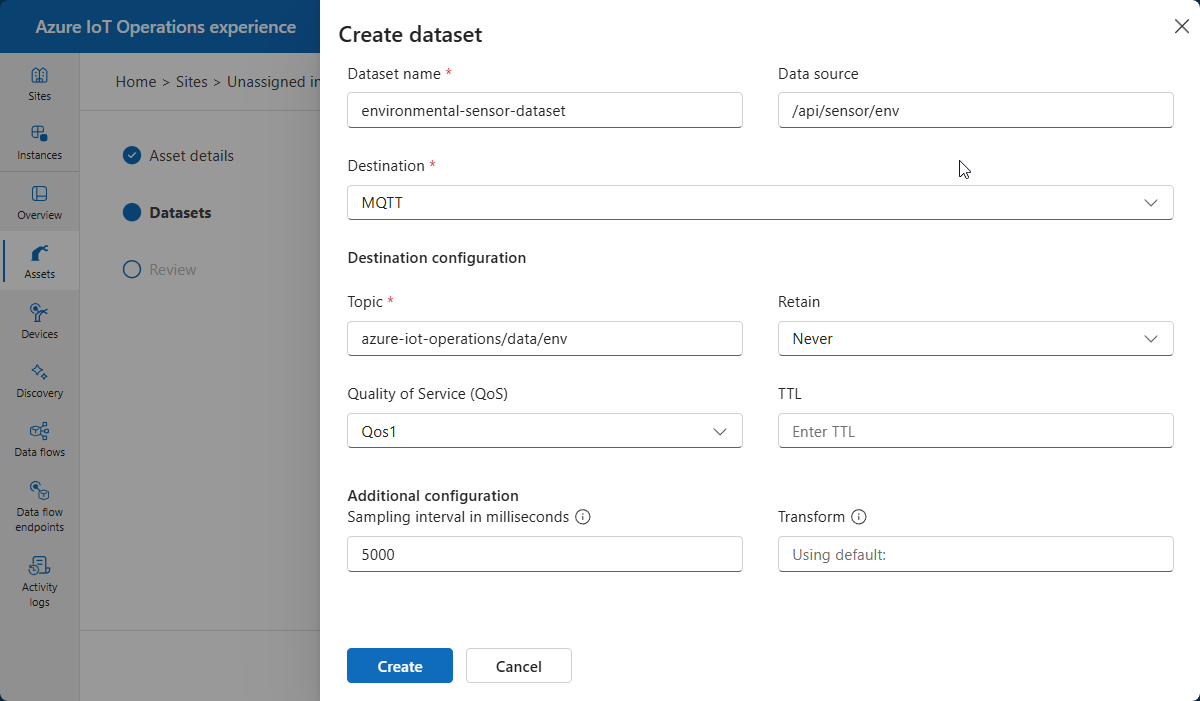
Om du vill transformera inkommande data lägger du till URL:en för en WEBAssembly-modul (WASM) i fältet Transformera . Mer information finns i Transformera inkommande data.
Välj Skapa och nästa för att skapa datauppsättningen.
Tips/Råd
Använd alternativet Hantera standardinställningar för att konfigurera standardinställningar för datauppsättningar, till exempel samplingsintervallet.
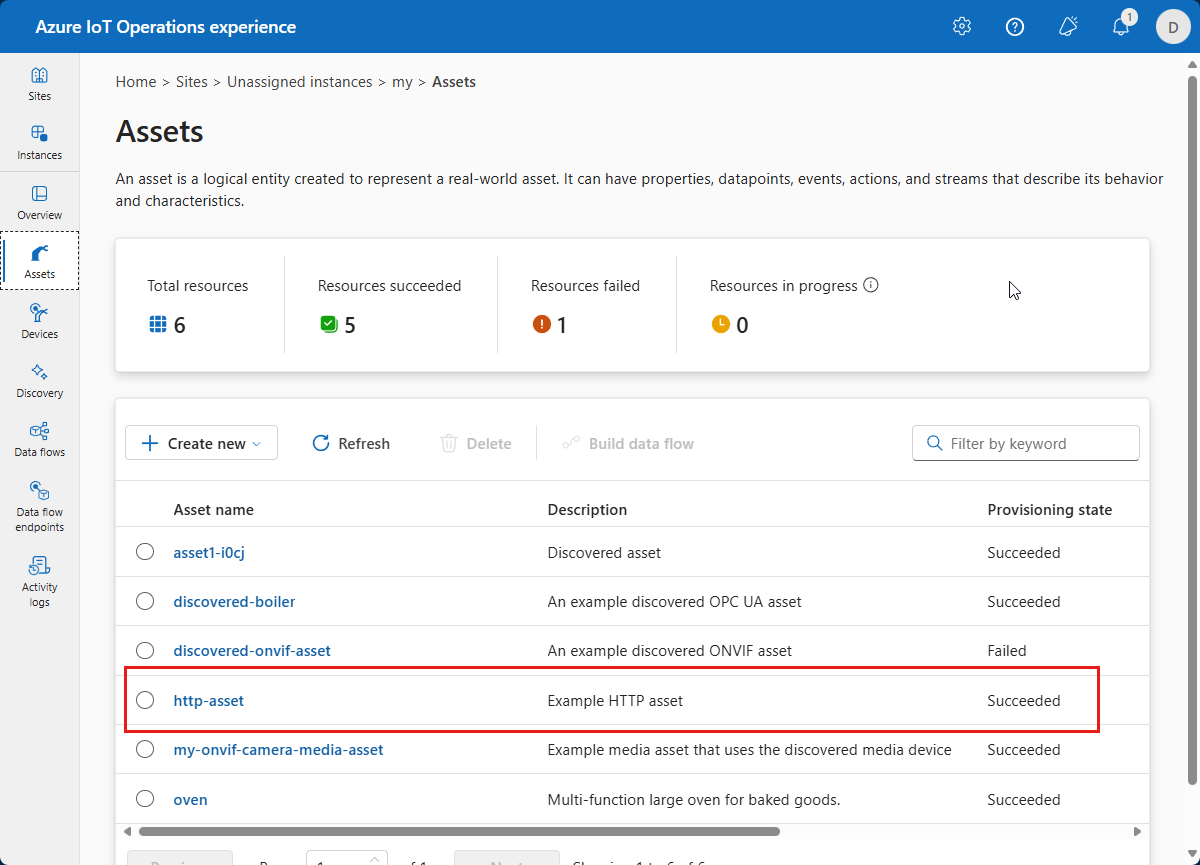
På sidan Granska granskar du informationen om tillgången och väljer Skapa för att skapa tillgången. Efter några minuter visas tillgången på sidan Tillgångar :
Transformera inkommande data
Utför följande steg för att transformera inkommande data med hjälp av en WASM-modul:
Utveckla en WASM-modul för att utföra den anpassade omvandlingen. Mer information finns i Utveckla WebAssembly-moduler (WASM) och diagramdefinitioner.
Konfigurera omvandlingsdiagrammet. Mer information finns i Konfigurera DIAGRAMdefinitioner för WebAssembly (WASM).
Distribuera både modulen och diagrammet. Mer information finns i Använda WebAssembly (WASM).
Anmärkning
Du måste distribuera minst ett dataflödesdiagram för att aktivera WASM-grafbearbetning, men den här funktionen använder annars inte grafen.
Konfigurera datauppsättningen med URL:en för den distribuerade WASM-grafen i fältet Transformera :


En datatransformering i HTTP/REST-anslutningsappen kräver bara en enda kartoperator, men WASM-grafer stöds fullt ut med följande begränsningar:
- Diagrammet måste ha en enda
sourcenod och en endasinknod. - Diagrammet måste ta emot och generera datatypen
DataModel::Message. - Diagrammet måste vara tillståndslöst. För närvarande innebär den här begränsningen att ackumulerade operatorer inte stöds.