Kommentar
Åtkomst till den här sidan kräver auktorisering. Du kan prova att logga in eller ändra kataloger.
Åtkomst till den här sidan kräver auktorisering. Du kan prova att ändra kataloger.
Gäller för: Azure Logic Apps (Förbrukning)
Anmärkning
Den här funktionen är i förhandsversion, kan medföra avgifter och omfattas av de kompletterande användningsvillkoren för Förhandsversioner av Microsoft Azure.
Agenter behöver ofta arbeta med externa system, till exempel anropa API:er, uppdatera system eller samordna flera steg. Men om du blandar agent- och integreringslogik, eller om du direkt bäddar in integreringslogik i agentkod, blir dina lösningar svårare att underhålla, testa, uppdatera och utveckla. Agenter kan välja de åtgärder som ska utföras eller verktyg som ska användas. De är dock inte utformade för att hantera återförsök, långvariga steg eller externa systemfel.
I Foundry lägger du till arbetsflöden från Azure Logic Apps till agenter som åtgärder. Dina agenter kan sedan köra affärsuppgifter i flera steg i Microsofts och andra tjänster och produkter än Microsoft – ofta utan kod. Dina lösningar får och drar nytta av agentiska funktioner med återanvändbar integreringslogik.
Följande diagram visar hur agentåtgärder i Foundry (klassisk) relaterar till arbetsflöden i Azure Logic Apps:
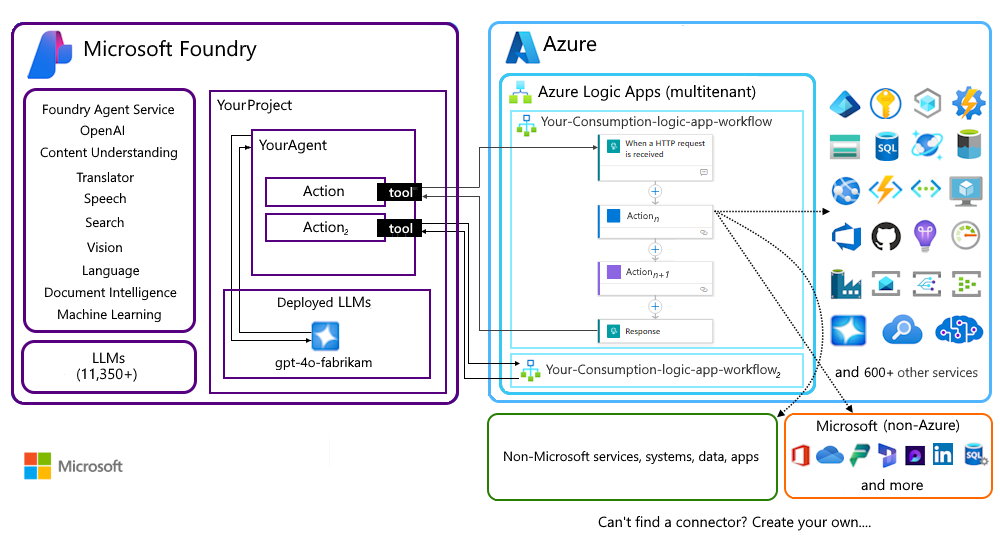
Agenten fokuserar på att välja rätt åtgärd för att anropa integrationsarbetsflödet, medan arbetsflödet hanterar orkestrerings- och integreringsuppgifterna.
Azure Logic Apps har stöd för över 1 400 anslutningar och inbyggda dataåtgärder, så att användare kan integreras med Microsoft-tjänster eller -produkter samt sådana från andra leverantörer. Om det inte finns någon fördefinierad anslutning eller åtgärd, skapa en anpassad anslutning.
Den här artikeln visar hur du skapar ett arbetsflöde från Azure Logic Apps som ett agentåtgärdsverktyg i Foundry. En guide vägleder dig genom hur du konfigurerar åtgärden. Du kan sedan redigera arbetsflödet eller utöka arbetsflödet i arbetsflödesdesignern för Azure Logic Apps.
Mer information finns i:
Anmärkning
Den här artikeln refererar till Microsoft Foundry-portalen (klassisk). Mer information om den nya portalen finns i den nya Microsoft Foundry-portalen
Förutsättningar
Ett Azure-konto och prenumeration. Skaffa ett kostnadsfritt Azure-konto.
Ett Microsoft Foundry-projekt.
Det här projektet organiserar ditt arbete och sparar tillståndet när du skapar dina AI-appar och lösningar.
Om du vill skapa ett hubbprojekt så att du kan vara värd för projektet och konfigurera en gruppsamarbetesmiljö behöver du någon av följande roller för rollbaserad åtkomstkontroll i Microsoft Entra (RBAC), baserat på principen om minsta behörighet:
- Deltagare (minst behörighet)
- Ägare
Om du innehar någon annan roll behöver du få hubben skapad för dig. Mer information finns i:
En Azure OpenAI-modellversion gpt-4.1 eller tidigare distribuerad för ditt Foundry-projekt.
Om du inte har den här modellen kan du läsa Distribuera en modell.
En resurs för logikapp av konsumtionstyp och ett arbetsflöde som uppfyller följande krav:
Krav Beskrivning Hostingalternativ Använder värdalternativet Förbrukning . Azure prenumeration Använder samma prenumeration som ditt Foundry-projekt. Azure-resursgrupp Använder samma resursgrupp som ditt Foundry-projekt. Utlösare för begäran Den åtgärd som anger de villkor som ska uppfyllas innan efterföljande åtgärder i arbetsflödet körs. Standardutlösarens namn är När en HTTP-begäran tas emot.
Agentåtgärdsanrop kräver ett REST-baserat API. Förfrågnings-utlösaren ger en REST-slutpunkt som en tjänst eller ett system kan anropa för att köra arbetsflödet. För åtgärdsanrop kan du därför bara använda arbetsflöden som börjar med utlösaren Förfrågning.Beskrivning av utlösare Den här beskrivningen, som du anger med utlösarinformationen i Azure Logic Apps, hjälper agenten att välja rätt åtgärd i Foundry. Utlösarschema Ett JSON-schema som beskriver förväntade indata för utlösaren.
Foundry importerar automatiskt schemat med åtgärdsdefinitionen. Mer information finns i Utlösare för begäran.Åtgärd för svar Arbetsflödet måste alltid avslutas med den här åtgärden, vilket returnerar svaret till Foundry när arbetsflödet är klart. För att implementera din affärslogik eller användningsfall kan ditt arbetsflöde innehålla andra åtgärder från anslutningsgalleriet, inklusive körtidsinbyggda operationer, som implementerar logiken för ditt affärsscenario.
Följande diagram visar till exempel en exempelåtgärd med namnet
Get-weather-forecast-todaysom läggs till som ett verktyg för en agent med namnetWeatherAgenti Foundry. Den här åtgärden kör ett arbetsflöde med namnetGet-weather-forecast-todayi Azure Logic Apps: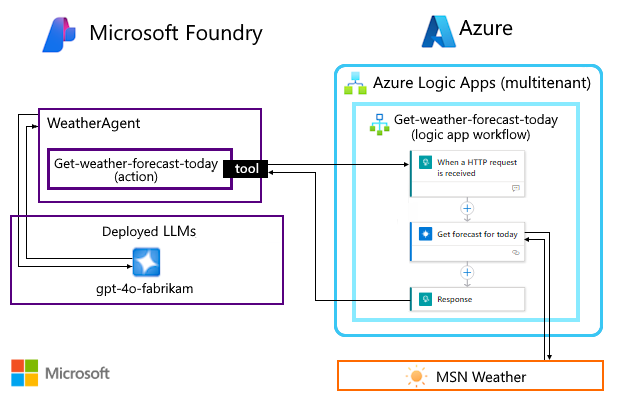
Mer information finns i:
Konfigurera följande miljövariabler med information från ditt Foundry-projekt:
export PROJECT_ENDPOINT="<your_project_endpoint>"
export MODEL_DEPLOYMENT_NAME="<your_model_deployment_name>"
export SUBSCRIPTION_ID="<your_Azure_subscription_ID>"
export resource_group_name="<your_resource_group_name>"
Exempelkod finns i verktyget AzureLogicAppTool på GitHub.
Begränsningar
Den här versionen har följande begränsningar:
| Begränsning | Beskrivning |
|---|---|
| Stöd för arbetsflöde för logikapp | Agentåtgärder stöder för närvarande endast arbetsflöden för förbrukningslogikappar som körs i Azure Logic Apps med flera klientorganisationer. En förbrukningslogikappresurs kan bara ha ett arbetsflöde. Agentåtgärder stöder för närvarande inte standardarbetsflöden för logikappar i Azure Logic Apps för en enda klientorganisation, App Service-miljöer eller hybriddistributioner. En standardlogikappresurs kan ha flera arbetsflöden. |
Mer information finns i Värdalternativ för distribution av logikappar.
1: Lägg till en åtgärd i din agent
Följ dessa steg för att konfigurera en åtgärd för agenten att köra ett logikapparbetsflöde:
Öppna projektet i Foundry-portalen (klassisk).
I projektlisten går du till Skapa och anpassa och väljer Agenter.
Om du inte har distribuerat en modell för din agent kommer en installationsguide att öppnas så att du kan slutföra den här uppgiften innan du fortsätter. Se till att välja en modell som stöder åtgärder på agenter. Mer information finns i Distribuera en modell.
På sidan Skapa och felsöka dina agenter går du till Mina agenter och väljer din agent.
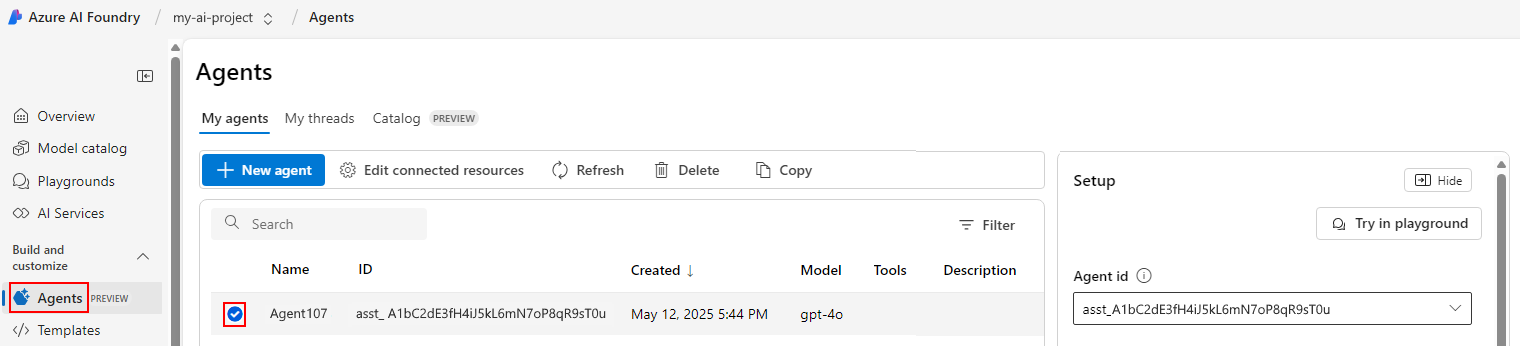
Bredvid listan med agenter rullar du ned till avsnittet Åtgärder i avsnittet Installation och väljer Lägg till.

Anmärkning
Alla modeller stöder inte agentåtgärder. Om avsnittet Åtgärder inte är tillgängligt måste du distribuera en GPT-4.1-modell eller tidigare.
I guiden Lägg till åtgärd väljer du Azure Logic Apps.
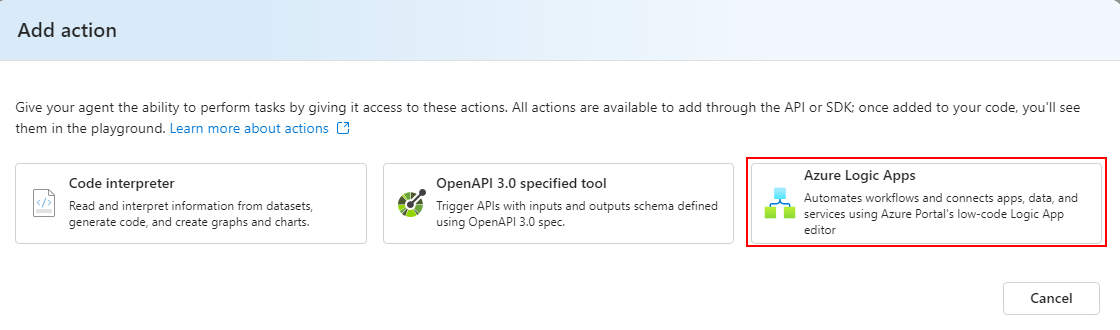
Under Välj en åtgärd väljer du en fördefinierad åtgärd med någon av följande etiketter:
Åtgärdsetikett Beskrivning Författad av Microsoft Den här åtgärden använder en Microsoft-skapad mall för att skapa arbetsflödet för åtgärden. Arbetsflöde Den här åtgärden använder ett berättigat logikapparbetsflöde i din Azure-prenumeration som en mall för att skapa arbetsflödet för åtgärden.
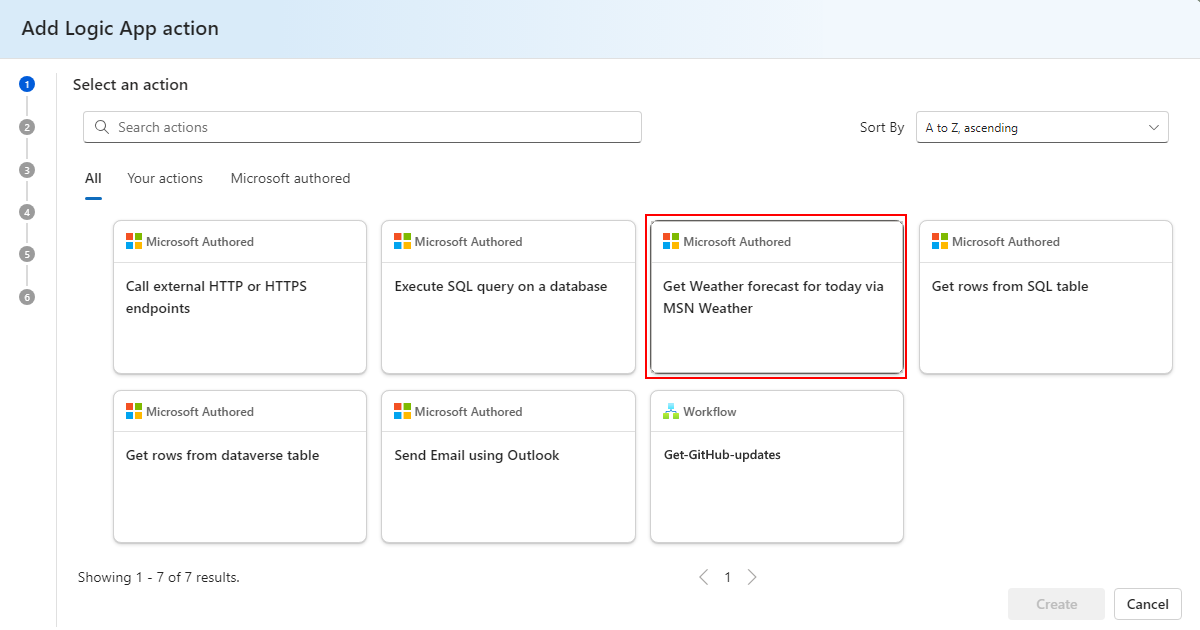
Obs! Om du väljer det här alternativet går du vidare till avsnittet Bekräfta åtgärdsinformation. Om dina arbetsflöden inte visas som förväntat i åtgärdsgalleriet kontrollerar du förutsättningarna#.I exempel nedan används Microsoft-skapade åtgärden med namnet Get Weather forecast for today via MSN Weather:
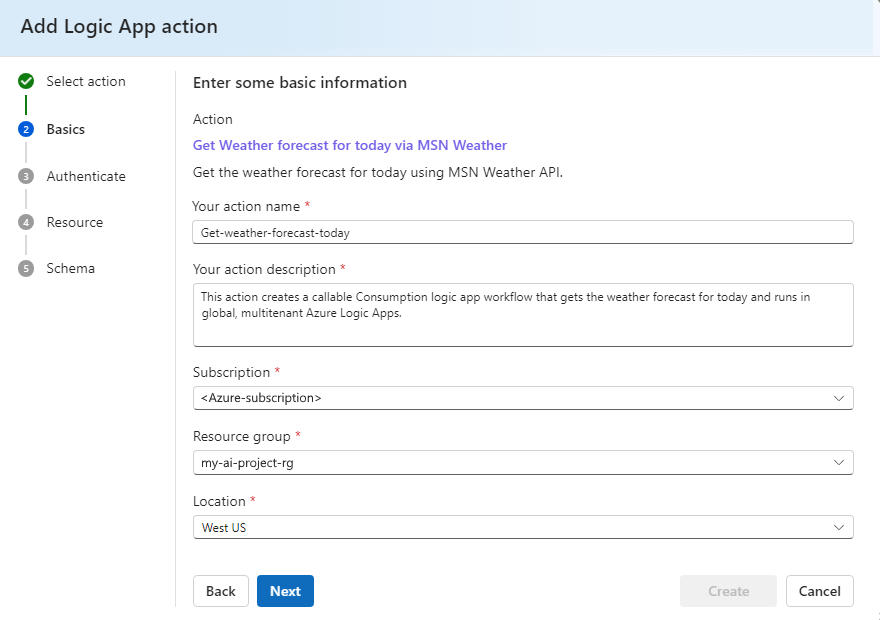
I guiden Lägg till logikappsåtgärd under Ange grundläggande information anger du följande information:
Parameter Krävs Värde Beskrivning Ditt åtgärdsnamn Ja < action-name> Ett vänligt, men uppgiftsfokuserat, verb-först, koncist namn för åtgärden. Det här namnet används också för logikappens resurs och arbetsflöde i Azure Logic Apps.
Obs! Granska följande:
– Åtgärdsnamnet kan bara använda bokstäver, siffror och följande specialtecken: -, (, ), _eller ..
– Du kan inte använda blanksteg eller andra specialtecken.
– En konsumtionslogikappresurs och ett arbetsflöde kombineras och har en 1:1-relation, vilket innebär att de använder samma namn. Som jämförelse kan en standardlogikappresurs ha flera arbetsflöden som använder olika namn.
I det här exemplet används Get-weather-forecast-today.Din åtgärdsbeskrivning Ja < åtgärdsbeskrivning> En beskrivning som tydligt beskriver syftet med åtgärden.
I det här exemplet används Den här åtgärden skapar ett anropbart arbetsflöde för förbrukningslogikappen som hämtar väderprognosen för idag och körs i globala Azure Logic Apps med flera klientorganisationer.Prenumeration Ja < Azure-prenumeration> Den Azure-prenumeration som ska användas, förmodligen samma som ditt projekt och din modell. resursgrupp Ja < Azure-resursgrupp> Den Azure-resursgrupp som ska användas. Läge Ja < Azure-region> Den Azure-region där du ska vara värd för logikappens resurs och arbetsflöde. Följande skärmbild visar exempelinformationen för exempelåtgärden Get-weather-forecast-today:
Välj Nästa när du är klar.

2: Skapa och autentisera anslutningar
Följ dessa steg för att skapa anslutningar som åtgärden behöver och autentisera åtkomsten till de tjänster, system, appar eller datakällor som krävs. Den underliggande mallen specificerar vilka kopplingar som ska användas för den här åtgärden och i logikappens motsvarande arbetsflöde.
I guiden Lägg till logikappsåtgärdautentiserar du alla anslutningar som du behöver skapa för åtgärden under Autentisera.
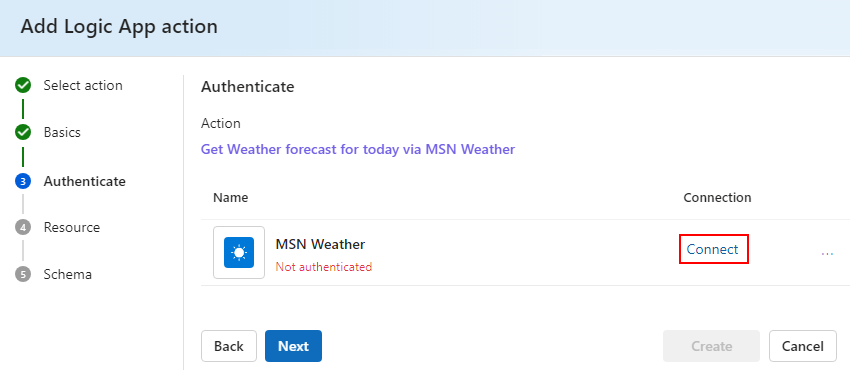
I kolumnen Anslutning väljer du Anslut för den relaterade tjänsten eller datakällan.
Följande skärmbild visar exempelanslutningen för att skapa och autentisera för MSN Weather-tjänsten:
Vissa anslutningar kräver mer information, så följ anvisningarna för att ange den begärda informationen.
Upprepa de här stegen för varje nödvändig anslutning.
Välj Nästa när du är klar.
3: Bekräfta åtgärdsinformation
Kontrollera att all åtgärdsinformation visas korrekt. Om du har valt en Microsoft-redigerad åtgärd granskar och godkänner du bekräftelseutdraget.
I guiden Lägg till logikappsåtgärd går du till Resurs och kontrollerar all angivet åtgärdsinformation.
Utför följande steg för en vald Microsoft-redigerad åtgärd:
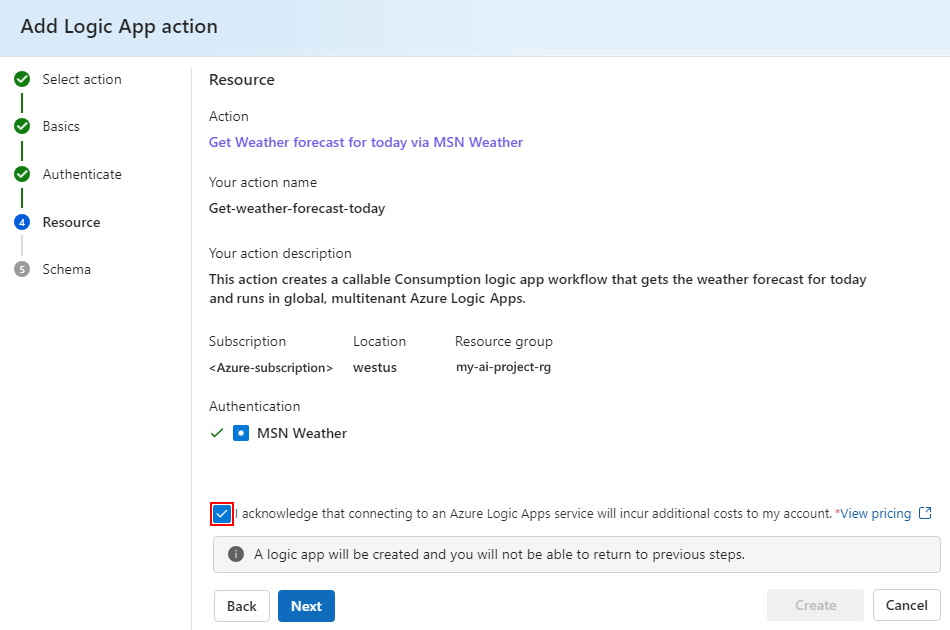
Granska uttalandet där du bekräftar och förstår följande händelser efter att du lämnat avsnittet Resurs genom att välja Nästa:
Du kan inte återgå till föregående steg.
Åtgärden skapar en logikappsresurs av typen Consumption.
Anslutning till Azure Logic Apps medför avgifter i ditt Azure-konto.
Mer information om faktureringsmodellen för arbetsflöden för förbrukningslogikappar finns i:
Om du vill godkänna väljer du bekräftelserutan, till exempel:
Välj Nästa när du är klar.
4: Slutför skapandet av åtgärden som ett verktyg
Granska informationen som portalen genererar om åtgärden som ett verktyg. Agenten använder den här informationen för att köra åtgärden (verktyget) och autentisera åtkomsten till relevanta Tjänster eller resurser i Azure, Microsoft och andra tjänster eller resurser än Microsoft.
I guiden Lägg till logikapp går du till avsnittet Schema och läser följande information och ser till att ange en beskrivning av scenariot för att anropa verktyget:
Parameter Beskrivning Verktygsnamn Det redigerbara namnet på verktyget som agenten använder för att köra din åtgärd och få åtkomst till Azure, Microsoft, externa tjänster, datakällor eller specialiserade AI-modeller så att agenten kan hämta data, köra uppgifter och interagera med andra plattformar.
Obs!
– Verktygsnamnet kan bara använda bokstäver, siffror och understreck (_).
– Du kan inte använda blanksteg eller andra specialtecken.Anslutning för autentisering Det skrivskyddade namnet på den anslutning som verktyget använder för att komma åt Azure, Microsoft och externa resurser utan att behöva be om autentiseringsuppgifter varje gång. Mer information finns i Anslutningar i Foundry-portalen. Beskriva hur du anropar verktyget Beskrivningen som anger när agenten anropar verktyget. Skema Schemat för logikappens arbetsflöde i JSON-format (JavaScript Object Notation). 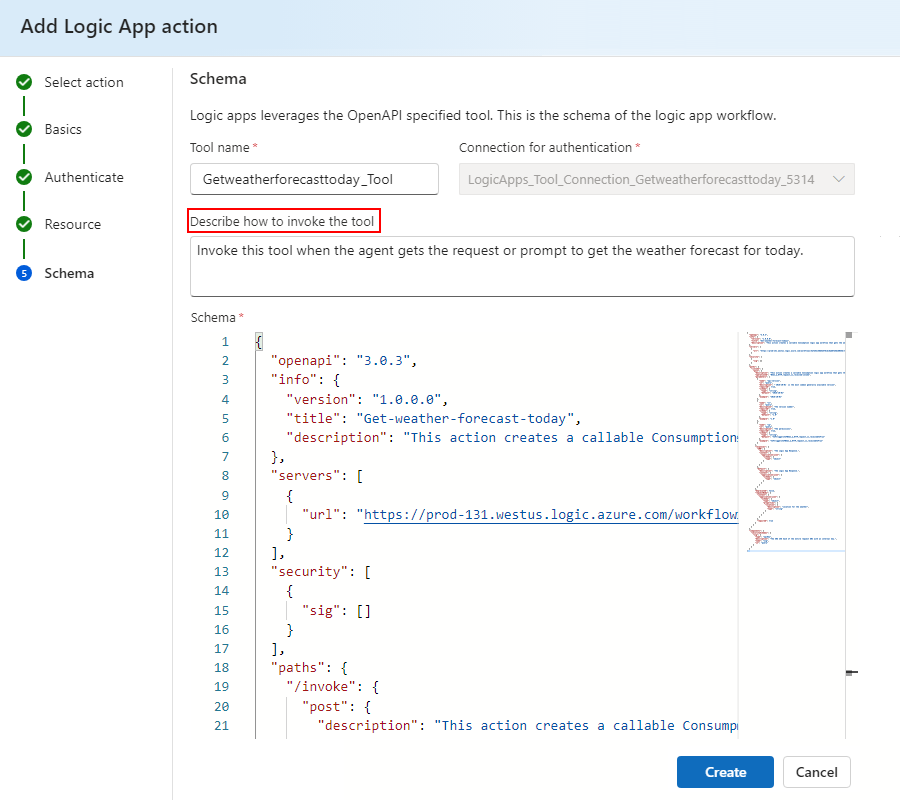
När du är klar väljer du Skapa.
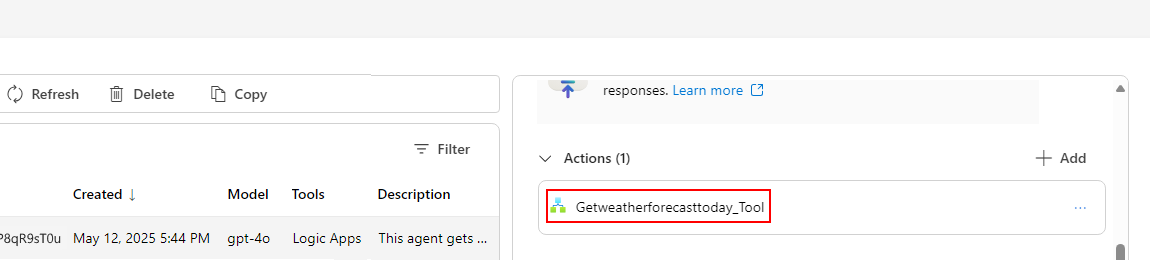
Guiden returnerar dig till sidan Agenter för din agent. I avsnittet Installation visar avsnittet Åtgärder nu verktygsnamnet och ikonen för Azure Logic Apps, till exempel:
5: Testa agentåtgärden
Följ dessa steg om du vill prova den nya agentåtgärden med hjälp av agenternas lekplats:
På sidan Agenter går du till avsnittet Installation och väljer Prova på lekplatsen.
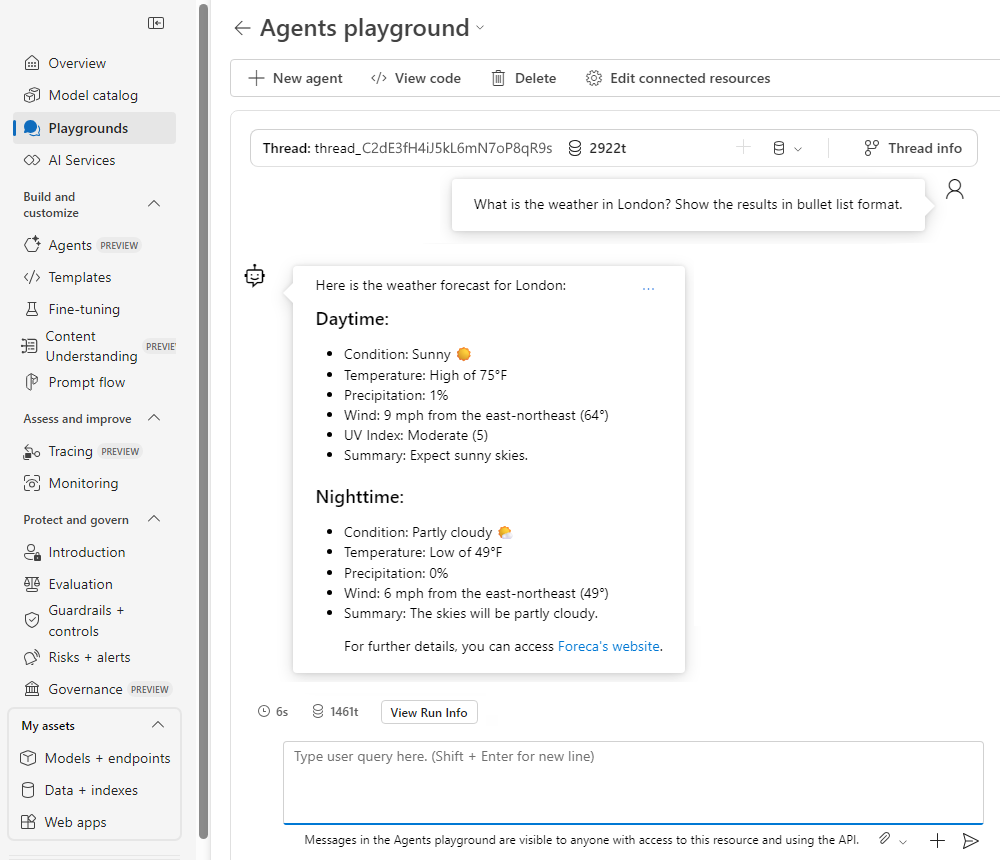
På sidan Agenters lekplats i chattrutan för användarfrågor ställer du en fråga om vädret, till exempel:
Vad är vädret i London? Visa resultatet i punktlistformat.
Agenten returnerar ett svar som liknar följande exempel:
6: Ta bort resurser
Om du inte behöver de resurser som du skapade för den här guiden tar du bort dem så att du inte fortsätter att debiteras. Du kan antingen följa de här stegen för att ta bort resursgruppen som innehåller dessa resurser, eller så kan du ta bort varje resurs individuellt.
I Foundry-portalen väljer du knappen ellipser (...) bredvid åtgärdsnamnet för att ta bort åtgärden från agenten och väljer sedan Ta bort.
I sökrutan i azure-portalens namnlist anger du resursgrupper och väljer Resursgrupper.
Leta reda på resursgruppen som innehåller dina distribuerade hubbresurser.
I verktygsfältet Översikt väljer du Ta bort resursgrupp.
När bekräftelsefönstret visas anger du resursgruppens namn och väljer Ta bort.
1: Ange miljövariablerna
Ange följande miljövariabler i systemet:
| Miljövariabel | Beskrivning |
|---|---|
PROJECT_ENDPOINT |
Slutpunkten för ditt Microsoft Foundry-projekt. Om du vill hitta det här värdet går du till Foundry-portalen och väljer Översikt i projektlisten. Hitta egenskapen som heter Microsoft Foundry-projektslutpunkt. |
MODEL_DEPLOYMENT_NAME |
Utplaceringsnamnet för AI-modellen. Om du vill hitta det här värdet går du till foundry-portalen i sidomenyn för projektet i avsnittet Mina tillgångar , väljer Modeller + slutpunkter och tittar i kolumnen Namn . |
SUBSCRIPTION_ID |
ID:t för din Azure-prenumeration. |
resource_group_name |
Namnet på resursgruppen. |
Exempelkod finns i:
Fullständigt exempel för Azure Logic Apps-integrering med Foundry-agenten
Det här exemplet visar hur du integrerar en agent på Foundry (Klassisk) med en Consumption Logic App i Azure-portalen.
2: Skapa en projektklient
Följ dessa steg för att skapa ett klientobjekt för att ansluta till ditt Foundry-projekt och andra resurser:
import os
from azure.ai.projects import AIProjectClient
from azure.identity import DefaultAzureCredential

# Initialize the AIProjectClient
project_client = AIProjectClient(
   endpoint=os.environ["PROJECT_ENDPOINT"],
   credential=DefaultAzureCredential()
)
3: Registrera logikappen
Registrera resursen för förbrukningslogikappen genom att ange utlösarnamnet och informationen. Om du vill hitta verktygskoden AzureLogicAppTool går du till det fullständiga exemplet på GitHub.
from user_logic_apps import AzureLogicAppTool

# Logic app details
LOGIC_APP_NAME = "your_logic_app_name"
TRIGGER_NAME = "your_trigger_name"

# Register the logic app name with the agent tool utility by extracting the following values from environment variables
subscription_id = os.environ["SUBSCRIPTION_ID"]
resource_group = os.environ["resource_group_name"]

# Create and initialize AzureLogicAppTool utility
logic_app_tool = AzureLogicAppTool(subscription_id, resource_group)
logic_app_tool.register_logic_app(LOGIC_APP_NAME, TRIGGER_NAME)
print(f"Registered logic app '{LOGIC_APP_NAME}' with trigger '{TRIGGER_NAME}'.")
4: Skapa en agent med ett arbetsflöde som en åtgärd (verktyg)
Följande kod skapar en agent och kopplar logic-appen som en agentåtgärd eller ett agentverktyg. I det här exemplet skickar logikappens arbetsflöde ett e-postmeddelande.
from azure.ai.agents.models import ToolSet, FunctionTool
from user_functions import fetch_current_datetime
from user_logic_apps import create_send_email_function

# Create the logic app action for the agent
send_email_func = create_send_email_function(
    logic_app_tool, logic_app_name
)

# Prepare the action tool for the agent
functions_to_use = {fetch_current_datetime, send_email_func}

# Create an agent and assign the toolset
functions = FunctionTool(functions=functions_to_use)
toolset = ToolSet()
toolset.add(functions)

agent = project_client.agents.create_agent(
    model=os.environ["MODEL_DEPLOYMENT_NAME"],
    name="SendEmailAgent",
    instructions="You're a specialized agent for sending emails.",
    toolset=toolset,
)
print(f"Created agent, ID: {agent.id}")
5: Skapa en tråd för kommunikation
Följande kod skapar en tråd och lägger till ett användarmeddelande för att starta konversationen mellan projektklienten och din agent.
# Create a thread for communication
thread = project_client.agents.threads.create()
print(f"Created thread, ID: {thread.id}")

# Create a message in the thread
message = project_client.agents.messages.create(
    thread_id=thread.id,
    role="user",
    content="Hello, send an email to <RECIPIENT_EMAIL> with the date and time in '%Y-%m-%d %H:%M:%S' format.",
)
print(f"Created message, ID: {message['id']}")
6: Testa din agent och aktionen
Om du vill testa hur bra agenten utför uppgiften kör du agenten, observerar hur modellen använder logikappsverktyget och kontrollerar utdata.
# Create and run the agent on the thread
run = project_client.agents.runs.create_and_process(
    thread_id=thread.id, agent_id=agent.id
)
print(f"Run finished with status: {run.status}")

if run.status == "failed":
    print(f"Run failed: {run.last_error}")

# Fetch, log, and display all messages
messages = project_client.agents.messages.list(thread_id=thread.id)
for message in messages:
    if msg.txt = msg.text_messages[-1]
    print(f"Role: {msg.role}: {last_text.text.value}")
7: Rensa resurser
Ta bort agenten när du är klar för att rensa resurser så att du inte fortsätter att debiteras.
# Delete the agent
project_client.agents.delete_agent(agent.id)
print("Deleted agent.")
Valfritt: Granska underliggande logikapp och arbetsflöde
När åtgärden har körts kan du visa den underliggande logikappresursen och arbetsflödet i Azure-portalen. Du kan granska arbetsflödets körningshistorik för att felsöka eller hantera problem som arbetsflödet kan stöta på.
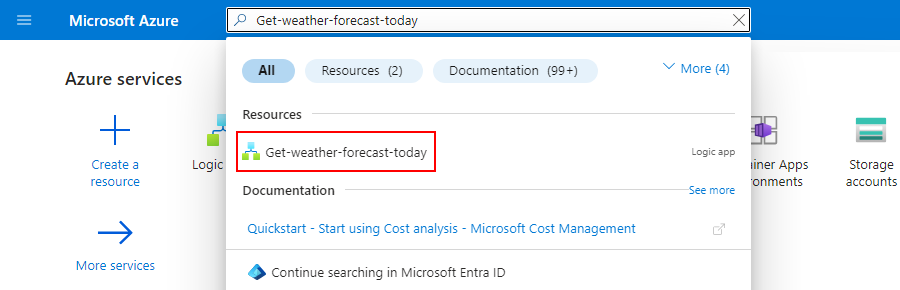
I sökrutan för namnlisten i Azure-portalen anger du namnet på åtgärden som du skapade.
Välj logikappresursen under Resurser i resultatlistan.
Om du vill visa arbetsflödets körningshistorik, indata, utdata och annan information går du till sidofältet för logikappen och väljer Kör historik under Utvecklingsverktyg.
I listan Körningshistorik väljer du den senaste arbetsflödeskörningen, till exempel:
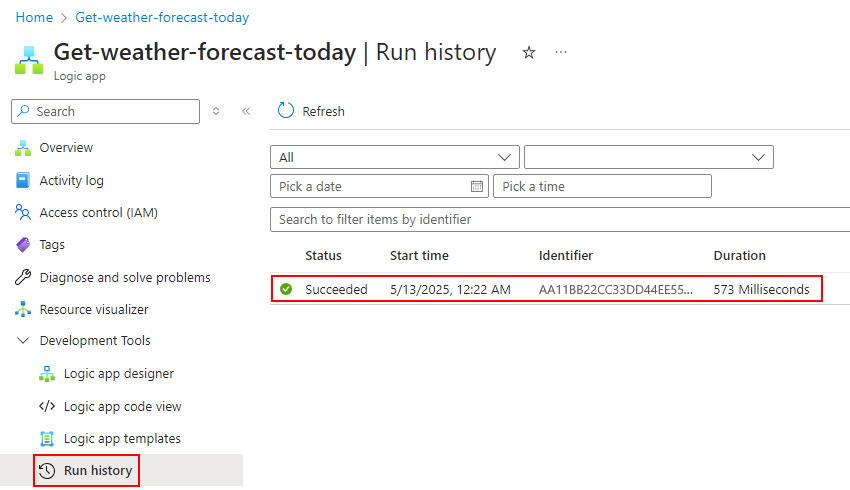
När övervakningsvyn öppnas och visar status för varje åtgärd i arbetsflödet väljer du en åtgärd för att öppna informationsfönstret och granska åtgärdens indata och utdata.
I det här exemplet väljs åtgärden Get forecast for today (Hämta prognos för idag), till exempel:
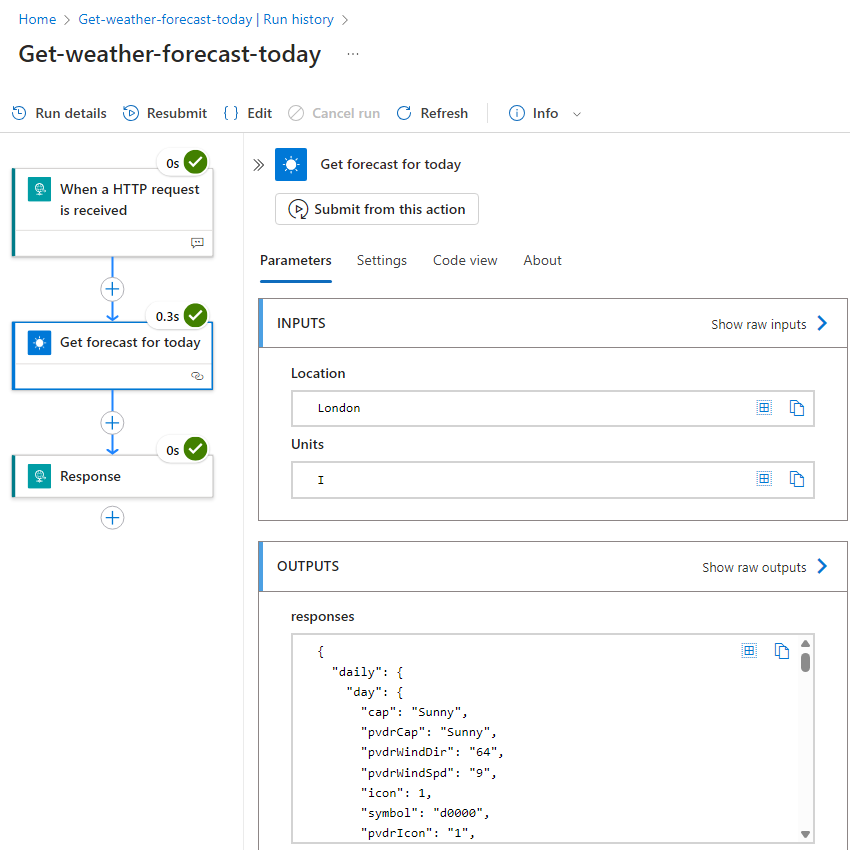
Mer information finns i Visa arbetsflödesstatus och körningshistorik.
Valfritt: Öppna arbetsflödet i designern
Om du vill granska arbetsflödets definition och åtgärder eller redigera arbetsflödet öppnar du designern.
I sidofältet för logikappen går du till Utvecklingsverktyg och väljer designern. Om du fortfarande är i övervakningsvyn går du till verktygsfältet för övervakningsvyn och väljer Redigera.
Nu kan du granska arbetsflödets åtgärder, till exempel utlösaren och åtgärderna:
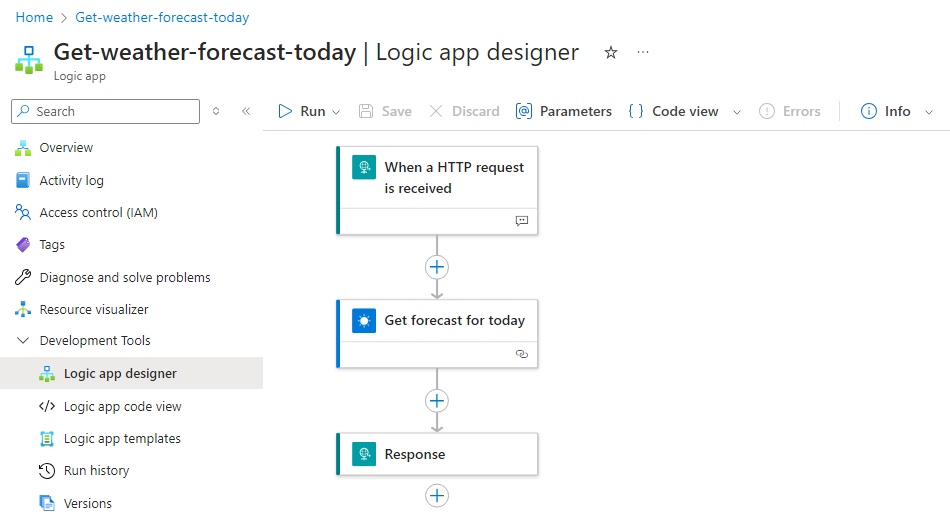
Om du vill visa en åtgärds parametrar och inställningar i designern väljer du åtgärden, till exempel:
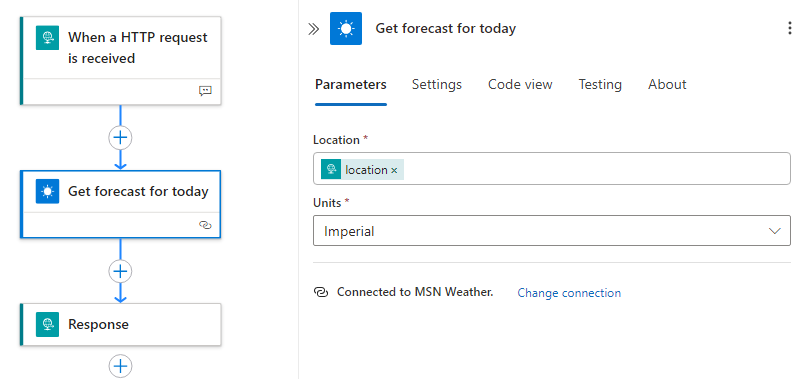
Om du vill utöka arbetsflödets beteende lägger du till fler åtgärder.
För att alla arbetsflöden ska visas via agentens Åtgärdsgalleri för lägg till en logikapp i Foundry och köras som ett agentverktyg kontrollerar du att alla ändringar du gör i arbetsflödet fortfarande uppfyller specifika krav.
Försiktighet
Även om du kan redigera arbetsflödet ska du inte ta bort eller ändra utlösaren Förfrågning och befintliga åtgärder i arbetsflödet. Annars riskerar du att bryta relationen mellan agenten och motsvarande åtgärd i Foundry och arbetsflödet i Azure-portalen. Dessa objekt har konfigurerat parametrar som fungerar tillsammans, så ändringar i dessa åtgärder riskerar att bryta åtgärden i agenten.
Överväg i stället att skapa en anpassad version eller ett annat arbetsflöde som du kan lägga till som en åtgärd i en agent. Utlösaren använder till exempel följande parametrar, som är nödvändiga för att anropa utlösaren:
Parameter Beskrivning Namn Det här namnet är en del av utlösarens HTTPS-URL. Externa anropare, till exempel andra tjänster, utanför arbetsflödet skickar en HTTPS-begäran till den här URL:en, vilket utlöser utlösaren och startar arbetsflödet. Utlösaren är alltid det första steget i ett arbetsflöde och anger villkoret som ska uppfyllas för att utlösaren ska köras. HTTPS-URL När du sparar arbetsflödet för första gången genereras den här URL:en och används för att anropa en slutpunkt som utlösaren skapar för arbetsflödet. Metod Den här inställningen anger om utlösaren accepterar alla eller endast specifika HTTPS-metoder. JSON-schema för begärandetext Om du vill verifiera de indata som utlösaren förväntar sig att ta emot i HTTPS-begäran ska du inkludera ett JSON-schema som anger och validerar de indata som externa anropare inkluderar i sin begäran. Mer information finns i Skapa ett arbetsflöde med en utlösare eller åtgärd.
Om du vill spara ändringar väljer du Spara i designerverktygsfältet.
Valfritt: Testa ett uppdaterat arbetsflöde i designern
Om du gör ändringar i väderarbetsflödet eller vill testa ett annat arbetsflöde följer du dessa steg:
I designerverktygsfältet väljer du Kör>kör med nyttolast.
När fönstret Kör med nyttolast öppnas anger du förväntade utlösarindata i JSON-format i fältet Brödtext , till exempel:
{
    "location": {
        "type": "London",
        "description": "Location for the weather"
    }
}
När du är klar väljer du Kör.
På fliken Utdata innehåller svarstexten resultatet och svaret från arbetsflödet.
Om arbetsflödeskörningen genererar fel eller kräver felsökning öppnar du arbetsflödets körningshistorik. Granska varje åtgärds indata och utdata med hjälp av relevanta steg i Visa arbetsflödeskörningshistorik.
Fakturering och prissättning
Du debiteras för arbetsflöden för logikapp för konsumtion baserat på betalningsmodellen 'pay-for-use'.
Information om Azure Logic Apps finns i:
- Användningsmätning, fakturering och prissättning
- Prissättning för Azure Logic Apps (förbrukningsplan – flera klientorganisationer)
Information om Foundry finns i följande resurser:
Vanliga frågor och svar
Hur fungerar autentisering för anrop från Foundry till Azure Logic Apps?
Azure Logic Apps stöder följande typer av autentisering för inkommande anrop från Foundry till utlösaren Begäran i ett logikapparbetsflöde:
Sas-baserad autentisering (Signatur för delad åtkomst)
När en agent anropar en åtgärd som kör ett logikapparbetsflöde, skickar Foundry en begäran till callback-URL:en i arbetsflödets begäranutlösaren. Du kan hämta den här motringnings-URL:en, som innehåller en SAS, med hjälp av Workflows – List callback URL från REST API för Azure Logic Apps.
För SAS-autentisering stöder Azure Logic Apps även följande uppgifter:
- Skapa SAS-URL:er med en angiven giltighetsperiod.
- Använd flera nycklar och rotera dem efter behov.
Mer information finns i Generera en SAS-nyckel (Signatur för delad åtkomst) eller token.
Microsoft Entra ID-baserad OAuth-autentiseringsprincip
Azure Logic Apps stöder autentisering för anrop för att begära utlösare med hjälp av OAuth med Microsoft Entra-ID. Du kan ange autentiseringsprinciper som ska användas när du verifierar OAuth-token. Mer information finns i Aktivera OAuth 2.0 med Microsoft Entra-ID i Azure Logic Apps.
Mer information om hur du skyddar inkommande anrop i Azure Logic Apps finns i Åtkomst för inkommande anrop till begärandebaserade utlösare.