Kommentar
Åtkomst till den här sidan kräver auktorisering. Du kan prova att logga in eller ändra kataloger.
Åtkomst till den här sidan kräver auktorisering. Du kan prova att ändra kataloger.
Gäller för: Azure Logic Apps (förbrukning)
Som integrationsutvecklare behöver du ofta automatisera affärsprocesser i SaaS-appar, företagssystem och datakällor utan att hantera infrastrukturen. Du behöver också ett koddrivet sätt att skapa arbetsflöden så att du kan versionshantera definitioner, göra uppdateringar och granska ändringar effektivt.
Den här snabbstarten visar hur du skapar och hanterar Consumption-arbetsflöden i multitenant Azure Logic Apps genom att använda de lokala verktygen för att skriva kod direkt i Visual Studio Code. Förbrukningsarbetsflöden tillhandahåller en serverlös integrationsmodell för händelsedrivna och schemalagda arbetsflöden, så att du kan ansluta tjänster och automatisera processer samtidigt som du bara betalar för de åtgärder som körs.
I Visual Studio Code kan du redigera arbetsflödesdefinitioner i JavaScript Object Notation (JSON) med hjälp av kodredigeraren, använda den visuella designern när det behövs och hantera distribuerade arbetsflöden i Azure. Du kan också arbeta med arbetsflöden och integrationskonton från alla utvecklingsplattformar där Visual Studio Code körs, till exempel Linux, Windows och macOS.
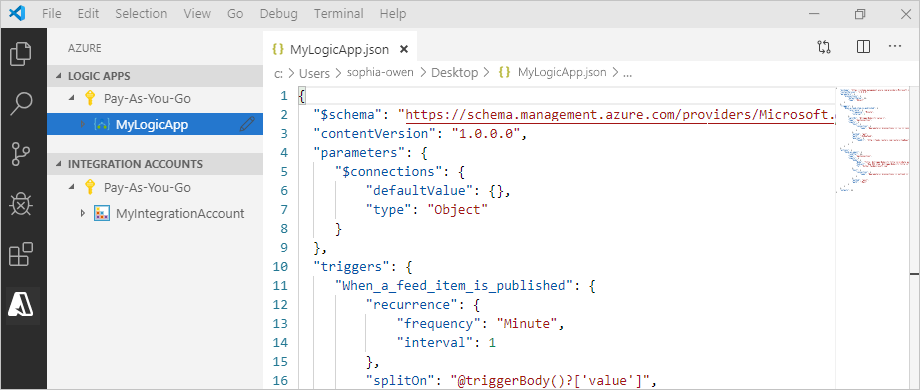
Följande skärmbild visar hur ett exempel på en definition av arbetsflödet för förbrukning kan se ut:
Mer information finns i:
Förutsättningar
Ett Azure konto och en prenumeration. Skaffa ett kostnadsfritt Azure-konto.
Grundläggande kunskaper om logikappens arbetsflödesdefinitioner och deras struktur i JSON-format.
Exemplet i den här artikeln skapar samma arbetsflöde för logikappen som i den här snabbstarten som fokuserar mer på de grundläggande begreppen. Du kan också lära dig att skapa och hantera arbetsflöden via Azure CLI.
Åtkomst till webben för inloggning till Azure och din Azure-prenumeration.
Ladda ned och installera följande verktyg om du inte redan har dem:
Visual Studio Code version 1.25.1 eller senare, som är kostnadsfri.
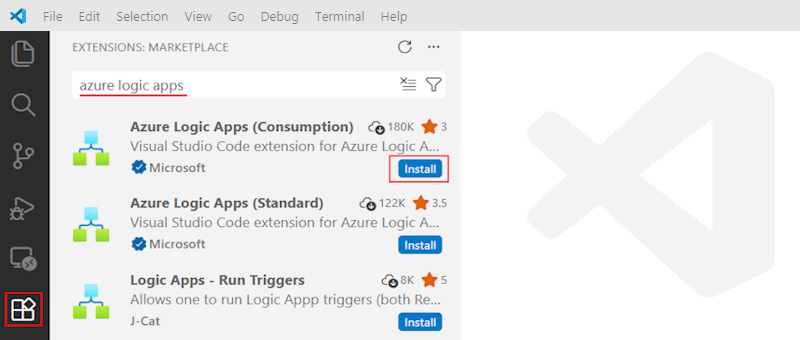
Visual Studio Code-tillägg för Azure Logic Apps (Consumption).
Installera det här tillägget från Visual Studio Marketplace eller direkt från Visual Studio Code.
Ladda in Visual Studio Code igen efter installationen.
Mer information finns i Tilläggsmarknaden. Om du vill bidra till det här tilläggets version med öppen källkod går du till Azure Logic Apps-tillägget för Visual Studio Code på GitHub.
Om logikappens arbetsflöde behöver kommunicera via en brandvägg som begränsar trafik till specifika IP-adresser måste brandväggen tillåta åtkomst för bådeinkommande och utgående IP-adresser som används av Azure Logic Apps eller körningen i Azure-regionen där logikappens arbetsflöde finns.
Om logikappens arbetsflöde även använder hanterade anslutningsappar, till exempel Office 365 Outlook-anslutningsappen eller SQL-anslutningsappen, eller använder anpassade anslutningsappar, måste brandväggen tillåta åtkomst för allautgående IP-adresser för hanterade anslutningsappar i logikappens Azure-region.
Få åtkomst till Azure från Visual Studio Code
Logga in på ditt Azure-konto i Visual Studio Code.
Om inloggningen tar längre tid än vanligt uppmanar Visual Studio Code dig att logga in via en Microsoft-autentiseringswebbplats genom att ge dig en enhetskod. Följ dessa steg för att logga in med hjälp av koden i stället:
Välj Använd enhetskod och välj sedan Kopiera och öppna.
Välj Öppna länk för att öppna ett nytt webbläsarfönster och fortsätt till autentiseringswebbplatsen.
På sidan Logga in på ditt konto anger du din autentiseringskod och väljer Nästa.
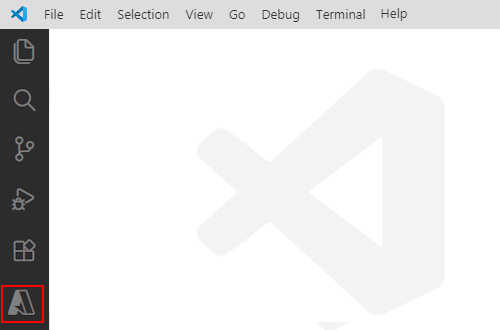
I aktivitetsfältet väljer du Azure-ikonen.
I Azure-fönstret visar nu avsnitten Logic Apps (Förbrukning) och Integration Accounts de Azure-prenumerationer som är associerade med ditt konto. Om du inte ser de prenumerationer som du förväntar dig, eller om avsnitten visar för många prenumerationer, följer du dessa steg:
I avsnittet Logic Apps (Förbrukning) väljer du Välj prenumerationer.
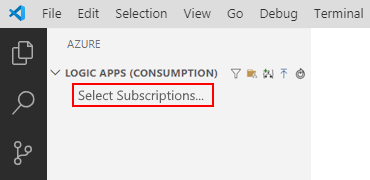
I prenumerationslistan väljer du de prenumerationer som du vill använda.
I avsnittet Logic Apps (Förbrukning) expanderar du din prenumeration för att visa alla distribuerade logikappar i den prenumerationen.
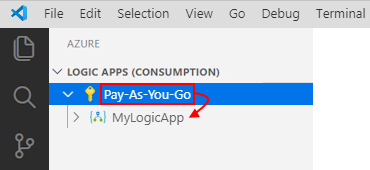
Skapa en logikapp
I Visual Studio Code, i avsnittet Logic Apps (Consumption), välj Skapa logikapp från snabbmenyn för prenumerationen.
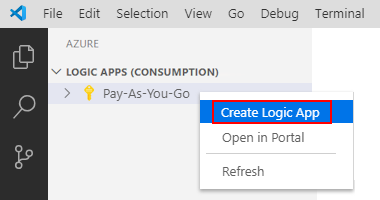
En lista visas och visar alla Azure-resursgrupper i din prenumeration.
I resursgruppslistan väljer du antingen Skapa ny resursgrupp eller en befintlig resursgrupp.
I det här exemplet väljer du Skapa en ny resursgrupp, till exempel:
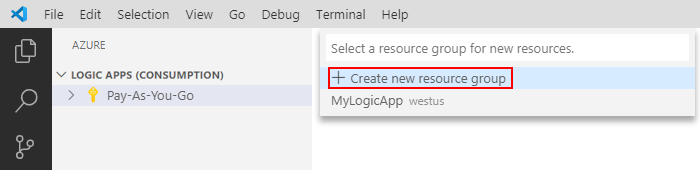
Ange ett namn för din Azure-resursgrupp.

Välj den Azure-region där du vill spara logikappens metadata.
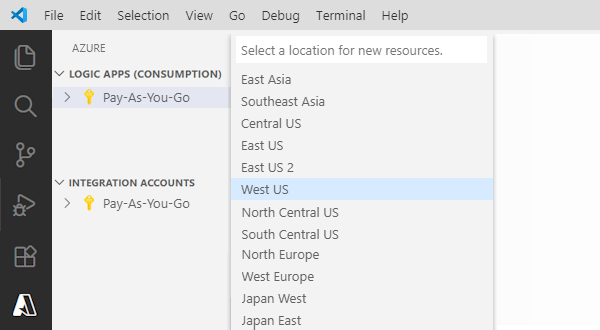
Ange ett namn för logikappen.

I Azure-fönstret, under din Azure-prenumeration, visas den nya logikappen och det tomma arbetsflödet. Visual Studio Code öppnar också en JSON-fil (.logicapp.json) som innehåller en definition av skelettarbetsflödet, till exempel:
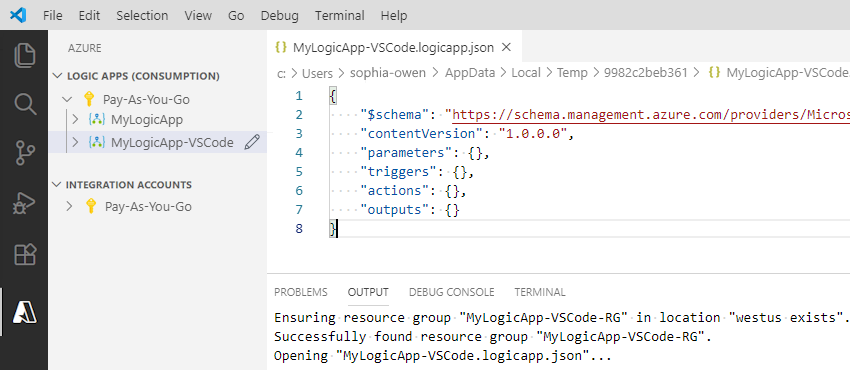
Nu kan du börja redigera arbetsflödesdefinitionen manuellt i den här JSON-filen. En teknisk referens om strukturen och syntaxen för en arbetsflödesdefinition finns i Schema för arbetsflödesdefinitionsspråk för Azure Logic Apps.
Följande exempel på logikappens arbetsflödesdefinition börjar med en RSS-utlösare och en Office 365 Outlook-åtgärd. Vanligtvis visas JSON-element alfabetiskt i varje avsnitt. Det här exemplet visar dock dessa element ungefär i den ordning som arbetsflödesåtgärderna visas i designern.
{
   "$schema": "https://schema.management.azure.com/providers/Microsoft.Logic/schemas/2016-06-01/workflowdefinition.json#",
   "contentVersion": "1.0.0.0",
   "parameters": {
      "$connections": {
         "defaultValue": {},
         "type": "Object"
      }
   },
   "triggers": {
      "When_a_feed_item_is_published": {
         "recurrence": {
            "frequency": "Minute",
            "interval": 30
         },
         "splitOn": "@triggerBody()?['value']",
         "type": "ApiConnection",
         "inputs": {
            "host": {
               "connection": {
                  "name": "@parameters('$connections')['rss']['connectionId']"
               }
            },
            "method": "get",
            "path": "/OnNewFeed",
            "queries": {
               "feedUrl": "@{encodeURIComponent('https://feeds.content.dowjones.io/public/rss/RSSMarketsMain')}",
               "sinceProperty": "PublishDate"
            }
         }
      }
   },
   "actions": {
      "Send_an_email_(V2)": {
         "runAfter": {},
         "type": "ApiConnection",
         "inputs": {
            "body": {
               "Body": "<p>Title: @{triggerBody()?['title']}<br>\n<br>\nDate published: @{triggerBody()?['updatedOn']}<br>\n<br>\nLink: @{triggerBody()?['primaryLink']}</p>",
               "Subject": "RSS item: @{triggerBody()?['title']}",
               "To": "sophia-owen@fabrikam.com"
            },
            "host": {
               "connection": {
                  "name": "@parameters('$connections')['office365']['connectionId']"
               }
            },
            "method": "post",
            "path": "/v2/Mail"
         }
      }
   },
   "outputs": {}
}
Viktigt!
Om du vill återanvända den här exempelarbetsflödesdefinitionen behöver du ett organisationsarbets- eller skolkonto, till exempel @fabrikam.com. Se till att du ersätter den fiktiva e-postadressen med din egen e-postadress.
Om du vill använda en annan e-postanslutning, till exempel Outlook.com eller Gmail, ersätter
Send_an_email_actiondu åtgärden med en liknande åtgärd som är tillgänglig från en e-postanslutning som Stöds av Azure Logic Apps.Om du vill använda Gmail-anslutningsappen kan endast G-Suite-företagskonton använda den här anslutningsappen utan begränsning i logikappar. Om du har ett Gmail-konsumentkonto kan du använda den här anslutningsappen med endast specifika Google-godkända tjänster eller skapa en Google-klientapp som ska användas för autentisering med gmail-anslutningsappen. Mer information finns i Datasäkerhets- och sekretessprinciper för Google-anslutningsappar i Azure Logic Apps.
Spara arbetsflödesdefinitionen när du är klar. (Fil>Spara eller tryck på Ctrl+S).
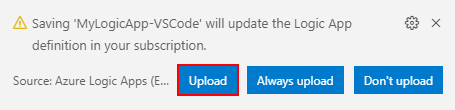
När du uppmanas att ladda upp logikappens arbetsflödesdefinition till din Azure-prenumeration väljer du Ladda upp.
Det här steget publicerar arbetsflödesdefinitionen för logikappen från Visual Studio Code till Azure-portalen, vilket gör arbetsflödet live och körs i Azure.
Visa arbetsflöde i designern
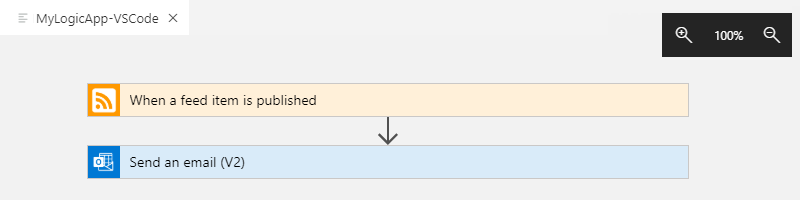
I Visual Studio Code kan du öppna logikappens arbetsflöde i skrivskyddad designvy. Även om du inte kan redigera arbetsflödesdefinitionen i designern kan du kontrollera arbetsflödet visuellt med hjälp av designervyn.
I Azure-fönstret går du till avsnittet Logic Apps (Förbrukning) och väljer Öppna i Designer från snabbmenyn för logikappen.
Den skrivskyddade designern öppnas på en separat flik och visar logikappens arbetsflöde, till exempel:
Visa arbetsflöde i Azure-portalen
Följ dessa steg för att granska logikappens arbetsflödesdefinition i Azure-portalen:
Logga in på Azure-portalen med samma Azure-konto och prenumeration som är associerade med din logikapp.
I sökrutan i Azure-portalen anger du logikappens namn. I resultatlistan väljer du logikappen.

Öppna arbetsflödet i designer- eller kodvyn under Utvecklingsverktyg i sidofältet för logikappen.
Redigera implementerad logikapp
I Visual Studio Code kan du öppna och redigera arbetsflödesdefinitionen för en redan distribuerad logikappresurs i Azure.
Viktigt!
Innan du redigerar ett aktivt pågående logikapparbetsflöde i produktion ska du minimera avbrott och undvika risken för att arbetsflödet bryts genom att först inaktivera logikappresursen.
I Visual Studio Code går du till aktivitetsfältet och väljer Azure-ikonen.
I Azure-fönstret i avsnittet Logic Apps (Förbrukning) expanderar du din Azure-prenumeration och väljer den logikapp du vill använda.
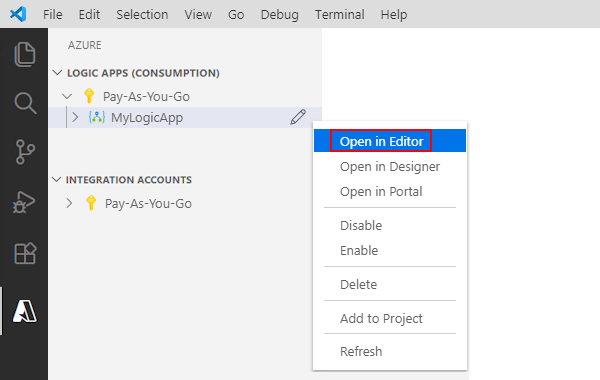
På snabbmenyn för logikappen väljer du Öppna i Redigeraren. Eller bredvid logikappens namn väljer du redigeringsikonen.
Visual Studio Code öppnar filen.logicapp.json i den lokala temporära mappen så att du kan visa arbetsflödesdefinitionen.
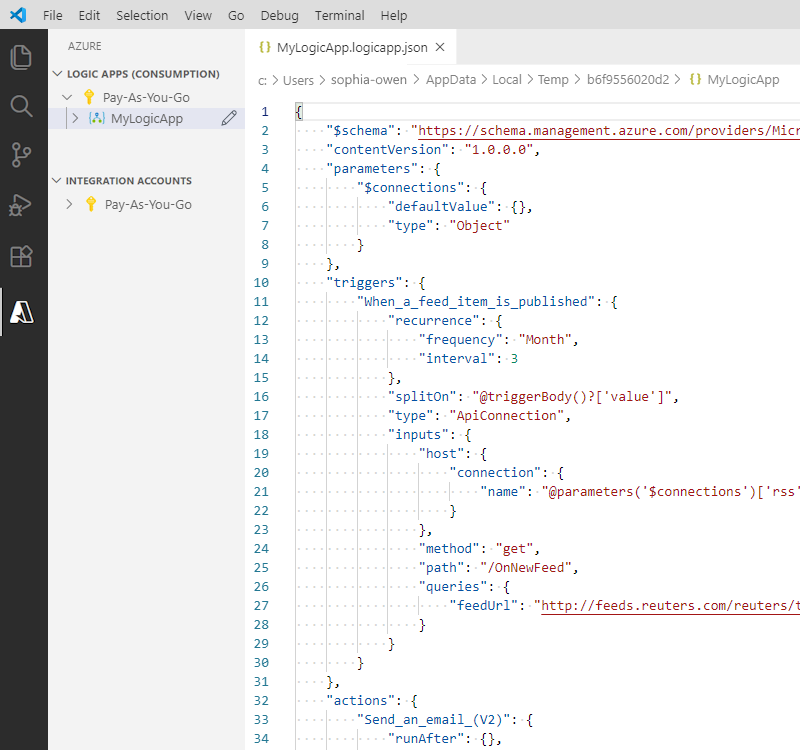
Gör dina ändringar i arbetsflödesdefinitionsfilen.
När du är klar sparar du ändringarna (Spara eller> tryck på Ctrl+S).
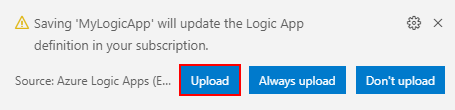
När du uppmanas att ladda upp dina ändringar och skriva över ditt befintliga logikapparbetsflöde i Azure-portalen väljer du Ladda upp.
Det här steget publicerar dina uppdateringar till logikappresursen i Azure-portalen.
Visa eller flytta upp andra versioner
I Visual Studio Code kan du öppna och granska tidigare versioner för logikappens arbetsflöde. Du kan också höja upp en tidigare version till den aktuella versionen.
Viktigt!
Innan du ändrar ett aktivt pågående logikapparbetsflöde i produktion ska du minimera störningar och undvika risken för att den logikappen bryts genom att först inaktivera logikappresursen.
I Azure-fönstret i avsnittet Logic Apps (Förbrukning) expanderar du din Azure-prenumeration för att visa de associerade logikapparna.
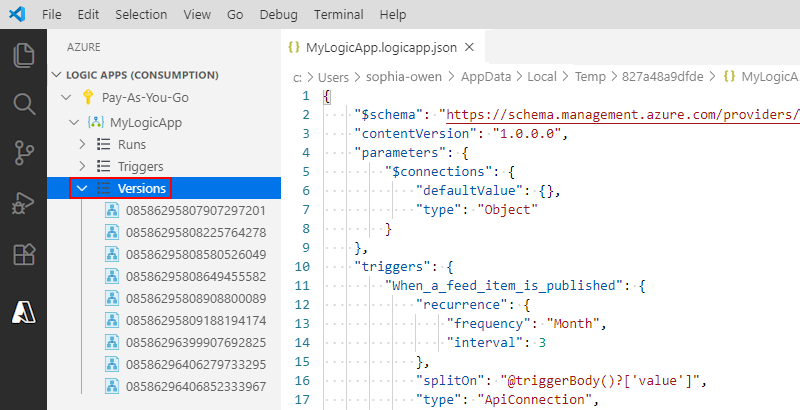
I din prenumeration expanderar du logikappen och öppnar Versioner.
Listan Versioner visar logikappens tidigare versioner, om det finns några.
Om du vill visa en tidigare version väljer du något av följande steg:
Om du vill visa JSON-definitionen går du till Versioner och väljer versionsnumret för den definitionen. Eller så väljer du Öppna i Redigeraren på snabbmenyn för version.
En ny fil öppnas på den lokala datorn och visar den versionens JSON-definition.
Om du vill visa versionen i den skrivskyddade designern går du till versionens snabbmeny och väljer Öppna i Designer.
Följ dessa steg om du vill höja upp en tidigare version till den aktuella versionen:
Under Versioner går du till den tidigare versionens snabbmeny och väljer Höj upp.
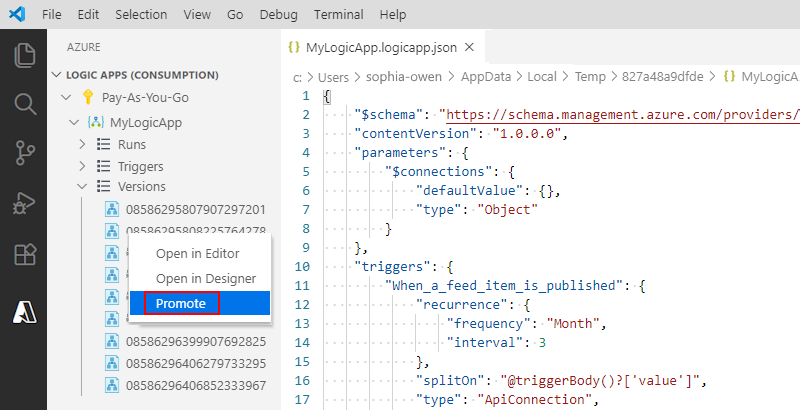
Om du vill fortsätta efter att Visual Studio Code har frågat dig om bekräftelse väljer du Ja.
Visual Studio Code höjer upp den valda versionen till den aktuella versionen och tilldelar ett nytt nummer till den upphöjda versionen. Den tidigare aktuella versionen visas nu under den upphöjda versionen.
Inaktivera eller aktivera logikappar
Om du redigerar ett publicerat logikapparbetsflöde och sparar ändringarna i Visual Studio Code skriver du över den redan distribuerade logikappen. Om du vill undvika att bryta arbetsflödet för logikappen i produktion och minimera störningar inaktiverar du först logikappresursen. När du har bekräftat att arbetsflödet fortfarande fungerar som förväntat kan du återaktivera logikappresursen.
Om du inaktiverar eller aktiverar en logikappresurs påverkas arbetsflödesinstanser på följande sätt:
Azure Logic Apps fortsätter med pågående och väntande arbetsflöden tills de är klara. Den här processen kan ta tid att slutföra baserat på volymen eller kvarvarande uppgifter.
Azure Logic Apps skapar eller kör inte nya arbetsflödesinstanser.
Utlösaren utlöses inte nästa gång dess villkor uppfylls.
Utlösartillståndet kommer ihåg den punkt där arbetsflödet stoppades. Så om du återaktiverar logikappen aktiveras utlösaren för alla objekt som inte har bearbetats sedan den senaste körningen.
Om du vill hindra utlösaren från att utlösa dessa obearbetade objekt rensar du utlösartillståndet innan du återaktiverar logikappresursen:
- I arbetsflödet redigerar du valfri del av utlösaren.
- Spara dina ändringar. Det här steget återställer utlösarens aktuella tillstånd.
- Återaktivera logikappresursen.
När logikappresursen är inaktiverad kan du fortfarande skicka arbetsflödet på nytt.
Så här inaktiverar eller aktiverar du en logikappresurs i Visual Studio Code:
Öppna Azure-fönstret i Visual Studio Code.
I avsnittet Logic Apps (Förbrukning) expanderar du din Azure-prenumeration för att visa de associerade logikapparna.
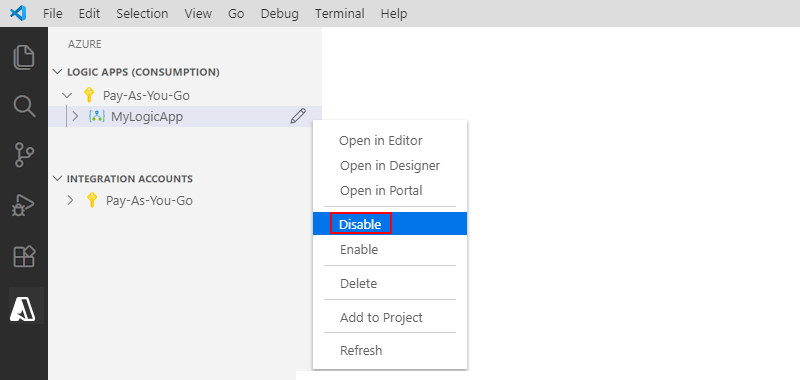
Om du vill inaktivera en logikappresurs går du till snabbmenyn för logikappen och väljer Inaktivera.
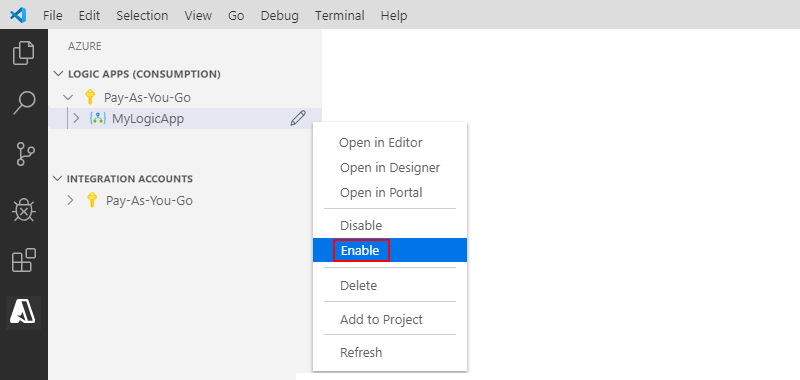
När du är redo att återaktivera logikappresursen går du till snabbmenyn för logikappen och väljer Aktivera.
Ta bort logikappar
Om du tar bort en logikapp påverkas arbetsflödesinstanser på följande sätt:
Azure Logic Apps försöker avbryta pågående och väntande arbetsflödeskörningar.
Även med en stor volym eller kvarvarande uppgifter avbryts de flesta körningar innan de slutförs eller startas. Det kan dock ta tid att slutföra annulleringen. Under tiden kan tjänsten hämta vissa körningar för utförande medan den hanterar annulleringsprocessen.
Azure Logic Apps skapar eller kör inte nya arbetsflödesinstanser.
Om du tar bort ett arbetsflöde och sedan återskapar samma arbetsflöde har det återskapade arbetsflödet olika metadata. Du måste spara om alla arbetsflöden som använde det borttagna arbetsflödet. När du sparar om får anroparen rätt information för det rekonstruerade arbetsflödet. Annars misslyckas anrop till det återskapade arbetsflödet med ett
Unauthorizedfel. Det här beteendet gäller även för arbetsflöden som använder artefakter i integrationskonton och arbetsflöden som anropar Azure-funktioner.
Följ dessa steg om du vill ta bort en logikappresurs från Visual Studio Code:
Öppna Azure-fönstret i Visual Studio Code.
I avsnittet Logic Apps (Förbrukning) expanderar du din Azure-prenumeration för att visa de associerade logikappresurserna. Leta reda på den logikappresurs som du vill ta bort.
På snabbmenyn för logikappen väljer du Ta bort.