Kommentar
Åtkomst till den här sidan kräver auktorisering. Du kan prova att logga in eller ändra kataloger.
Åtkomst till den här sidan kräver auktorisering. Du kan prova att ändra kataloger.
Den här snabbstarten innehåller nödvändiga uppgifter för Operator och Virtualized Network Function (VNF). Även om det är möjligt att automatisera dessa uppgifter i din NSD (nätverkstjänstdefinition), utförs åtgärderna manuellt i den här snabbstarten.
Distribuera förutsättningar för virtuell dator (VM)
Följ åtgärderna för att skapa resursgrupper för förutsättningarna i samma region som dina Publisher-resurser.
az loginVälj aktiv prenumeration med hjälp av prenumerations-ID:t.
az account set --subscription "xxxxxxxx-xxxx-xxxx-xxxx-xxxxxxxxxxxx"Skapa resursgruppen.
az group create --name OperatorResourceGroup --location uksouthKommentar
Resursgruppen som du skapar här används för ytterligare distribution.
Spara följande Bicep-skript lokalt som krav.bicep.
param location string = resourceGroup().location
param vnetName string = 'ubuntu-vm-vnet'
param vnetAddressPrefixes string
param subnetName string = 'ubuntu-vm-subnet'
param subnetAddressPrefix string
param identityName string = 'identity-for-ubuntu-vm-sns'

resource networkSecurityGroup 'Microsoft.Network/networkSecurityGroups@2022-05-01' ={
  name: '${vnetName}-nsg'
  location: location
}

resource virtualNetwork 'Microsoft.Network/virtualNetworks@2019-11-01' = {
  name: vnetName
  location: location
  properties: {

    addressSpace: {
      addressPrefixes: [vnetAddressPrefixes]
    }
    subnets: [
      {
        name: subnetName
        properties: {
          addressPrefix: subnetAddressPrefix
          networkSecurityGroup: {
            id:networkSecurityGroup.id
          }
        }
      }
    ]
  }
}

resource managedIdentity 'Microsoft.ManagedIdentity/userAssignedIdentities@2018-11-30' = {
  name: identityName
  location: location
}

output managedIdentityId string = managedIdentity.id
output vnetId string = virtualNetwork.id
Spara följande json-mall lokalt som prerequisites.parameters.json.
{
  "$schema": "https://schema.management.azure.com/schemas/2015-01-01/deploymentParameters.json#",
  "contentVersion": "1.0.0.0",
  "parameters": {
    "vnetAddressPrefixes": {
      "value": "10.0.0.0/24"
    },
    "subnetAddressPrefix": {
      "value": "10.0.0.0/28"
    }
  }
}
Kontrollera att skripten sparas lokalt.
Distribuera virtuellt nätverk
Starta distributionen av det virtuella nätverket. Utfärda följande kommando:
az deployment group create --name prerequisites --resource-group OperatorResourceGroup --template-file prerequisites.bicep --parameters prerequisites.parameters.jsonSkriptet skapar ett virtuellt nätverk, en nätverkssäkerhetsgrupp och den hanterade identiteten.
Leta upp resurs-ID för hanterad identitet
Logga in på Azure Portal: Öppna en webbläsare och logga in på Azure Portal (https://portal.azure.com/) med dina autentiseringsuppgifter för Azure-kontot.
Gå till Alla tjänster: Under Identitet väljer du Hanterade identiteter.
Leta upp den hanterade identiteten: I listan över hanterade identiteter letar du upp och väljer den med namnet identity-for-ubuntu-vm-sns i resursgruppen. Du bör nu vara på översiktssidan för den hanterade identiteten.
Leta upp ID: Välj egenskapsavsnittet för den hanterade identiteten. Du bör se olika uppgifter om identiteten. Leta efter ID-fältet.
Kopiera till Urklipp: Välj knappen eller ikonen Kopiera bredvid resurs-ID:t.
Spara kopierat resurs-ID: Spara det kopierade resurs-ID:t eftersom den här informationen krävs för konfigurationsgruppens värden när du skapar platsnätverkstjänsten.


Leta upp resurs-ID för virtuellt nätverk
Logga in på Azure Portal: Öppna en webbläsare och logga in på Azure Portal (https://portal.azure.com/) med dina autentiseringsuppgifter för Azure-kontot.
Gå till Virtuella nätverk: Välj Virtuella nätverk i det vänstra navigeringsfönstret.
Sök efter virtuella nätverk: I listan över virtuella nätverk kan du antingen bläddra igenom listan eller använda sökfältet för att hitta det virtuella nätverket ubuntu-vm-vnet .
Åtkomst till virtuellt nätverk: Välj namnet på det virtuella nätverket ubuntu-vm-vnet . Du bör nu vara på översiktssidan för det virtuella nätverket.
Leta upp ID: Välj egenskapsavsnittet i det virtuella nätverket. Du bör se olika uppgifter om identiteten. Leta efter fältet Resurs-ID.
Kopiera till Urklipp: Välj knappen eller ikonen Kopiera bredvid resurs-ID:t för att kopiera det till Urklipp.
Spara kopierat resurs-ID: Spara det kopierade resurs-ID:t eftersom den här informationen krävs för konfigurationsgruppens värden när du skapar platsnätverkstjänsten.


Uppdatera SNS-behörigheter (Site Network Service)
För att utföra den här uppgiften behöver du rollen "Administratör för användaråtkomst" för respektive resursgrupp. I tidigare steg skapade du en hanterad identitet med etiketten Identity-for-ubuntu-vm-sns i referensresursgruppen. Den här identiteten spelar en viktig roll när du distribuerar platsnätverkstjänsten. (SNS). Bevilja identiteten "Deltagare" behörigheter för relevanta resurser. Dessa åtgärder underlättar anslutningen av den virtuella datorn (VM) till det virtuella nätverket (VNET). Genom den här identiteten har SNS (Site Network Service) de behörigheter som krävs.
I tidigare steg skapade du en hanterad identitet med etiketten Identity-for-ubuntu-vm-sns i referensresursgruppen. Den här identiteten spelar en viktig roll när du distribuerar SNS (Site Network Service). Bevilja identiteten "Deltagare" behörigheter för relevanta resurser. Dessa åtgärder underlättar distributionen av den virtuella nätverksfunktionen och anslutningen av den virtuella datorn (VM) till det virtuella nätverket (VNET). Genom den här identiteten har SNS (Site Network Service) de behörigheter som krävs.
Bevilja deltagarroll över virtuellt nätverk till hanterad identitet
Öppna Azure Portal och öppna resursgruppen som skapades tidigare i det här fallet OperatorResourceGroup.
Leta upp och välj det virtuella nätverket med namnet ubuntu-vm-vnet.
Välj Åtkomstkontroll (IAM) på sidomenyn i det virtuella nätverket.
Välj Lägg till rolltilldelning.

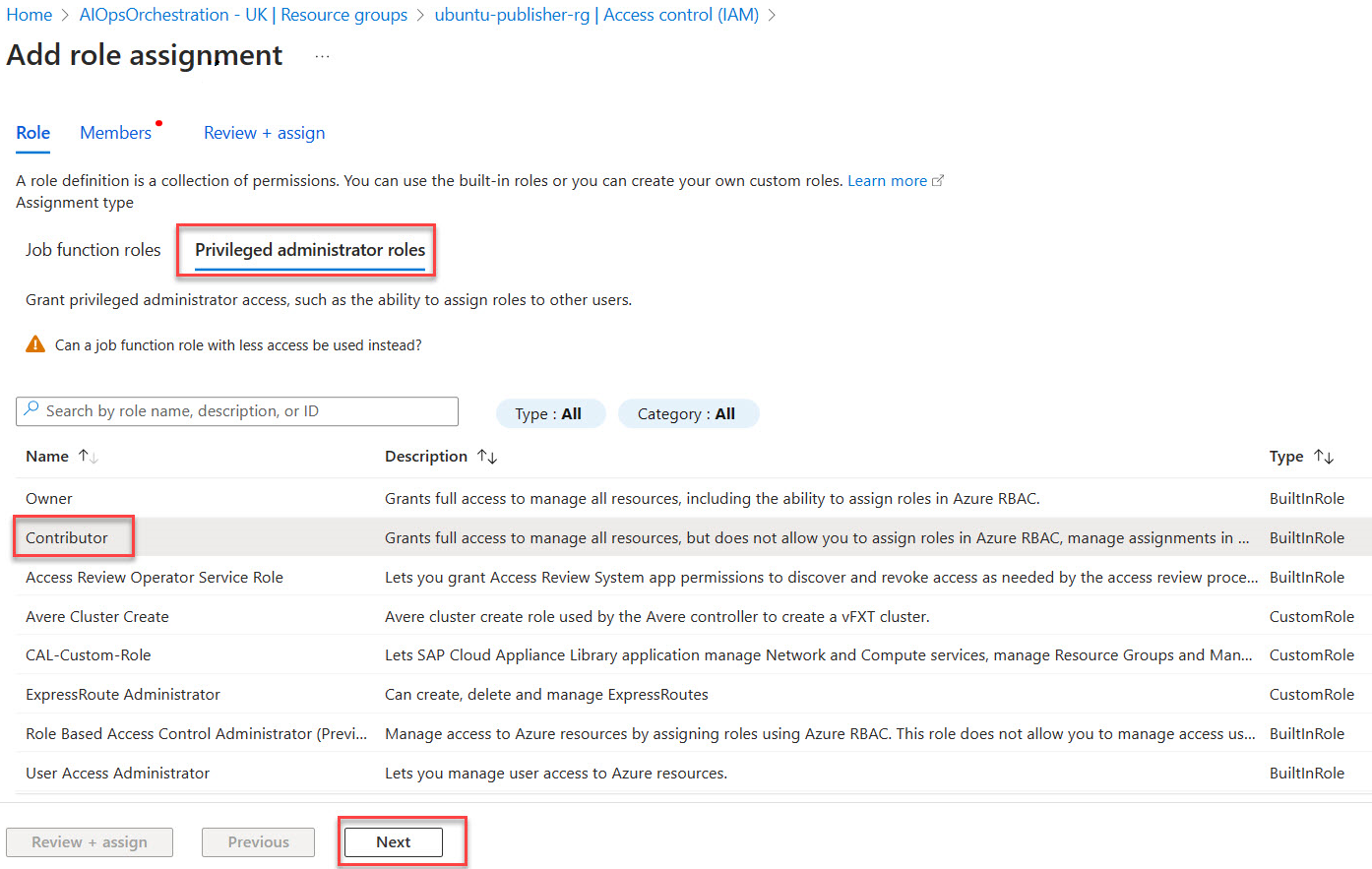
Under Privilegierade administratörsroller väljer kategori deltagare och fortsätter sedan med Nästa.

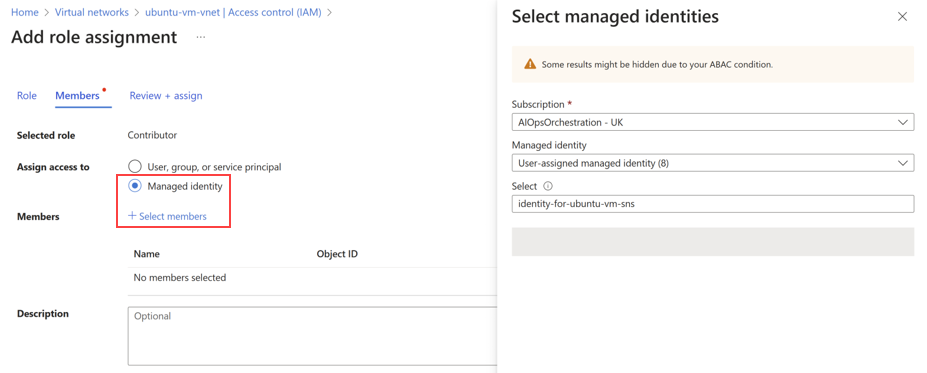
Välj Hanterad identitet.
Välj + Välj medlemmar och leta sedan reda på och välj den användartilldelade hanterade identiteten identity-for-ubuntu-vm-sns.
Välj Granska och tilldela.


Bevilja deltagarroll över utgivarens resursgrupp till hanterad identitet
Öppna Azure Portal och öppna den utgivarresursgrupp som skapades när du publicerade nätverksfunktionsdefinitionen i det här fallet ubuntu-publisher-rg.
Välj Åtkomstkontroll (IAM) på sidomenyn i resursgruppen.
Välj Lägg till rolltilldelning.
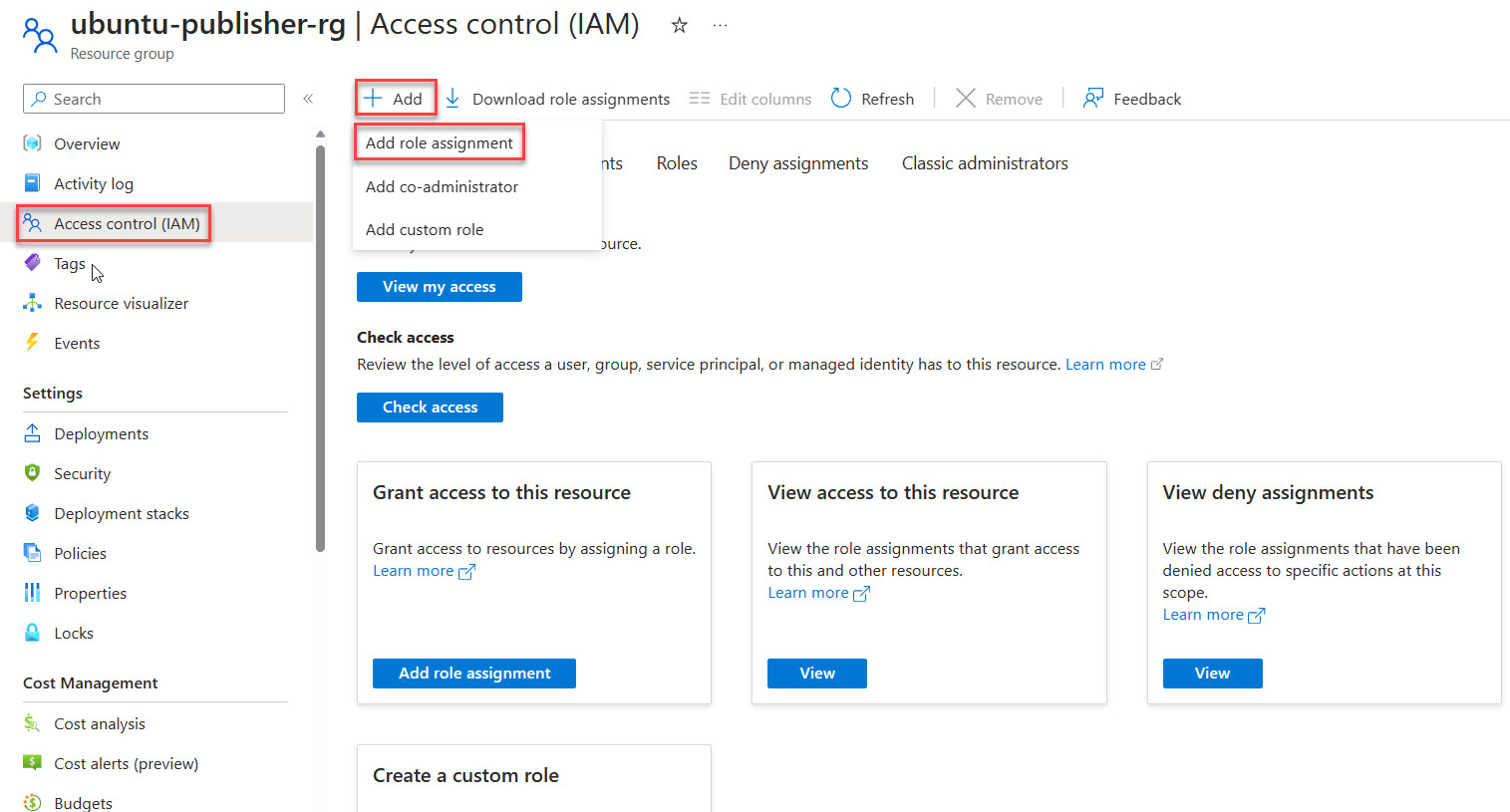
Under Privilegierade administratörsroller väljer kategori deltagare och fortsätter sedan med Nästa.
Välj Hanterad identitet.
Välj + Välj medlemmar och leta sedan reda på och välj den användartilldelade hanterade identiteten identity-for-ubuntu-vm-sns.
Välj Granska och tilldela.


Bevilja rollen Hanterad identitetsoperator till sig själv
Gå till Azure Portal och sök efter hanterade identiteter.
Välj identity-for-ubuntu-vm-sns i listan över hanterade identiteter.
Välj Åtkomstkontroll (IAM) på sidomenyn.
Välj Lägg till rolltilldelning.

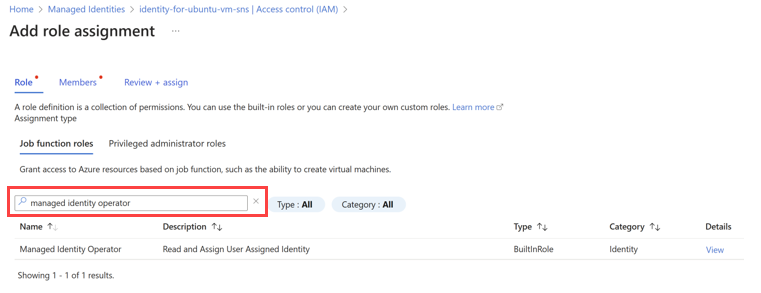
Välj rollen Hanterad identitetsoperator och fortsätt sedan med Nästa.
Välj Hanterad identitet.
Välj + Välj medlemmar och navigera till den användartilldelade hanterade identiteten med namnet identity-for-ubuntu-vm-sns och fortsätt med tilldelningen.
Välj Granska och tilldela.

Slutförandet av alla uppgifter som beskrivs i den här artikeln säkerställer att SNS (Site Network Service) har de behörigheter som krävs för att fungera effektivt i den angivna Azure-miljön.
Nästa steg
- Snabbstart: Skapa en VNF-plats (Virtualized Network Functions).