Kommentar
Åtkomst till den här sidan kräver auktorisering. Du kan prova att logga in eller ändra kataloger.
Åtkomst till den här sidan kräver auktorisering. Du kan prova att ändra kataloger.
Den här snabbstarten visar hur du skapar en Dell PowerScale-resurs med hjälp av Azure-portalen.
Förutsättningar
- Ett Azure-konto med en aktiv prenumeration krävs. Om du inte har något skapar du ett konto kostnadsfritt.
- Rollen "Ägare" eller "Deltagare" för din Azure-prenumeration. Endast användare som har tilldelats någon av dessa roller kan konfigurera partnertjänstintegrering för din Azure-prenumeration. Innan du börjar kontrollerar du att du har rätt åtkomst.
- Du måste prenumerera på Azure Native Dell PowerScale.
- Innan du skapar Dell PowerScale-resursen kontrollerar du att den Azure-resursprovider som krävs Dell.Storage är registrerad. Mer information finns i Registrera resursprovider.
- Du måste ha ett dedikerat undernät delegerat till Dell PowerScale.
Skapa en resurs
Börja med att logga in på Azure-portalen.
I Sökrutan i Azure-portalen anger du namnet på tjänsten.
I sökresultaten för Tjänster väljer du tjänsten.
Välj alternativet Skapa.
Grundläggande-fliken
Fliken Grundläggande finns i tre avsnitt:
- Projektinformation
- Information om Azure-resurser
- Information om Dell PowerScale-filsystem
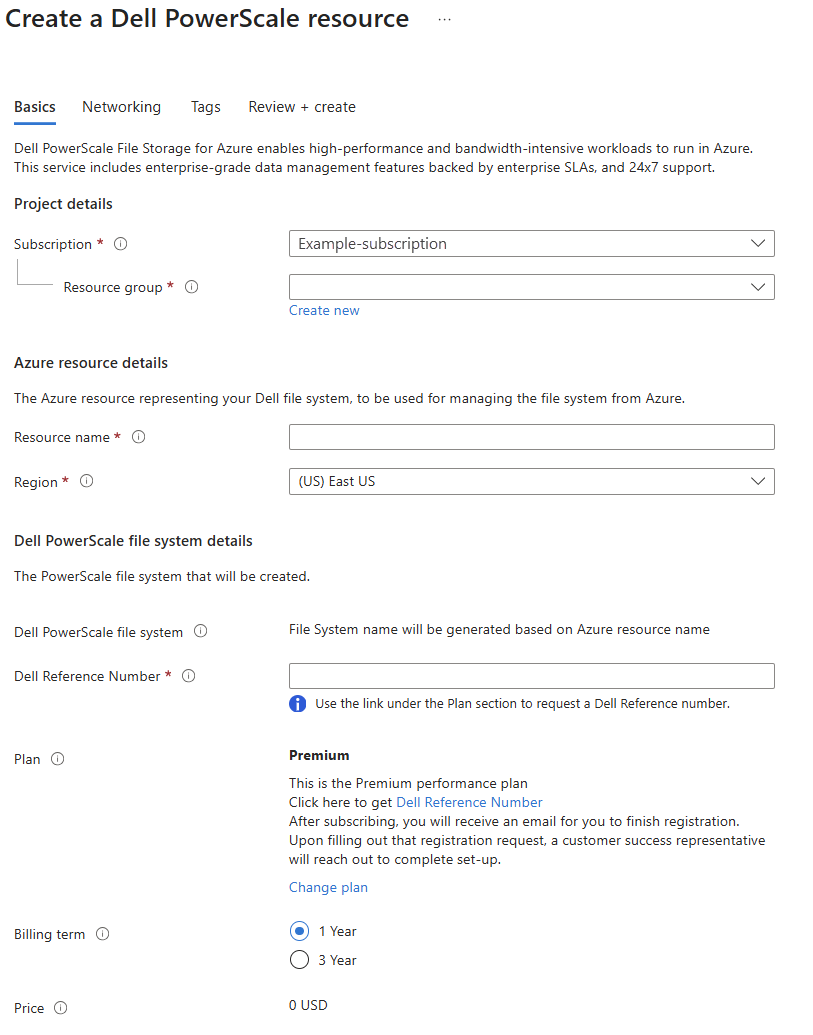
Ange värden för varje obligatorisk inställning.
Projektinformation:
Inställning Värde Subscription Välj den prenumeration som du vill använda. resursgrupp Välj en befintlig resursgrupp eller skapa en ny genom att välja Skapa ny. Azure-resursinformation:
Inställning Värde Resursnamn Ange ett namn på resursen. Region Välj den region där du vill distribuera resursen. Information om Dell PowerScale-filsystem:
Inställning Värde Dell-referensnummer Ange ditt Dell-referensnummer. Du kan begära ett referensnummer genom att välja länken i avsnittet Plan . Välj Nästa för att gå till fliken Nätverk .
Nätverksfliken
Fliken Nätverk har två avsnitt:
- Nätverksinformation
- SmartConnect FQDN
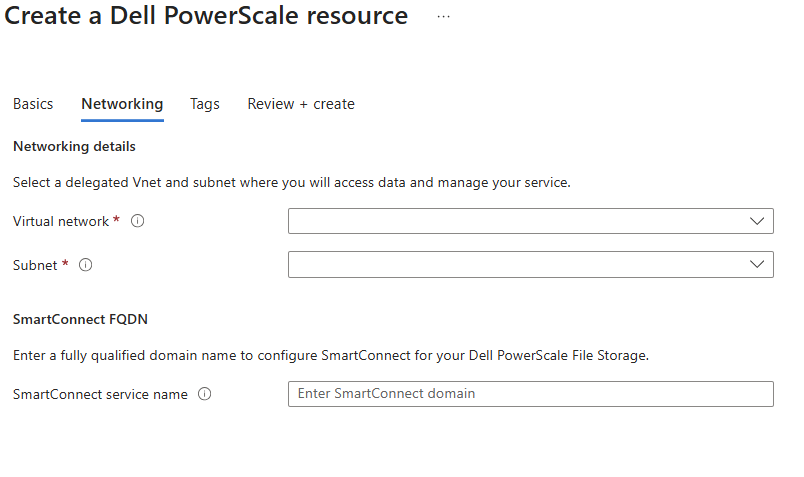
Ange värden för varje obligatorisk inställning.
Nätverksinformation:
Inställning Värde Virtuellt nätverk Välj det delegerade virtuella nätverk där resursen ska distribueras. Subnet Välj det delegerade undernät där resursen ska distribueras. Undernätet måste delegeras till Dell.Storage/filsystem och ha minst 256 IP-adresser reserverade för Dell PowerScale. SmartConnect FQDN:
Inställning Värde SmartConnect-tjänstnamn Ange ett fullständigt domännamn för att konfigurera SmartConnect. Om du vill skapa taggar väljer du fliken Taggar . Se nästa avsnitt. Annars väljer du knappen Granska + skapa längst ned på sidan.
Taggar-fliken (valfritt)
Du kan också skapa taggar för din resurs. Välj sedan Granska + skapa.
Granska + skapa flik
Om granskningen inte hittar några fel blir knappen Skapa aktiv. Välj Skapa.
Om granskningen identifierar fel visas en röd punkt bredvid varje avsnitt där fel finns. Så här åtgärdar du fel:
Öppna varje avsnitt med fel och åtgärda felen.
Fält med fel är markerade i rött.
Välj Granska + skapa igen.
Välj Skapa.
Meddelandet "Distribution pågår" visas. När distributionen är klar visas meddelandet "Distributionen är klar" i det övre högra hörnet i Azure-portalen.
När resursen har skapats väljer du Gå till resurs för att visa resursen.