Kommentar
Åtkomst till den här sidan kräver auktorisering. Du kan prova att logga in eller ändra kataloger.
Åtkomst till den här sidan kräver auktorisering. Du kan prova att ändra kataloger.
För varje STAC-samling (SpatioTemporal Access Catalog) i Microsoft Planetary Computer Pro kan du konfigurera panelinställningarna, som avgör standardplatsen och den lägsta zoomnivån när du visualiserar mosaiker i DataUtforskaren.
I den här artikeln kan du se var du hittar och ändrar panelinställningar för Microsoft Planetary Computer Pro.
Förutsättningar
Innan du kan konfigurera panelinställningar måste du se till att följande nödvändiga steg är slutförda:
- STAC-samlingen finns: Du skapade en STAC-samling i Planetary Computer Pro.
- Inmatade data: Du har lagt till STAC-objekt som innehåller de geospatiala datatillgångar som du vill visualisera i samlingen.
Hitta panelinställningar
Panelinställningarna hittas genom att gå till sidan Samling och välja knappen Konfiguration.
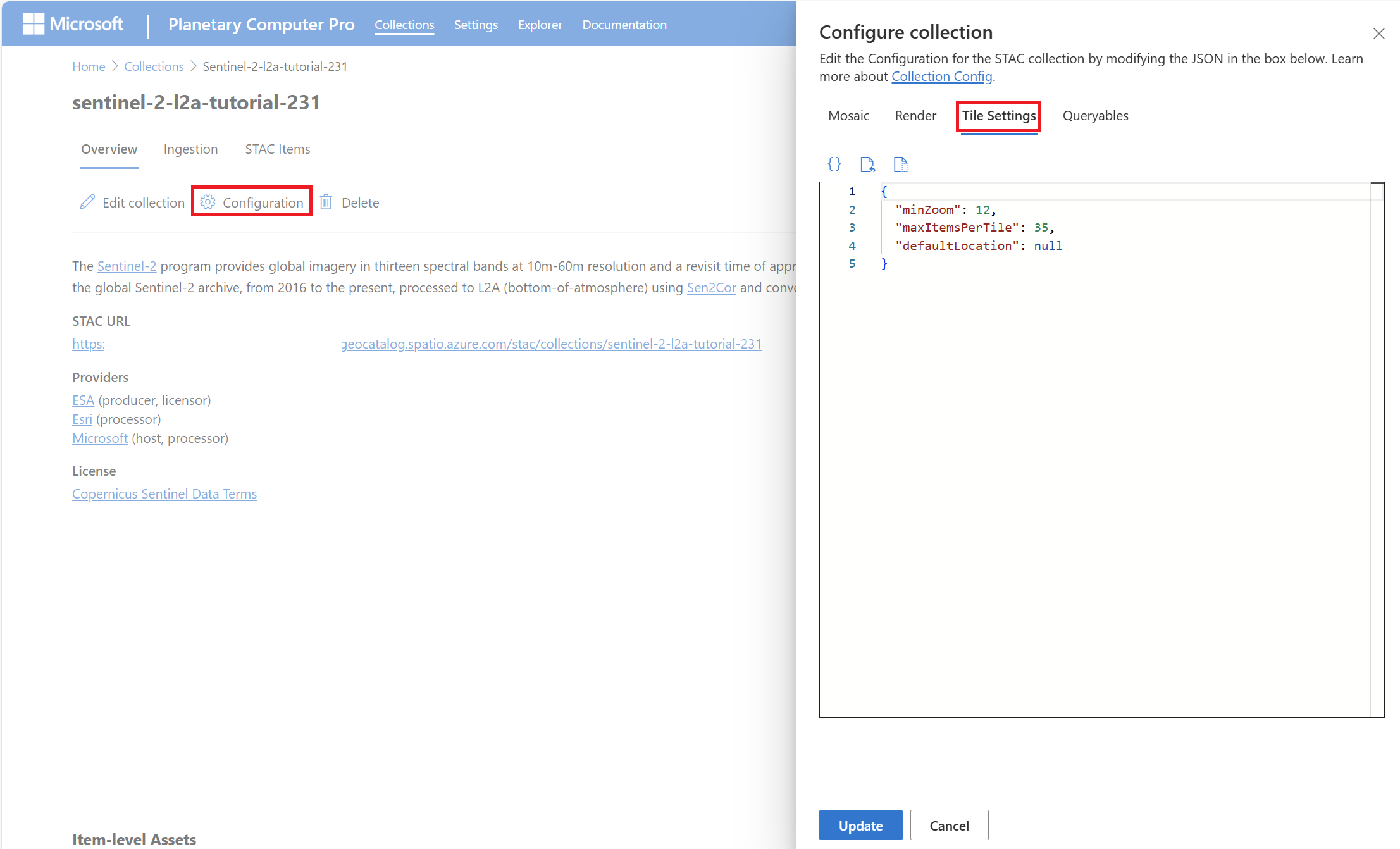
Inställningarna är i form av ett JSON-objekt med följande egenskaper:
| Fastighet | Typ | Beskrivning |
|---|---|---|
minZoom |
Heltal (int32); maximalt: 24 | Minsta zoomnivå där Explorer-användargränssnittet renderar objekt från samlingen. Mer information finns i Zoomnivåer. |
maxItemsPerTile |
Heltal (int32) | Maximalt antal objekt som kan återges per panel. |
defaultLocation |
DefaultLocation-objekt | Anger standardkoordinater för kartcenter och zoomnivå när samlingen öppnas i Utforskaren. |
Objektet defaultLocation har följande egenskaper:
| Fastighet | Typ | Beskrivning |
|---|---|---|
zoom |
Heltal (int32) | Standardzoomnivån när samlingen öppnas i Utforskaren. |
coordinates |
Matris med flyttal [2] | Kartans standardcentrum som [latitude, longitude] i decimalgrader. |
Exempel på panelinställningar
{
  "minZoom": 12,
  "maxItemsPerTile": 35,
  "defaultLocation": {
    "zoom": 12,
    "coordinates": [
      8.9637,
      -79.5437
    ]
  }
}
Optimera prestanda
Vi rekommenderar att du parkopplar en högre minsta zoomnivå med bilder med hög upplösning. Den här inställningen hjälper dig att undvika att få högre svarstid när du använder Utforskaren vid låga zoomnivåer. Bilder med låg upplösning kan ha lägre min zoomnivåer utan problem.
Anmärkning
Den effektiva lägsta zoomnivån för en viss kartvy är större än den minsta zoomnivån för återgivningskonfigurationen och panelinställningarna. Om inställningsnivån minZoom för panelen till exempel är inställd på 6 men återgivningskonfigurationsnivån minZoom är inställd 12på startar utforskaren inte återgivningspaneler förrän zoomnivå 12.