Kommentar
Åtkomst till den här sidan kräver auktorisering. Du kan prova att logga in eller ändra kataloger.
Åtkomst till den här sidan kräver auktorisering. Du kan prova att ändra kataloger.
Använd frågeplansvisualiseraren i PostgreSQL-tillägget för att inspektera PostgreSQL-utdata EXPLAIN utan att lämna redigeraren. Du kan generera en plan från frågeredigeraren eller panelen PostgreSQL-frågeresultat eller öppna befintliga JSON- eller TEXT-planutdata från redigeraren. Visualiseringsverktyget fungerar på samma sätt i Visual Studio Code och Cursor.
Förutsättningar
- PostgreSQL-tillägget som installeras från Visual Studio Marketplace i Visual Studio Code eller från Open VSX Registry i Cursor.
- En aktiv anslutning till en PostgreSQL-server om du vill generera en liveplan från frågeredigeraren eller panelen PostgreSQL-frågeresultat.
- Valfri AI-assistent om du vill ha AI-assisterad analys: installera GitHub Copilot i Visual Studio Code eller använd den inbyggda AI:n i Cursor.
- Valfria
EXPLAINutdata öppnas redan i redigeraren om du vill importera en sparad plan utan att ansluta till en databas.
Välj hur du öppnar en plan
Använd startpunkten som matchar ditt arbetsflöde:
- Frågeredigerare: Välj Visualisera frågeplan (PostgreSQL) i redigeringsprogrammets verktygsfält. Om du inte väljer text först använder tillägget det aktuella redigerarinnehållet.
- PostgreSQL-frågeresultatpanel: Kör en fråga och välj sedan Visualisera frågeplan i verktygsfältet PostgreSQL-frågeresultat för att granska frågan som skapade resultatuppsättningen.
- Importerad plan: Öppna alla redigeringsflikar som innehåller PostgreSQL-planutdata och kör sedan PGSQL: Visualisera frågeplan från redigeraren från kommandopaletten.
Generera en plan från en livefråga
- Öppna den SQL-fil som du vill granska i frågeredigeraren.
- Anslut till måldatabasen.
- Välj det påstående som du vill analysera. Om du lämnar markeringen tom använder tillägget det aktuella redigerarinnehållet.
- Välj Visualisera frågeplan (PostgreSQL) i redigeringsprogrammets verktygsfält. Du kan också köra frågan först och sedan välja Visualisera frågeplan i panelen PostgreSQL-frågeresultat .
- I Konfigurera frågeplan väljer du önskat format och alternativ och trycker sedan på Retur.
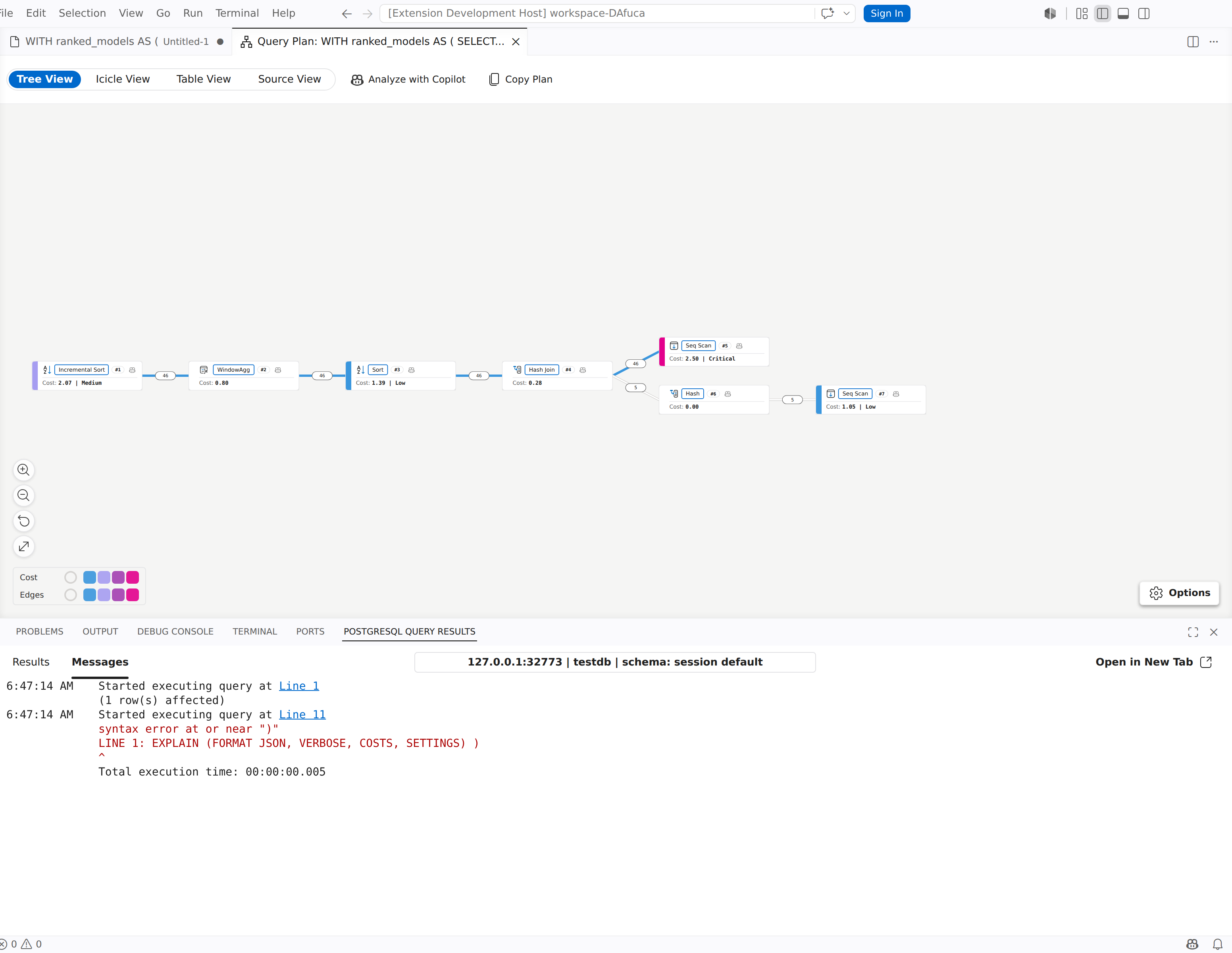
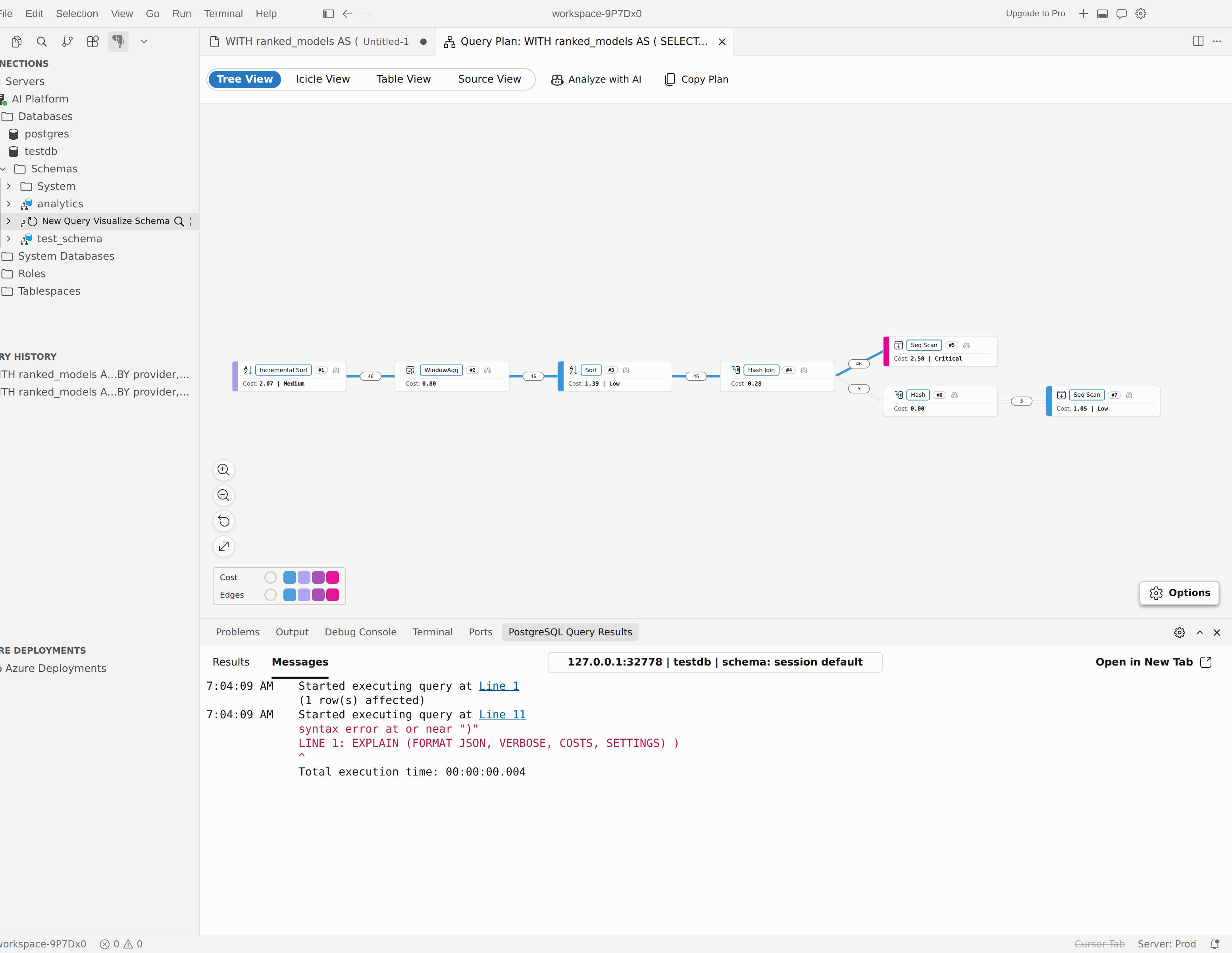
- Granska planen i visualiseraren.
Konfigurera alternativ för frågeplan
Med väljaren Konfigurera frågeplan kan du välja utdataformat och vilka alternativ som EXPLAIN ska köras.
| Alternativ | Vad det ändras |
|---|---|
| JSON | Returnerar strukturerade planutdata som fungerar bäst i de visuella vyerna. |
| TEXT | Returnerar PostgreSQL:s oformaterade textutdata EXPLAIN och bevarar källan i källvyn. |
| ANALYSERA | Kör frågan och visar faktisk körningsstatistik. |
| BUFFERTAR | Lägger till buffertanvändningsstatistik. När du väljer det aktiveras ANALYSERA automatiskt. |
| TIMING | Lägger till faktiska tidsdata. När du väljer det aktiveras ANALYSERA automatiskt. |
| WAL | Lägger till WAL-användningsstatistik. När du väljer det aktiveras ANALYSERA automatiskt. |
| UTFÖRLIG | Lägger till extra utdatainformation som schema- och kolumninformation. |
| KOSTNADER | Innehåller uppskattade start- och totalkostnadsvärden. |
| INSTÄLLNINGAR | Innehåller inställningar för planerare som skiljer sig från standardinställningarna. |
| SERIALISERA | Innehåller serialiseringsstatistik för frågeutdata. När du väljer det aktiveras ANALYSERA automatiskt. Tillgänglig på PostgreSQL 17 och senare. |
Caution
EXPLAIN ANALYZE kör frågan. Om instruktionen ändrar data, till exempel INSERT, UPDATE, DELETEeller TRUNCATE, visar tillägget en bekräftelseprompt innan det fortsätter.
Öppna en sparad plan från redigeraren
- Öppna en redigeringsflik som innehåller PostgreSQL-utdata
EXPLAINi JSON- eller TEXT-formulär. - Öppna kommandopaletten (Ctrl+Skift+P).
- Kör PGSQL: Visualisera frågeplan från redigeraren.
- Granska den importerade planen i visualiseraren.
Det här arbetsflödet kräver ingen aktiv databasanslutning. Kommandot läser det aktuella redigerarinnehållet så att du kan använda det med kopierade planutdata, sparade .json filer eller .txt filer eller plantext som klistrats in i en scratch-redigerare.
Växla mellan vyer
Använd visningsväljaren i verktygsfältet för att flytta mellan Trädvy, Icicle-vy, Tabellvy och Källvy.
Trädvy
Trädvyn öppnas som standard. Använd det när du vill ha ett nod-för-nod-diagram över körningsplanen.
- Använd zoomkontrollerna för att zooma in, zooma ut, återställa vyn eller anpassa planen till fönstret.
- Använd alternativpanelen för att ändra layoutriktningen och färgmåttet som markerar dyra eller ovanliga noder.
- Välj en nod för att öppna informationspanelen.
- Högerklicka på en nod för att gå till en annan vy eller analysera noden med AI-assistenten.
Tabellvy
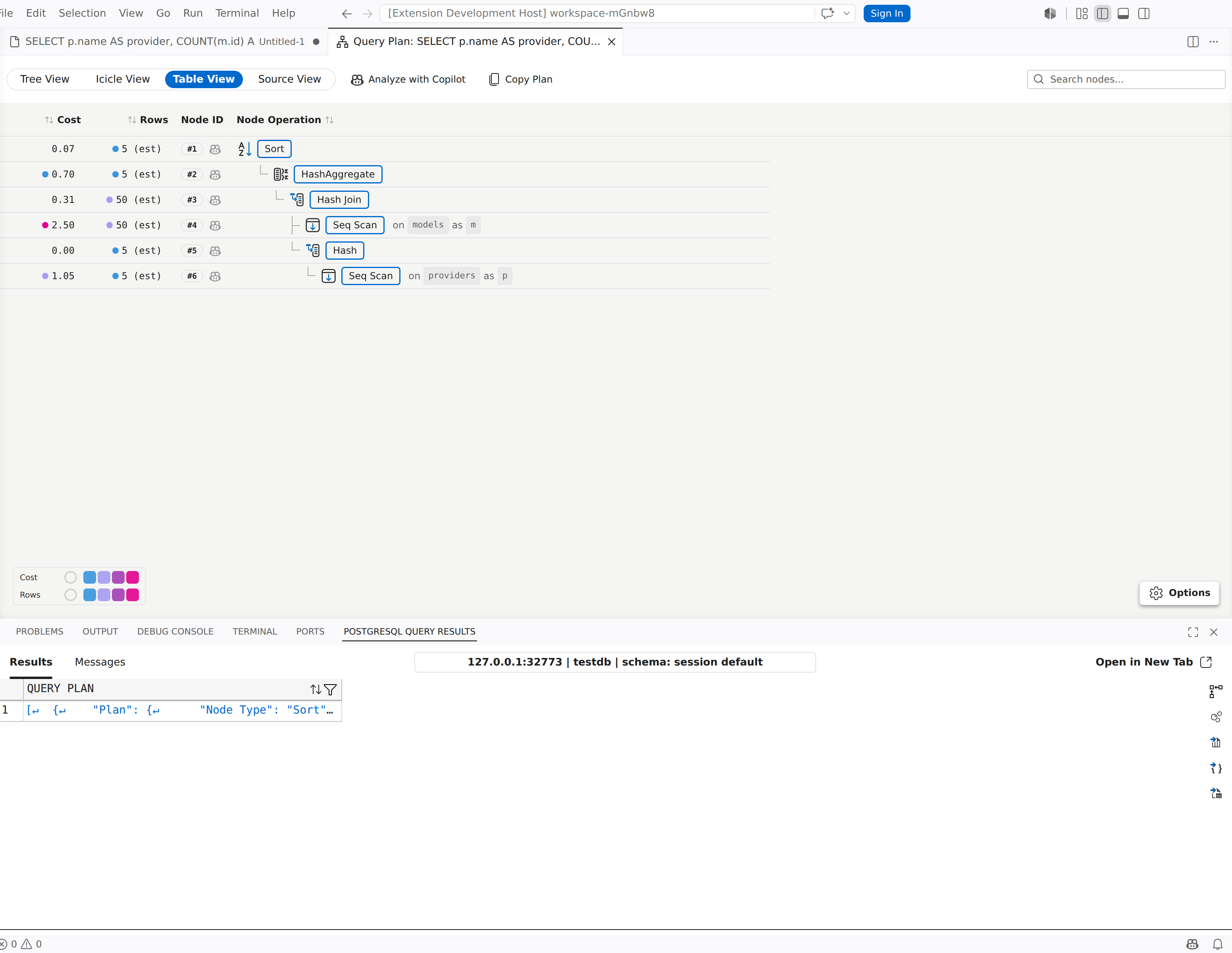
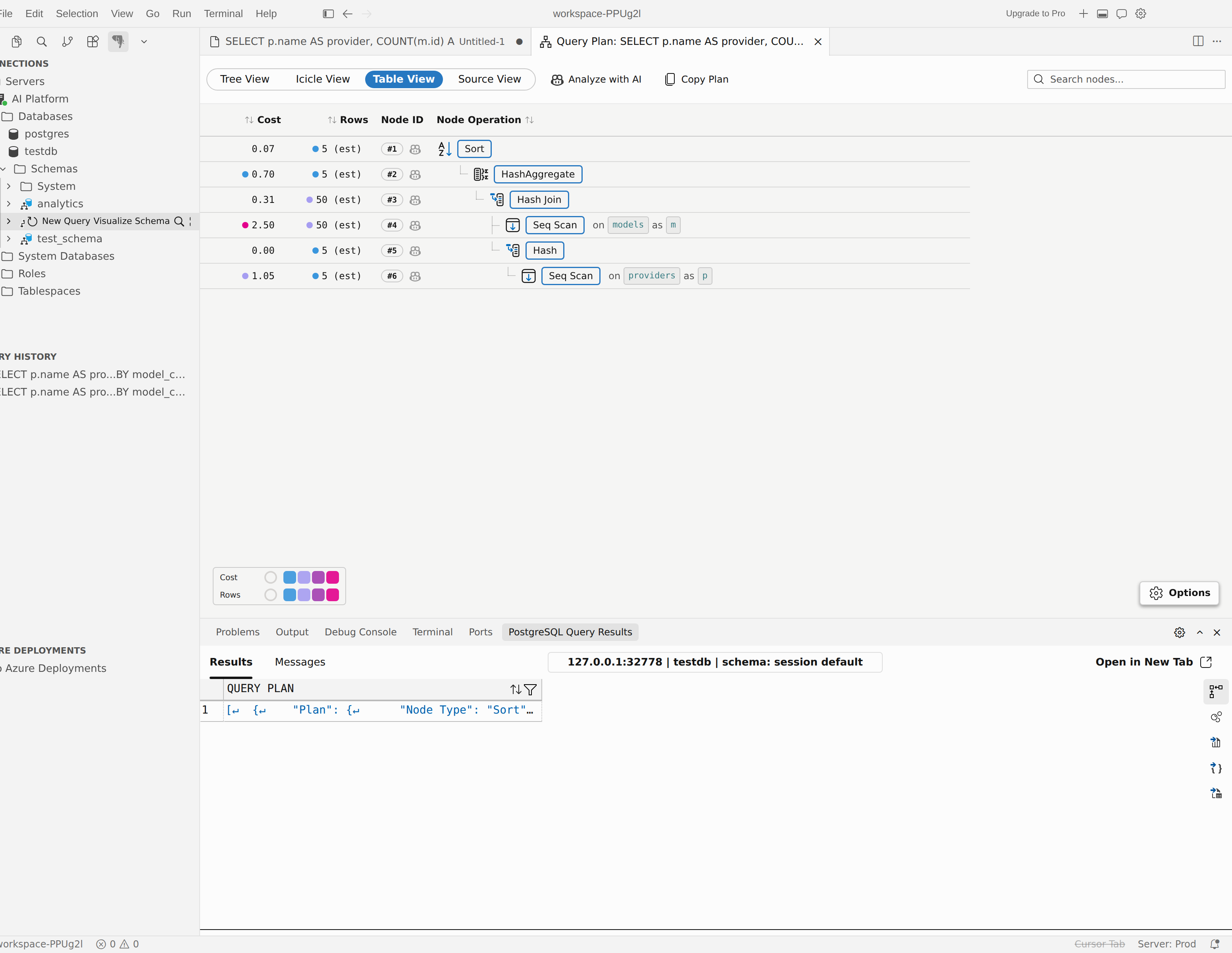
Använd tabellvyn när du vill sortera, söka efter och jämföra många noder samtidigt.
- Planen plattas ut till en sorterbar tabell i stället för ett hopfällbart träd.
- Sökrutan visas endast i Tabellvy.
- Sökningen matchar nodtyp, relationsnamn, indexnamn, alias, filtertext och underplansnamn.
- Använd den förinställda väljaren för att fokusera på Prestanda, Uppskattningar, Effektivitet eller I/O, eller anpassa de synliga måttkolumnerna.
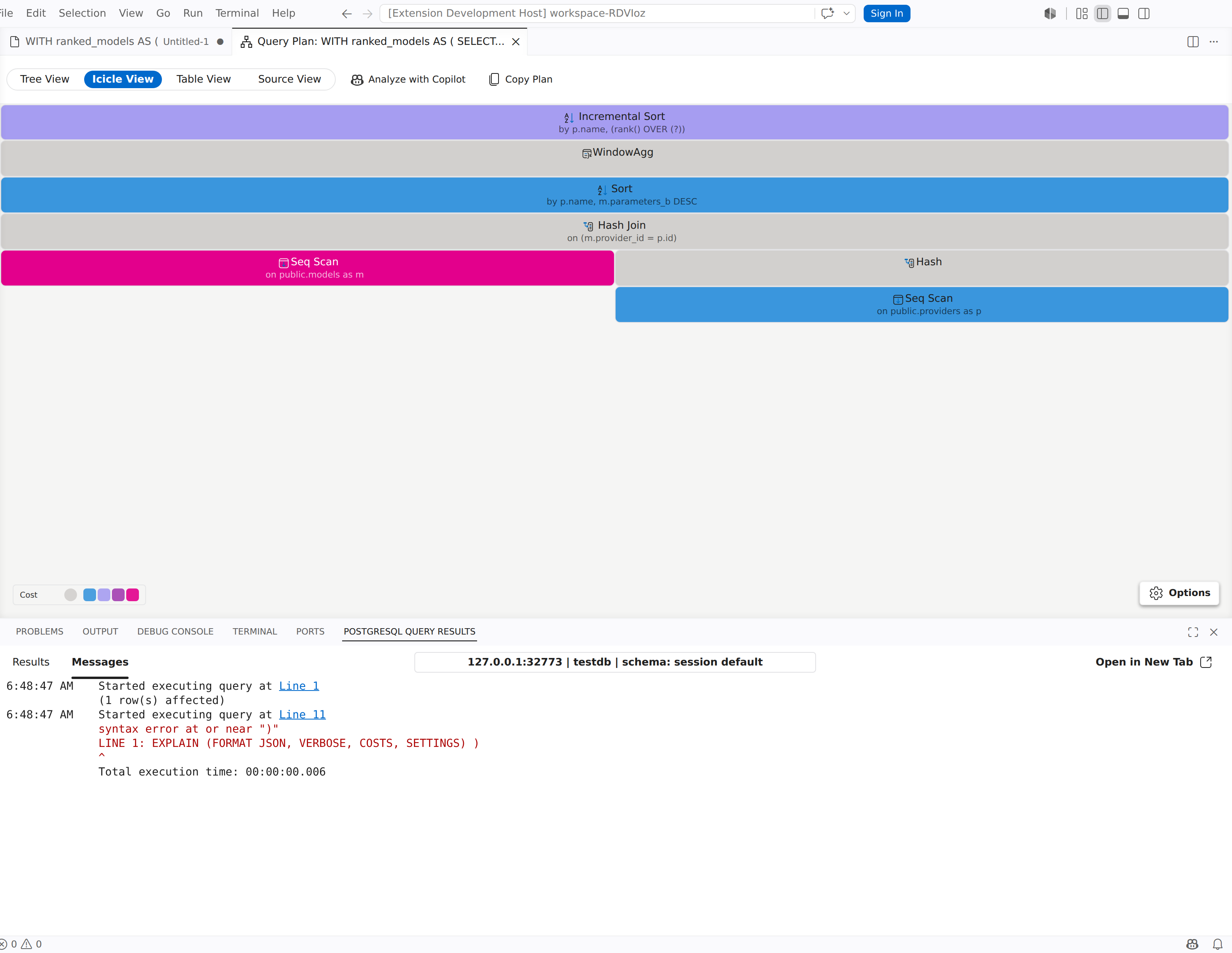
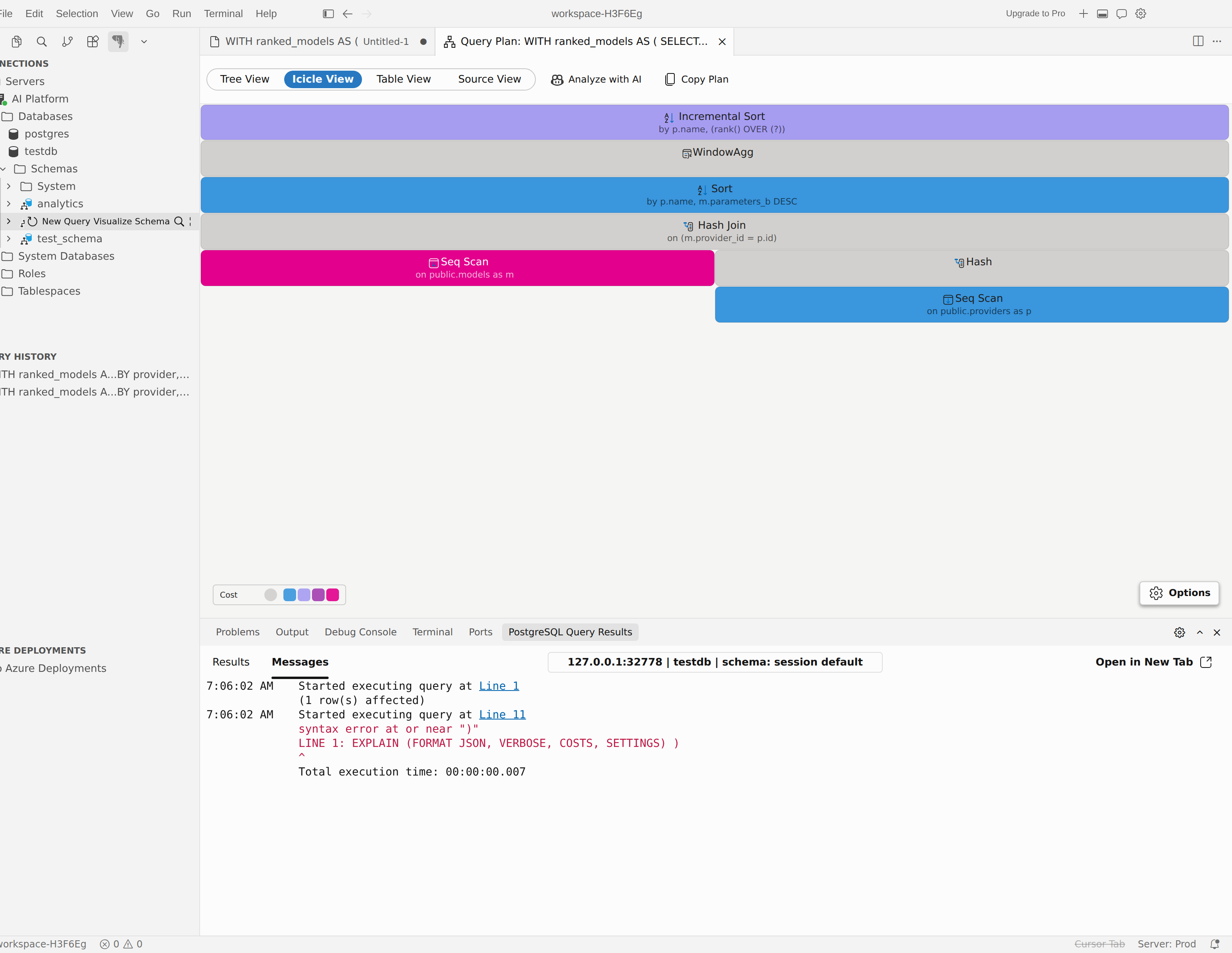
Istappsvy
Använd Icicle View när du vill ha en visuell sammanfattning med full bredd av var kostnaden, tiden eller buffertanvändningen koncentreras.
- Icicle View är en separat vy, inte en ruta i trädvyn.
- Använd alternativpanelen för att växla förinställningar, ändra måttet för bredd, ändra färgmåttet och växla mellan själv och totalt omfång där det stöds.
- Hovra över ett block för att inspektera dess mått, eller högerklicka på ett block för att öppna information eller flytta till en annan vy.
Källvy
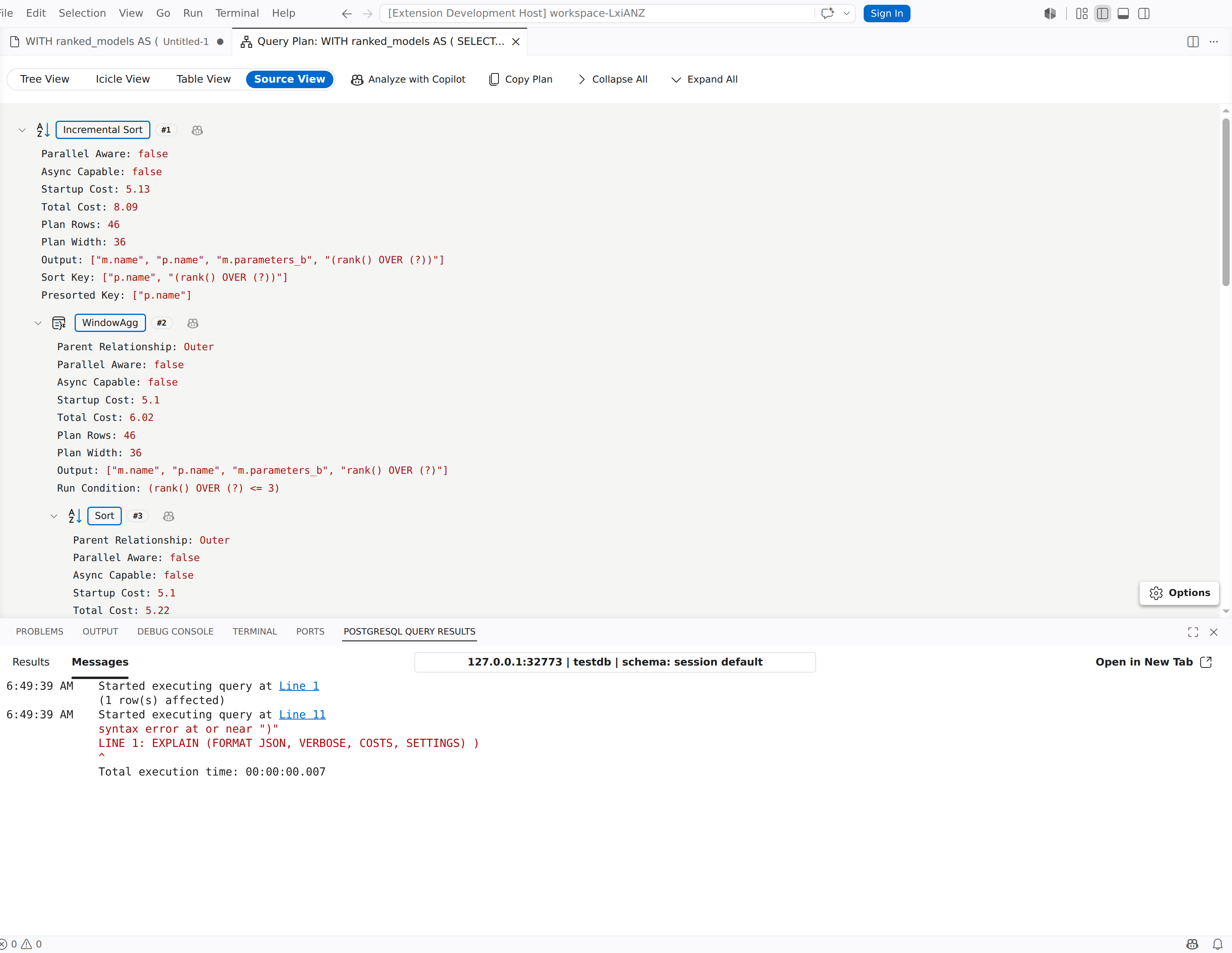
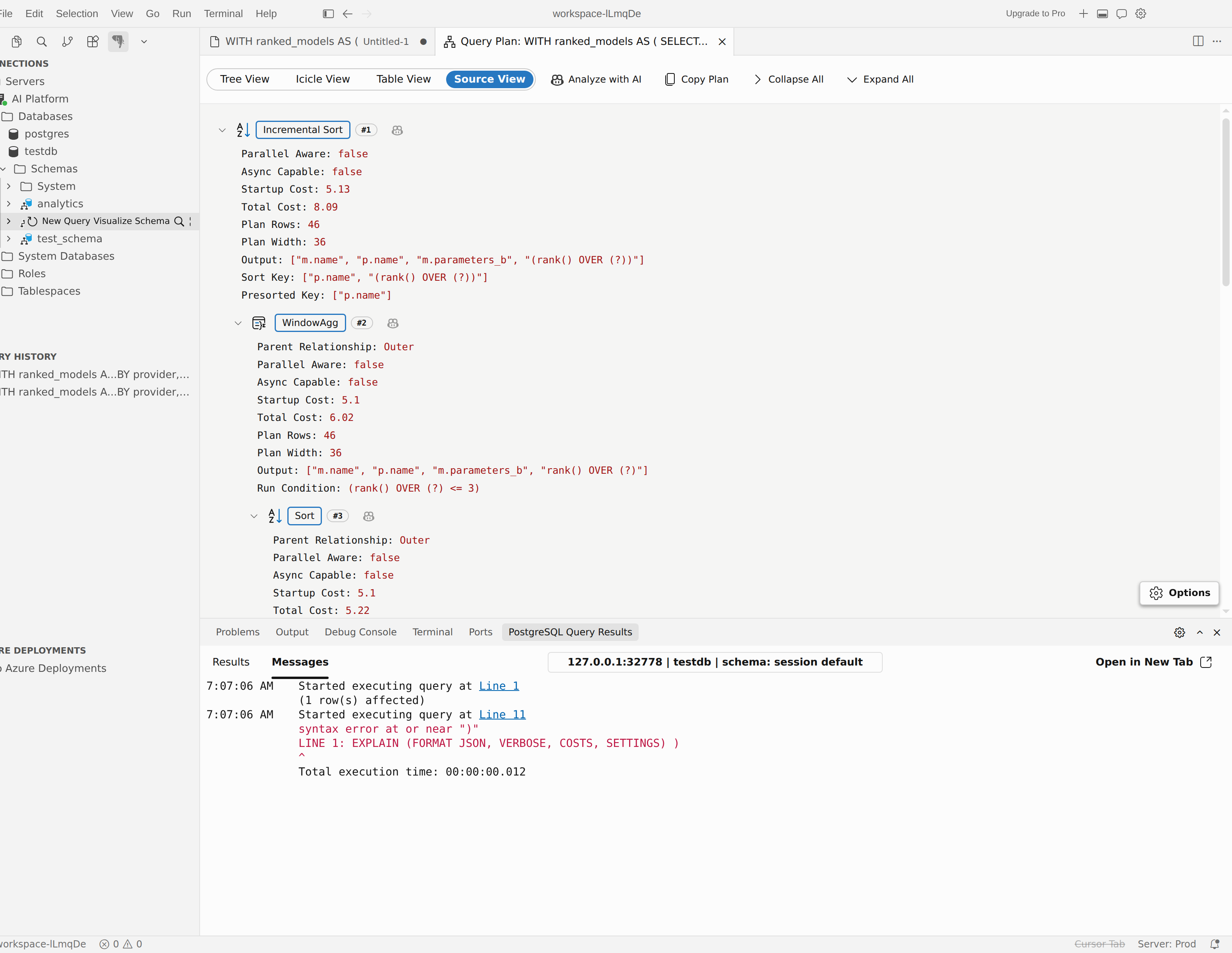
Använd källvyn när du vill ha utdata från den ursprungliga planen.
- Välj Alternativ för att växla mellan träd- och textläge.
- Panelen visar om den importerade eller genererade källan är JSON eller TEXT.
- Expandera Alla och Dölj alla visas endast i verktygsfältet medan källvyn är aktiv.
- I textläge öppnas planen i ett skrivskyddat redigeringsprogram. I trädläge kan du inspektera den parsade strukturen som ett hopfällbart träd.
Välj Kopiera planen när som helst för att kopiera den aktuella planens källkod till urklipp. JSON-planer kopieras i formaterat format och TEXT-planer kopieras som ursprunglig källa.
När en plan innehåller serialiseringsstatistik – från EXPLAIN (ANALYZE, SERIALIZE) på PostgreSQL 17 och senare – visas en serialiseringsknapp i verktygsfältet. Välj den för att granska den tid, utdatavolym, format och buffertanvändning som använts för att serialisera frågeutdata.
Inspektera plannoder
Välj en nod i Trädvy, Tabellvy eller Icicle-vy för att öppna informationspanelen.
- Allmänt visar nodtyp, nyckelmått och planspecifik analysinformation.
-
I/O visas när planen innehåller buffertdata. För parallella planer delar den upp buffertanvändningen i Totalt antal noder (inklusive arbetare), Leader och en rad per arbetare. Om planen saknar buffertdata per arbetare uppmanar fliken dig att köra
EXPLAIN (ANALYZE, VERBOSE, BUFFERS). - Arbetare visas för parallella noder som rapporterar data per arbetare. Den visar varje arbetares faktiska start, faktisk summa, faktiska rader och faktiska loopar.
- Villkor visas när noden exponerar filter, kopplingsvillkor eller liknande predikat.
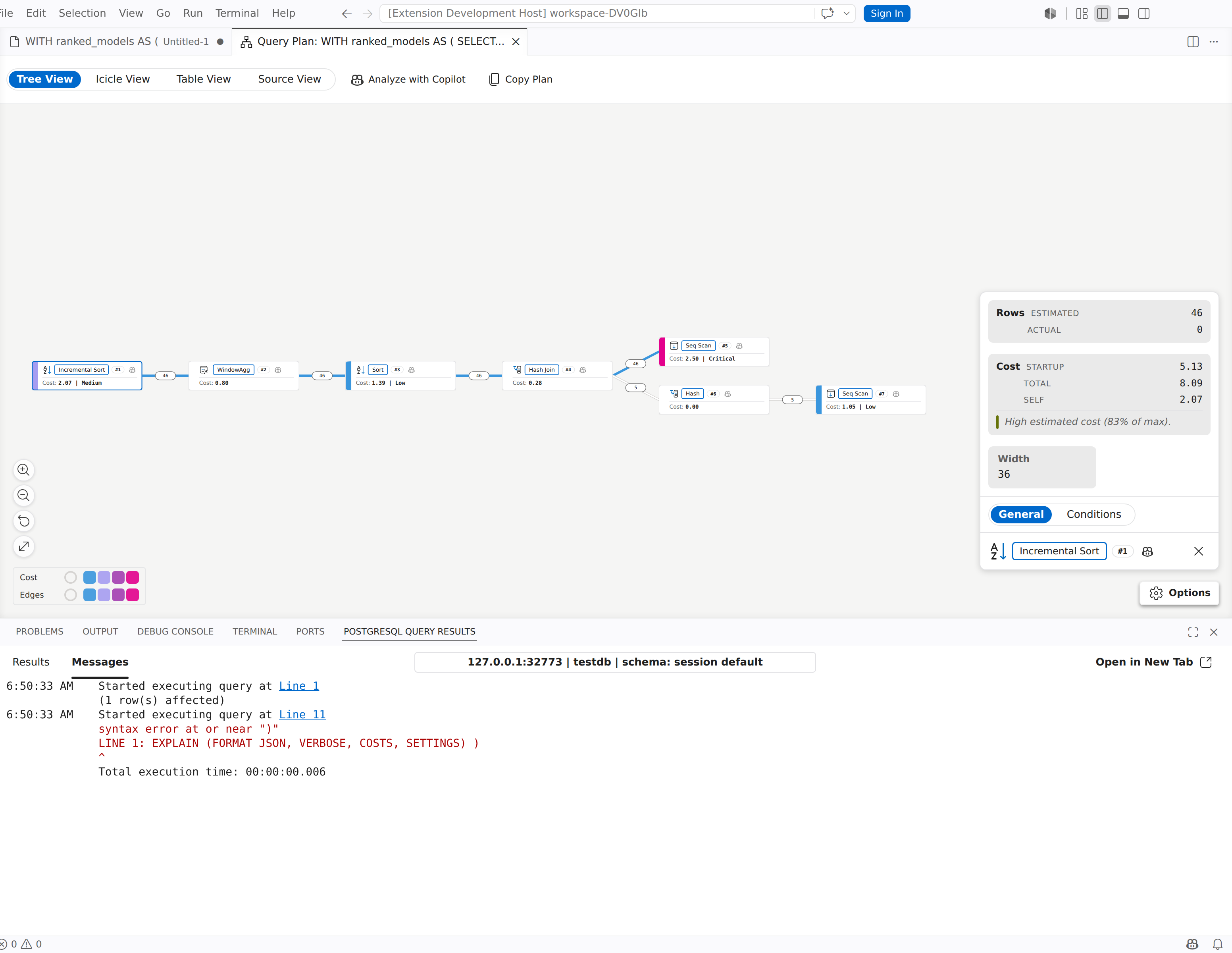
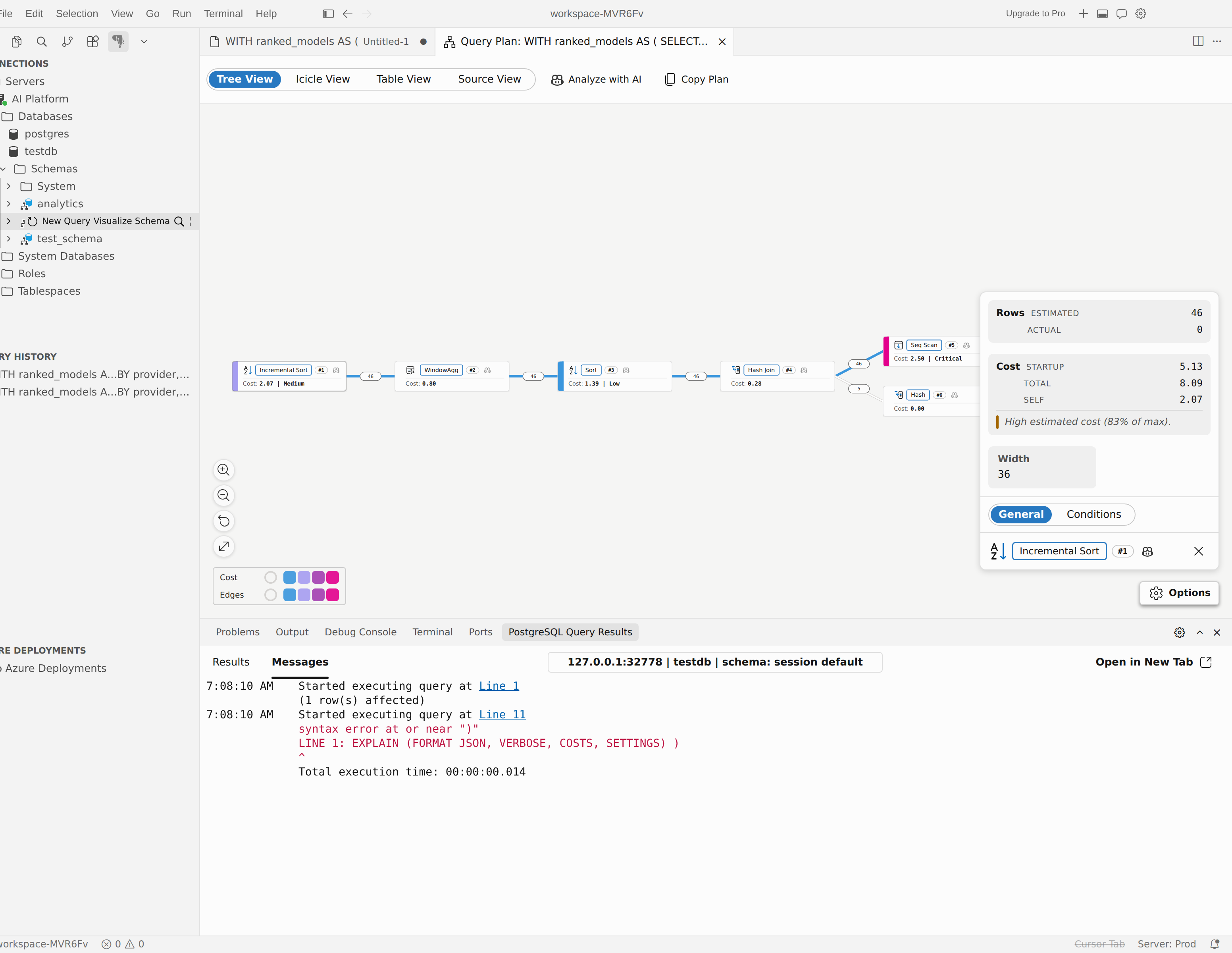
Använd den här panelen för att jämföra beräknat kontra verkligt arbete, inspektera bufferttunga noder och bekräfta vilka predikat som driver planen.
Note
Etiketten Inaktiverad markerar en nod vars typ inaktiveras av en planeringsinställning enable_*, men PostgreSQL använder ändå noden eftersom det fortfarande är den giltiga plan som har lägst kostnad. Det här märket kräver PostgreSQL 17 eller senare.
Analysera planer med AI-assistenten
Använd AI-assistenten när du vill att tillägget ska öppna en analyschatt med den aktuella planen som kontext.
Analysera hela planen
- Öppna planen i visualiseraren.
- Välj Analysera med Copilot (eller Analysera med AI i markören).
- Välj om sql-frågetexten ska inkluderas i analysen.
- Granska den nya chattsessionen som öppnas i agentläge.
Om planen kom från PGSQL: Visualisera frågeplan från redigeraren och det inte finns någon användbar SQL-text ännu, kan tillägget uppmana dig att ange frågan först så att AI:n får bättre kontext.
Analysera en nod
- Högerklicka på den nod som du vill inspektera.
- Välj Analysera den här noden med Copilot (eller Analysera den här noden med AI i markör).
- Granska den nya chattsessionen i agentläge för nodspecifik analys.
Kontrollera om SQL-text ingår
Inställningen pgsql.copilot.autoAttachQuery styr hur tillägget hanterar SQL-text när AI-analys startas:
- Fråga om du vill inkludera SQL varje gång
- Ta alltid med SQL utan att fråga
- Inkludera aldrig SQL
När du väljer att inkludera eller exkludera SQL från prompten kan tillägget även erbjuda att komma ihåg det valet för framtida sessioner.
Använda frågeplansverktyget i agentläge
Visualiseringsverktyget lagrar den aktuella planen i cacheminnet och gör den tillgänglig för AI-assistenten via verktyget pgsql_query_plan eller MCP-motsvarigheten på värdar som stöds. Verktyget stöder följande åtgärder:
| Åtgärd | Använd den för |
|---|---|
get_summary |
Få en planomfattande sammanfattning innan du går in på detaljer. |
get_node |
Granska en nod med ID. |
get_subtree |
Granska en nod tillsammans med dess undernoder. |
list_nodes |
Hitta noder efter typ eller lägsta kostnad. |
Om du vill att AI:n ska starta från den aktiva frågan i stället för visualiseraren använder du analysera frågeprestanda från redigerarens undermeny för AI Query Actions . Använd visualiseraren när du vill inspektera planen själv först och sedan ge den exakta planen till AI:n.
Tips för prestandaanalys
- Använd ANALYZE när det är säkert att köra satsen. Enbart uppskattningar kan dölja felaktiga antaganden om radantal.
- Jämför beräknat och faktiskt antal rader för att upptäcka föråldrad statistik eller problem med filterselektivitet.
- Växla till Tabellvy när planen är stor och du behöver söka eller jämföra mått sida vid sida.
- Växla till Källvy när du behöver den underliggande planen för ett ärende, en kodgranskning eller en diskussion med teamkollegor.