Kommentar
Åtkomst till den här sidan kräver auktorisering. Du kan prova att logga in eller ändra kataloger.
Åtkomst till den här sidan kräver auktorisering. Du kan prova att ändra kataloger.
Serverinstrumentpanelen i PostgreSQL-tillägget visar PostgreSQL-anslutningsinformation, live- och historiska prestandamått och hanteringsverktyg som stöds. Du kan övervaka serveraktivitet, öppna frågor, starta schemavisualiseraren och komma åt Azure serverkonfiguration, allt utan att lämna redigeraren. Instrumentpanelen körs på samma sätt i Visual Studio Code och markören. Endast AI-chattpanelen som öppnas från instrumentpanelens AI-knappar skiljer sig åt.
Tip
Konfigurera serveranslutningen först. Se Anslutningar och identitet. Information om Azure specifika hanteringsåtgärder som är tillgängliga från instrumentpanelen finns i Azure serverhantering.
Öppna serverinstrumentpanelen
- Högerklicka på en servernod i trädet Anslutningar .
- Välj Dashboard.
Instrumentpanelen öppnas i en flik med namnet <profileName> - Instrumentpanel och visar sidhuvudet <connectionLabel> | Instrumentpanel för prestanda.
Note
Serverinstrumentpanelen är en förhandsgranskningsfunktion som är aktiverad som standard. Om du vill inaktivera det anger du pgsql.enableServerDashboard till false i VS Code-inställningarna.
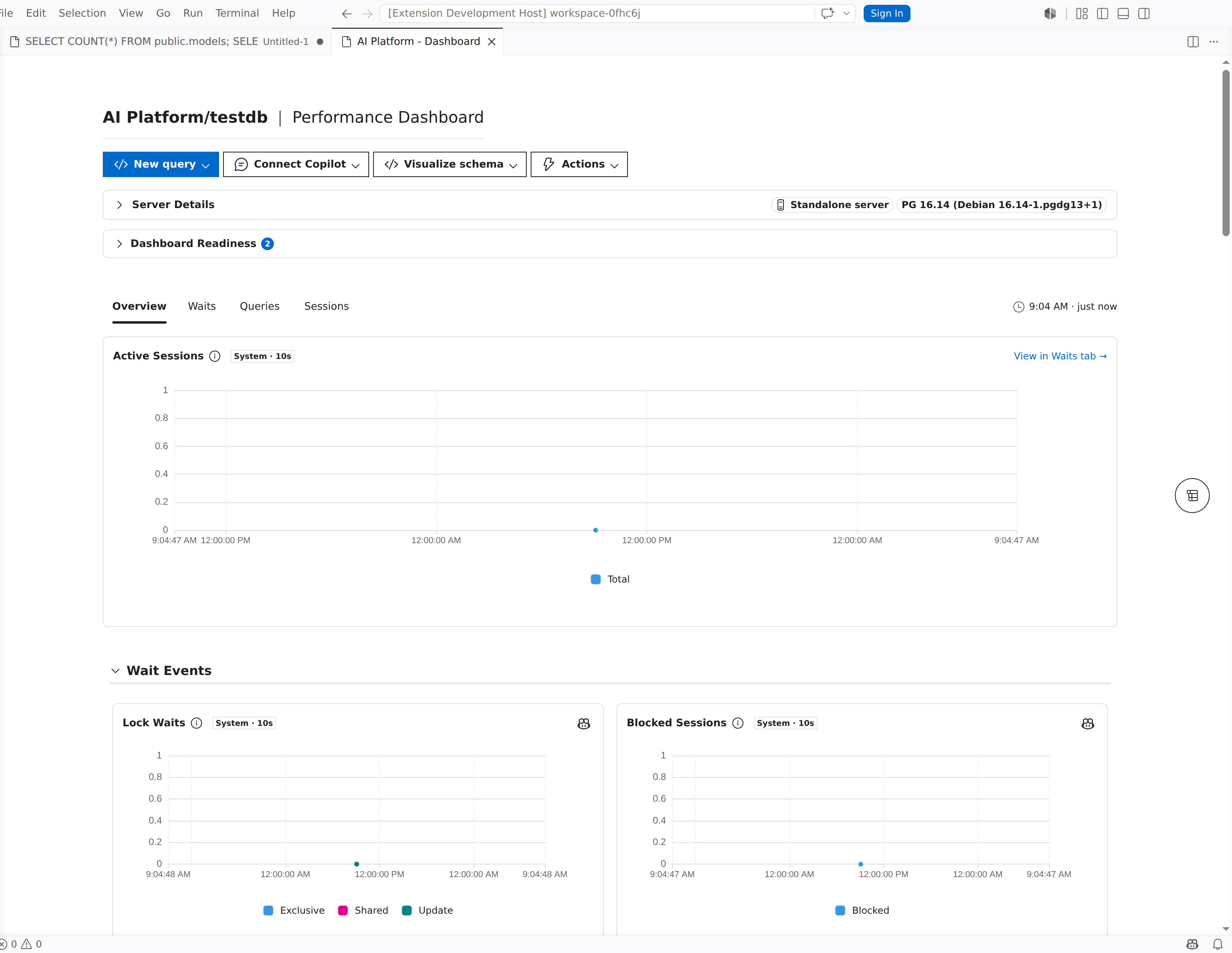
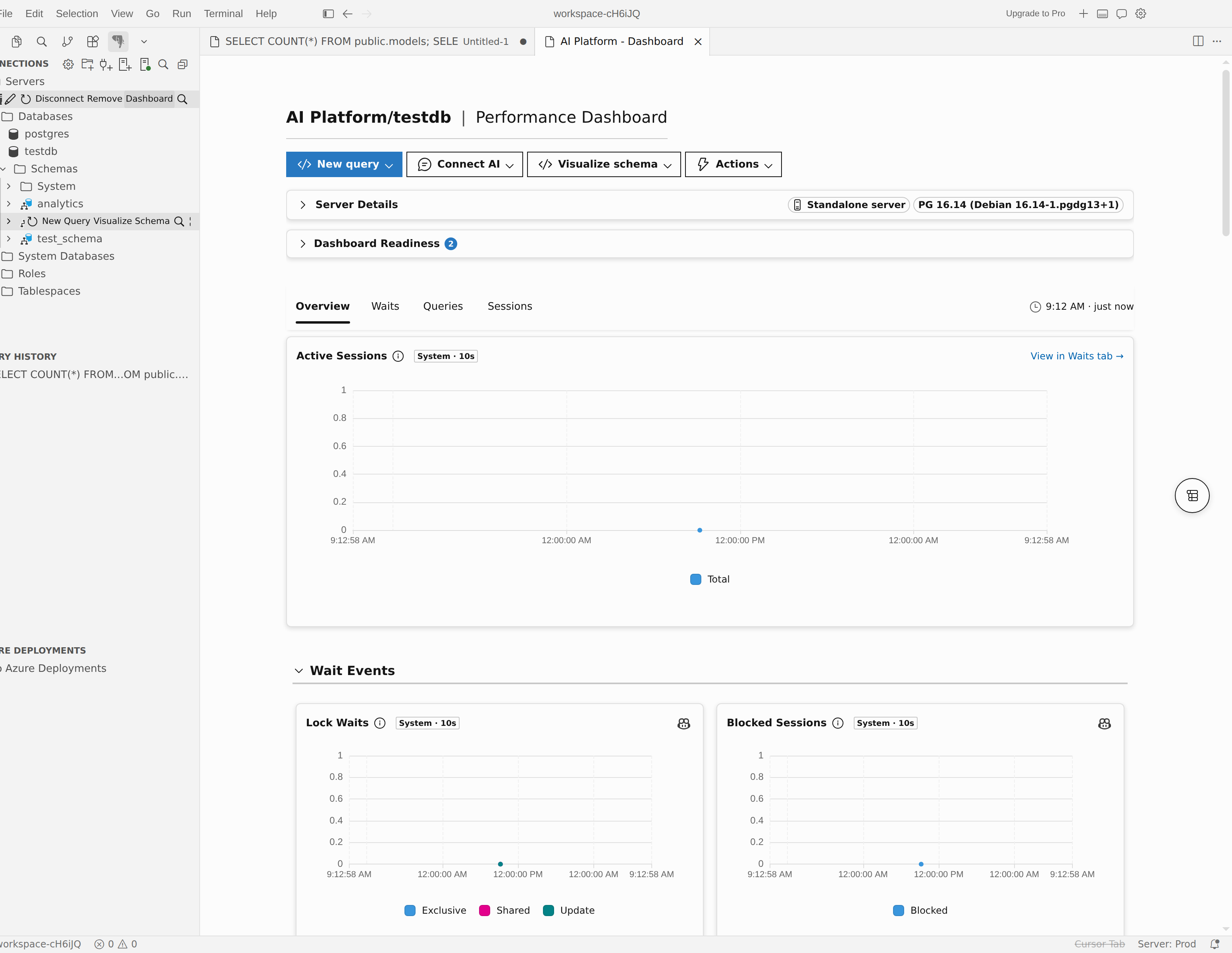
Serverinformationskort
Överst på instrumentpanelen visas ett informationskort som sammanfattar den aktuella anslutningen.
| Fält | Beskrivning |
|---|---|
| Server | Adressen till PostgreSQL-servern. |
| Version: | PostgreSQL-versionen som rapporterats av servern. |
| Hamn | TCP-porten som används för anslutningen (standardvärdet är 5432). |
| User | Den autentiserade användaren för den här anslutningen. |
| Standarddatabas | Databasen som är mål för anslutningen (standardvärdet är postgres). |
| Tillstånd | (endast Azure) Det aktuella tillståndet för den Azure Database for PostgreSQL flexibla servern, till exempel Klar, Stoppad eller Starta. Välj uppdateringsknappen bredvid värdet för att uppdatera tillståndet. |
Note
Fältet Tillstånd visas endast för Azure Database for PostgreSQL flexibla serveranslutningar.
Verktygsfält
Verktygsfältet överst på instrumentpanelen ger snabb åtkomst till vanliga åtgärder. Vissa knappar visas bara när vissa villkor uppfylls.
Anslutningsåtgärder
| Button | Beskrivning |
|---|---|
| Anslut | Visas när servern är frånkopplad. Välj den för att återupprätta anslutningen. När du ansluter ändras knappen till Ansluta.... |
| Åtgärder>Koppla | Koppla från servern. Tillgänglig från den nedrullningsbara menyn Åtgärder när du är ansluten. |
När servern är frånkopplad inaktiveras databasrelaterade knappar i verktygsfältet och knappbeskrivningen visas: "En databasanslutning krävs. Anslut till databasen för att aktivera den här funktionen."
Databasåtgärder
| Button | Beskrivning |
|---|---|
| Ny fråga | Öppna en ny frågeredigerare som är ansluten till en databas på den här servern. Med en databasväljare kan du välja måldatabasen. |
| Ansluta AI / Anslut Copilot | Öppna en agentlägessession som är begränsad till serverns schema och data. Chattpanelen som öppnas är GitHub Copilot Chat i Visual Studio Code och Cursors inbyggda AI-panel i Cursor. Se Copilot-integrering. |
| Visualisera schema | Starta schemavisualiseraren för en databas på den här servern. Med en databasväljare kan du välja måldatabasen. Se Schemavisualiserare. |
Azure serveråtgärder
För Azure Database for PostgreSQL flexibla serveranslutningar innehåller listrutan Åtgärder serverlivscykelåtgärder och verktygsfältet visar ytterligare en portalknapp.
| Button | Beskrivning |
|---|---|
| Åtgärder>Starta | Starta en stoppad Azure-server. |
| Åtgärder>Stoppa | Stoppa en server som kör Azure. Om du stoppar frigörs beräkningsresurser och beräkningsfakturering pausas. |
| Åtgärder>Starta om | Starta om Azure-servern. Använd detta när du har ändrat parametrar som kräver en omstart. |
| Azure Portal | Öppna serverns hanteringsblad i Azure-portalen i standardwebbläsaren. |
Note
Åtgärderna Starta, Stoppa och Starta om kräver lämpliga Azure rollbaserad åtkomstkontroll (RBAC) för serverresursen.
Menyn Serverinställningar
För Azure anslutningar som stöds visas listrutan Serverinställningar i verktygsfältet. Den innehåller navigering till Azure hanteringssidor som öppnas i VS Code.
| Menyalternativ | Beskrivning |
|---|---|
| Nätverkskonfiguration | För Azure Database for PostgreSQL flexibel server kan du visa och ändra brandväggsregler och inställningar för offentlig åtkomst. För Azure HorizonDB (förhandsversion) kan du visa och ändra brandväggsregler och Azure åtkomst till tjänster. |
| Serverparametrar | Bläddra bland och uppdatera PostgreSQL-parametrar (både statiska och dynamiska). |
| Backups | Visa säkerhetskopieringshistorik och konfigurera principer för kvarhållning av säkerhetskopior. |
| Serverloggar | Få åtkomst till och ladda ned PostgreSQL-serverloggar för felsökning. |
| Aktivitetslogg | Granska Azure kontrollplansaktivitet för serverdriftsändringar, hälsohändelser och användarinitierade hanteringsåtgärder. Filtrera efter tidsintervall, allvarlighetsgrad och status eller ladda ned loggen som CSV. |
| Klona server | Klona Azure-servern från en säkerhetskopia. |
Azure Database for PostgreSQL flexibla serveranslutningar kan visa hela menyn. Anslutningar för Azure HorizonDB (förhandsversion) kan visa Nätverkskonfiguration när anslutningen har fullständig Azure-resurs- och poolidentitet. Parametrar, säkerhetskopior, serverloggar, kloning och livscykelåtgärder är inte tillgängliga för Azure HorizonDB-anslutningar (förhandsversion).
Note
Knappen Serverinställningar visas bara när tillägget identifierar Azure metadata för servern och minst en inställningssida är tillgänglig.
Azure metadataprompt
När tillägget upptäcker att en server verkar vara en Azure Database for PostgreSQL-resurs som stöds, men Azure-metadata ännu inte är tillgängliga, visas uppmaningen Azure Server Detected i verktygsfältet. Välj Hämta metadata för att hämta metadata. Hämtning av metadata möjliggör Azure hanteringsfunktioner som är beroende av resursidentitet, till exempel Azure Database for PostgreSQL flexibla serverserverinställningar och åtgärder, Azure HorizonDB-nätverkskonfiguration (förhandsversion) och Azure Monitor mått där det stöds.
Om metadatahämtningen misslyckas visas felmeddelandet Det gick inte att hämta metadata med information.
Banner för ofullständig metadata
Om Azure metadata hämtas men klientorganisations-ID saknas visas en varningsbanderoll överst på instrumentpanelen med rubriken Ofullständig Azure metadata. Välj Hämta metadata i banderollen för att försöka igen. Klientorganisations-ID krävs för serverlivscykelåtgärder (Start, Stop, Restart).
Undersökningsflikar
Under verktygsfältet och informationskortet organiserar instrumentpanelen övervakningsdata i fyra undersökningsflikar. Serverns funktioner avgör vilka flikar som visas.
| Tab | Vad det visar |
|---|---|
| Översikt | Måttdiagram grupperade efter kategori, med en innehållsförteckningsnavigator för snabb åtkomst till varje grupp. |
| Frågor | De främsta SQL-uttrycken rangordnas efter körningstid, antal anrop eller andra mått, med detaljnivå i enskild frågeinformation. |
| Väntetider | Analys av väntelsehändelser med en rangordnad tabell och ett tidsdiagram som visar var servern tillbringar tid med att vänta. |
| Sessioner | Aktiva och vilande sessioner, en trädvy för blockeringar, diagram över låsaktivitet och detaljpaneler för sessioner. |
Välj en flik för att växla innehållsområdet. Instrumentpanelen kommer ihåg din aktiva flik under den här sessionen.
Overview
Fliken Översikt är standardlandningsvyn. Den visar servermått som interaktiva diagram ordnade i komprimerbara grupper.
Måttgrupper
Mätvärden är organiserade i följande grupper. Alla grupper visas inte för varje server. instrumentpanelen visar endast grupper som har tillgängliga data.
| Group | Vad det omfattar |
|---|---|
| Resurser | CPU-användning, minnesanvändning och beräkningsnivåmått. |
| Anslutningar | Aktiva anslutningar, antal anslutningar efter tillstånd och mått för anslutningspooler. |
| Disk-I/O | Läsa och skriva dataflöde, IOPS och svarstid. |
| Storage | Diskutrymme som används, tillgängligt lagringsutrymme och lagringsprocent. |
| Transaktioner och arbetsbelastningar | Transaktionshastigheter, bekräftelser, återkallanden och bearbetade rader. |
| Vänta händelser | Sammanfattning av de vanligaste typerna av väntehändelser och deras frekvens. |
| Autovacuumaktivitet och antal döda tupler. | |
| Säkerhet för transaktions-ID | Transaktions-ID:ts ålder och omslutande mått. |
| Replikering | Replikeringsfördröjning och replikstatus (när replikeringen har konfigurerats). |
Använd innehållsförteckningsnavigatorn på sidan för att gå direkt till en specifik grupp. Välj en grupprubrik för att expandera eller dölja dess diagram.
Måttkällor
Varje måttdiagram visar ett källmärke som anger var data kommer från:
| Badge | Källa | Availability |
|---|---|---|
| System | Serverns inbyggda statistikinsamlare | Alla PostgreSQL-servrar |
| Azure | Azure Monitor | Azure Database for PostgreSQL flexibla serveranslutningar med Azure metadata |
När båda källorna är tillgängliga visar översikten mått från båda källorna tillsammans, varje diagram märkt med sitt källmärke.
Tidsfönster och tidszon
Välj Lokal eller UTC i tidszonsväljaren för att styra hur diagramaxlar och knappbeskrivningar visar tidsstämplar.
För Azure Monitor mått kan du välja datumintervall i en tidsfönsterväljare:
- 1 timme
- 6 timmar
- 12 timmar
- 1 dag
- 7 dagar
- 30 dagar
Diagraminteraktioner
- Förklaring: Varje diagram innehåller en förklaring. Välj en förklaringspost för att dölja serien. välj den igen för att återställa den.
- Synkroniserade hårkors: När du för muspekaren över ett diagram synkroniseras hårkorsen i alla diagram på samma flik till samma tidsstämpel, så att du kan jämföra mätvärden mellan diagram.
- Zooma: Använd kontrollerna för diagramzoom för att fokusera på ett tidsintervall.
Queries
Fliken Frågor visar frågeprestandadata från PostgreSQL-statistikinsamlaren. Använd den för att identifiera långsamma eller ofta kallade SQL-instruktioner.
Frågestatistik kräver pg_stat_statements att tillägget aktiveras på den anslutna PostgreSQL-servern.
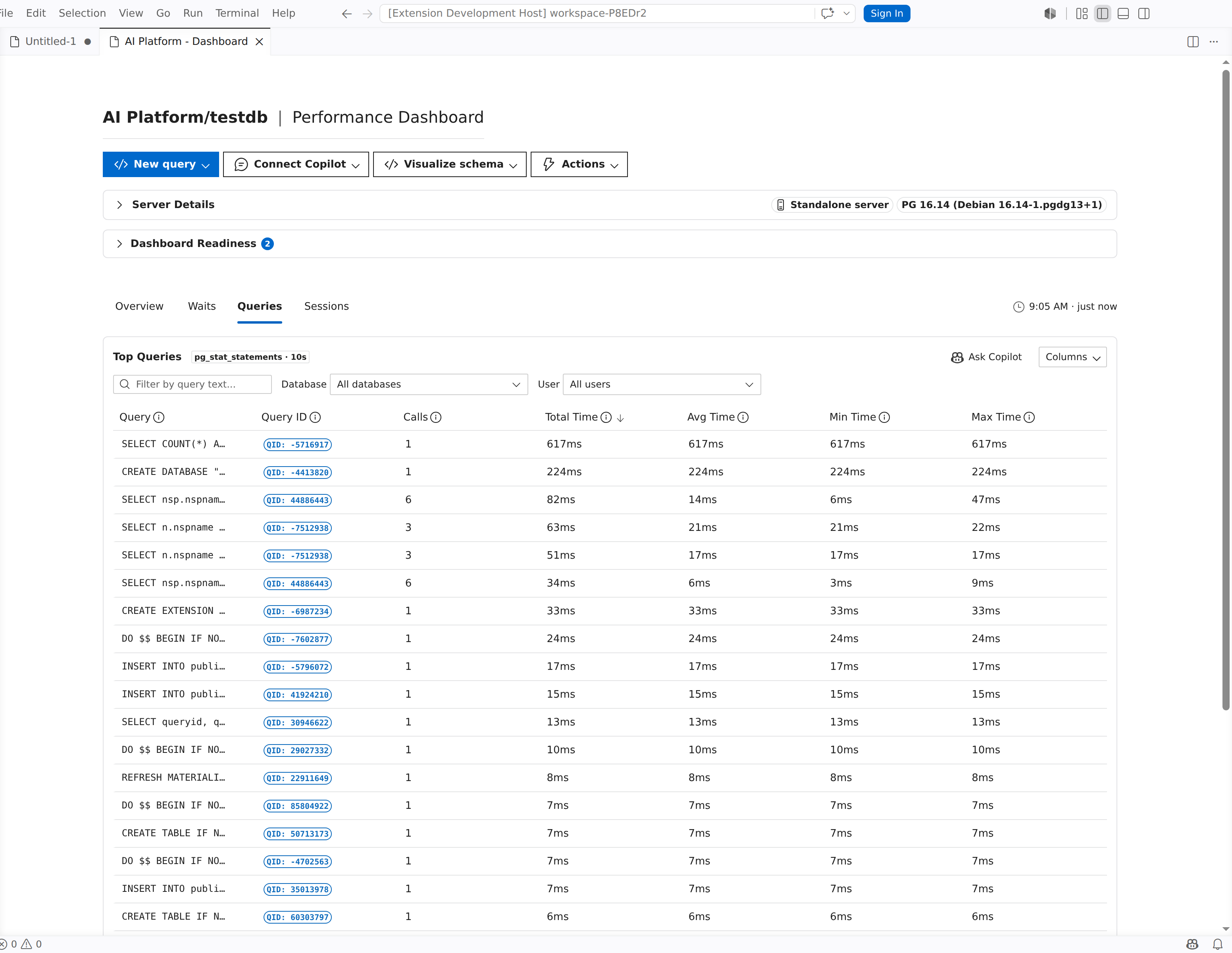
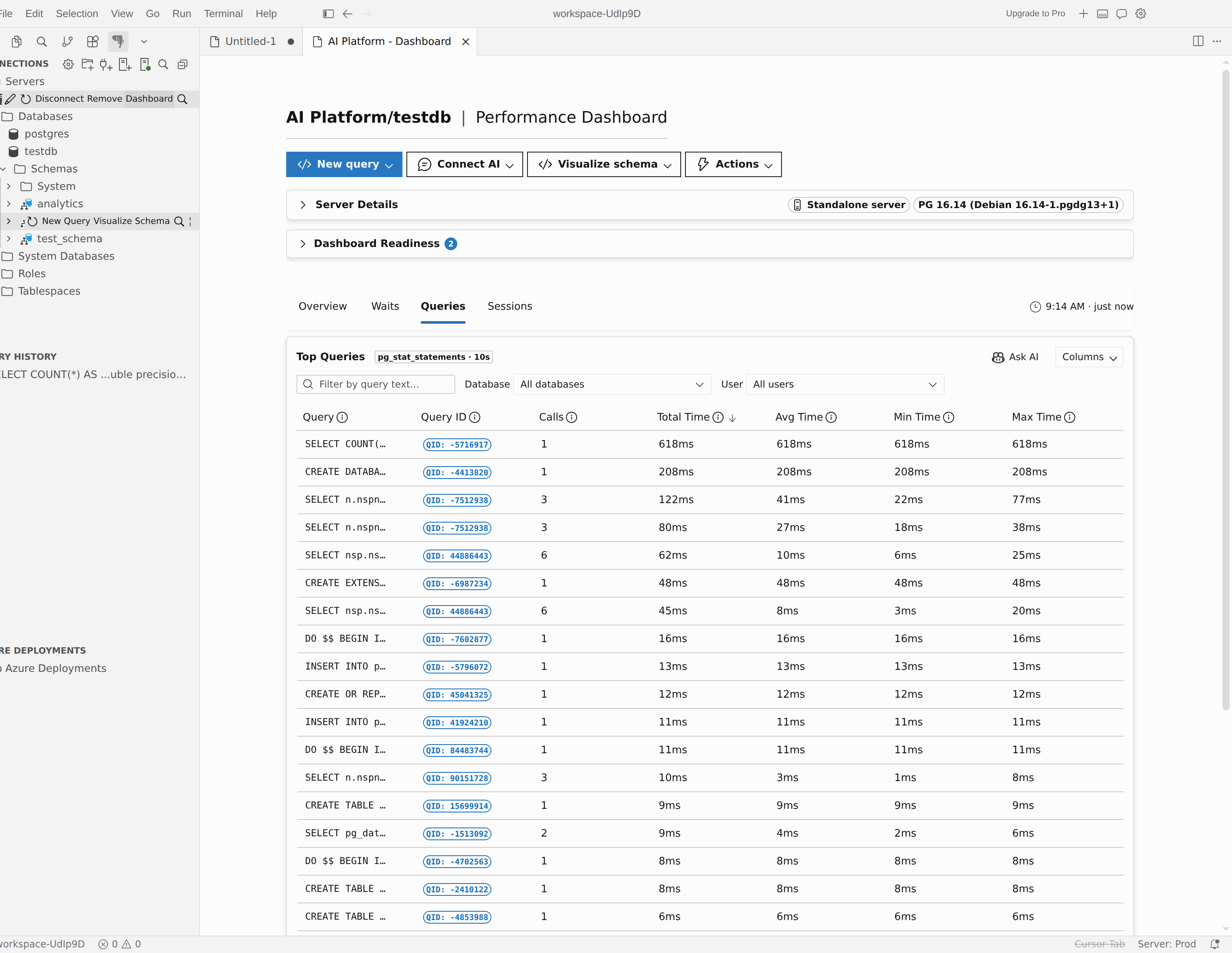
Översta SQL-tabell
Huvudvyn är en rangordnad tabell med SQL-instruktioner. Varje rad visar:
| Column | Beskrivning |
|---|---|
| Query | Normaliserad SQL-text. Välj en rad för att öppna informationspanelen. |
| fråge-ID | PostgreSQL-frågeidentifieraren. |
| Samtal | Totalt antal gånger som instruktionen kördes. |
| Total tid | Ackumulerad körningstid. |
| Genomsnittlig tid | Genomsnittlig exekveringstid per anrop. |
| Rows | Totalt antal rader som returneras eller påverkas. |
| Databas | Databasen där satsen kördes. |
| User | PostgreSQL-rollen som körde satsen. |
Använd listrutorna databas- och användarfilter ovanför tabellen för att begränsa resultaten.
Frågedetaljpanel
Välj en rad i den översta SQL-tabellen för att öppna en detaljpanel till höger. Informationspanelen visar:
- Fullständig SQL-text med syntaxmarkering
- Körningsstatistik (anrop, total tid, genomsnittlig tid, min/maxtid, standardavvikelse)
- Ett exekveringsdiagram som visualiserar satsens prestanda över tid
Välj Fråga Copilot (eller Fråga AI i markören) i detaljpanelen för att öppna en AI-chattsession med frågans kontext förinläst.
Väntar
Fliken Väntar hjälper dig att förstå var servern ägnar tid åt att vänta. Den kombinerar en rangordnad tabell med ett diagram över tid.
- Rangordnad tabell: Visar en lista över väntehändelsetyper sorterade efter total väntetid. Varje rad visar väntehändelsens namn, kategori och kumulativa tid.
- Diagram över tid: Visualiserar väntehändelser staplade över tid, så att du kan se hur väntemönster ändras under ett övervakningsfönster.
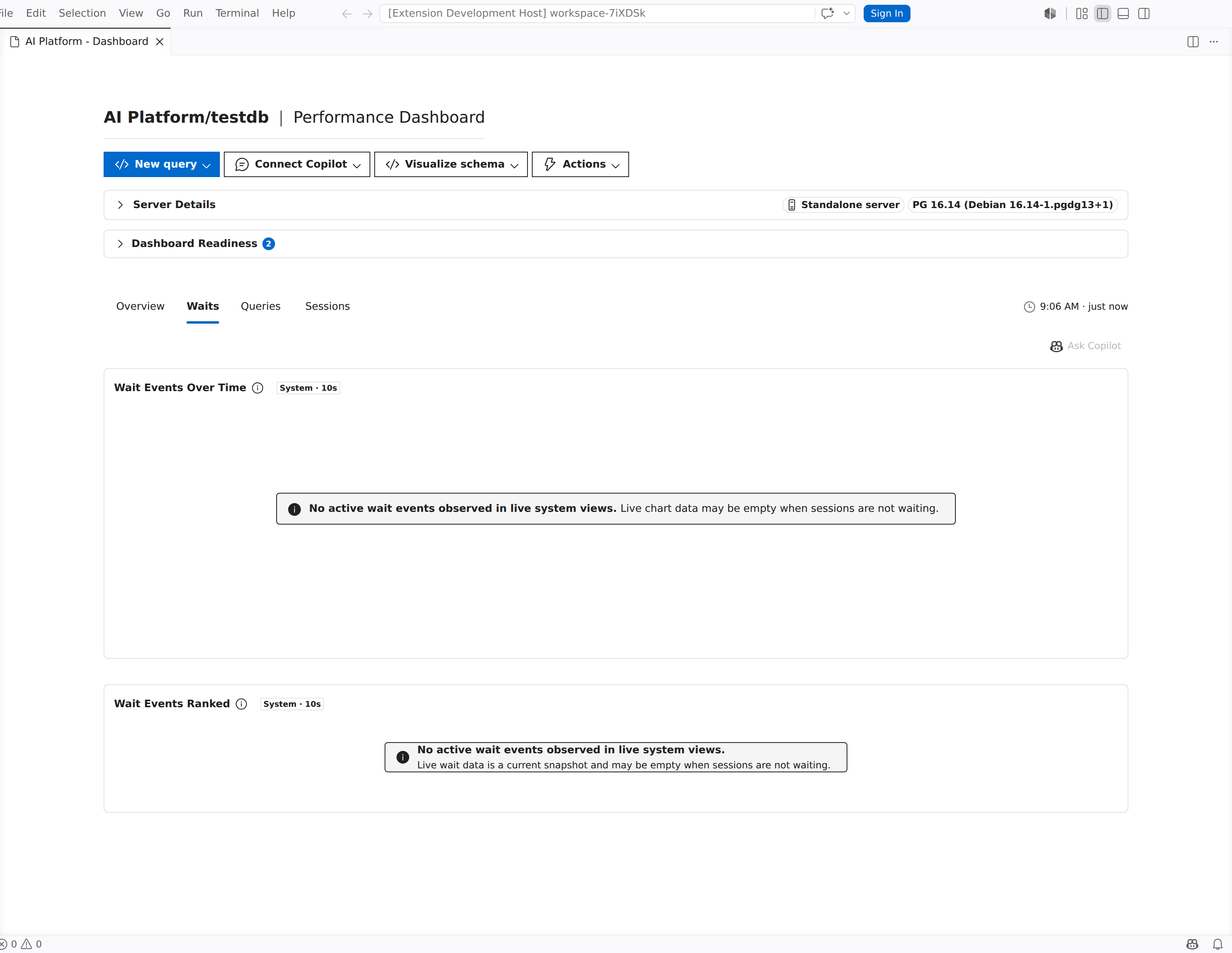
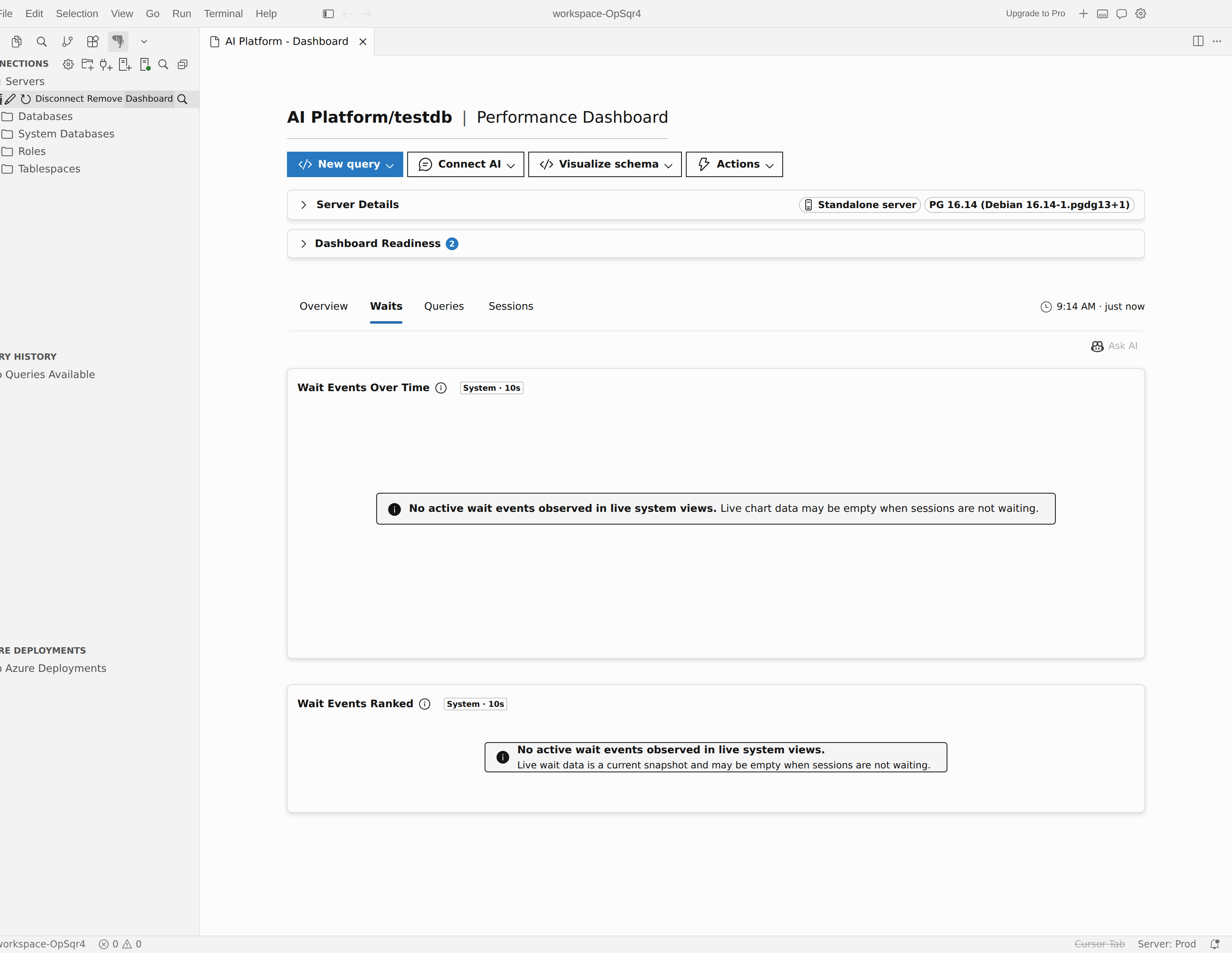
Diagrammen på fliken Väntetider använder synkroniserat hårkors, så när du håller muspekaren över ett diagram markeras samma tidpunkt i det andra.
Välj Fråga Copilot (eller Fråga AI i markören) för att öppna en AI-chattsession med aktuella väntehändelsedata som kontext.
Sessioner
Fliken Sessioner visar aktiva databassessioner och hjälper dig att identifiera blockeringsrelationer.
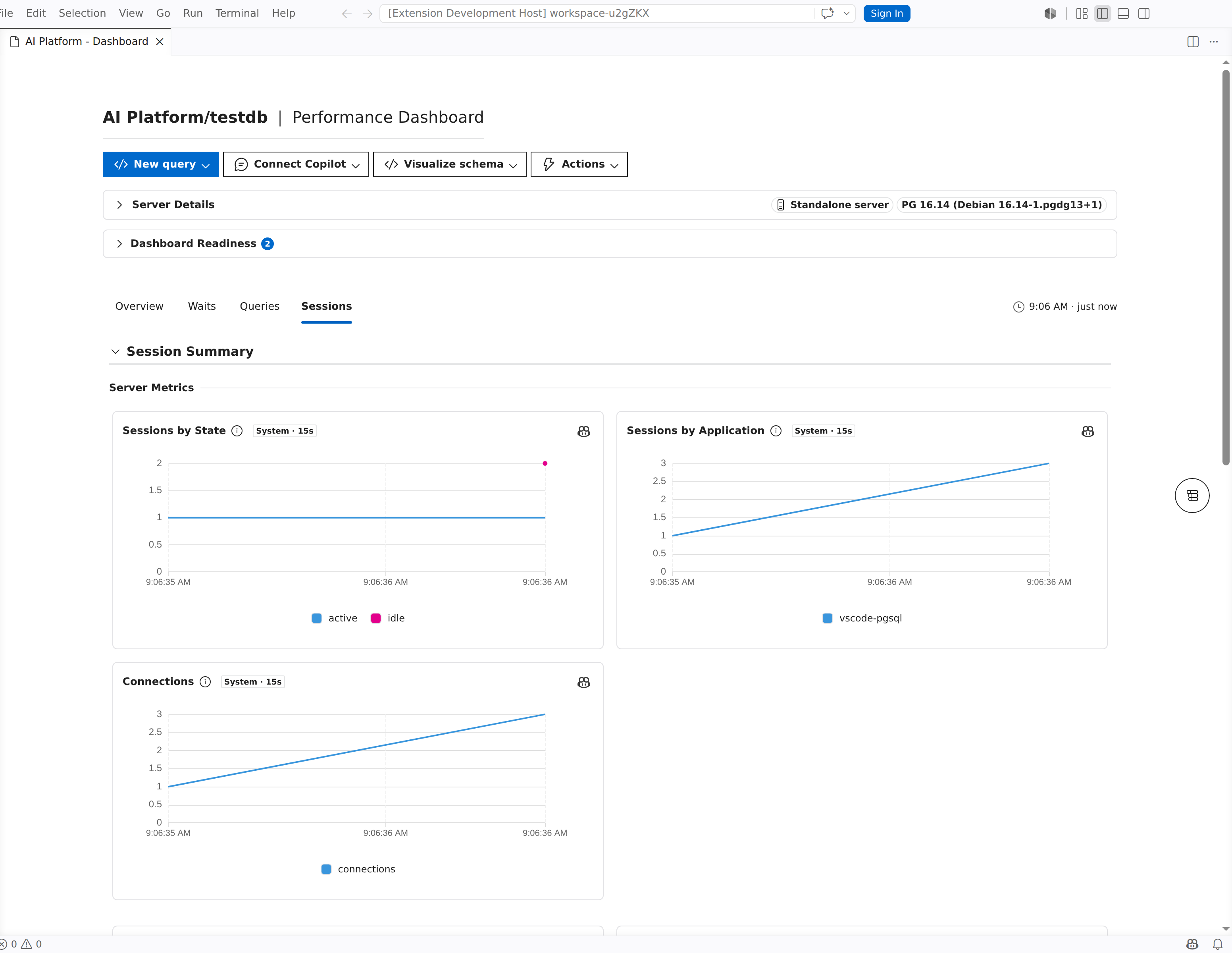
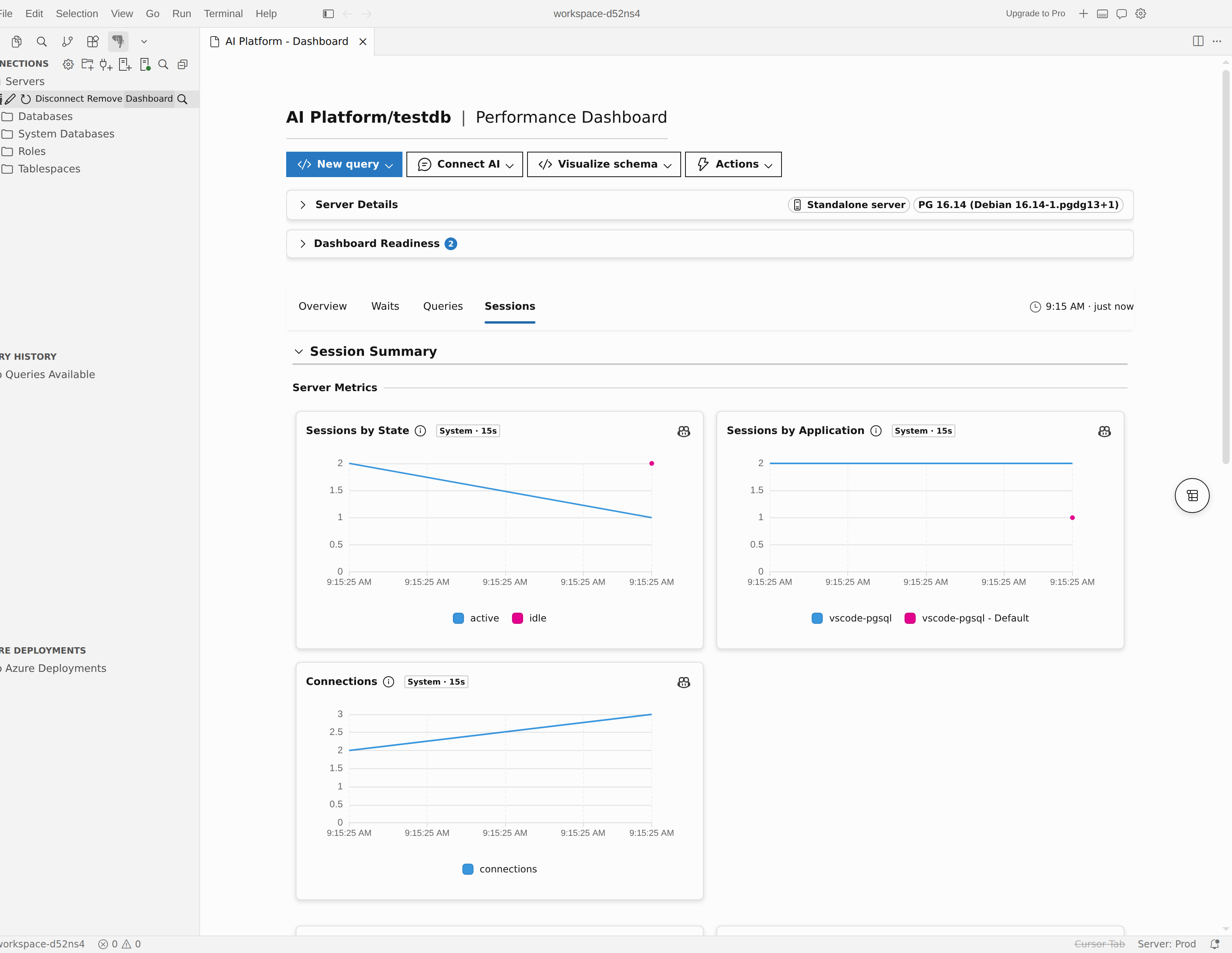
Kort för sessionssammanfattning
Längst upp visar sammanfattningskort antal för sessionskategorier som Aktiva, Inaktiva och Blockerade sessioner.
Sessionstabell
Sessionstabellen visar enskilda sessioner med följande kolumner:
| Column | Beskrivning |
|---|---|
| PID | Process-ID för serverdelen. |
| User | PostgreSQL-roll för sessionen. |
| Databas | Databasen är ansluten. |
| Ansökan | Namn på klientprogram. |
| Tillstånd | Sessionstillstånd (aktiv, inaktiv, inaktiv i transaktion osv.). |
| Väntetyp | Aktuell väntetyp, om någon. |
| Vänta händelse | Specifikt namn på väntehändelse. |
| Query | Aktuell eller senast körda frågetext. |
| Duration | Hur länge det nuvarande tillståndet har varat. |
| Backendtyp | Serverdelsprocesstyp (klientserverdel, autovacuum worker osv.). |
Använd filterkontrollerna ovanför tabellen för att begränsa sessioner efter arbetsbelastningstyp, program eller tillstånd.
Välj Fråga Copilot (eller Fråga AI i markör) från sessionstabellrubriken för att öppna en AI-chattsession med sessionsdata som kontext. När blockeringskedjor förekommer fokuserar analysen på blockeringsrelationer och sessioners hälsa.
Blockträd
När det finns blockering av relationer mellan sessioner visar instrumentpanelen ett blockeringsträd som visualiserar vilka sessioner som blockerar andra. Expandera trädnoder för att spåra kedjan från den blockerande sessionen till dess servitörer.
Låsa aktivitetsdiagram
Diagram över låsaktivitet visar mönster för låsförvärv och väntan över tid, vilket ger dig en visuell sammanfattning av konflikter.
Panel för sessionsinformation
Välj en sessionsrad för att öppna en detaljpanel som visar fullständig sessionsinformation, inklusive fullständig frågetext och sessionsegenskaper.
repliktopologi
För Azure Database for PostgreSQL flexibla serveranslutningar som använder skrivskyddade repliker visas en panel för repliktopologi på instrumentpanelen. Den visar den primära servern och dess repliker med statusindikatorer, beredskap för växling och eventuella topologivarningar.
Fråga AI:n från instrumentpanelen
Knappen Fråga Copilot (Fråga AI i markör) visas i flera instrumentpanelskontexter: fliken Frågor, fliken Väntar, fliken Sessioner och enskilda måttdiagram. När du väljer det öppnar tillägget en AI-chattsession i agentläge med relevanta instrumentpanelsdata (mått, frågeinformation, väntehändelser eller sessionsinformation) förinlästa som kontext.
Note
Knappen Fråga Copilot / Ask AI kräver en aktiv AI-assistent: GitHub Copilot är installerat och du är inloggad i Visual Studio Code, eller Cursors inbyggda AI i Cursor. Knappen är inaktiverad när data fortfarande läses in eller när inga data är tillgängliga.
Frånkopplat tillstånd
När servern är frånkopplad visar instrumentpanelen en uppmaning som förklarar att en databasanslutning krävs. Välj Anslut för att återupprätta anslutningen och läsa in instrumentpanelsdata.
Azure-statusmeddelanden för mätvärden
När du visar Azure Monitor mått kan instrumentpanelen visa statusmeddelanden om måtten inte är tillgängliga:
- Azure metadata saknas: Azure metadata krävs för historiska mått. Välj Hämta metadata för att hämta dem.
- Otillräckliga behörigheter: Du har inte de Azure-behörigheter som krävs för att fråga efter mått från Azure Monitor. Välj Visa nödvändiga behörigheter för mer information.