Kommentar
Åtkomst till den här sidan kräver auktorisering. Du kan prova att logga in eller ändra kataloger.
Åtkomst till den här sidan kräver auktorisering. Du kan prova att ändra kataloger.
Den här självstudien visar hur du konverterar Oracle-databasscheman till Azure Database for PostgreSQL med hjälp av PostgreSQL-tillägget för Visual Studio Code tillsammans med Microsoft Foundry för att automatisera och validera översättningen av scheman.
Den omfattar att ansluta till Oracle-källan och målet Azure Database for PostgreSQL, att konfigurera Microsoft Foundry, att köra migreringsguiden och att granska de genererade PostgreSQL-artefakterna. Innan du börjar kontrollerar du att du har nätverksåtkomst och autentiseringsuppgifter för både servrar och en Microsoft Foundry-distribution.
Det här kan du förvänta dig under konverteringen:
- Schemaidentifiering: Verktyget analyserar dina Oracle-schemaobjekt.
- AI-bearbetning: Microsoft Foundry bearbetar och konverterar kompatibla objekt.
- Validering: Konverterade objekt verifieras i den tillfälliga databasen.
- Granskningsuppgifter: Objekt som måste granskas manuellt markeras.
- Utdatagenerering: Objekt som konverterats sparas som PostgreSQL-filer.
Förutsättningar
I det här avsnittet beskrivs kraven för att använda schemakonverteringsfunktionen Oracle till Azure Database for PostgreSQL i Visual Studio Code innan du påbörjar en konvertering.
Systemkrav
| Kategori | Detaljer |
|---|---|
| Visual Studio Code-version | 1.95.2 eller senare |
| GitHub Copilot prenumeration | Pro+, Business, Enterprise |
Stöd för operativsystem
| Operativsystem | Supportinformation |
|---|---|
| Windows | endast x64-arkitektur |
| Linux | x64-arkitektur |
| macOS | macOS 13+ |
Målkrav för Azure Database for PostgreSQL
| Component | Versionskrav |
|---|---|
| Azure-databas för PostgreSQL | PostgreSQL version 15 eller senare |
| Scratch-databas | Azure Database för PostgreSQL – den flexibla servern |
Krav för AI-modell
Du behöver någon av följande AI-komponenter konfigurerade:
| AI-komponent | Modellversion |
|---|---|
| Microsoft Foundry | GPT-5.2-driftsättning |
distributionskonfiguration för Microsoft Foundry
I Microsoft Foundry skapar du en distribution som använder modellen gpt-5.2. Distributionsnamnet är det du valde när du skapade distributionen. Den behöver inte matcha modellnamnet.
Slutpunkten är din resurs-URL för Microsoft Foundry. Microsoft Foundry-resurser exponerar flera motsvarande värdnamn. Något av följande format är giltigt:
https://{your-resource}.services.ai.azure.comhttps://{your-resource}.openai.azure.comhttps://{your-resource}.cognitiveservices.azure.com
Ersätt {your-resource} med resursnamnet Microsoft Foundry (till exempel oracletopg). Om du behöver anropa en slutsatsdragningsväg direkt är /openai/responses?api-version=2025-04-01-previewden aktuella förhandsgranskningssökvägen .
Mer information om slutpunktsformat och slutsatsdragningsvägar finns i Endpoints för Microsoft Foundry Models.
Tip
Om du vill dirigera Microsoft Foundry-trafik via Azure API Management för centraliserad styrning, begränsning och observerbarhet konfigurerar du en AI-gateway framför din Foundry-resurs och använder gateway-URL:en som slutpunkt. Mer information finns i Konfigurera AI Gateway i dina Foundry-resurser.
Nödvändiga databasbehörigheter
Innan du kör schemakonverteringen ska du se till att de konton du använder har de lägsta nödvändiga behörigheterna på både käll-Oracle-databasen och den temporära Azure Database for PostgreSQL Flexible Server. Oracle-kontot behöver läsåtkomst till data- och ordlistevyer så att verktyget kan analysera schema och kod. Det Azure Database for PostgreSQL scratch-kontot måste kunna skapa scheman, tabeller och andra objekt för validering. Använd ett dedikerat tjänstkonto där det är möjligt. Följ principen om lägsta behörighet. Samordna med dina dbas för att bevilja eventuella tillfälliga utökade rättigheter och verifiera anslutning och åtkomst innan du påbörjar konverteringen.
Käll-Oracle-privilegier
Följande minimibehörigheter krävs för oracle-källdatabasen:
| Privileg | Purpose |
|---|---|
| CONNECT | Grundläggande databasanslutning |
| SELECT_CATALOG_ROLE | Åtkomst till dataordlistevyer |
| VÄLJ VALFRI ORDLISTA | Läsa systemmetadata och ordlisteobjekt |
VÄLJ SYS.ARGUMENT$ |
Åtkomst till information om procedurer och funktionsargument |
Behörigheter för scratch-databas
Följande behörigheter krävs på den Azure Database for PostgreSQL flexibla servern (scratch-databas):
| Privileg | Purpose |
|---|---|
| SKAPA SCHEMA | Skapa valideringsscheman |
| SKAPA PÅ DATABAS | Skapa databasobjekt för validering |
| BEVILJA ANSLUT PÅ DATABAS | Anslutningsbehörigheter för valideringsprocesser |
Nätverkskrav
- Utgående anslutning: Microsoft Foundry-slutpunkter.
- Databasanslutning: Både källdatabasen Oracle och måldatabasen Azure Database for PostgreSQL Flexible Server.
- HTTPS-åtkomst: Visual Studio Code Extensions Marketplace och GitHub Copilot-tjänster.
- GitHub lagringsplatsåtkomst: https://github.com/microsoft/pgsql-tools/.
Oracle Instant Client (för tjockt klientläge)
Verktyget för schemakonvertering ansluter till Oracle med tunt klientläge som standard, vilket inte kräver någon extra programvara. Om din miljö kräver tjockt klientläge installerar du Oracle Instant Client på den dator som kör Visual Studio Code. Verktyget läser din sqlnet.ora och tnsnames.ora konfigurationen och växlar automatiskt till tjockt läge när en inställning kräver det.
Du kan avgöra om tjockt klientläge krävs genom att kontrollera Oracle-nätverkskonfigurationsfilerna i källmiljön. Leta efter följande parametrar i sqlnet.ora filen (finns vanligtvis i $ORACLE_HOME/network/admin/):
| Parameter | Anger att tjockt läge krävs |
|---|---|
SQLNET.CRYPTO_CHECKSUM_CLIENT |
Ange till REQUIRED eller REQUESTED för intern nätverkskryptering |
SQLNET.ENCRYPTION_CLIENT |
Ange till REQUIRED eller REQUESTED för intern nätverkskryptering |
Microsoft Foundry-autentisering
Konfigurera någon av följande autentiseringsmetoder för Microsoft Foundry:
| Autentiseringsmetod | Requirements |
|---|---|
| API-nyckel | Microsoft Foundry-slutpunkts-URL och API-nyckel. |
| Microsoft Entra-ID | Azure-kontotillägget är inloggat, och rollen Foundry User (tidigare Azure AI User) har tilldelats på Microsoft Foundry-resursen. |
Migreringsprocessen
Det här avsnittet går igenom det fullständiga migreringsarbetsflödet. Du installerar PostgreSQL-tillägget, skapar och testar anslutningar till Oracle-källan och Azure Database for PostgreSQL mål, öppnar och initierar ett migreringsprojekt, konfigurerar Microsoft Foundry för schemaöversättning, kör migreringsguiden för att identifiera och konvertera scheman, validera konverterade objekt i en scratch-databas och granska eller åtgärda flaggade objekt innan du tillämpar den genererade PostgreSQL-artefakter till målet.
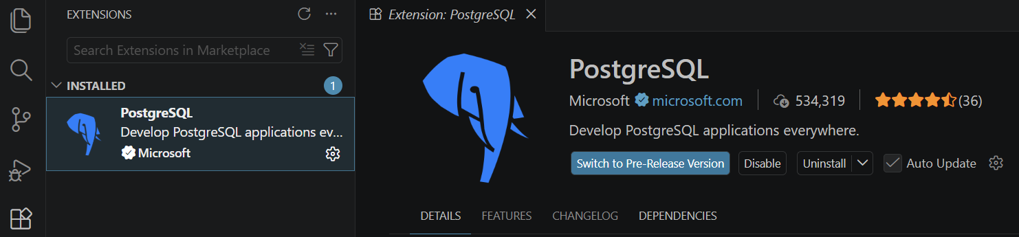
Steg 1: Installera Tillägget PostgreSQL Visual Studio Code
Öppna Visual Studio Code.
Gå till vyn Tillägg (
Ctrl+Shift+X).Sök efter PostgreSQL och installera tillägget PostgreSQL publicerat av Microsoft.
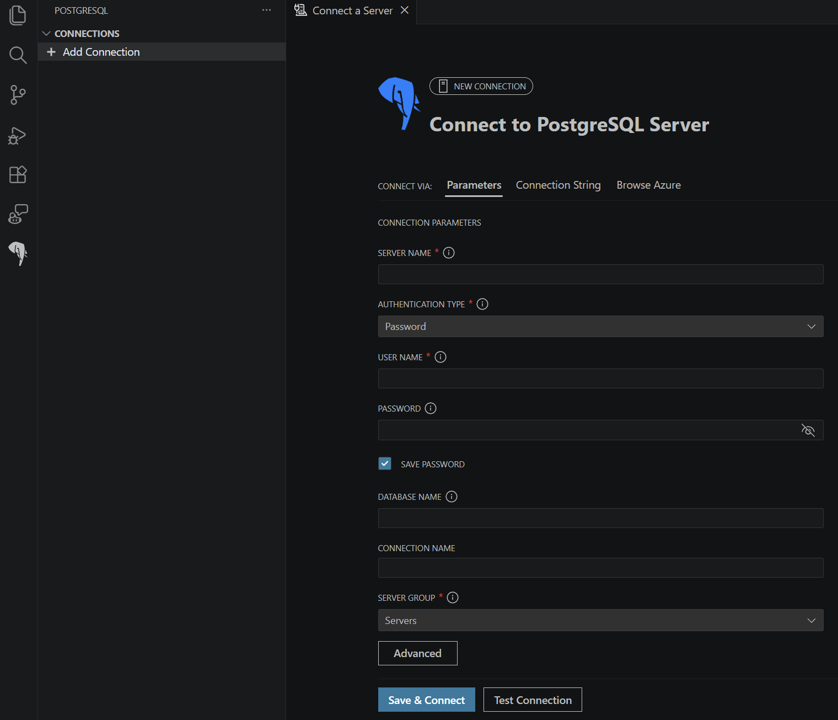
Steg 2: Skapa en Azure Database for PostgreSQL anslutning
I postgreSQL-tilläggspanelen skapar du en anslutning till din Azure Database for PostgreSQL flexibel server instans.
Ange anslutningsinformationen (värd, databas, användarnamn, lösenord).
Testa och spara anslutningen.
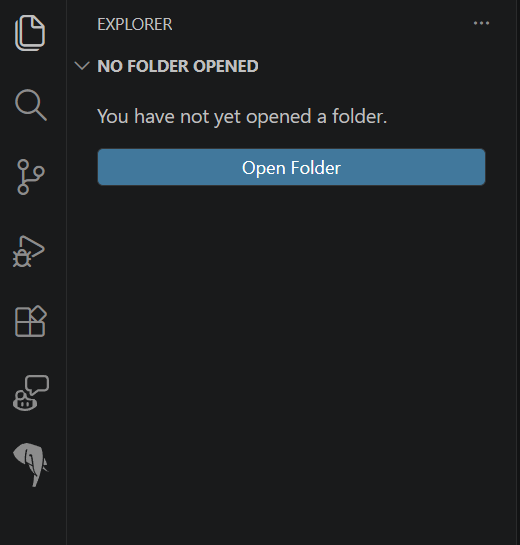
Steg 3: Öppna en ny arbetsyta
Skapa en ny mapp på den lokala datorn för migreringsprojektet.
Öppna mappen som en ny arbetsyta i Visual Studio Code.
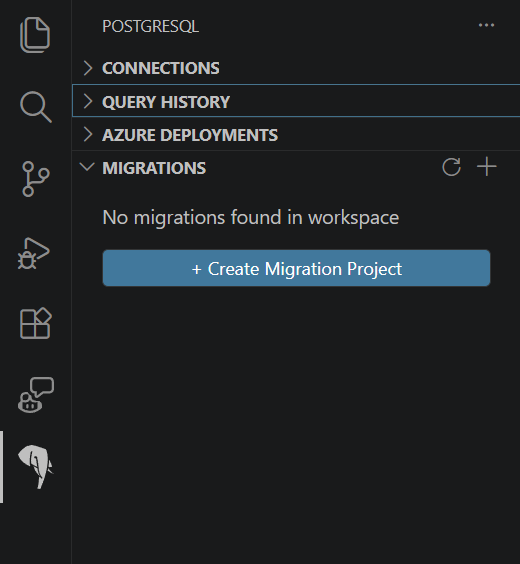
Steg 4: Initiera ett migreringsprojekt
Öppna PostgreSQL-tillägget.
Gå till panelen Migrering .
Välj Skapa migreringsprojekt.
Steg 5: Konfigurera projektinställningar
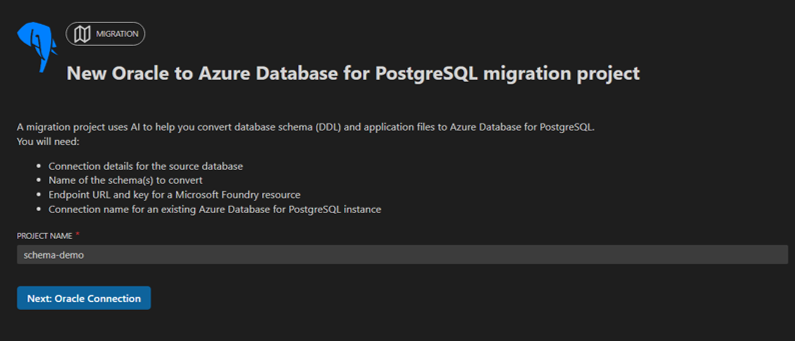
I migreringsguiden anger du projektnamnet.
Klicka på Nästa när du vill fortsätta.
Steg 6: Konfigurera Oracle-anslutningen
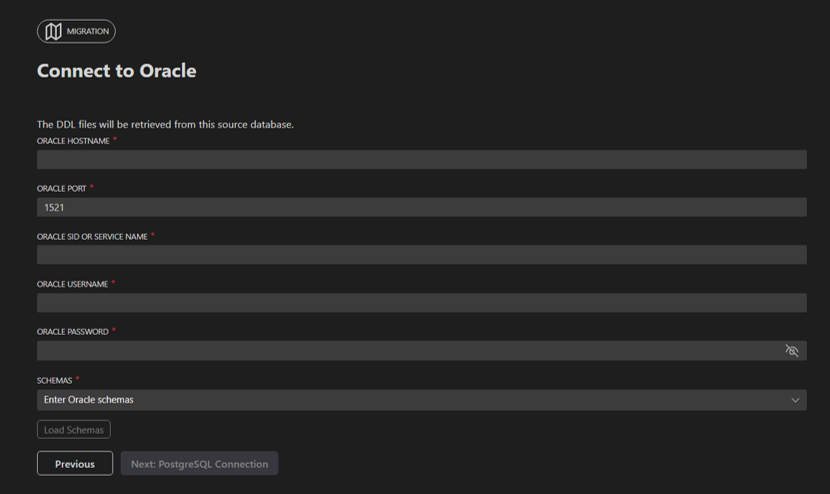
Ange information om Oracle-anslutningen:
- Värd- eller servernamn.
- Portnummer.
- Databas- eller tjänstnamn.
- Användarnamn och lösenord.
Verktyget väljer tunt eller tjockt klientläge automatiskt från dina
sqlnet.orainställningartnsnames.ora. Användargränssnittet exponerar inte en manuell väljare. Tunt läge används som standard. Om dinsqlnet.orakräver thick mode, se till att Oracle Instant Client är installerat och att dess sökväg finns i miljövariabelnPATHinnan du fortsätter. Mer information finns i Oracle Instant Client.Välj Läs in scheman. Verktyget testar Oracle-anslutningen och visar, om det lyckas, alla användardefinierade scheman som är tillgängliga i Oracle.
Välj ett eller flera scheman för att konvertera till PostgreSQL.
Klicka på Nästa när du vill fortsätta.
Steg 7: Konfigurera en arbetsdatabas i Azure Database för PostgreSQL
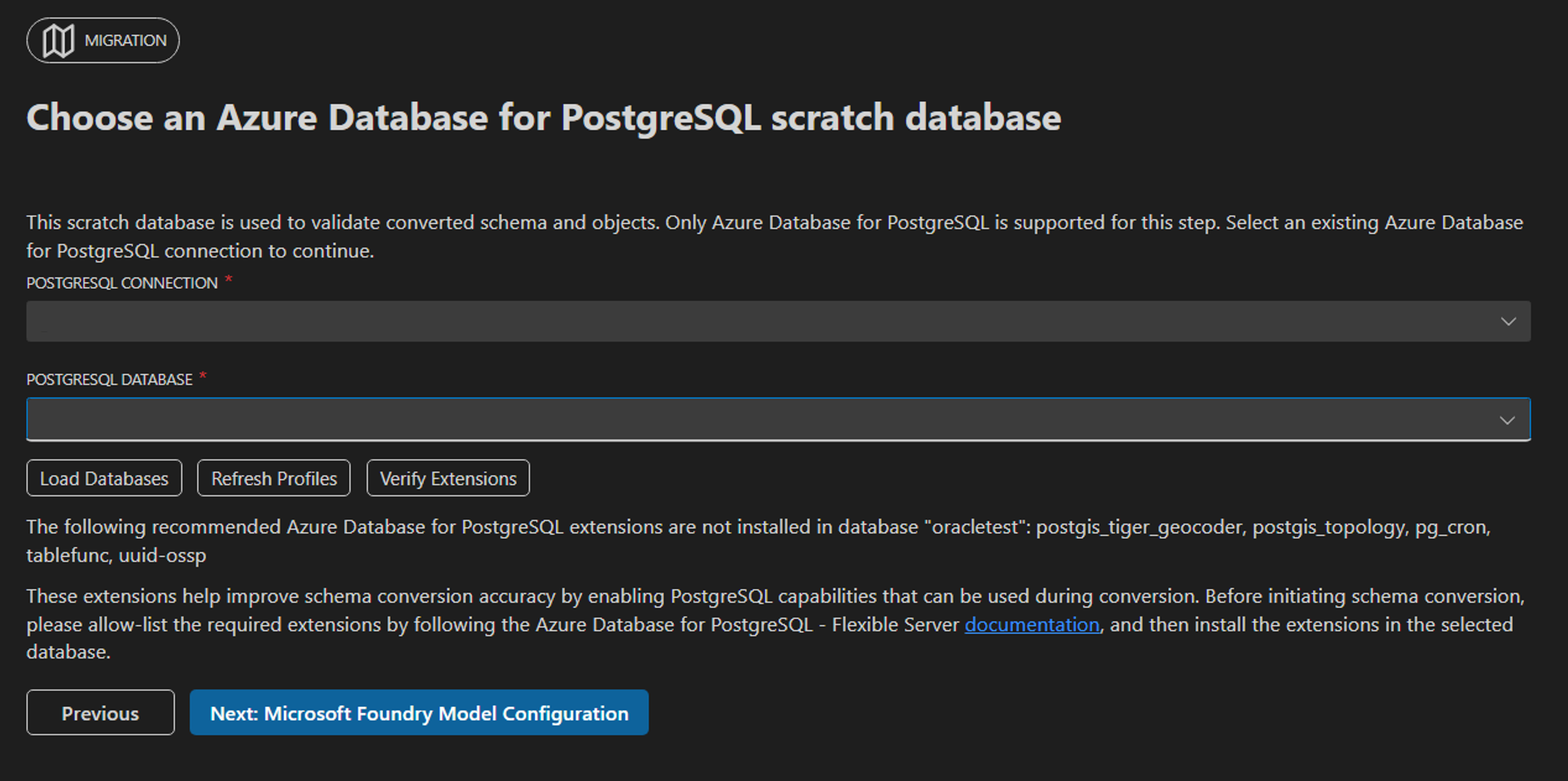
Välj den Azure Database for PostgreSQL anslutning som du definierade i PostgreSQL-tillägget.
Välj måldatabasen i listrutan.
Klicka på Nästa när du vill fortsätta.
Steg 8: Konfigurera språkmodellen Microsoft Foundry
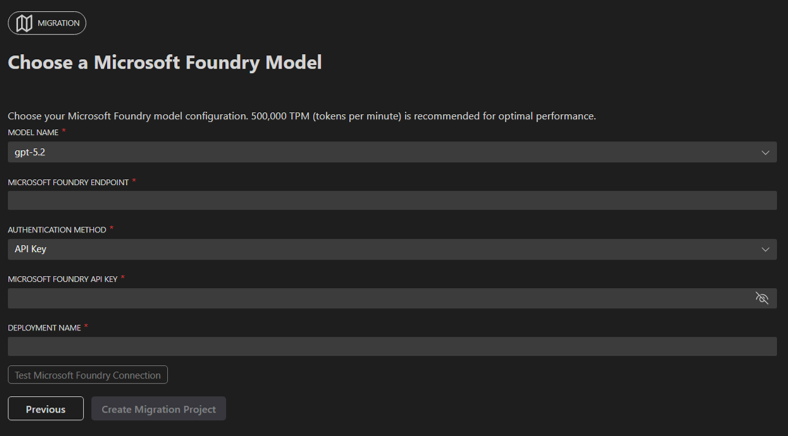
Ange dina Microsoft Foundry-uppgifter:
- Slutpunkts-URL.
- Distributionsnamn (det namn som du tilldelade distributionen i Microsoft Foundry; den underliggande modellen måste vara
gpt-5.2).
Välj autentiseringsmetod:
- API-nyckel: Ange API-nyckeln för din Microsoft Foundry-distribution.
- Microsoft Entra-ID: Logga in med Azure-kontotillägget. Verktyget hämtar autentiseringstoken automatiskt. Kontrollera att den inloggade identiteten har rollen Foundry User (tidigare Azure AI User) på resursen Microsoft Foundry. Mer information finns i Rollbaserad åtkomstkontroll för Microsoft Foundry.
Välj Testa anslutning för att verifiera konfigurationen.
När anslutningen har upprättats väljer du Skapa migreringsprojekt.
Steg 9: Kör schemakonverteringen
Systemet navigerar till huvudguiden för migrering.
Välj Migrera för att starta schemakonverteringsprocessen.
Övervaka konverteringsstatusen i Visual Studio Code-gränssnittet.
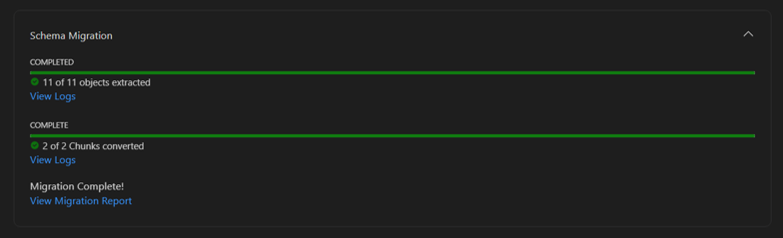
Steg 10: Granska schemakonverteringsrapporten
- När schemakonverteringen är klar genererar verktyget en schemakonverteringsrapport.
- Granska objekten som har konverterats och de objekt som hoppades över.
- Rapporten visar den lyckade procentandelen av konverteringen.
Steg 11: Granska och förfina konverteringsuppgifter
- När schemakonverteringen är klar skapar verktyget granskningsuppgifter för objekt som behöver åtgärdas.
- Använd GitHub Copilot-agent-läge för att lösa uppgifterna eller konvertera scheman manuellt till PostgreSQL.
- Jämför föregående och de nyligen konverterade schemakonverteringsinstruktionerna.
- Mer information om aktivitetsprioriteringar, genererade SQL-filer och utdatamappar finns i Granska aktiviteter och utdatamappar för Oracle för att Azure Database for PostgreSQL flexibel serverschemakonvertering.
Steg 12: Verifiera konverterade objekt före distribution
- Verifiera alla konverterade objekt oberoende i en icke-produktionsmiljö.
- Bekräfta att beroenden, begränsningar och representativa arbetsbelastningar fungerar som förväntat.
- Granska lösningarna för alla granskningsuppgifter och testa igen efter ändringarna.
Important
Kundens valideringsansvar: Samma AI-motor som används för schemakonvertering kan också hjälpa till med validering och granskning. AI-system kan ibland bekräfta sina egna misstag. För att förhindra dataförlust, funktionella regressioner eller säkerhetsproblem ska du validera alla konverterade objekt oberoende och granska lösningar för granskningsuppgifter innan du driftsätter i produktion. Som en del av dina kontroller bör du överväga att aktivera filtrering av Microsoft Foundry-innehåll för att minska skadliga eller oönskade utdata. Vägledning finns i Content-filtrering för Microsoft Foundry Models.
Mer information om tillägget Visual Studio Code finns i PostgreSQL-tillägget för Visual Studio Code och markören.
Relaterat innehåll
- Vad ska Oracle Azure Database for PostgreSQL flexibel serverschemakonvertering?
- Granska aktiviteter och utdatamappar för Oracle för att Azure Database for PostgreSQL flexibel serverschemakonvertering
- Begränsningar för konvertering av schemakonvertering för Oracle till Azure Database for PostgreSQL flexibel server