Not
Åtkomst till den här sidan kräver auktorisering. Du kan prova att logga in eller ändra kataloger.
Åtkomst till den här sidan kräver auktorisering. Du kan prova att ändra kataloger.
Den här guiden visar hur du konverterar Oracle-databasscheman till Azure Database för PostgreSQL genom att använda Visual Studio PostgreSQL-tillägget tillsammans med Azure OpenAI, vilket automatiserar och validerar översättningen av scheman.
Den omfattar anslutning till Oracle-källan och Azure Database for PostgreSQL-målet, konfiguration av Azure OpenAI, körning av migreringsguiden och granskning av genererade PostgreSQL-artefakter. Innan du börjar kontrollerar du att du har nätverksåtkomst och autentiseringsuppgifter för både servrar och en Azure OpenAI-distribution.
Det här kan du förvänta dig under konverteringen:
- Schemaidentifiering: Verktyget analyserar dina Oracle-schemaobjekt
- AI-bearbetning: Azure OpenAI bearbetar och konverterar kompatibla objekt
- Validering: Konverterade objekt verifieras i den tillfälliga databasen
- Granska uppgifter: Objekt som kräver manuell uppmärksamhet markeras
- Utdatagenerering: Konverterade objekt sparas som PostgreSQL-filer
Förutsättningar
I det här avsnittet beskrivs kraven för att använda schemakonverteringsfunktionen Oracle till Azure Database for PostgreSQL i Visual Studio Code innan du påbörjar en konvertering.
Systemkrav
| Kategori | Detaljer |
|---|---|
| Visual Studio Code-version | 1.95.2 eller senare |
| GitHub Copilot abonnemang | Pro+, Business, Enterprise |
Stöd för operativsystem
| Operativsystem | Supportinformation |
|---|---|
| Windows | endast x64-arkitektur |
| Linux | x64-arkitektur |
| macOS | macOS 13+ |
Stöd för PostgreSQL-version
| Komponent | Versionskrav |
|---|---|
| Azure-databas för PostgreSQL | PostgreSQL version 15 eller senare |
| Scratch-databas | Azure-databasen för PostgreSQL |
Krav för AI-modell
Du behöver någon av följande AI-komponenter konfigurerade:
| AI-komponent | Modellversion |
|---|---|
| Azure OpenAI | GPT-4.1-distribution |
Konfiguration av Azure OpenAI-distribution
Du måste konfigurera Azure OpenAI-distributionen med modellnamnet gpt-4.1.
Exempel på slutpunktsformat:
https://{your-resource}.openai.azure.com/openai/deployments/gpt-4.1/chat/completions?api-version=2025-01-01-preview
Nödvändiga databasbehörigheter
Innan du kör schemakonverteringen kontrollerar du att kontona har de lägsta behörigheter som krävs för både Oracle-källdatabasen och den tillfälliga Azure Database for PostgreSQL. Oracle-kontot behöver läsåtkomst till data- och ordlistevyer så att verktyget kan analysera schema och kod. PostgreSQL-kontot måste kunna skapa scheman, tabeller och andra objekt för validering. Använd ett dedikerat tjänstkonto där det är möjligt. Följ principen om lägsta behörighet. Samordna med dina dbas för att bevilja tillfälliga utökade rättigheter och verifiera anslutning och åtkomst innan konverteringen påbörjas.
Käll-Oracle-privilegier
Följande minimibehörigheter krävs för oracle-källdatabasen:
| Privileg | Avsikt |
|---|---|
| CONNECT | Grundläggande databasanslutning |
| SELECT_CATALOG_ROLE | Åtkomst till dataordlistevyer |
| VÄLJ VALFRI ORDLISTA | Läsa systemmetadata och ordlisteobjekt |
VÄLJ SYS.ARGUMENT$ |
Åtkomst till information om procedurer och funktionsargument |
Behörigheter för scratch-databas
Följande behörigheter krävs på Azure Database for PostgreSQL – flexibel server (Scratch DB):
| Privileg | Avsikt |
|---|---|
| SKAPA SCHEMA | Skapa valideringsscheman |
| SKAPA PÅ DATABAS | Skapa databasobjekt för validering |
| BEVILJA ANSLUT PÅ DATABAS | Anslutningsbehörigheter för valideringsprocesser |
Nätverkskrav
- Utgående anslutning till Azure OpenAI-slutpunkter
- Databasanslutning till både Oracle-källdatabaser och PostgreSQL-måldatabaser
- HTTPS-åtkomst för Marketplace för Visual Studio Code-tillägg och GitHub Copilot-tjänster
- Åtkomst till GitHub-lagringsplatshttps://github.com/microsoft/pgsql-tools/
Migreringsprocessen
Det här avsnittet går igenom det fullständiga migreringsarbetsflödet: installera PostgreSQL-tillägget, skapa och testa anslutningar till Oracle-källan och Azure Database for PostgreSQL-målet, öppna och initiera ett migreringsprojekt, konfigurera Azure OpenAI för schemaöversättning, kör migreringsguiden för att identifiera och konvertera scheman, validera konverterade objekt i en scratch-databas och granska eller åtgärda flaggade objekt innan du tillämpar de genererade PostgreSQL-artefakterna på ditt mål.
Steg 1: Installera Tillägget PostgreSQL Visual Studio Code
Öppna Visual Studio.
Gå till vyn Tillägg (Ctrl+Skift+X).
Sök efter PostgreSQL och installera PostgreSQL-tillägget .
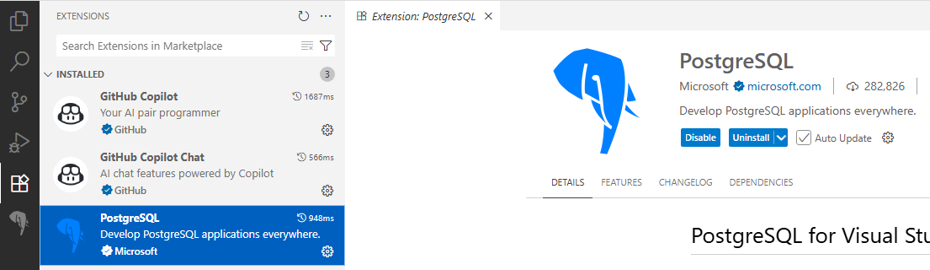
Steg 2: Skapa PostgreSQL-anslutning
I postgreSQL-tilläggspanelen skapar du en anslutning till din Azure Database for PostgreSQL.
Ange nödvändig anslutningsinformation (värd, databas, användarnamn, lösenord).
Testa och spara anslutningen.
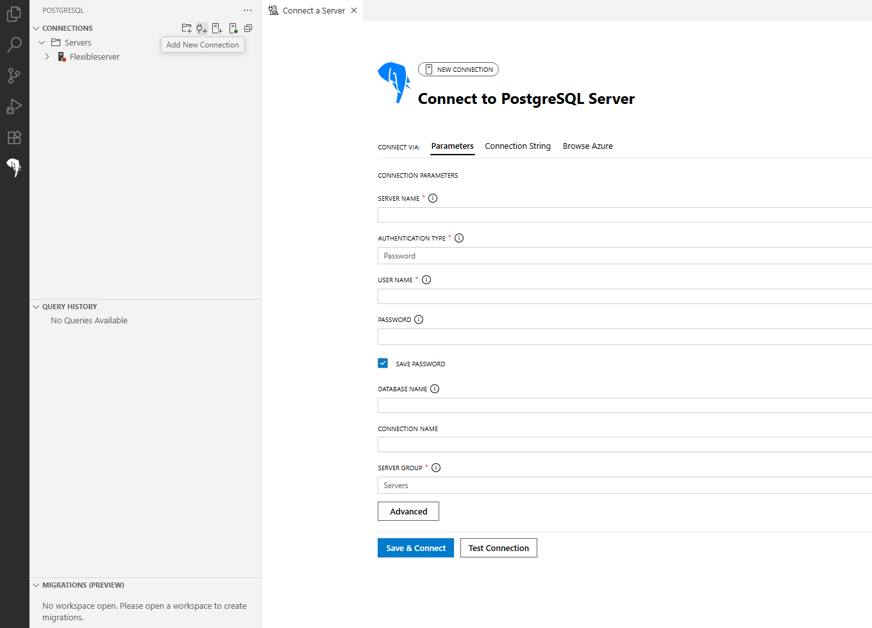
Steg 3: Öppna ny arbetsyta
Skapa en ny mapp på den lokala datorn för migreringsprojektet.
Öppna en ny arbetsyta i Visual Studio Code.
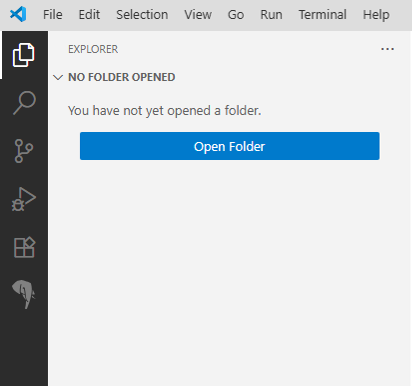
Steg 4: Initiera migreringsprojekt
Gå till PostgreSQL-tillägget.
Gå till panelen Migreringar (förhandsversion).
Välj i Skapa migreringsprojekt.
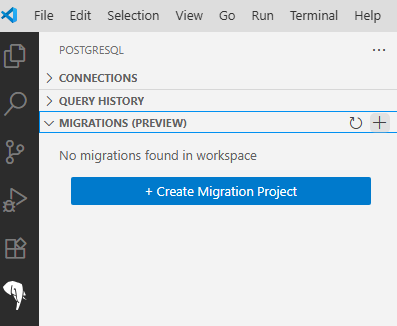
Steg 5: Konfigurera projektinställningar
I migreringsguiden anger du projektnamnet.
Välj Nästa för att gå vidare till nästa steg.

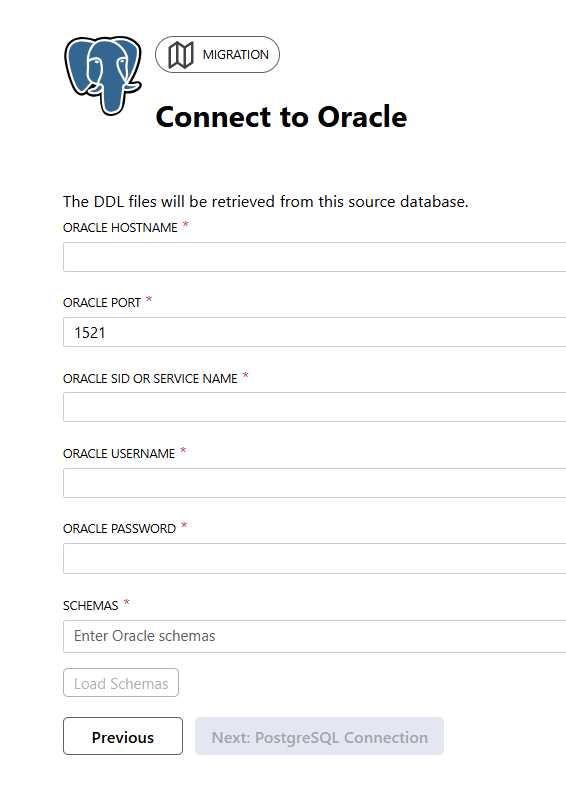
Steg 6: Konfigurera Oracle-anslutning
Ange information om Oracle-anslutningen , inklusive:
- Värd- eller servernamn
- Portnummer
- Databas- eller tjänstnamn
- Användarnamn och lösenord
Välj Läs in scheman.
Systemet testar Oracle-anslutningen.
Om det lyckas visas alla användardefinierade scheman som är tillgängliga i Oracle.
Välj ett eller flera scheman som du vill konvertera till PostgreSQL.
Klicka på Nästa när du vill fortsätta.
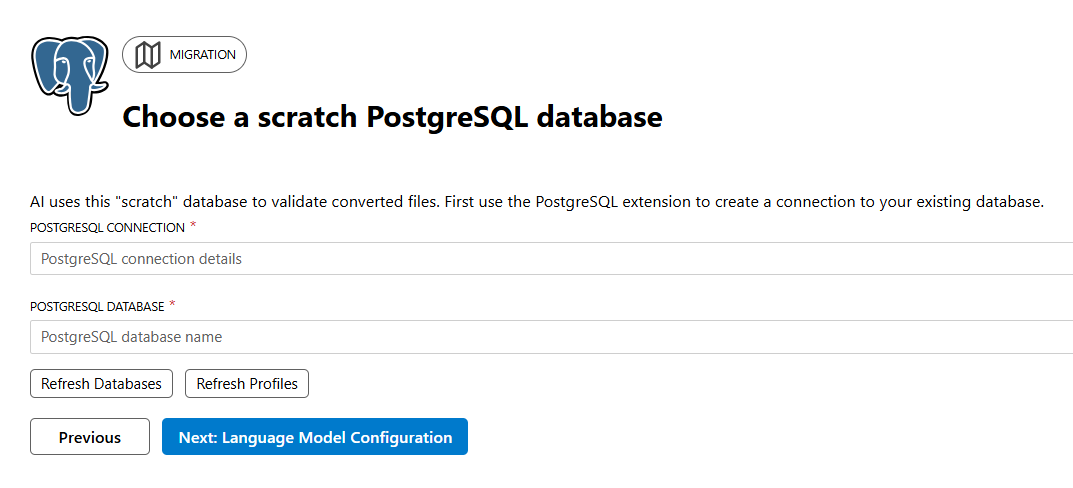
Steg 7: Konfigurera en PostgreSQL scratchdatabas
Välj den Azure Database for PostgreSQL-anslutning som du definierade i PostgreSQL-tillägget
Välj måldatabasen i listrutan
Välj Nästa för att fortsätta
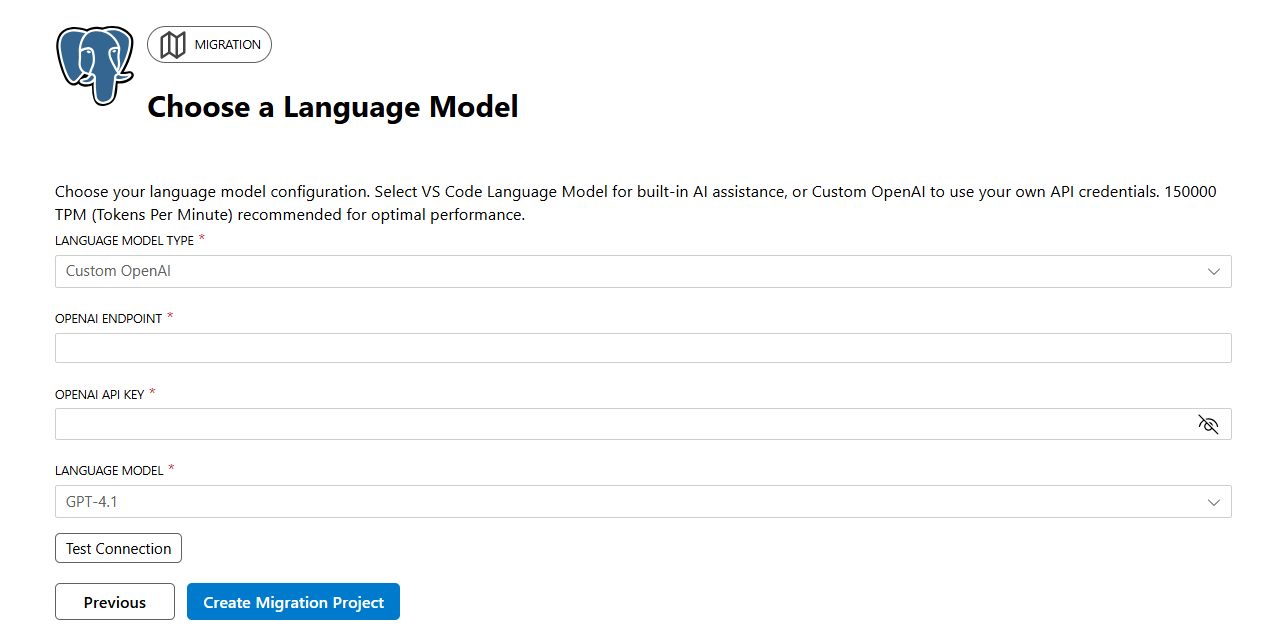
Steg 8: Konfigurera en Azure OpenAI-språkmodell
Ange din Azure OpenAI-information , inklusive:
- Slutpunkts-URL
- API-nyckel
- Distributionsnamn (måste vara gpt-4.1)
Välj Testa anslutning för att verifiera konfigurationen
När anslutningen har slutförts väljer du Skapa migreringsprojekt
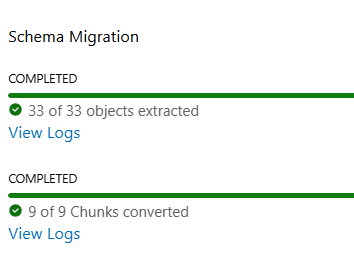
Steg 9: Kör schemakonvertering
Systemet navigerar till huvudguiden för migrering
Välj Migrera för att initiera schemakonverteringsprocessen
Övervaka konverteringsförloppet i Visual Studios gränssnitt
Steg 10: Granska schemakonverteringsrapport
- När schemakonverteringen är klar genereras en schemakonverteringsrapport .
- Granska objekten som konverterades framgångsrikt eller hoppades över.
- Rapporten visar den lyckade procentandelen av konverteringen.
Steg 11: Granska och förfina konverteringsuppgifter
- När schemakonverteringen är klar skapas granskningsuppgifter för objekt som kräver uppmärksamhet.
- Använd GitHub Copilot-agenter eller konvertera scheman manuellt till PostgreSQL.
- Granska och jämför föregående ochnya konverterade schemakonverteringsuttryck .
Steg 12: Verifiera konverterade objekt före distribution
- Verifiera alla konverterade objekt oberoende i en icke-produktionsmiljö.
- Bekräfta att beroenden, begränsningar och representativa arbetsbelastningar fungerar som förväntat.
- Granska lösningar för alla granskningsuppgifter och testa igen efter ändringar.
Viktigt!
Kundens valideringsansvar: Samma AI-motor som används för schemakonvertering kan också hjälpa till med validering och granskning. AI-system kan ibland bekräfta sina egna misstag. För att förhindra dataförlust, funktionella regressioner eller säkerhetsproblem kan du oberoende verifiera alla konverterade objekt och granska aktivitetsmatchningar innan du distribuerar till produktion. Som en del av dina kontroller bör du överväga att aktivera filtrering av Azure AI Foundry-innehåll för att minska skadliga eller oönskade utdata. Vägledning finns i Innehållsfiltrering i Azure AI Foundry.
Mer information om Visual Studio Code-tillägget finns i PostgreSQL-tillägget för Visual Studio Code.