Not
Åtkomst till denna sida kräver auktorisation. Du kan prova att logga in eller byta katalog.
Åtkomst till denna sida kräver auktorisation. Du kan prova att byta katalog.
Den här artikeln innehåller stegvisa instruktioner för att utföra skalningsåtgärder på prestandaaspekterna för lagringen som är kopplad till en flexibel Azure Database for PostgreSQL-server.
Om servern använder Premium SSD-disk kan du använda en prestandanivå som är högre än den ursprungliga baslinjen för att möta högre efterfrågan. Den etablerade diskstorleken anger baslinjeprestandanivån. Mer information finns i Prestandanivåer för hanterade diskar.
Om servern använder Premium SSD v2-disk kan du också justera IOPS och dataflödet för disken oberoende av varandra. Mer information finns i Prestanda för Premium SSD v2.
Steg för att skala lagringsprestandanivån (Premium SSD)
Viktigt!
Om du ökar diskens prestandanivå kan du bara minska den till en lägre nivå 12 timmar efter den senaste ökningen. Den här begränsningen garanterar stabilitet och prestanda efter ändringar i serverns konfiguration.
Alla försök att minska prestandanivån inom 12 timmar efter att den har ökat resulterar i följande fel:
Code: PerformanceTierCannotBeDowngradedBefore12HoursError
Message: Unable to downgrade storage tier: A higher tier was explicitly set on the server at <mm/dd/yyyy hh:mm:ss AM|PM +00:00>. Tier can only be downgraded after 12 hours
Använda Azure-portalen:
Välj din Azure-databas för PostgreSQL-flexibel server.
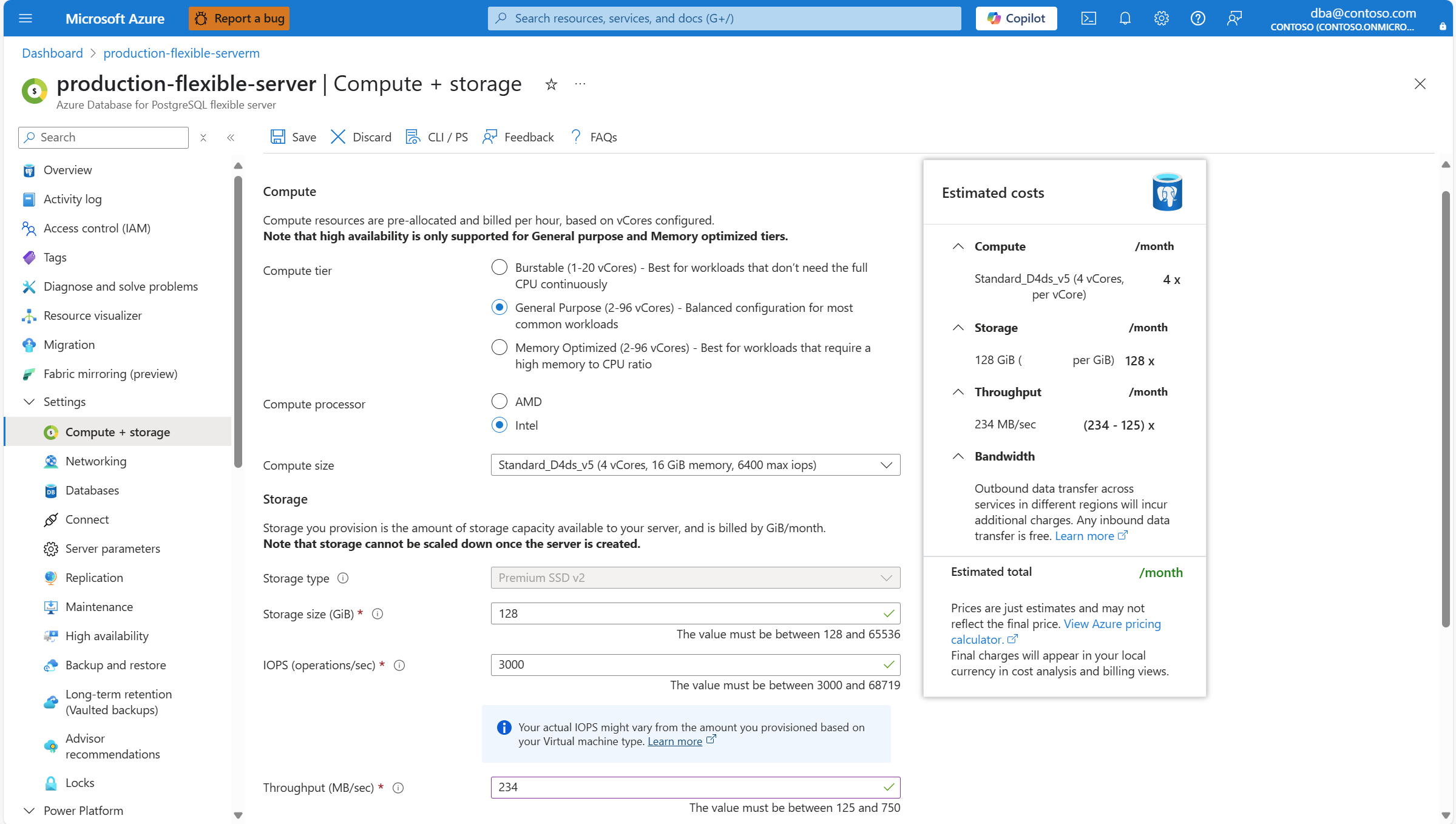
I resursmenyn väljer du Beräkning + lagring.
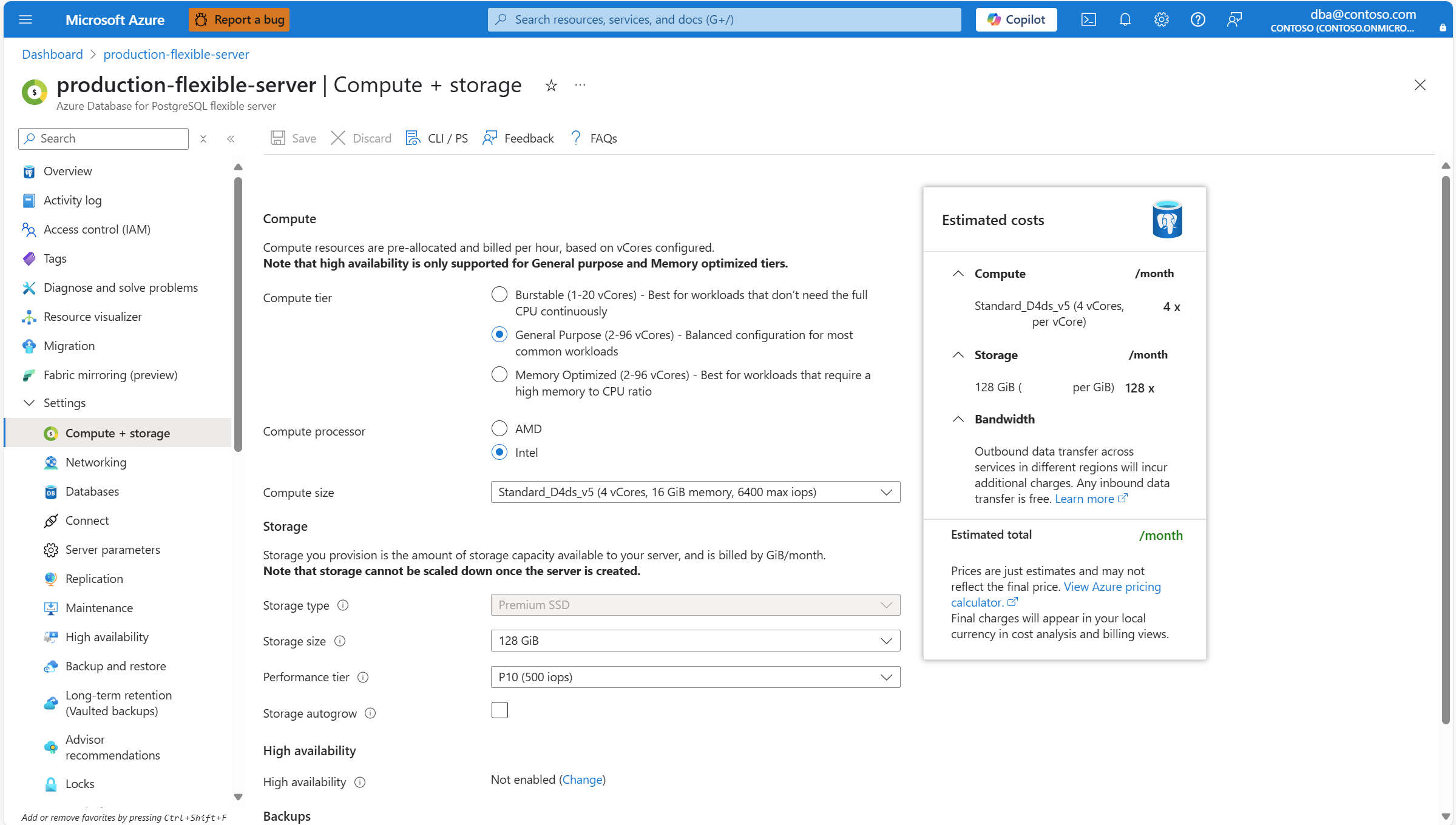
Om du vill öka prestandanivån för den disk som allokerats till servern expanderar du listrutan Prestandanivå och väljer den nivå som passar dina behov. Den minsta nivå som du kan tilldela till en disk beror på diskens allokerade storlek. Den minsta nivån är baslinjeprestandanivån för en disk av den storleken. Om du ökar prestandanivån ökar du diskens maximala IOPS och dataflöde. Om du vill veta mer om de baslinjeprestandanivåer som angetts för varje storlek på en disk och de nivåer som du kan uppgradera till kan du se vilka prestandanivåer för Premium SSD-diskar som kan ändras.
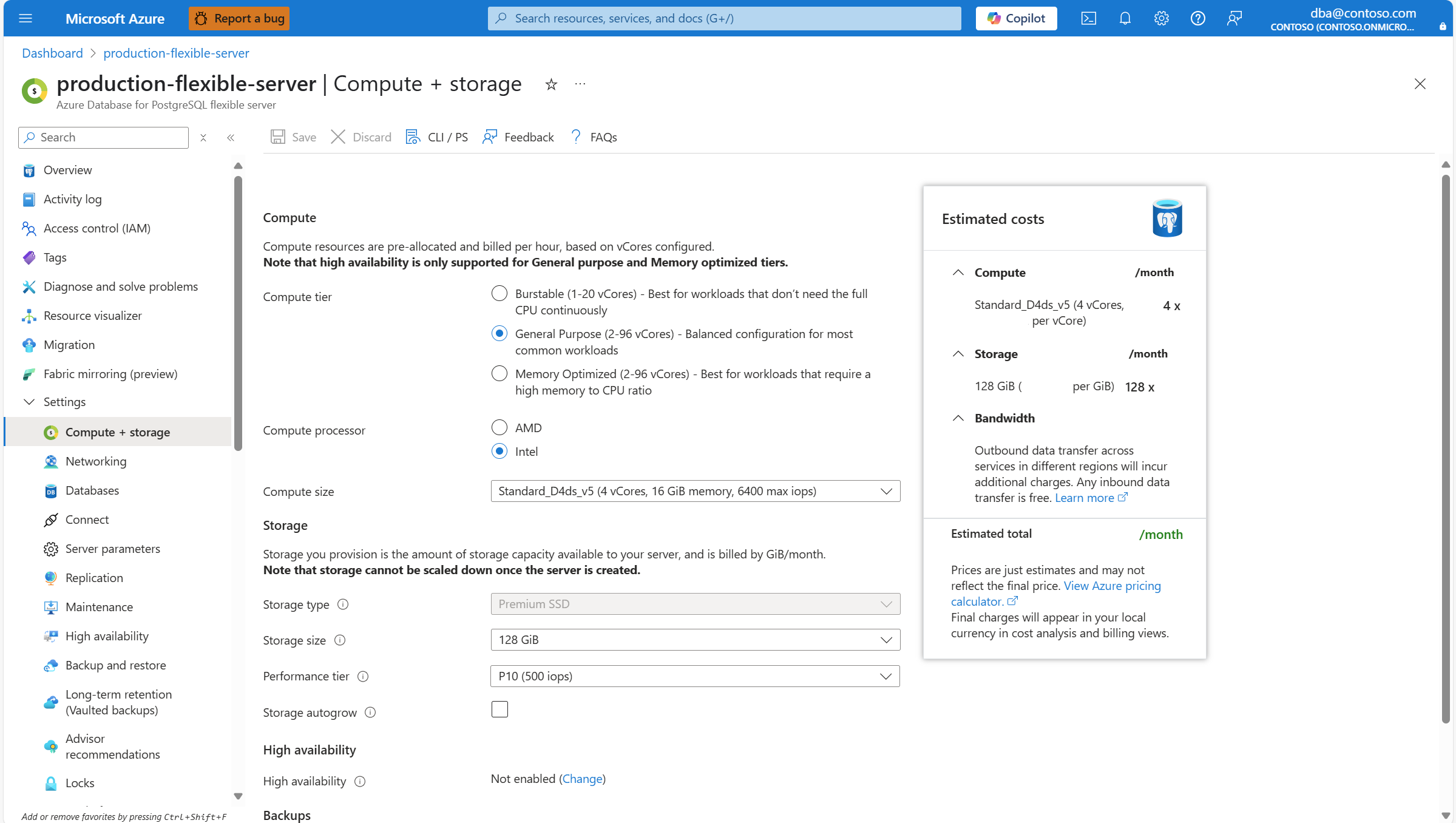
Välj Spara.
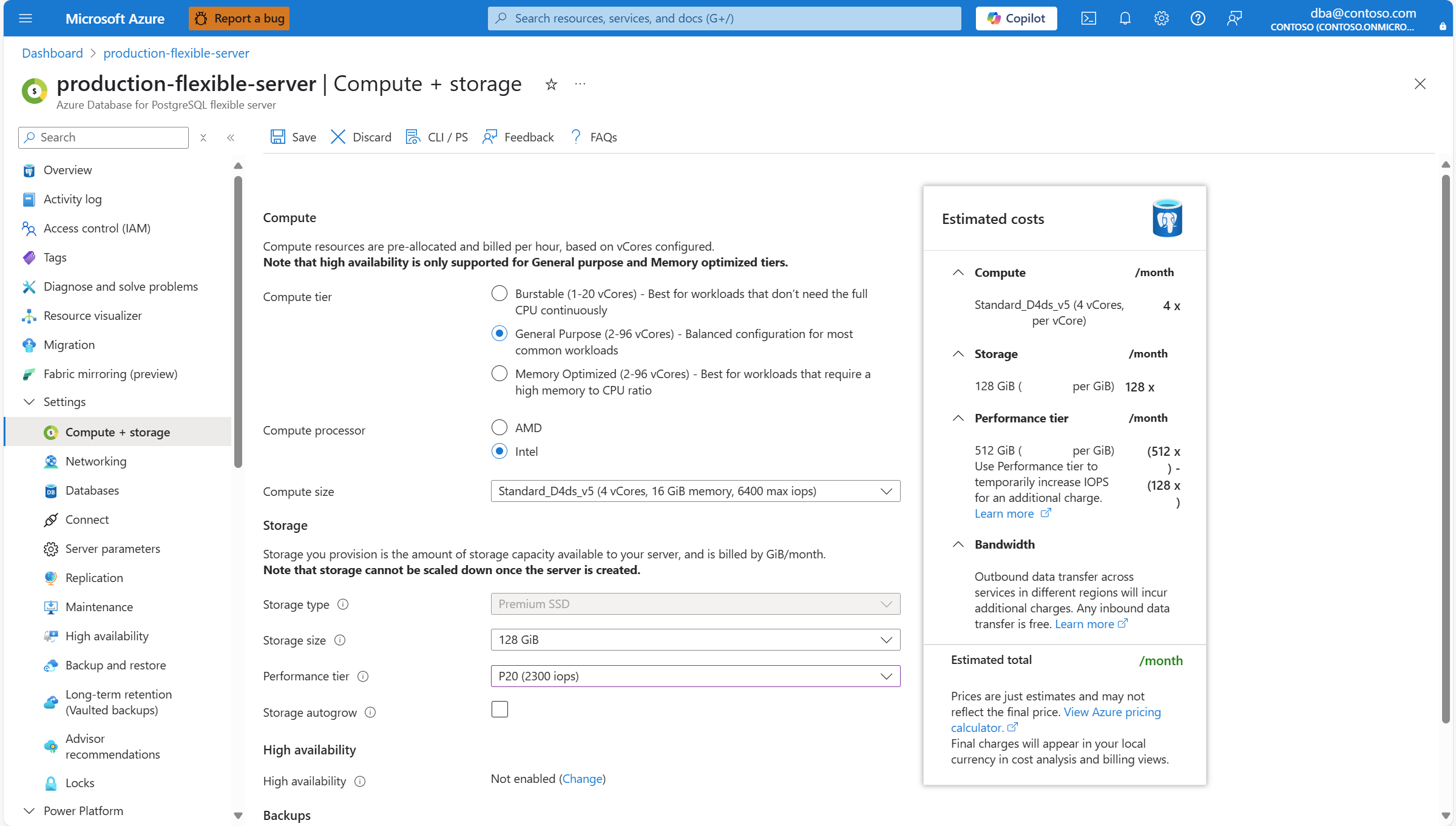
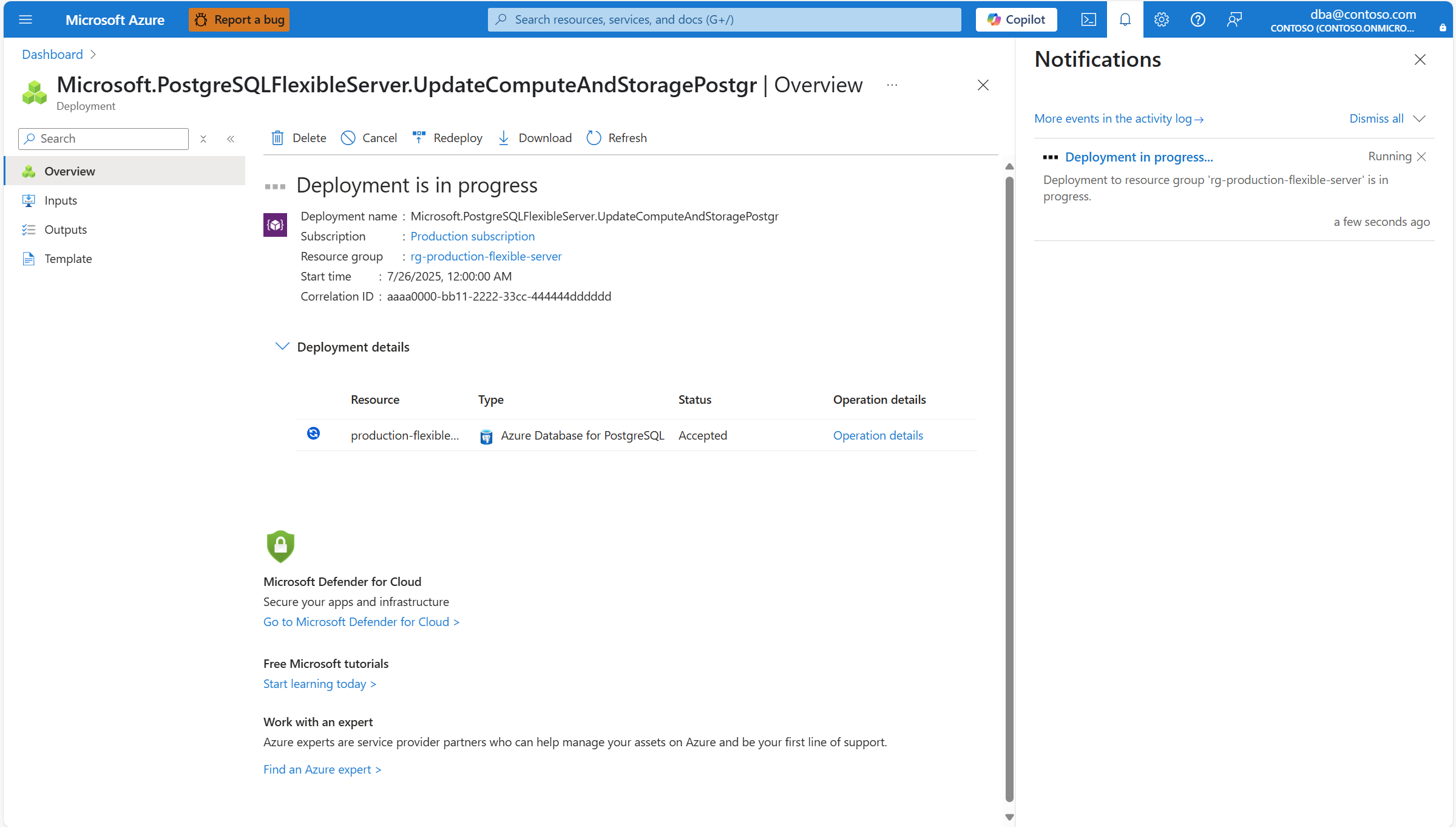
Ett meddelande visar att en distribution pågår.
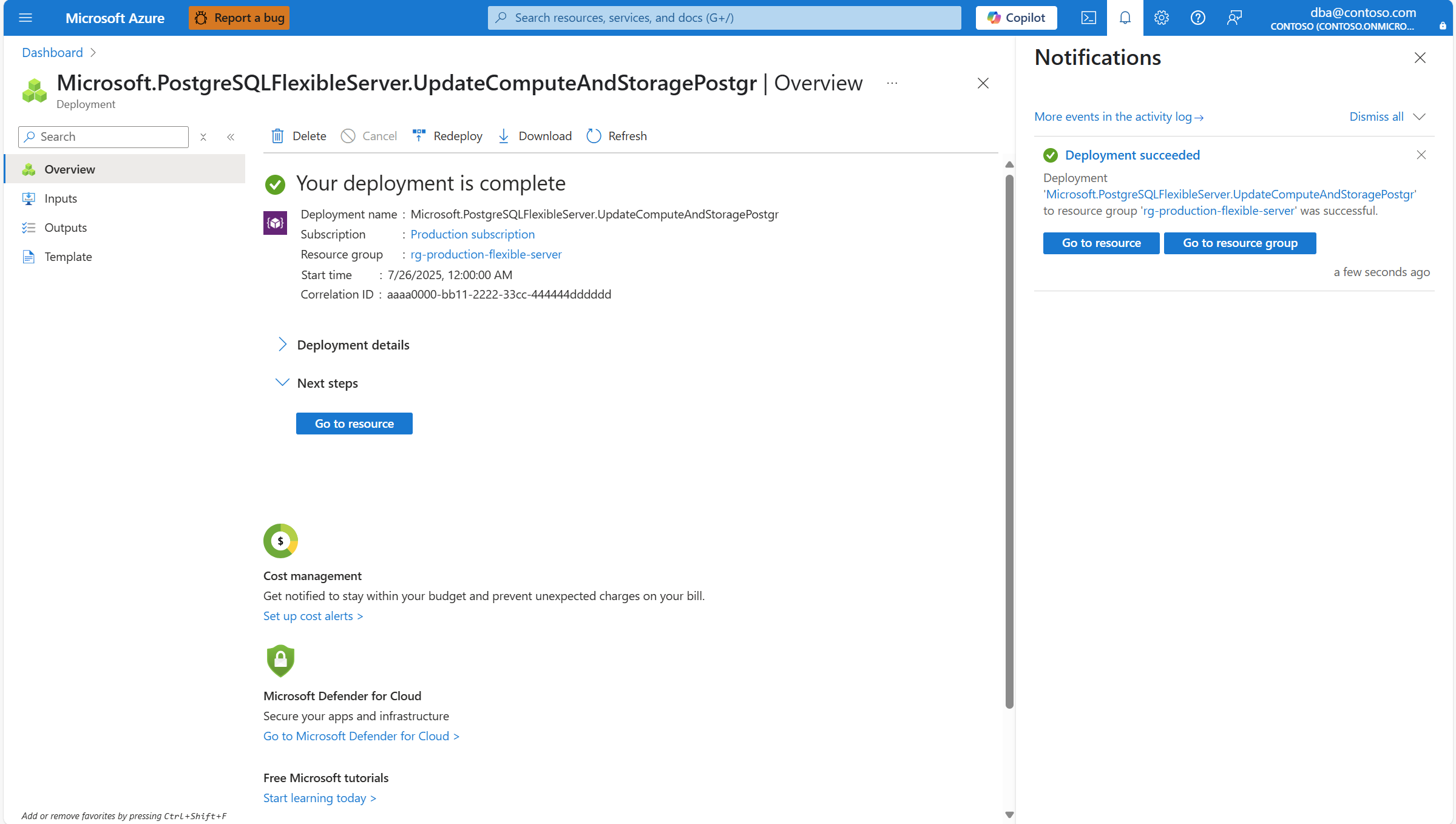
När skalningsprocessen är klar visas ett meddelande om att distributionen lyckades.
Steg för att skala lagrings-IOPS (Premium SSD v2)
Använda Azure-portalen:
Välj din Azure Database for PostgreSQL.
I resursmenyn väljer du Beräkning + lagring.
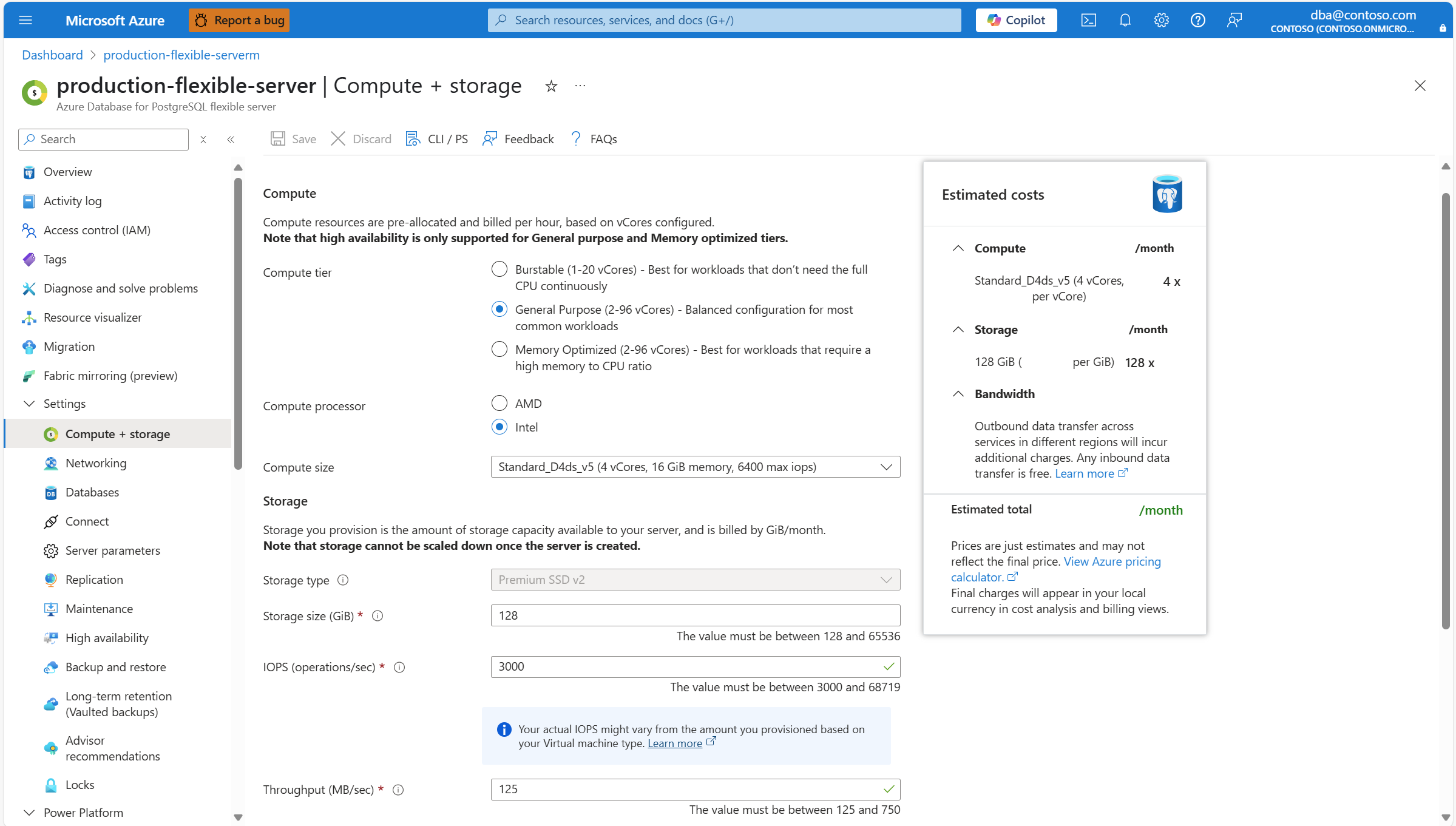
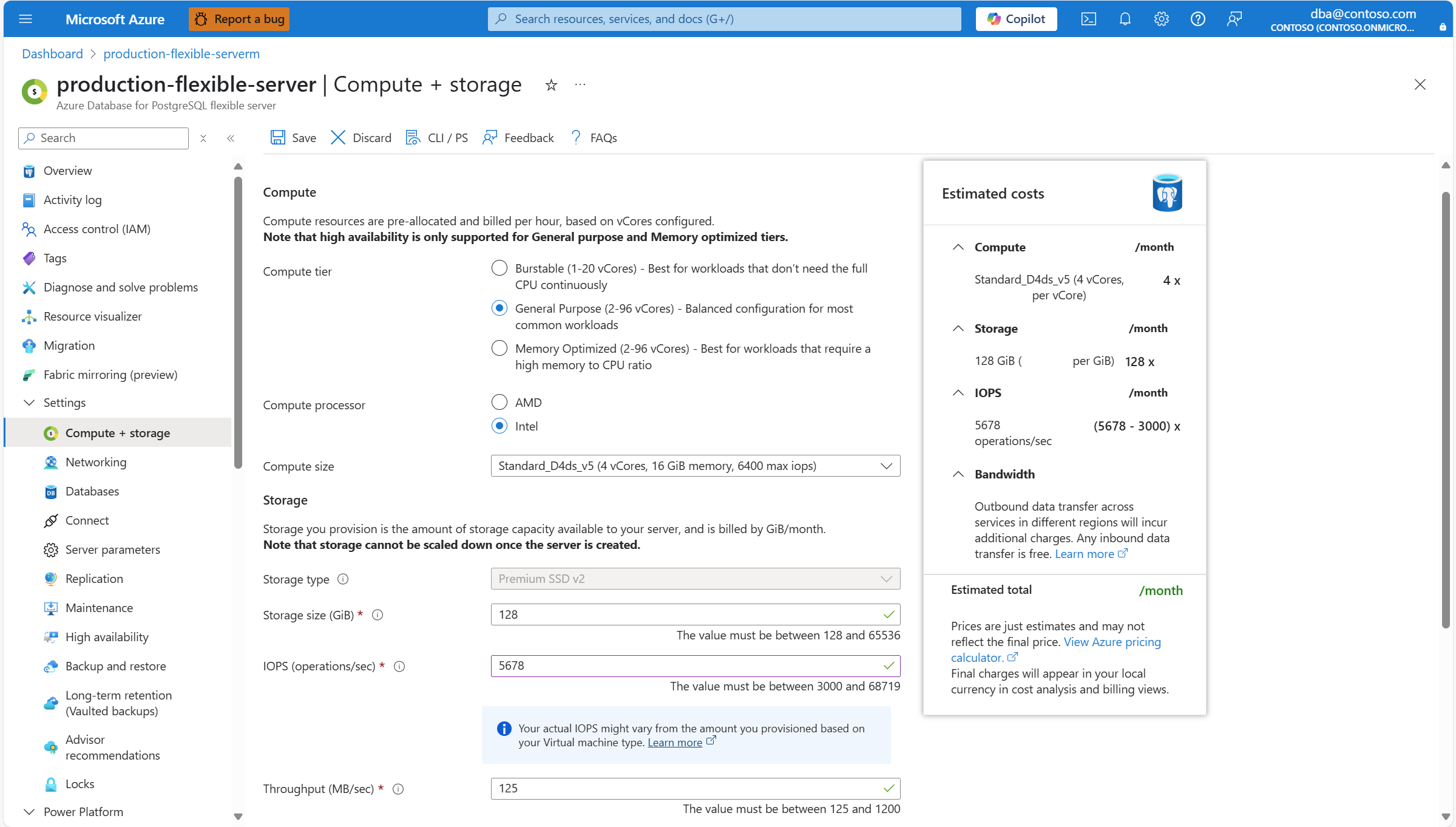
Om du vill ändra den IOPS som tilldelats till den disk som allokerats till servern skriver du önskat värde i textrutan IOPS (åtgärder/s). Intervallet för IOPS som du kan tilldela till en disk beror på diskens allokerade storlek. Mer information finns i Premium SSD v2 – IOPS.
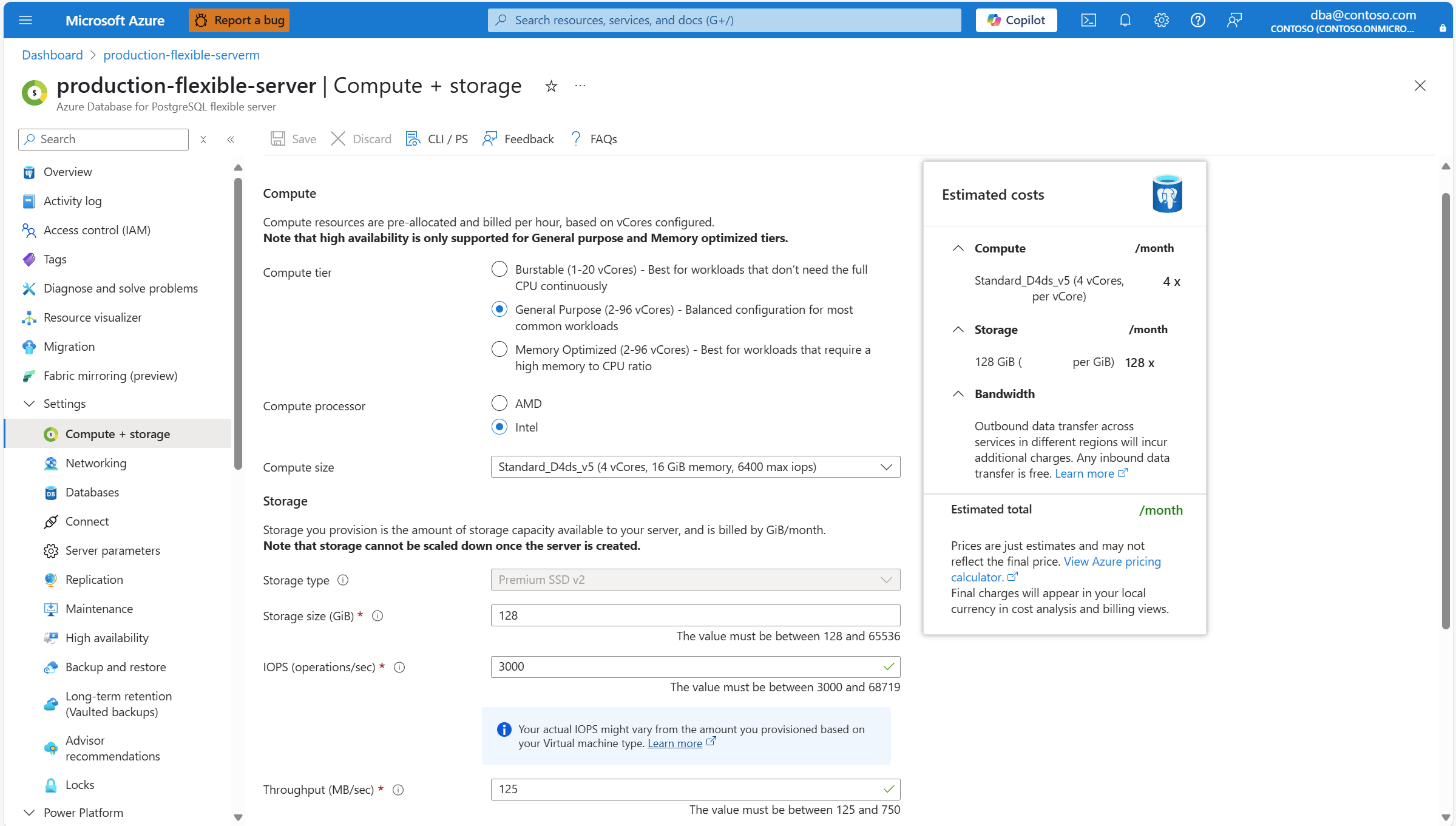
Välj Spara.
Viktigt!
Åtgärden för att ändra IOPS som tilldelats Premium SSD v2-diskar är alltid en onlineåtgärd. Det orsakar ingen stilleståndstid för servern.
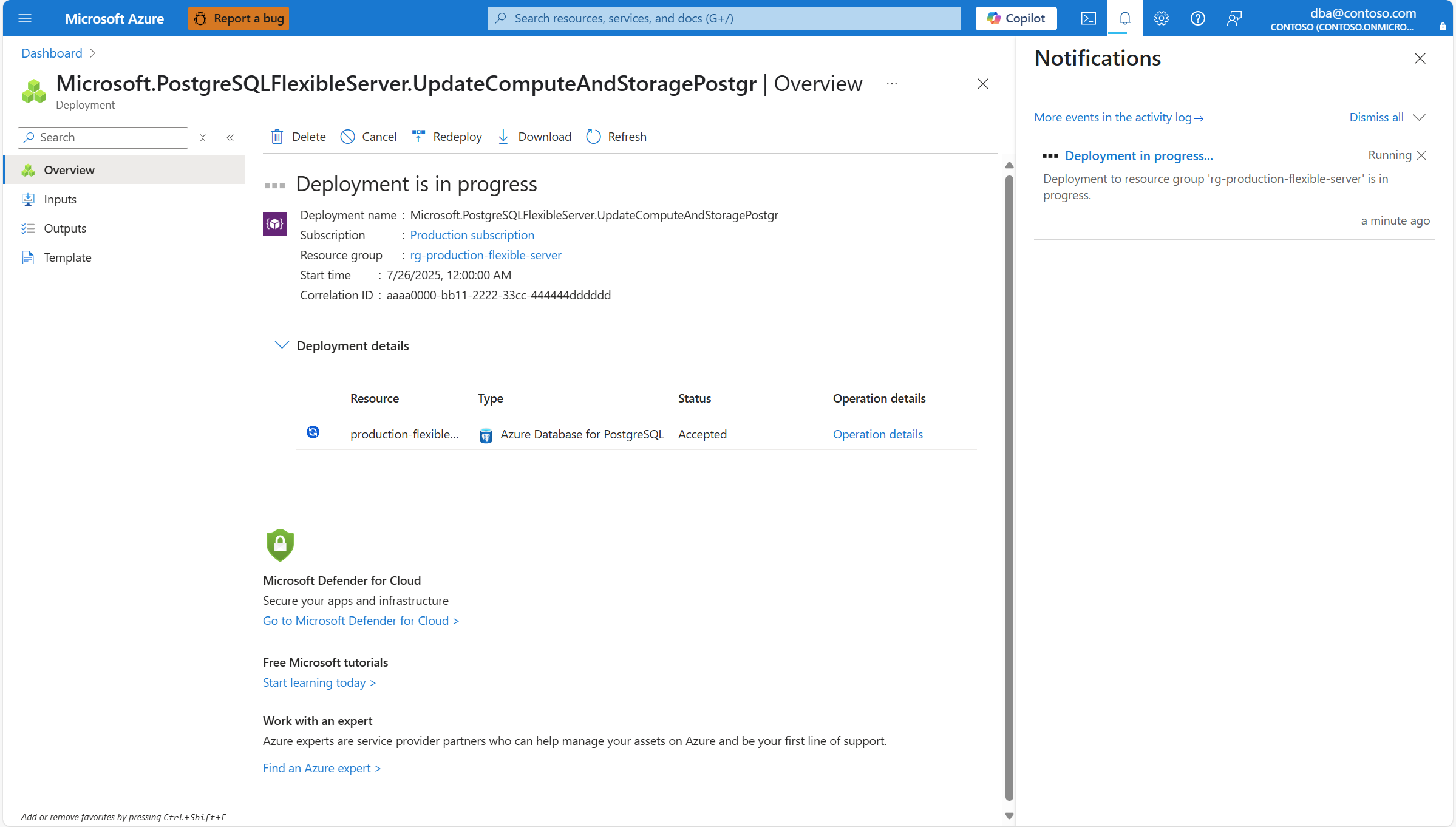
Ett meddelande visar att en distribution pågår.
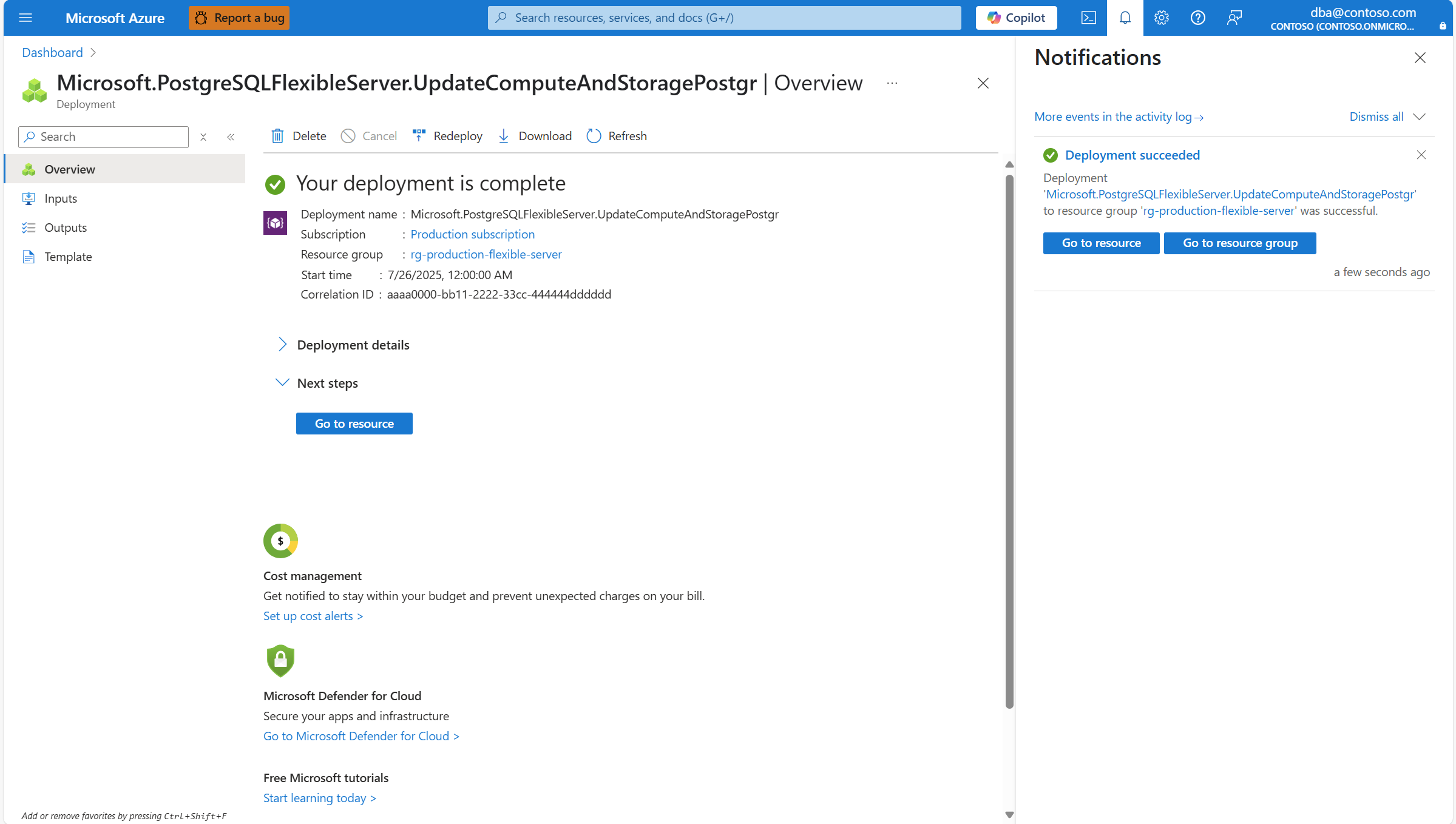
När skalningsprocessen är klar visas ett meddelande om att distributionen lyckades.
Steg för att skala lagringsdataflöde (Premium SSD v2)
Använda Azure-portalen:
Välj din Azure-databas för PostgreSQL-flexibel server.
I resursmenyn väljer du Beräkning + lagring.
Om du vill ändra det dataflöde som tilldelats den disk som allokerats till servern skriver du det önskade värdet i textrutan Dataflöde (MB/s). Vilket dataflöde du kan tilldela till en disk beror på diskens storlek och tilldelade IOPS. Mer information finns i Premium SSD v2 – Dataflöde.
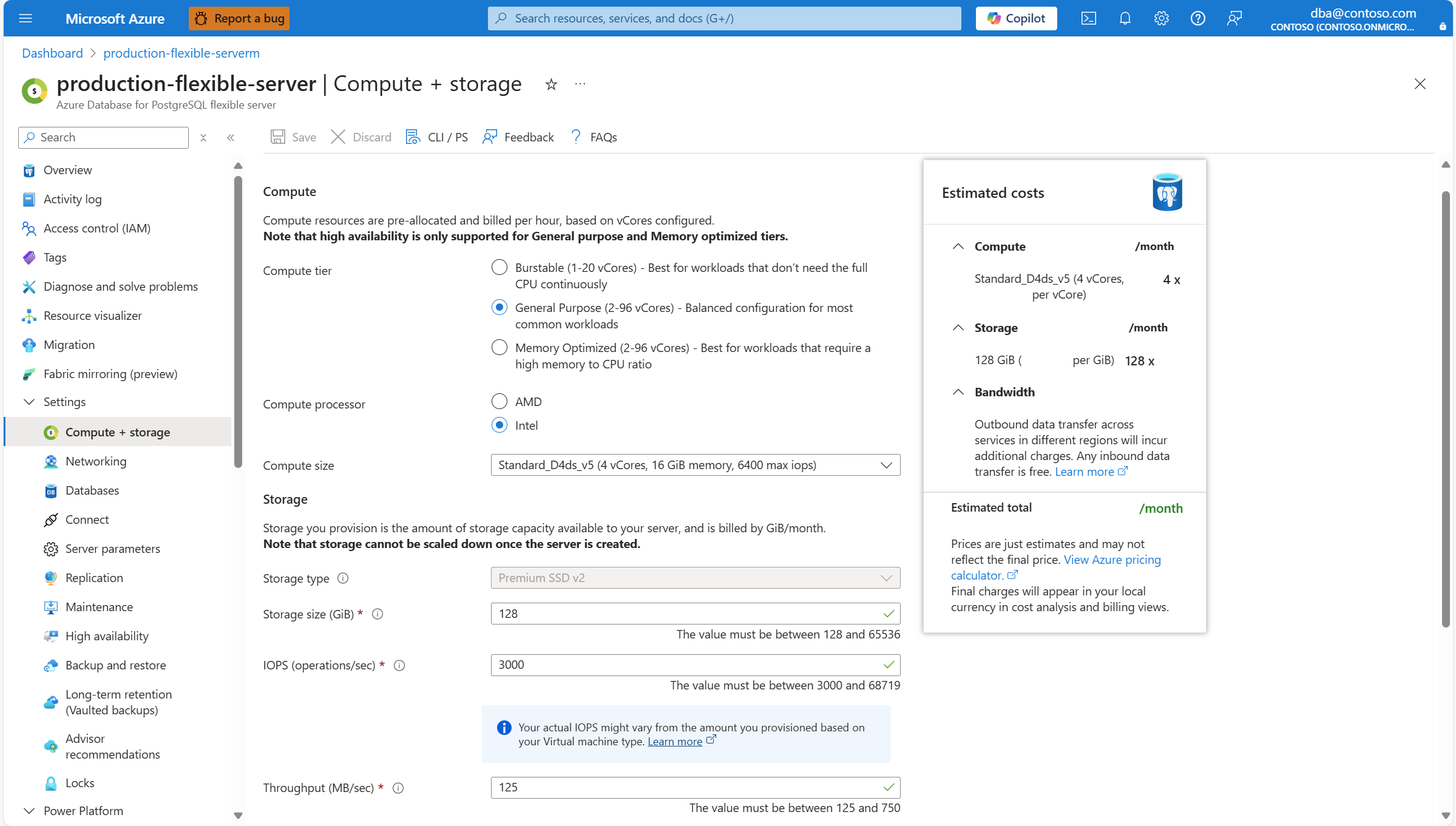
Välj Spara.
Viktigt!
Åtgärden för att ändra dataflödet som tilldelats Premium SSD v2-diskar är alltid en onlineåtgärd. Det orsakar ingen stilleståndstid för servern.
Ett meddelande visar att en distribution pågår.
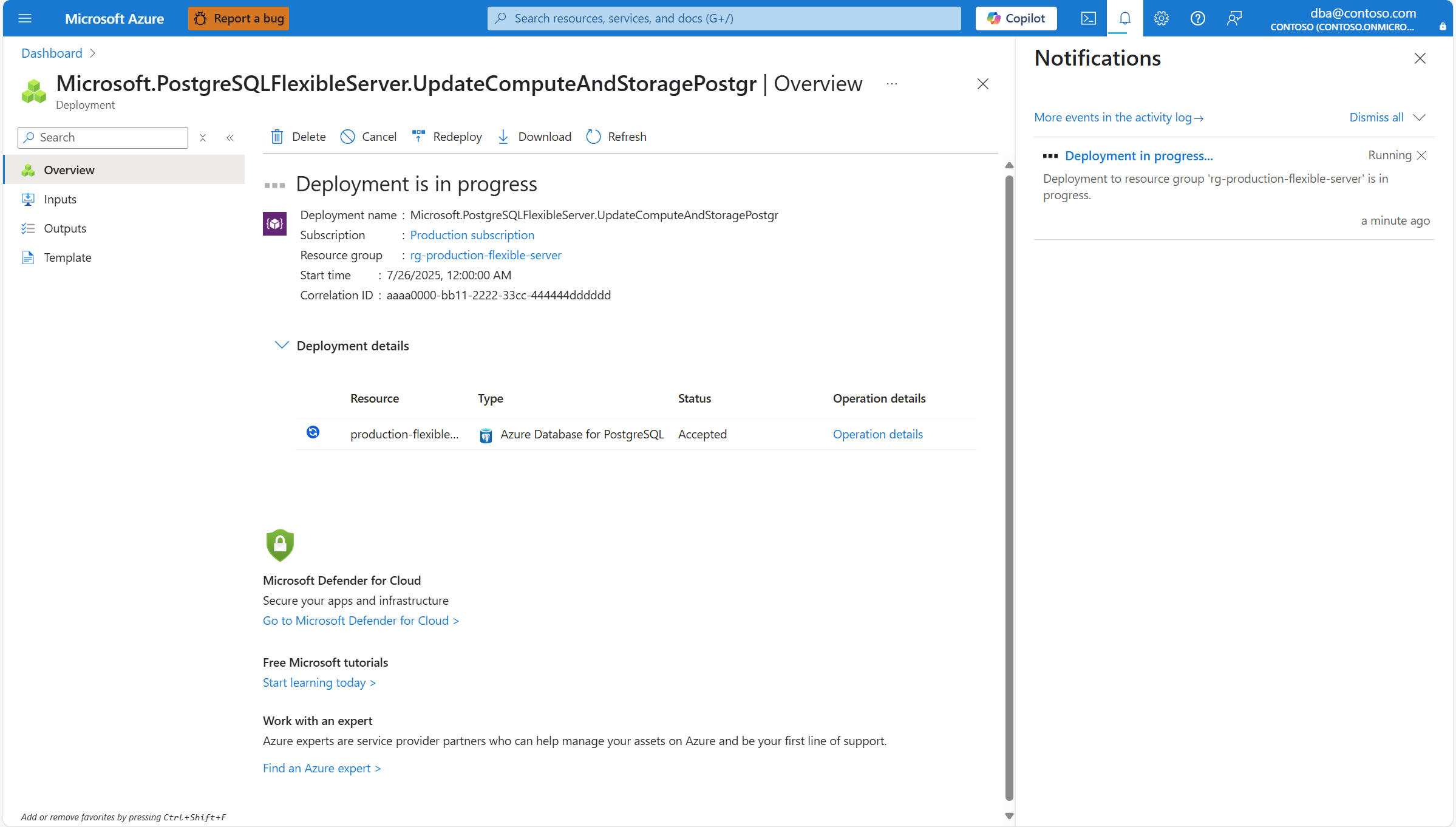
När skalningsprocessen är klar visas ett meddelande om att distributionen lyckades.