Not
Åtkomst till den här sidan kräver auktorisering. Du kan prova att logga in eller ändra kataloger.
Åtkomst till den här sidan kräver auktorisering. Du kan prova att ändra kataloger.
Den här artikeln beskriver hur du konfigurerar externa verktyg för att använda SAP Deployment Automation Framework.
Konfigurera Visual Studio Code
Följ de här stegen för att konfigurera Visual Studio Code.
Kopiera SSH-nyckeln från nyckelvalvet
Logga in på Azure-portalen.
Välj eller sök efter Nyckelvalv.
På sidan Nyckelvalv letar du reda på nyckelvalvet för distribueraren. Namnet börjar med
MGMT[REGION]DEP00user. Filtrera efter resursgrupp eller plats om det behövs.I avsnittet Inställningar i det vänstra fönstret väljer du Hemligheter.
Leta upp och välj hemligheten som innehåller sshkey. Det kan se ut som
MGMT-[REGION]-DEP00-sshkey.På hemlighetens sida väljer du den aktuella versionen. Kopiera det hemliga värdet .
Skapa en ny fil i Visual Studio Code och kopiera det hemliga värdet.
Spara filen där du behåller SSH-nycklar. Använd till exempel
C:\\Users\\<your-username>\\.ssh\weeu_deployer.ssh. Se till att du sparar filen utan tillägg.
När du har laddat ned SSH-nyckeln för distribueraren kan du använda den för att ansluta till den virtuella distributionsdatorn.
Hämta distribuerarens offentliga IP-adress
Logga in på Azure-portalen.
Leta reda på resursgruppen för distribueraren. Namnet börjar med
MGMT-[REGION_CODE]-DEP00om du inte har distribuerat kontrollplanet med hjälp av en anpassad namngivningskonvention. Innehållet i distributionsresursgruppen bör se ut som i följande bild.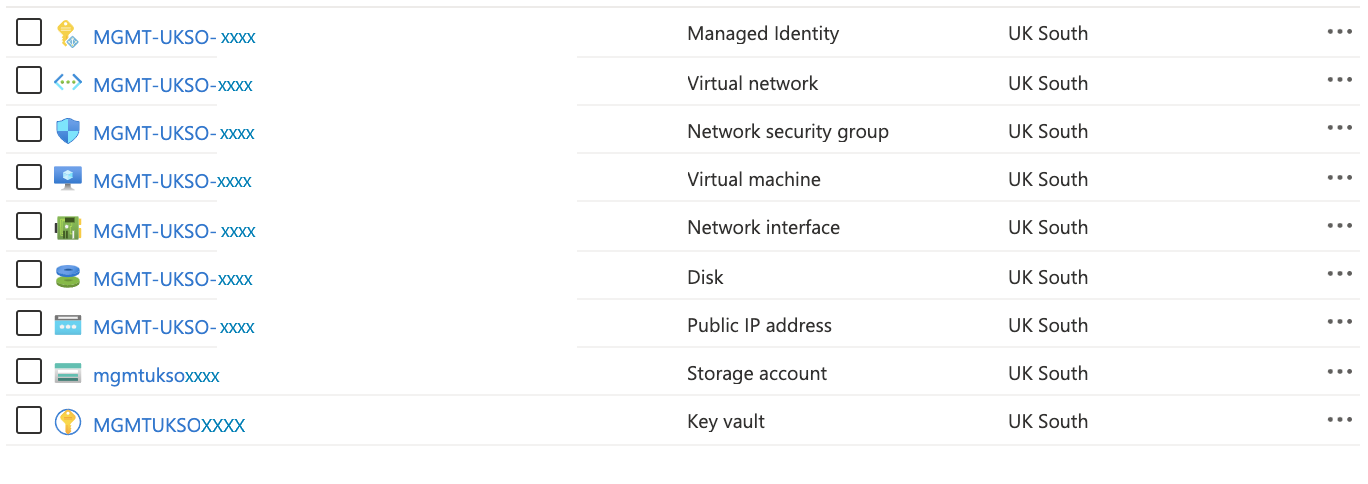
Hitta den offentliga IP-adressen för distribueraren. Namnet ska sluta med
-pip. Filtrera efter typ om det behövs.Kopiera IP-adressen.
Installera fjärrutvecklingstillägget
Öppna fönstret Tillägg genom att välja Visa>tillägg eller genom att välja Ctrl+Skift+X.
Kontrollera att fjärrutvecklingstillägget är installerat.
Ansluta till distribueraren
Öppna kommandopaletten genom att välja Visa>kommandopalett eller genom att välja Ctrl+Skift+P. Ange Anslut till värd. Du kan också välja ikonen i det nedre vänstra hörnet i Visual Studio Code och välja Anslut till värd.
Välj Lägg till ny SSH-värd.
ssh -i `C:\\Users\\<your-username>\\weeu_deployer.ssh` azureadm@<IP_Address>Anmärkning
Ändra <IP_Address> för att återspegla distributions-IP-adressen.
Välj Anslut. Välj Linux när du uppmanas att ange måloperativsystemet och acceptera de återstående dialogrutorna (till exempel nyckel och förtroende).
När du är ansluten väljer du Öppna mapp och öppnar
/Azure_SAP_Automated_Deploymentmappen.