Kommentar
Åtkomst till den här sidan kräver auktorisering. Du kan prova att logga in eller ändra kataloger.
Åtkomst till den här sidan kräver auktorisering. Du kan prova att ändra kataloger.
När du har konfigurerat federerade dataanslutningar kan du komma åt dina federerade tabeller via flera gränssnitt i Microsoft Sentinel. Federerade tabeller används på samma sätt som andra datasjötabeller. Den här artikeln beskriver hur du visar federerade tabeller, frågar dem med hjälp av KQL (Kusto-frågespråk) och arbetar med dem i Jupyter Notebooks.
Förhandskrav
Innan du börjar ska du se till att:
- Din klient måste vara registrerad i Sentinel datasjön. Mer information finns i Registrera för att Microsoft Sentinel datasjö
- Du har rätt behörighet att fråga efter data i Sentinel datasjö. Mer information finns i Roller och behörigheter på Microsoft Sentinel-plattformen.
Förstå namngivning av federerade tabeller
Federerade tabellnamn följer mönstret <tableName>_<connectorInstanceName>. Till exempel:
| Ursprungligt tabellnamn | Namn på anslutningsappsinstans | Federerat tabellnamn |
|---|---|---|
widgets |
ADLS01 |
widgets_ADLS01 |
sales_data |
AzureDBX01 |
sales_data_AzureDBX01 |
inventory |
Fabric01 |
inventory_Fabric01 |
Om flera tabeller i anslutningsappinstansen har samma tabellnamn läggs en numerisk identifierare till i anslutningsappens instansnamn, till exempel widgets_ADLS01_1 när två tabeller i anslutningsinstansen ADLS01 kallas widgets.
Använd det federerade tabellnamnet när du frågar efter data från Sentinel datasjön.
Visa federerade tabeller i tabellhantering
Tabellhanteringsvyn ger en översikt över alla tabeller i din Sentinel datasjö, inklusive federerade tabeller.
- Gå till Microsoft Sentinel>Konfigurationstabeller>.
- Välj filtret Typ .
- Välj Federerad och välj Använd.
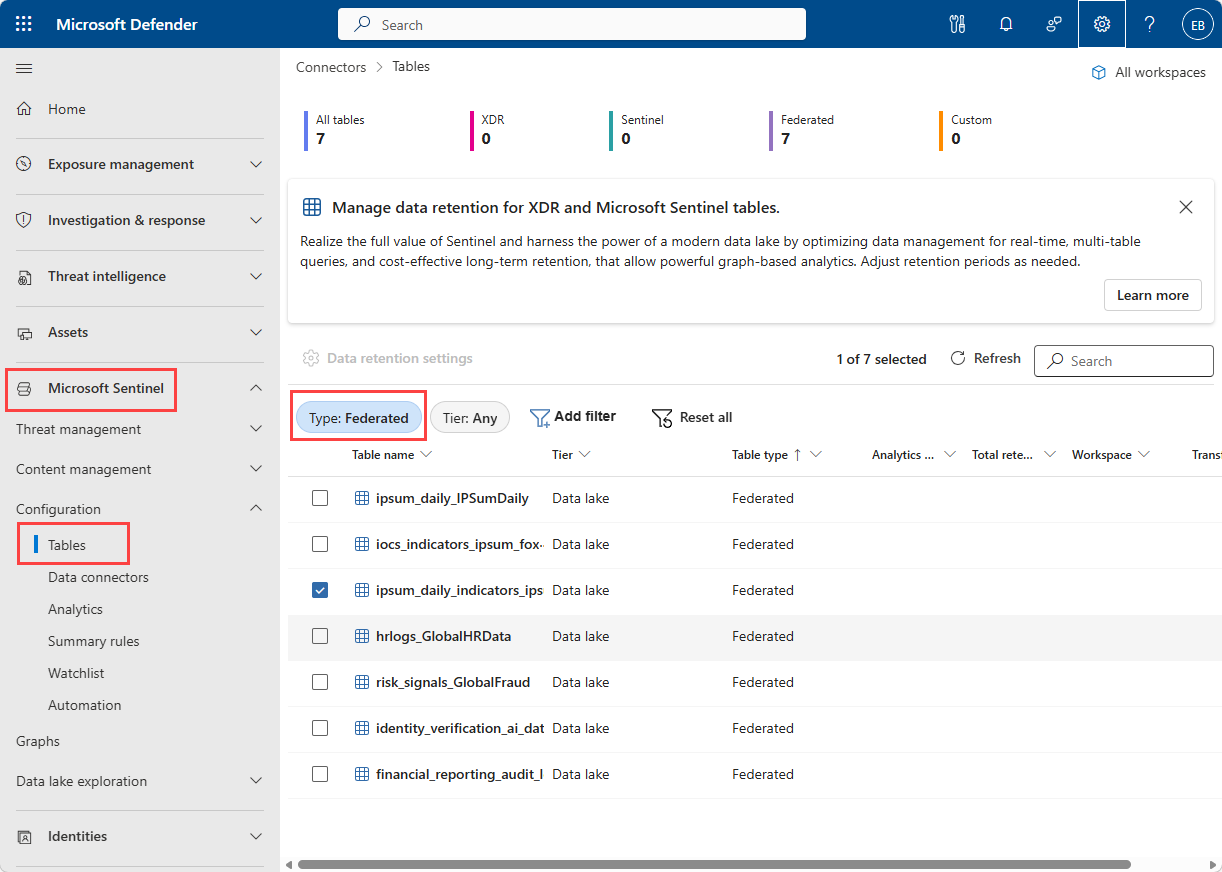
Visa tabellinformation
Välj en tabellrad för att öppna informationspanelen. Panelen innehåller tre flikar:
| Tabb | Beskrivning |
|---|---|
| Översikt | Grundläggande information om den federerade tabellen, inklusive källtyp och anslutningsstatus. |
| Datakällor | Visar vilka anslutningsinstanser som tillhandahåller data för den här tabellen. |
| Schemat | Visar kolumner, datatyper och beskrivningar för tabellens kolumner. Användare med behörighet att skriva till Data Lake System-tabellerna kan välja Uppdatera schema för att uppdatera kolumner och andra schemametadata från källan. |
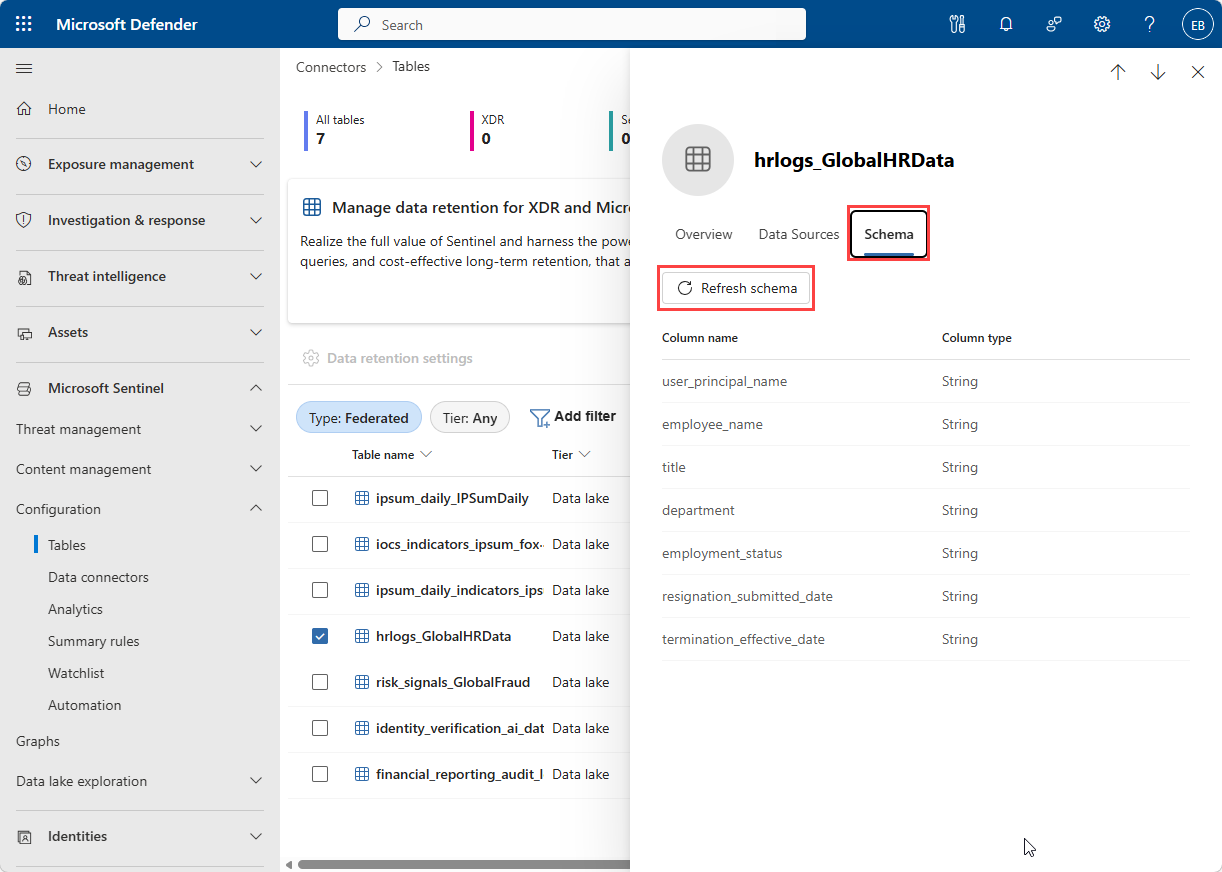
Köra frågor mot federerade tabeller med hjälp av KQL
På sidan KQL-frågor i Microsoft Sentinel kan du köra frågor mot federerade tabeller tillsammans med interna Sentinel data. Federerade tabeller stöds för KQL-jobb, interaktiva frågor och asynkrona frågor och MCP-verktyg.
Gå till Microsoft Sentinel>Data lake exploration>KQL-frågor.
Välj knappen Vald arbetsyta i informationsfältet.
Välj Systemtabeller som en av arbetsytorna.
Expandera avsnittet Systemtabeller på fliken Schema.
Expandera avsnittet Federerade tabeller .
Hitta federationstypen för din datakälla, till exempel Microsoft Fabric, Azure Databricks eller Azure Data Lake Storage Gen2.
Expandera federationstypen för att se dina federerade tabeller.
Expandera en tabell för att visa dess kolumner.
Obs!
På grund av frågeprestandaoptimering i KQL kan det ta upp till 15 minuter innan nya data i en federerad tabell blir tillgängliga för frågor.
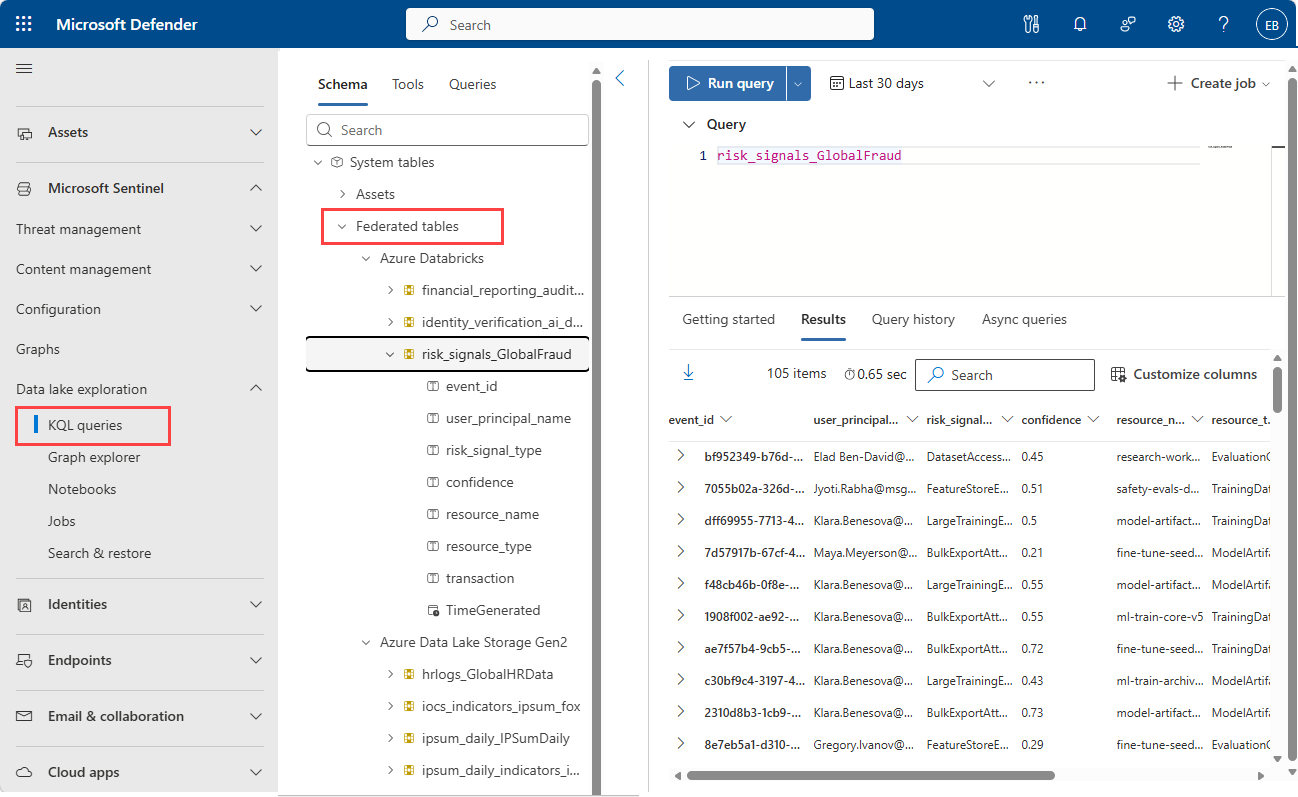
Skriva och köra frågor
Frågor mot federerade tabeller fungerar som frågor mot inbyggda lake-tabeller med några viktiga skillnader:
Det är möjligt att en ändring sker i schemat för en tabell i den externa källan. Detta kan resultera i ett fel under en fråga som anger att det inte finns någon kolumn. Uppdatera kolumner på sidan Tabellhantering genom att välja den federerade tabellen, välja fliken Schema och välja Uppdatera schema.
Federerade tabeller utan en
TimeGeneratedkolumn, eller där enTimeGeneratedkolumn finns med data i fel format, kan inte användas i Data Lake Explorer för att välja tidsintervall med hjälp av tidsväljaren i användargränssnittet. Definiera datumfilter i brödtexten i KQL som matchar den federerade tabellens datumformat.
Skapa KQL-jobb från federerade frågor
Du kan skapa KQL-jobb baserat på frågor som använder federerade tabeller:
- Skriv och testa din KQL-fråga med hjälp av federerade tabeller.
- Välj knappen Skapa jobb i det övre högra hörnet på frågepanelen.
- Konfigurera jobbinställningarna, inklusive schema och utdatamål.
- Spara jobbet.
Obs!
Det går inte att skriva data till en federerad tabell. KQL-utdata skapas baserat på samma kriterier som används i dag när du skapar ett KQL-jobb, där det kan skriva ut till en ny eller befintlig tabell baserat på ditt valda mål.
Om federerade tabeller inte innehåller
TimeGeneratedkolumner, eller om dina utdata inte innehåller enTimeGeneratedkolumn med ett korrekt formaterat datumvärde för varje rad, fungerar inte KQL-frågor på tabellen när den har skapats i sjön.
Federerade tabeller stöds fullt ut för KQL-jobb, asynkrona frågor och MCP-verktyg.
Skapa MCP-verktyg med federerade tabellfrågor
Du kan skapa MCP-verktyg baserat på frågor som använder federerade tabeller:
Skriv och testa din KQL-fråga med hjälp av federerade tabeller.
Välj knappen Spara som-verktyg ovanför frågeredigeraren.
Justera frågan efter behov, till exempel parameterisera värden.
Om du vill ha en referens till en federerad tabell måste du prefixa tabellnamnet med
workspace("default").. Om tabellen till exempel varwidgets_ADLS01visasworkspace("default").widgets_ADLS01koden för den tabellen.Spara verktyget.
Använda federerade tabeller i Jupyter Notebooks
Federerade tabeller är tillgängliga i Jupyter Notebooks via Microsoft Sentinel VS Code-tillägget.
I tillägget Microsoft Sentinel VS Code visas federerade tabeller under: Lake-tabeller>Systemtabeller>Federerade tabeller
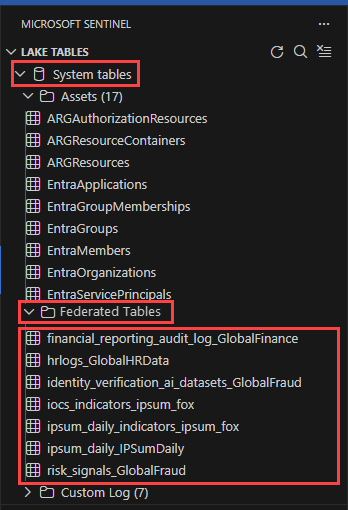
När du arbetar med federerade tabeller i Jupyter Notebooks följer du samma mönster som interna systemtabeller:
-
Använd det fullständiga tabellnamnet: Referenstabeller med formatet
<tableName>_<connectorInstance>. - Ange inte ett arbetsytenamn: Läsåtgärder kräver ingen arbetsytespecifikation.
- Skrivskyddad åtkomst: Federerade tabeller är skrivskyddade. Du kan inte skriva tillbaka data till federerade källor.
Obs!
När du har aktiverat datafederation första gången kan det ta upp till 24 timmar innan du ser federerade tabeller i Jupyter Notebooks.
Jupyter Notebook-jobb
Du kan skapa schemalagda Jupyter Notebook-jobb som använder federerade tabeller på samma sätt som du skapar ett notebook-jobb för interna Data Lake-tabeller:
- Utveckla notebook-filen med federerade tabellfrågor.
- Testa notebook-filen för att säkerställa att federerade frågor körs korrekt.
- Skapa ett jobb från anteckningsboken.
- Konfigurera jobbschemat och parametrarna.
Obs!
Notebook-jobb kan bara skriva till Sentinel arbetsytor eller systemtabeller som mål. Du kan inte skriva data till en federerad tabell.
Metodtips
Frågeoptimering
- Använd filter tidigt: Filtrera data vid källan när det är möjligt för att minska dataöverföringen.
-
Begränsa resultatuppsättningar: Använd
takeellerlimitsatser under utvecklingen. - Använd projektioner: Välj bara de kolumner som du behöver för att förbättra prestandan.
Exempel: Optimerad fråga
large_dataset_adls_connector
| where EventTime >= ago(1h)           // Filter early
| where EventType == "Login"           // Reduce data volume
| project EventTime, UserId, SourceIP  // Select needed columns
| take 10000                           // Limit results
Anslutningsstrategier
-
Använd lämpliga kopplingstyper: Välj
inner,leftouterellerrightouterbaserat på dina behov. - Filtrera innan du ansluter: Minska datavolymen före kopplingsåtgärder.
- Överväg datastorlekar: Placera den mindre tabellen till höger om kopplingen.
Felhantering
- Kontrollera anslutningsstatus: Kontrollera att federerade anslutningsinstanser är anslutna innan du frågar.
-
Hantera null-värden: Externa data kan innehålla oväntade nullvärden. användning
coalesce()ellerisnull()funktioner. - Övervaka frågeprestanda: Spåra körningstider för federerade frågor för att identifiera prestandaproblem.
Felsökning
Frågan returnerar inga resultat
- Kontrollera att anslutningsinstansen är i ett anslutet tillstånd.
- Kontrollera att den externa datakällan är tillgänglig, tillsammans med de tabeller som är mål för frågan.
- Kontrollera att behörigheterna inte har tagits bort från tjänstens huvudnamn eller Sentinel hanterad identitet baserat på måldatakällan.
- Kontrollera att du använder rätt format för federerade tabellnamn.
- Kontrollera att systemtabeller är tillgängliga i navigeringsfönstret för dina KQL-frågor eller notebook-session.
Frågan är långsam
- Använd filter för att minska den datavolym som efterfrågas från externa källor.
- Kontrollera den externa källans prestanda och tillgänglighet.
- Överväg att skapa sammanfattningstabeller för data som används ofta.
Schemamatchningsfel
- Granska tabellschemat i tabellhanteringsvyn.
- Justera frågan för att hantera schemaskillnader.
- Kontrollera om det externa tabellschemat har ändrats sedan anslutningsappen skapades.
Det går inte att köra MCP-verktyg för federerade tabeller
Se till att du har prefixet tabellnamnet med workspace("default"). oavsett var du refererar till en federerad tabell i MCP-verktyget.