Kommentar
Åtkomst till den här sidan kräver auktorisering. Du kan prova att logga in eller ändra kataloger.
Åtkomst till den här sidan kräver auktorisering. Du kan prova att ändra kataloger.
Power BI är en rapporterings- och analysplattform som omvandlar data till sammanhängande, integrerande, interaktiva visualiseringar. Med Power BI kan du enkelt ansluta till datakällor, visualisera och identifiera relationer och dela insikter med vem du vill.
Du kan basera Power BI-rapporter på data från Microsoft Sentinel och dela dessa rapporter med personer som inte har åtkomst till Microsoft Sentinel. Du kanske till exempel vill dela information om misslyckade inloggningsförsök med appägare, utan att ge dem Microsoft Sentinel åtkomst. Power BI-visualiseringar kan ge data snabbt.
Microsoft Sentinel körs på Log Analytics-arbetsytor och du kan använda Kusto-frågespråk (KQL) för att fråga efter data.
Den här artikeln innehåller en scenariobaserad procedur för att visa analysrapporter i Power BI för dina Microsoft Sentinel data. Mer information finns i Ansluta datakällor och Visualisera insamlade data.
I den här artikeln får du:
- Exportera en KQL-fråga till en Power BI M-språkfråga.
- Använd M-frågan i Power BI Desktop för att skapa visualiseringar och en rapport.
- Publicera rapporten till Power BI-tjänst och dela den med andra.
- Lägg till rapporten i en Teams-kanal.
People du har beviljat åtkomst i Power BI-tjänst och medlemmar i Teams-kanalen kan se rapporten utan att behöva Microsoft Sentinel behörigheter.
Viktigt
Efter den 31 mars 2027 kommer Microsoft Sentinel inte längre att stödjas i Azure Portal och kommer endast att vara tillgängligt i Microsoft Defender-portalen. Alla kunder som använder Microsoft Sentinel i Azure Portal omdirigeras till Defender-portalen och använder endast Microsoft Sentinel i Defender-portalen.
Om du fortfarande använder Microsoft Sentinel i Azure Portal rekommenderar vi att du börjar planera övergången till Defender-portalen för att säkerställa en smidig övergång och dra full nytta av den enhetliga säkerhetsåtgärdsupplevelse som erbjuds av Microsoft Defender.
Förhandskrav
För att slutföra stegen i den här artikeln behöver du:
- Läs åtminstone åtkomst till en Microsoft Sentinel arbetsyta som övervakar inloggningsförsök.
- Ett Power BI-konto som har läsbehörighet till din Microsoft Sentinel arbetsyta.
- Power BI Desktop installerat från Microsoft Store.
Exportera en fråga från Microsoft Sentinel
Skapa, köra och exportera en KQL-fråga från Microsoft Sentinel.
Om du vill skapa en enkel fråga går du till Microsoft Sentinel och väljer Loggar. Om arbetsytan har registrerats i Microsoft Defender-portalen väljer du Allmänna > loggar.
I frågeredigeraren, under Ny fråga 1, anger du följande fråga eller någon annan Microsoft Sentinel fråga för dina data:
SigninLogs
| where TimeGenerated >ago(7d)
| summarize Attempts = count(), Failed=countif(ResultType !=0), Succeeded = countif(ResultType ==0) by AppDisplayName
| top 10 by Failed
| sort by Failed
Mer information om följande objekt som används i föregående exempel finns i Kusto-dokumentationen:
- where-operator
- summarize-operator
- top operator
- sorteringsoperator
- ago()-funktion
- sammansättningsfunktion för count()
- sammansättningsfunktion för countif()
Mer information om KQL finns i översikten över Kusto-frågespråk (KQL).
Andra resurser:
Välj Kör för att köra frågan och generera resultat.
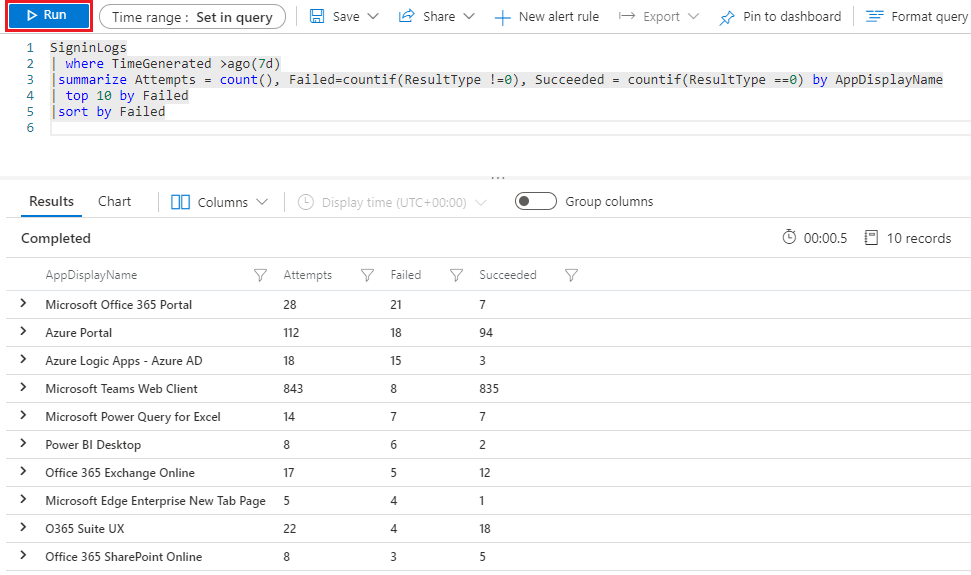
Om du vill exportera frågan till Power BI M-frågeformat väljer du Exportera och sedan Exportera till Power BI (M-fråga). Frågan exporteras till en textfil med namnet PowerBIQuery.txt.

Kopiera innehållet i den exporterade filen.
Hämta data i Power BI Desktop
Kör den exporterade M-frågan i Power BI Desktop för att hämta data.
Öppna Power BI Desktop och logga in på ditt Power BI-konto som har läsbehörighet till din Microsoft Sentinel arbetsyta.

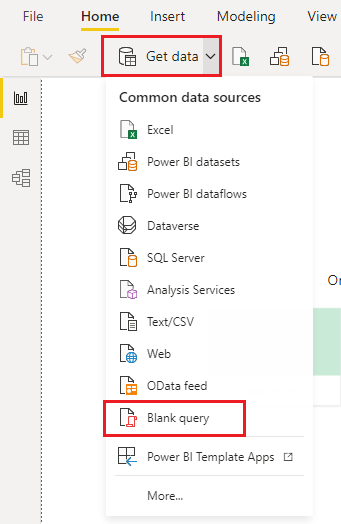
I menyfliksområdet i Power BI väljer du Hämta data och sedan Tom fråga. Power Query-redigeraren öppnas.
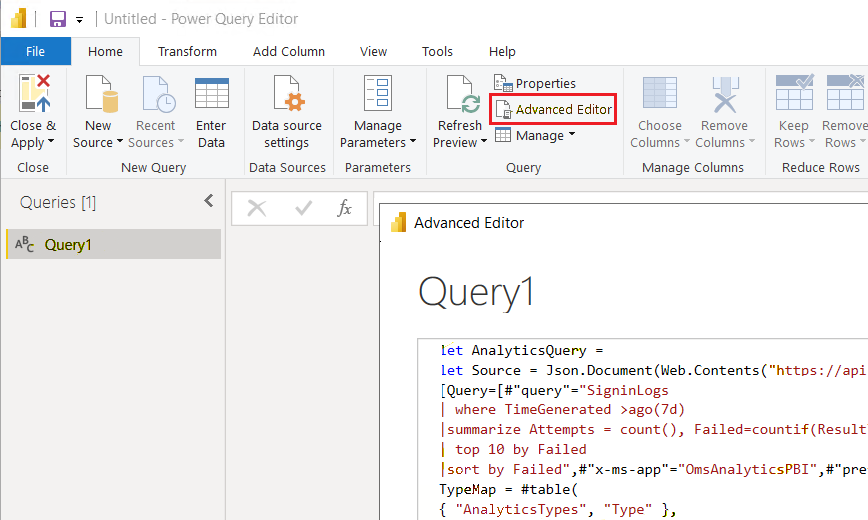
I Power Query-redigeraren väljer du Avancerad redigerare.
Klistra in det kopierade innehållet i den exporterade PowerBIQuery.txt-filen i Avancerad redigerare-fönstret och välj sedan Klar.
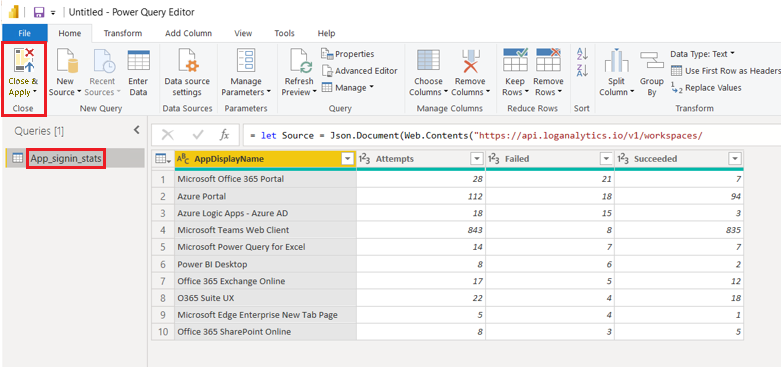
I Power Query-redigeraren byter du namn på frågan till App_signin_stats och väljer sedan Stäng & Använd.
Skapa visualiseringar från data
Nu när dina data finns i Power BI kan du skapa visualiseringar för att ge insikter om data.
Skapa ett visuellt tabellobjekt
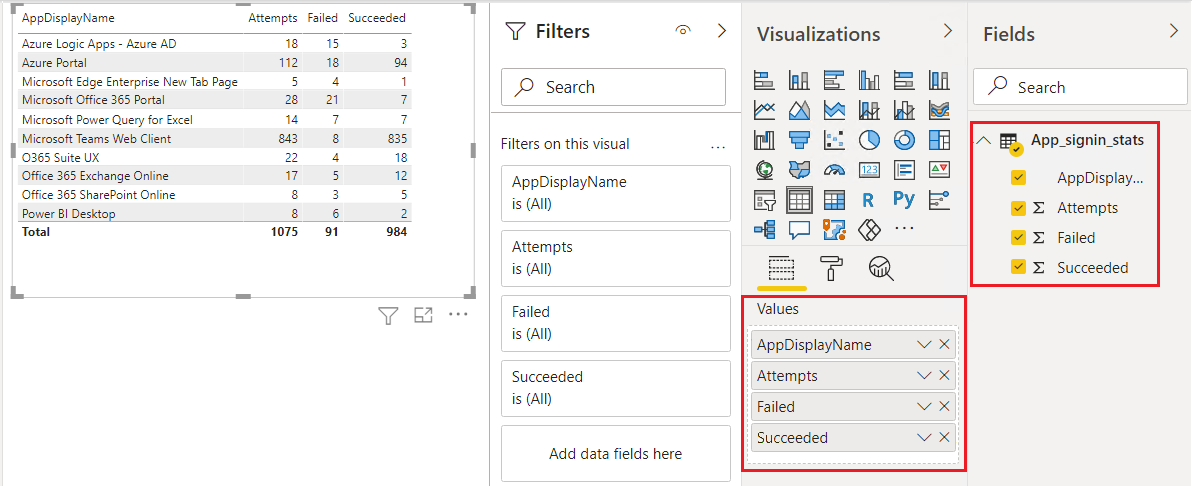
Skapa först en tabell som visar alla resultat av frågan.
Om du vill lägga till en tabellvisualisering på Power BI Desktop arbetsyta väljer du tabellikonen under Visualiseringar.
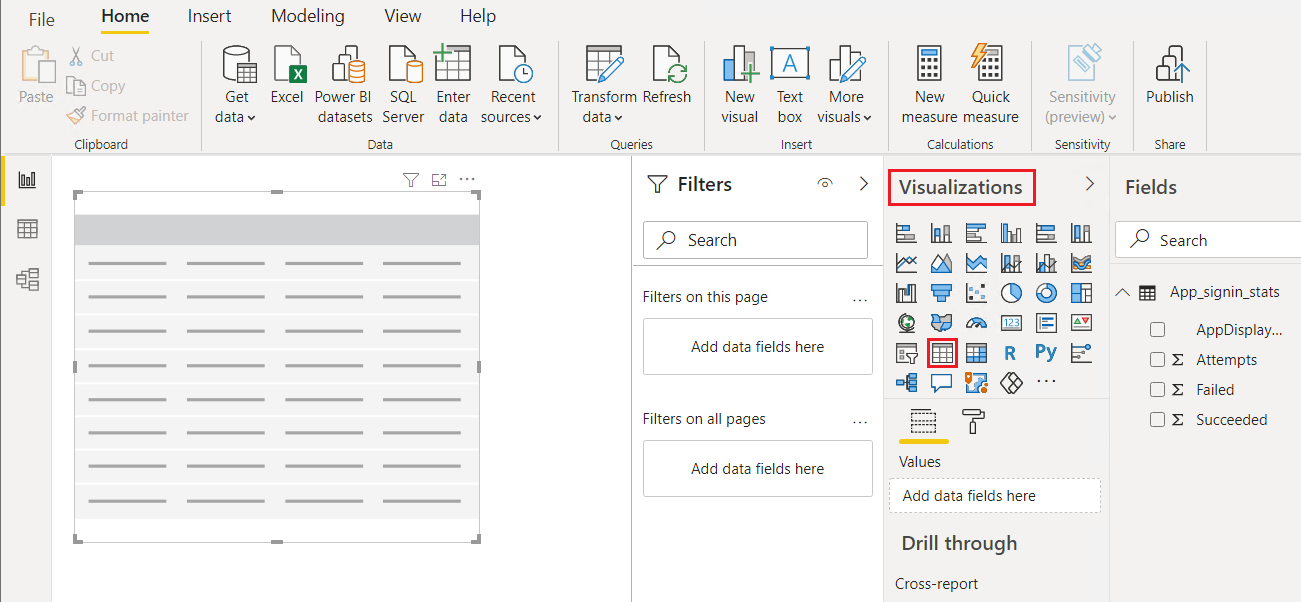
Under Fält markerar du alla fält i frågan så att alla visas i tabellen. Om tabellen inte visar alla data förstorar du tabellen genom att dra dess markeringshandtag.
Skapa ett cirkeldiagram
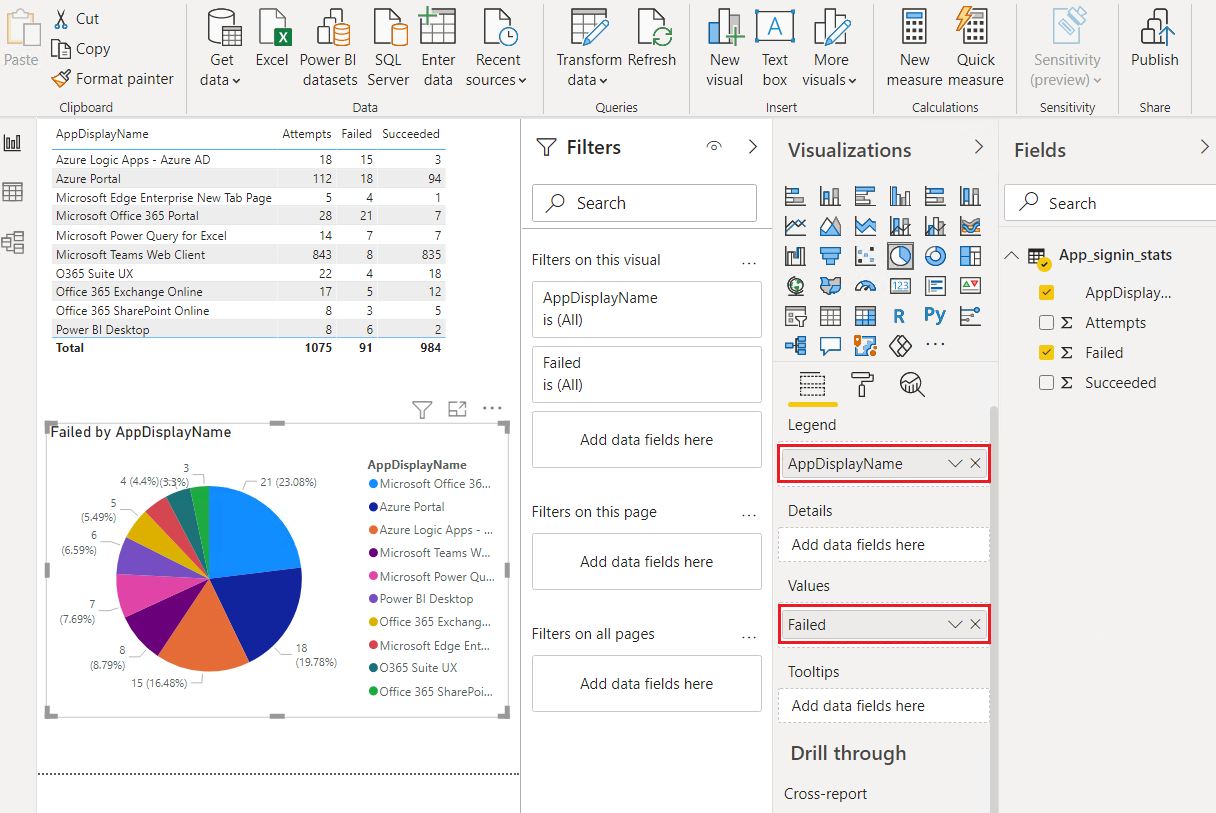
Skapa sedan ett cirkeldiagram som visar vilka program som hade flest misslyckade inloggningsförsök.
Avmarkera det visuella tabellobjektet genom att klicka eller trycka utanför det och välj sedan cirkeldiagramikonen under Visualiseringar.
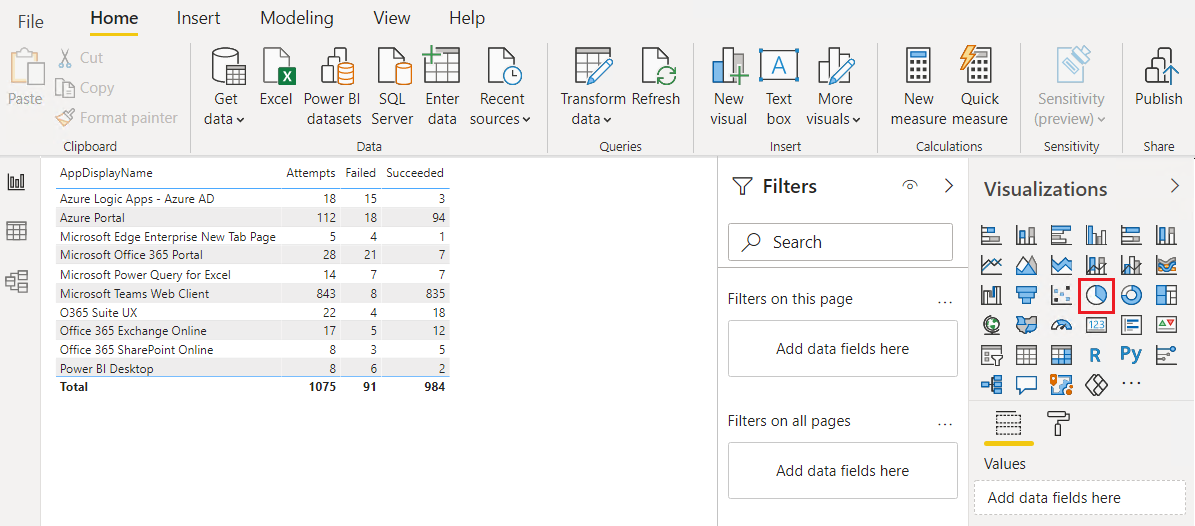
Välj AppDisplayName i området Förklaring eller dra det från fönstret Fält . Välj Misslyckades i brunnen Värden eller dra den från Fält. Cirkeldiagrammet visar nu antalet misslyckade inloggningsförsök per program.
Skapa ett nytt snabbmått
Du vill också visa vilken procentandel av inloggningsförsöken som misslyckades för varje program. Eftersom frågan inte har någon procentkolumn kan du skapa ett nytt mått för att visa den här informationen.
Under Visualiseringar väljer du ikonen för staplat stapeldiagram för att skapa ett stående stapeldiagram.
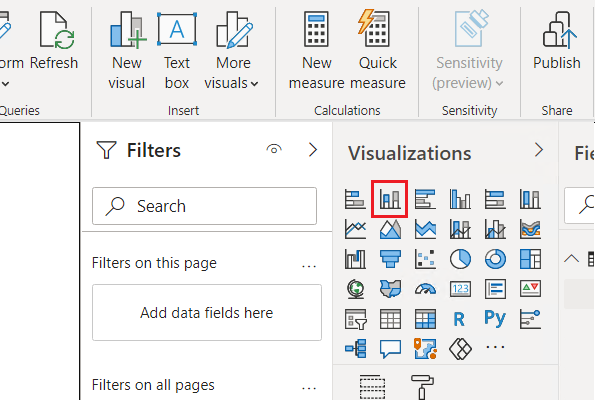
När du har valt den nya visualiseringen väljer du Snabbmått i menyfliksområdet.
I fönstret Snabbmått går du till Beräkning och väljer Division. Dra Misslyckades från fält till täljarfältet och dra Försök från fält till Nämnare.
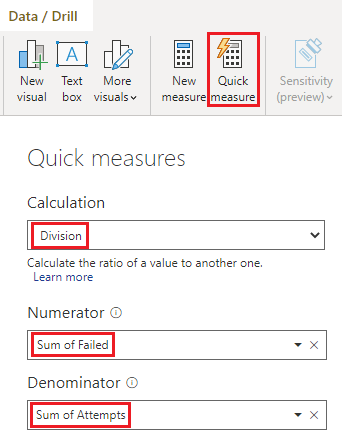
Välj OK. Det nya måttet visas i fönstret Fält .
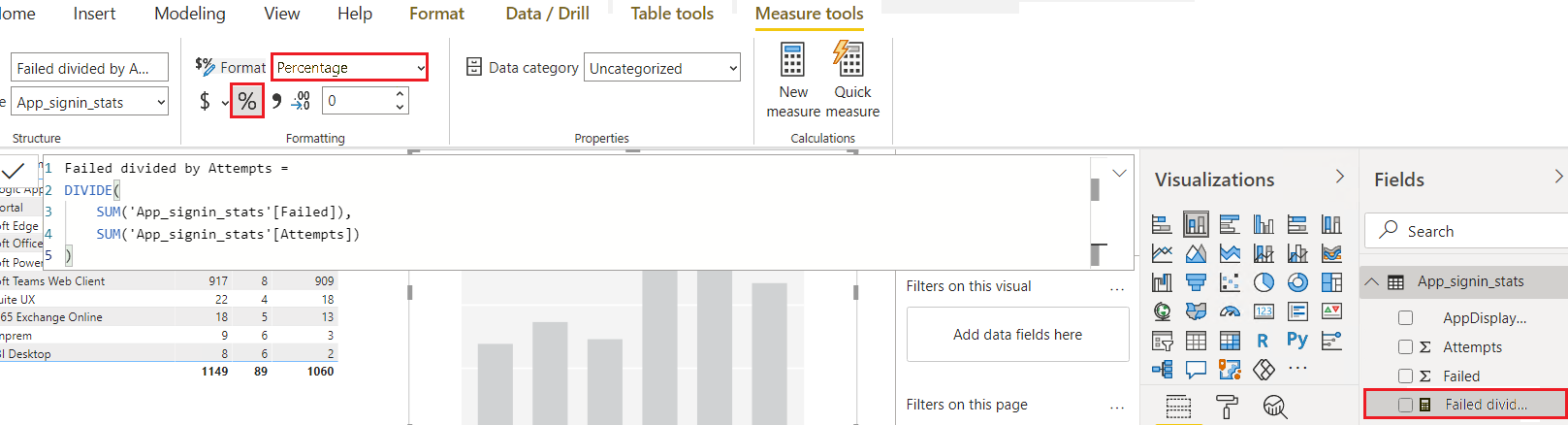
Välj det nya måttet i fönstret Fält och under Formatering i menyfliksområdet väljer du Procent.
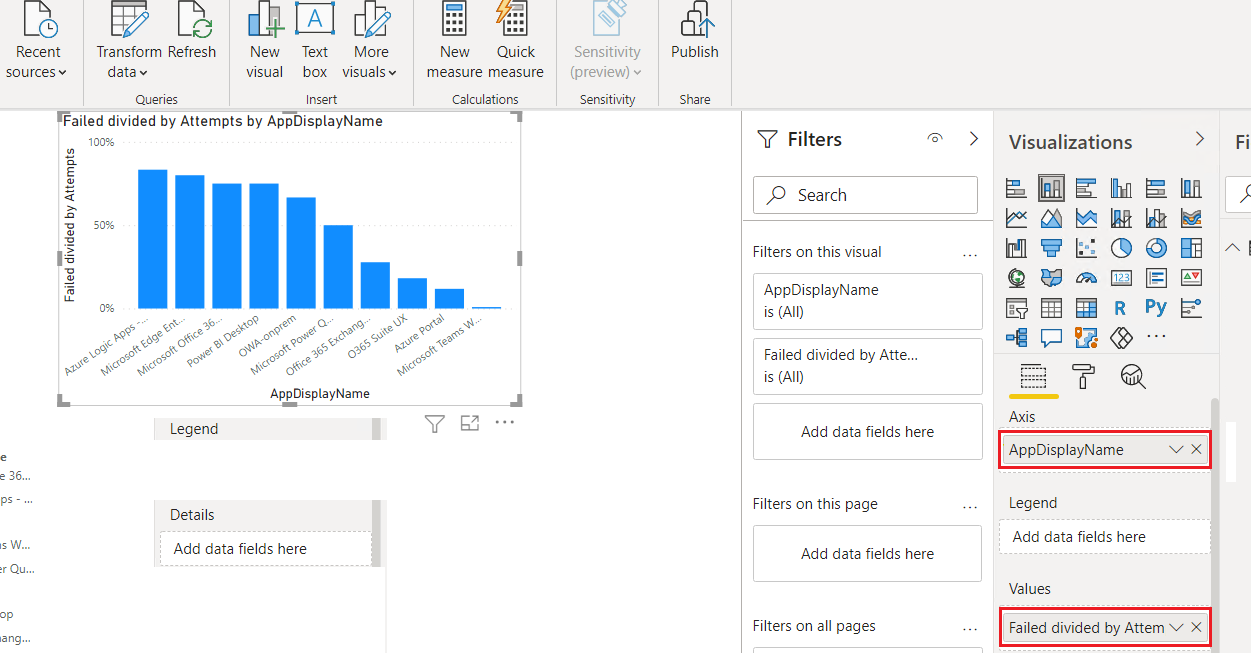
När stapeldiagramsvisualiseringen har valts på arbetsytan markerar eller drar du fältet AppDisplayName till källan Axel och det nya måttet Misslyckades dividerat med Försök i brunnen Värden . Diagrammet visar nu procentandelen misslyckade inloggningsförsök för varje program.
Uppdatera data och spara rapporten
Välj Uppdatera för att hämta de senaste data från Microsoft Sentinel.
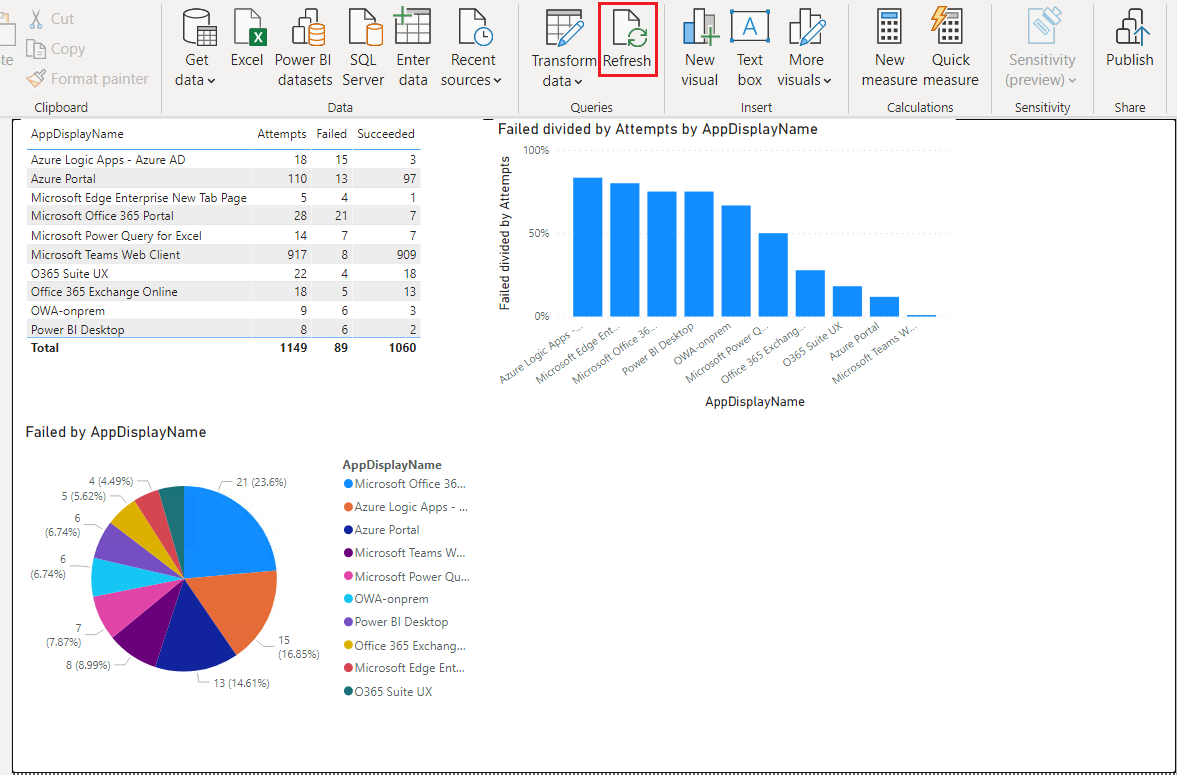
VäljSpara fil och spara din Power BI-rapport>.
Skapa en Power BI Online-arbetsyta
Så här skapar du en Power BI-arbetsyta för att dela rapporten:
Logga in på powerbi.com med samma konto som du använde för Power BI Desktop och Microsoft Sentinel läsåtkomst.
Under Arbetsytor väljer du Skapa en arbetsyta. Namnge arbetsytans hanteringsrapporter och välj Spara.
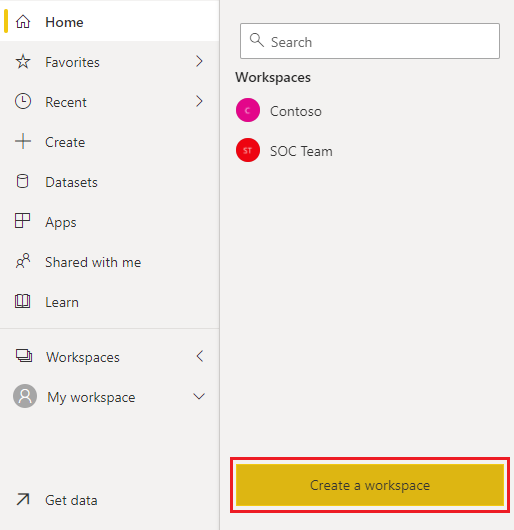
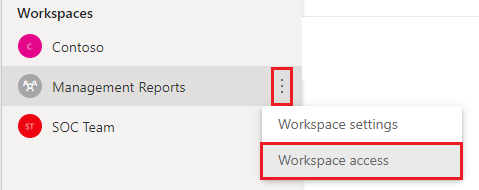
Om du vill ge personer och grupper åtkomst till arbetsytan väljer du fler alternativpunkter bredvid namnet på den nya arbetsytan och väljer sedan Åtkomst till arbetsyta.
I fönstret Åtkomst till arbetsyta kan du lägga till användarnas e-postadresser och tilldela varje användare en roll. Rollerna är Admin, Medlem, Deltagare och Läsare.
Publicera Power BI-rapporten
Nu kan du använda Power BI Desktop för att publicera din Power BI-rapport så att andra kan se den.
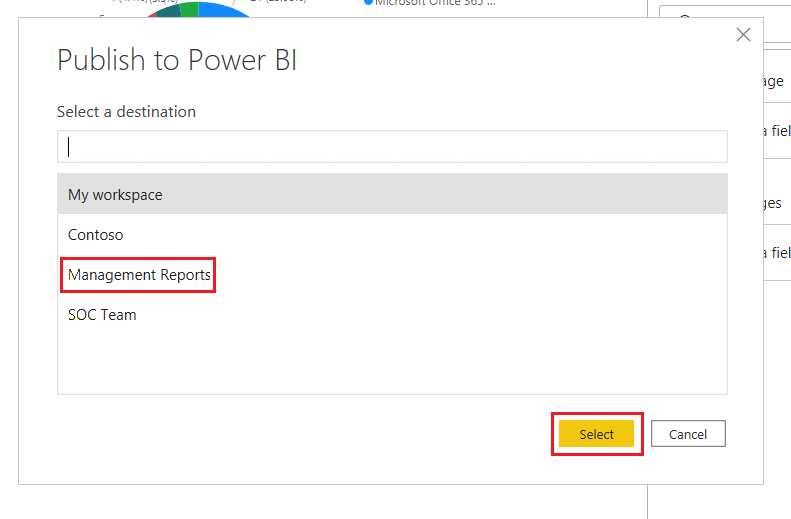
I den nya rapporten i Power BI Desktop väljer du Publicera.

Välj arbetsytan Hanteringsrapporter som du vill publicera till och välj Välj.
Importera rapporten till en Microsoft Teams-kanal
Du vill också att medlemmar i Management Teams-kanalen ska kunna se rapporten. Så här lägger du till rapporten i en Teams-kanal:
I kanalen Hanteringsteam väljer du + för att lägga till en flik. I fönstret Lägg till en flik söker du efter och väljer Power BI.
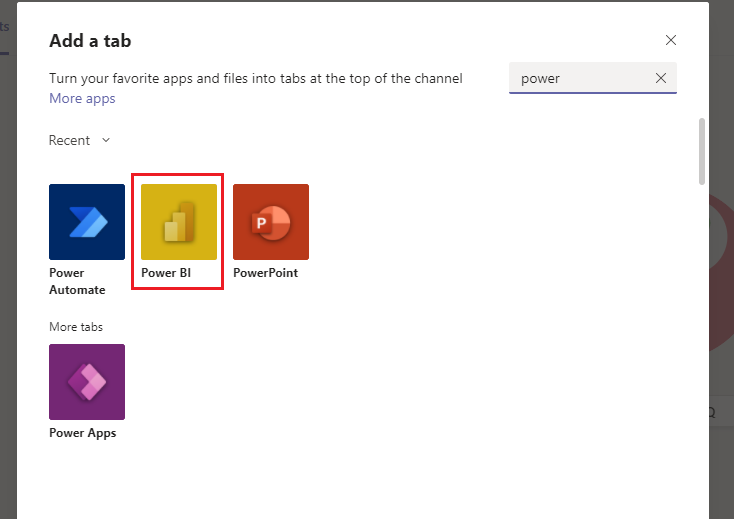
Välj din nya rapport i listan över Power BI-rapporter och välj Spara. Rapporten visas på en ny flik i Teams-kanalen.
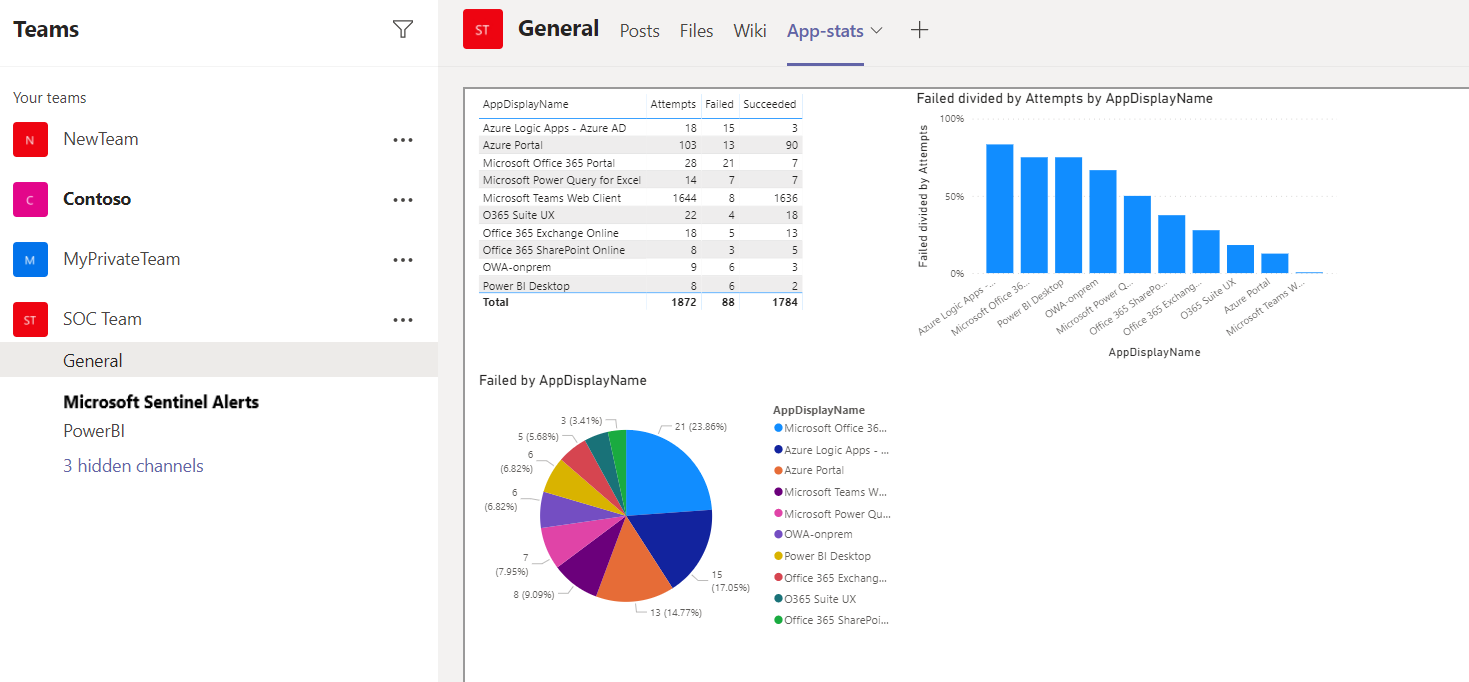
Schemalägg rapportuppdatering
Uppdatera Power BI-rapporten enligt ett schema, så uppdaterade data visas alltid i rapporten.
I Power BI-tjänst väljer du arbetsytan som du publicerade rapporten till.
Bredvid rapportens datauppsättning väljer du Fler alternativ>Inställningar.
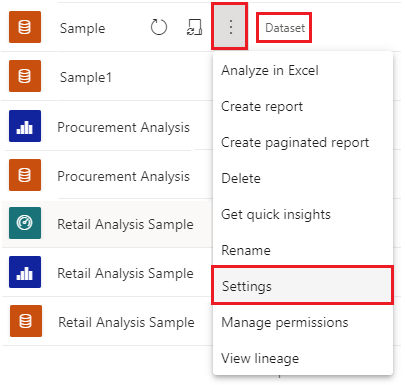
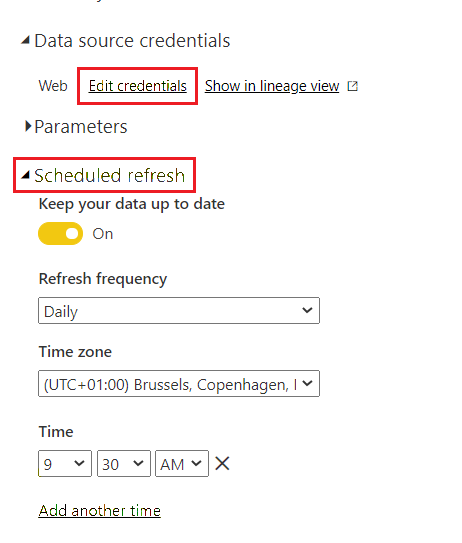
Välj Redigera autentiseringsuppgifter för att ange autentiseringsuppgifterna för ett konto som har läsbehörighet till Log Analytics-arbetsytan.
Under Schemalagd uppdatering ställer du in skjutreglaget på På och konfigurerar ett uppdateringsschema för rapporten.
Relaterat innehåll
Mer information finns i: