Kommentar
Åtkomst till den här sidan kräver auktorisering. Du kan prova att logga in eller ändra kataloger.
Åtkomst till den här sidan kräver auktorisering. Du kan prova att ändra kataloger.
Kommentar
Planerna Basic, Standardoch Enterprise gick in i en pensionsperiod den 17 mars 2025. Mer information finns i meddelandet om azure Spring Apps-pensionering.
Den här artikeln gäller för:✅ Java ✅ C#
Den här artikeln gäller för:✅ Basic/Standard ✅ Enterprise
Den här artikeln beskriver hur du övervakar Spring-appresurser med hjälp av aviseringar och åtgärdsgrupper i Azure Spring Apps.
Azure Spring Apps-aviseringar stöder övervakning av resurser baserat på villkor som tillgänglig lagring, begärandefrekvens och dataanvändning. En avisering skickar ett meddelande när priser eller villkor uppfyller de definierade specifikationerna.
Det finns två steg för att konfigurera en aviseringspipeline:
Konfigurera en åtgärdsgrupp.
Åtgärdsgrupper definierar åtgärder som ska vidtas när en avisering utlöses, till exempel med e-post, SMS, Runbook eller Webhook. Du kan använda och återanvända åtgärdsgrupper mellan olika aviseringar.
Konfigurera aviseringsregler.
Regler binder mått med åtgärdsgrupper baserat på målresursen, villkoret, tidsaggregering och andra faktorer.
Förutsättningar
- En Azure-prenumeration. Om du inte har någon prenumeration skapar du ett kostnadsfritt konto innan du börjar.
- En distribuerad Azure Spring Apps-instans. Mer information finns i Snabbstart: Distribuera ditt första program till Azure Spring Apps för att komma igång.
Konfigurera en åtgärdsgrupp
I Azure Portal använder du följande steg:
Gå till din Azure Spring Apps-instans.
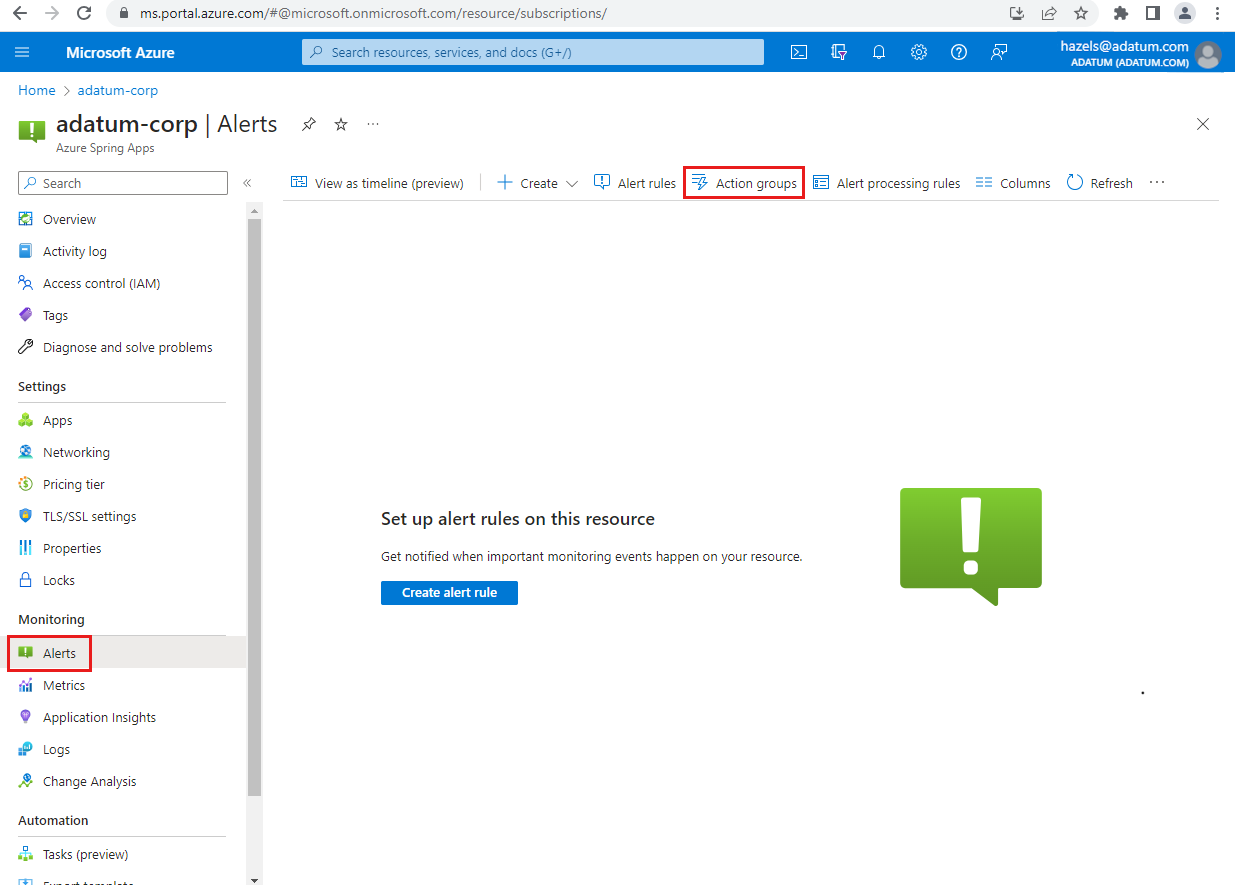
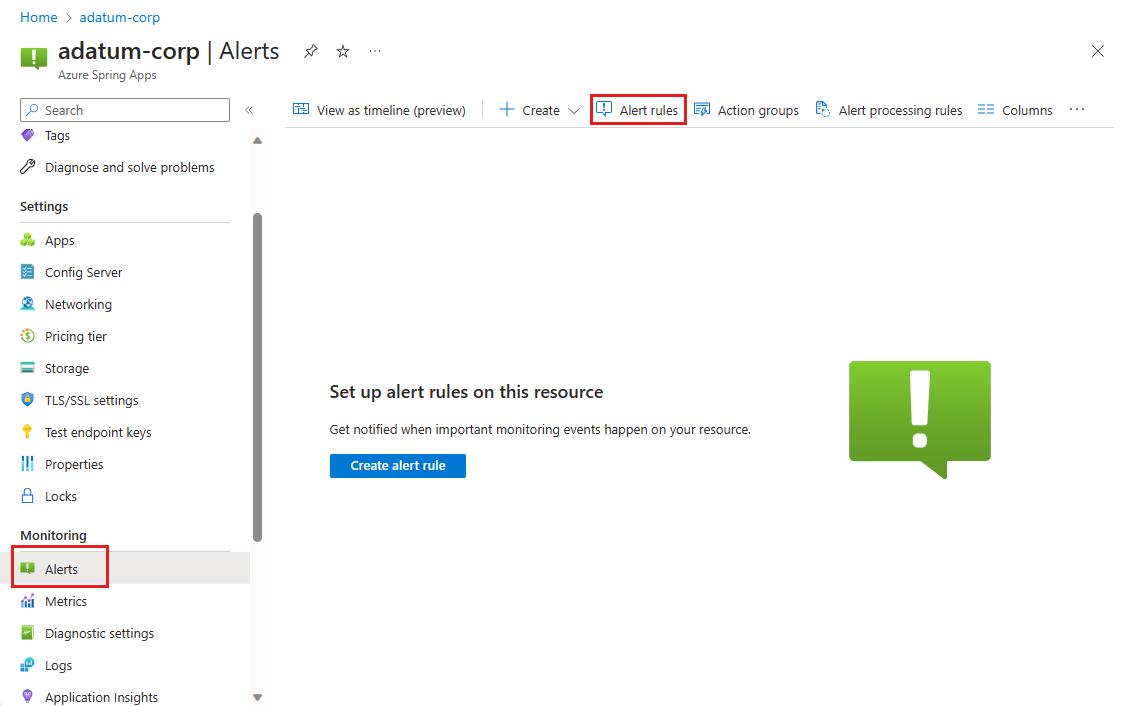
Välj Aviseringar i navigeringsfönstret och välj sedan Åtgärdsgrupper.
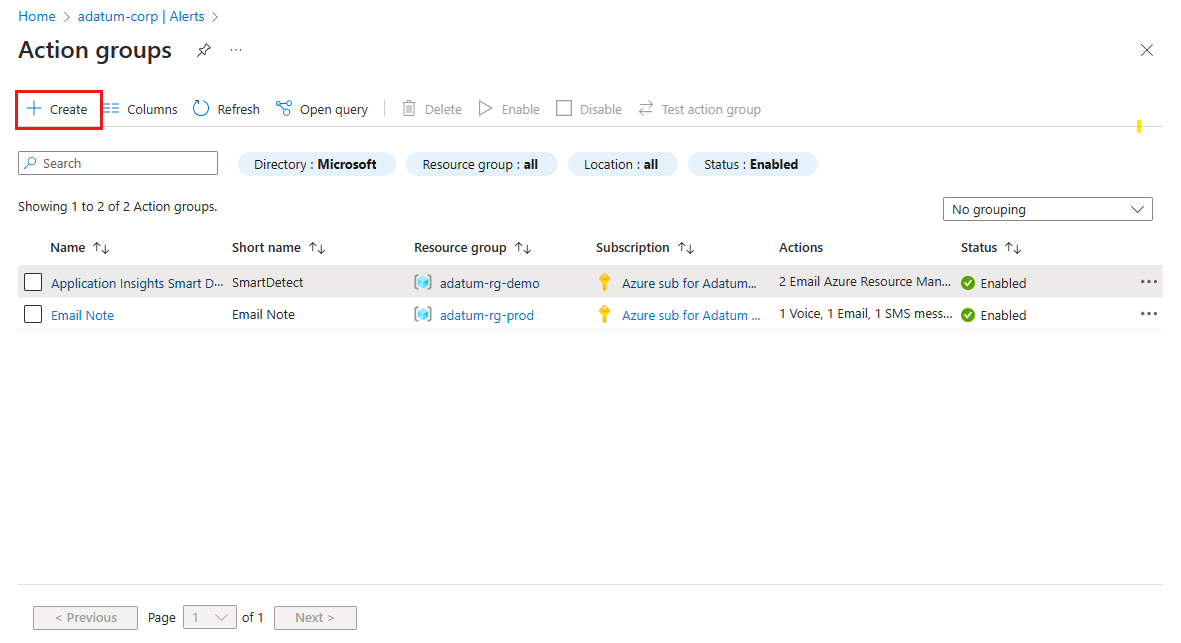
På sidan Åtgärdsgrupper väljer du Skapa.
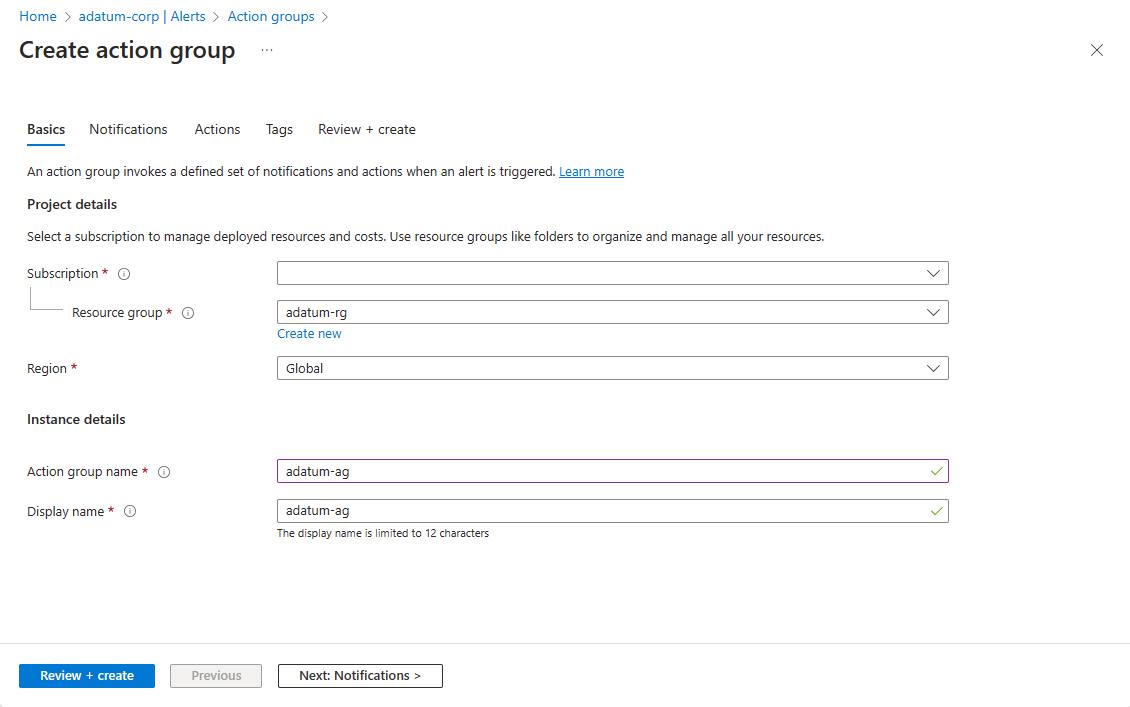
På sidan Skapa åtgärdsgrupp på fliken Grundläggande gör du nödvändiga ändringar i Projektinformation. I Instansinformation anger du inställningar för Åtgärdsgruppsnamn och Visningsnamn.
Välj fliken Meddelanden och välj sedan en Meddelandetyp i listrutan. Den här åtgärden öppnar ett fönster för att definiera den åtgärd som vidtas vid aktivering. I det här exemplet visas en typ av e-post och meddelanden. Fyll i formuläret och välj OK.
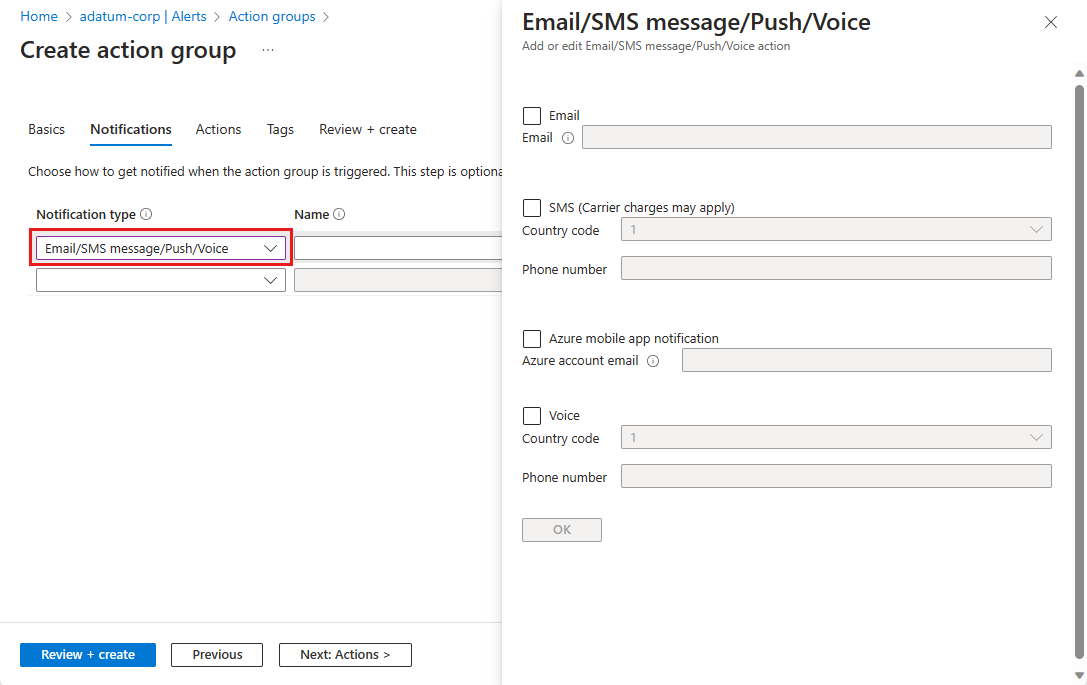
Ange Namn för att namnge åtgärdsgruppen.
Välj Granska + skapa för att slutföra skapandet av åtgärdsgruppen.
Konfigurera en avisering
Använd följande steg för att konfigurera en avisering:
Välj Aviseringar i navigeringsfönstret och välj sedan Aviseringsregler.
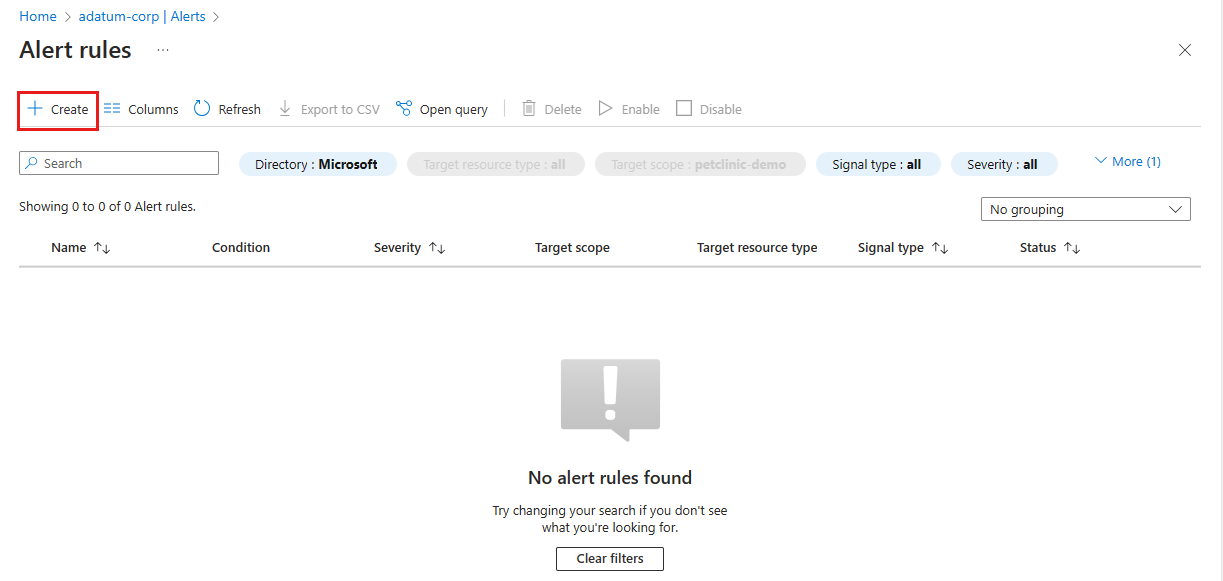
Välj Skapa.
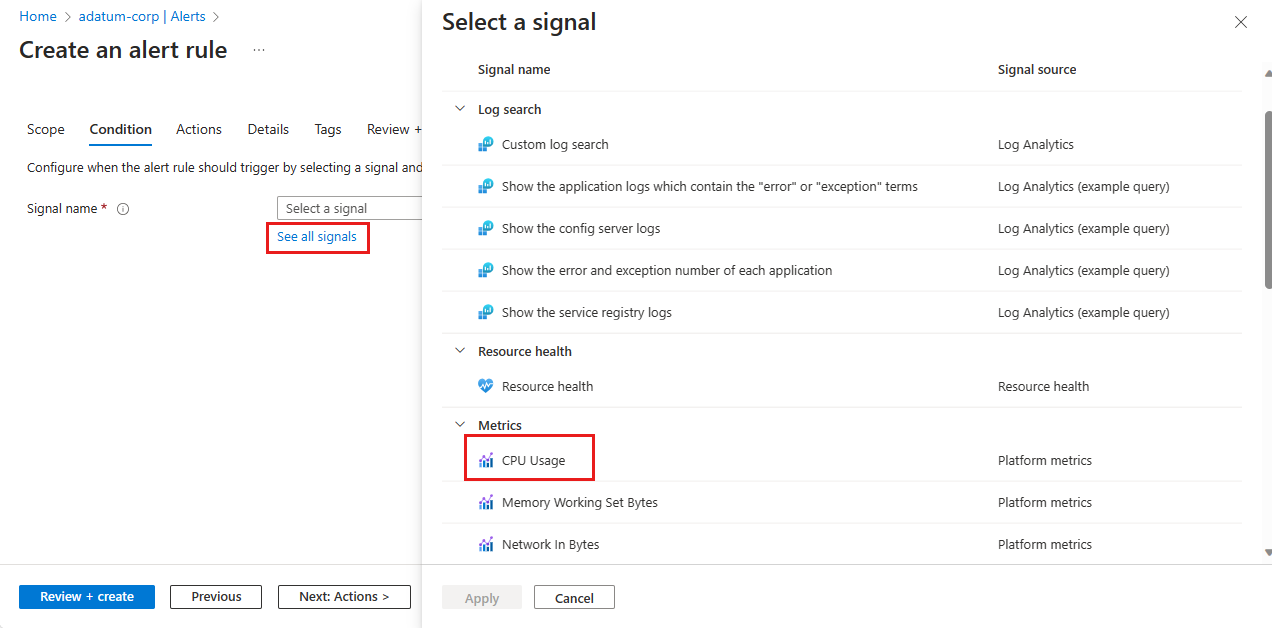
På sidan Skapa en aviseringsregel på fliken Villkor måste du välja en signal för att utlösa aviseringsregeln. Välj Visa alla signaler. I fönstret Välj en signal väljer du CPU-användning och sedan Använd.
Signalvalet avgör vilka aviseringslogikinställningar som ska konfigureras. Ange Tröskelvärde till 75.
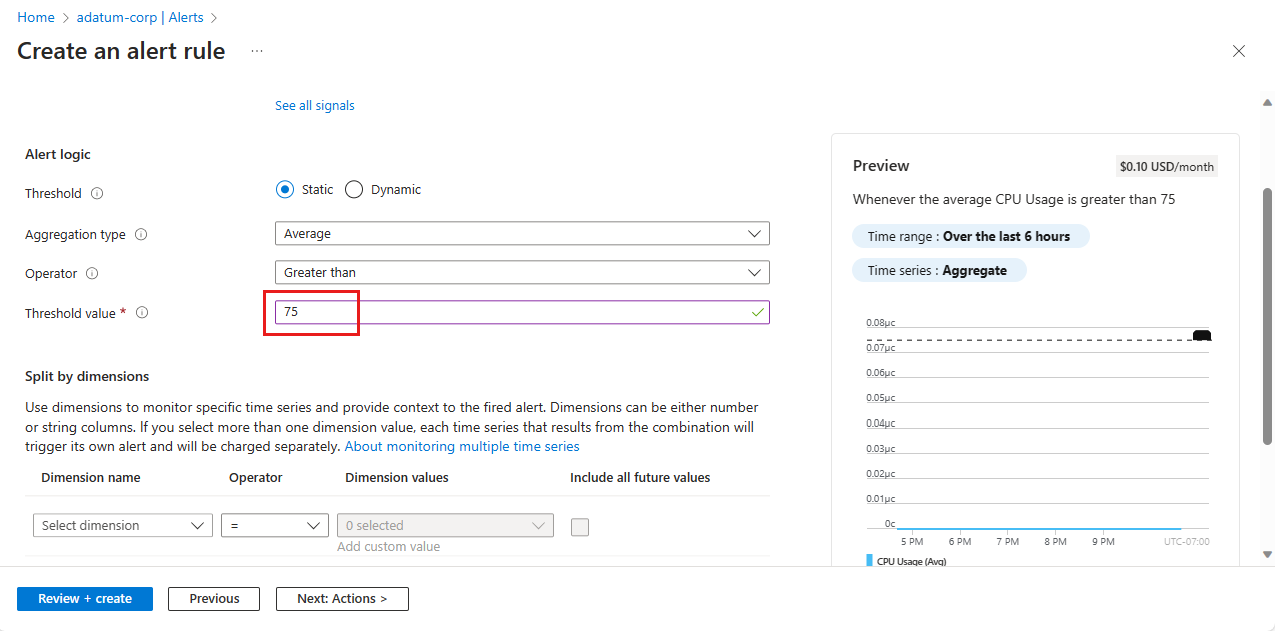
Mer information om de villkor som är tillgängliga för övervakning finns i avsnittet Alternativ för användarmått i Mått för Azure Spring Apps.
Välj fliken Åtgärder och välj sedan Välj åtgärdsgrupp. I fönstret Välj åtgärdsgrupper väljer du den åtgärdsgrupp som ska utlösas av regeln, till exempel den åtgärdsgrupp som du definierade tidigare.
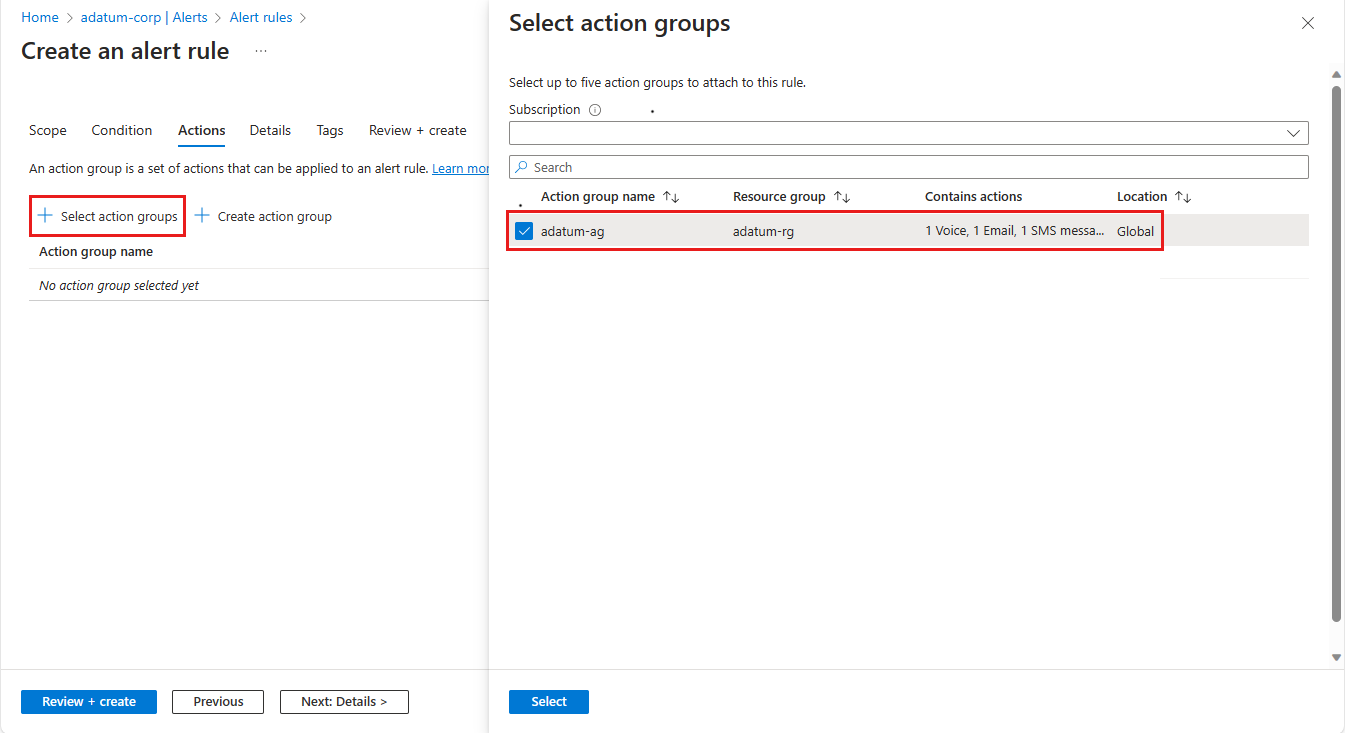
Välj Välj.
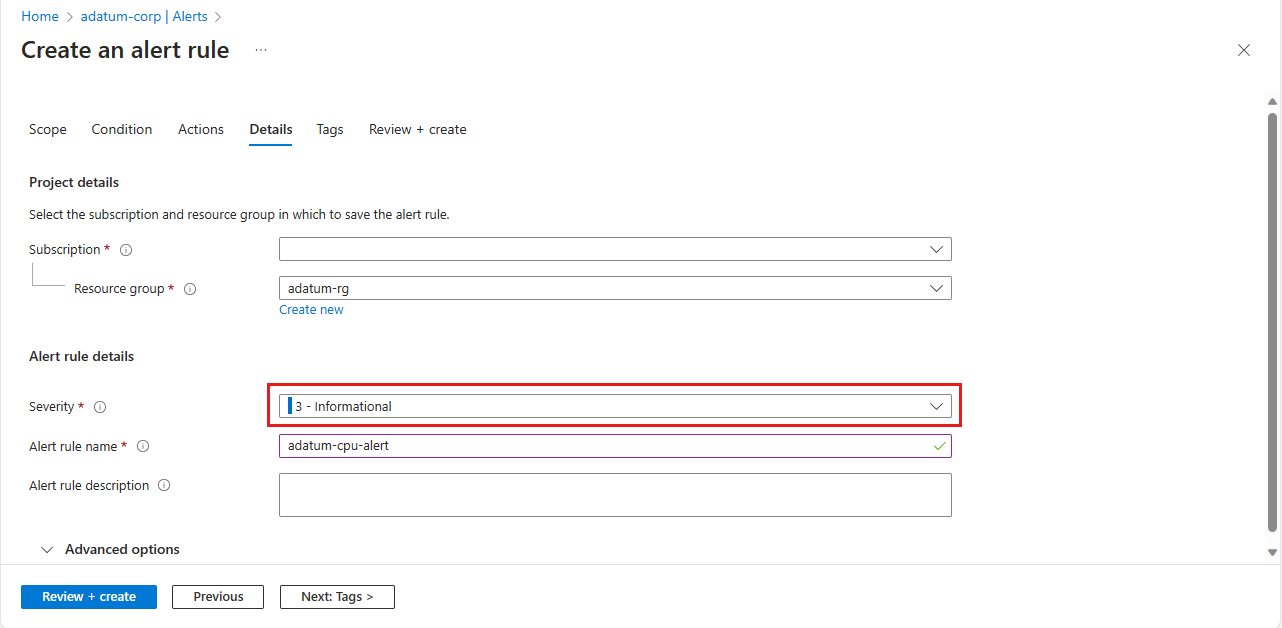
Välj fliken Information och ange Allvarlighetsgrad och gör eventuella andra nödvändiga ändringar.
Tips
Välj fliken Omfång för att ändra resursen för regelns omfång. Omfånget är som standard den aktuella Azure Spring Apps-instansen.
Välj Granska + skapa för att slutföra skapandet av larmregeln.
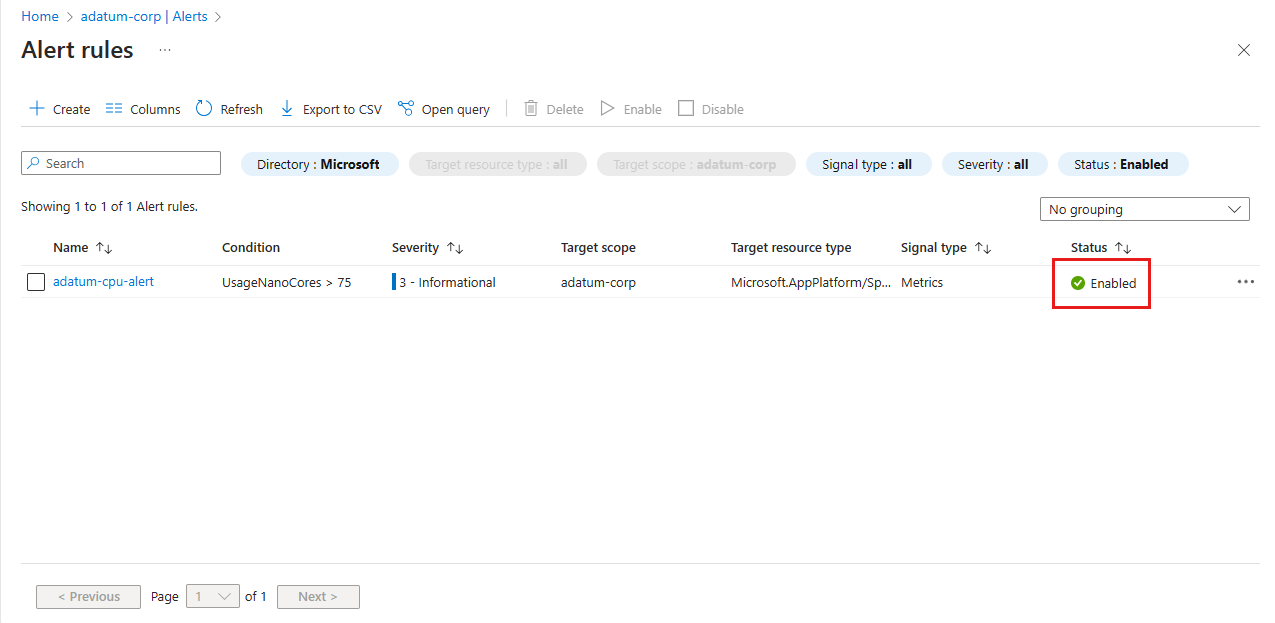
På sidan Aviseringsregler kontrollerar du att den nya aviseringsregeln är aktiverad.
Nästa steg
I den här artikeln har du lärt dig hur du konfigurerar aviseringar och åtgärdsgrupper för ett program i Azure Spring Apps. Mer information om åtgärdsgrupper finns i: