Kommentar
Åtkomst till den här sidan kräver auktorisering. Du kan prova att logga in eller ändra kataloger.
Åtkomst till den här sidan kräver auktorisering. Du kan prova att ändra kataloger.
Genom att använda bifogade filer kan du dela skärmbilder, loggfiler, konfigurationsfiler och dokument direkt i azure SRE-agentchatten. Agenten tillämpar automatiskt rätt analys baserat på filtyp: multimodal vision för bilder, arbetsyteverktyg för text och kod och Python för binära dokument.
Tips/Råd
- Dra och släpp filer, använd filväljaren eller klistra in Skärmbilder av Urklipp direkt i chatten.
- Agenten tillämpar automatiskt rätt analys: multimodal vision för bilder, arbetsyteverktyg för text och kod och Python för binära dokument.
- Stöder bilder, text, datafiler, dokument och arkiv (totalt 37 filtyper).
- Upp till fem filer per meddelande, 10 MB vardera, totalt 50 MB per meddelande.
Problemet
Under incidenthantering måste SRE:er dela visuell kontext med agenten, inklusive en Grafana-instrumentpanel som visar en svarstidsspik, en felbild från Azure-portalen eller en loggfil med relevant stackspår. Med chatt med endast text måste användarna beskriva vad de ser eller kopierar och klistrar in rå text och förlorar den visuella kontext som ofta innehåller diagnostikinsikten.
Konfigurationsgranskningen har samma friktion. När du ber agenten att granska ett Kubernetes-manifest eller en Bicep-mall kopierar och klistrar du in filinnehållet i chatten och förlorar syntaxkontexten och filmetadata. Loggfiler kortas ner. Binära dokument som PDF-filer från incidentanalys kan inte delas överhuvudtaget.
Så här fungerar det
Du kan bifoga filer till dina chattmeddelanden med hjälp av tre metoder: filväljaren, dra och släpp eller Klistra in Urklipp.
Filväljare
+ Välj knappen (plus) bredvid meddelandeinmatningen och välj Bifoga fil. En systemfildialogruta öppnas där du kan välja en eller flera filer.
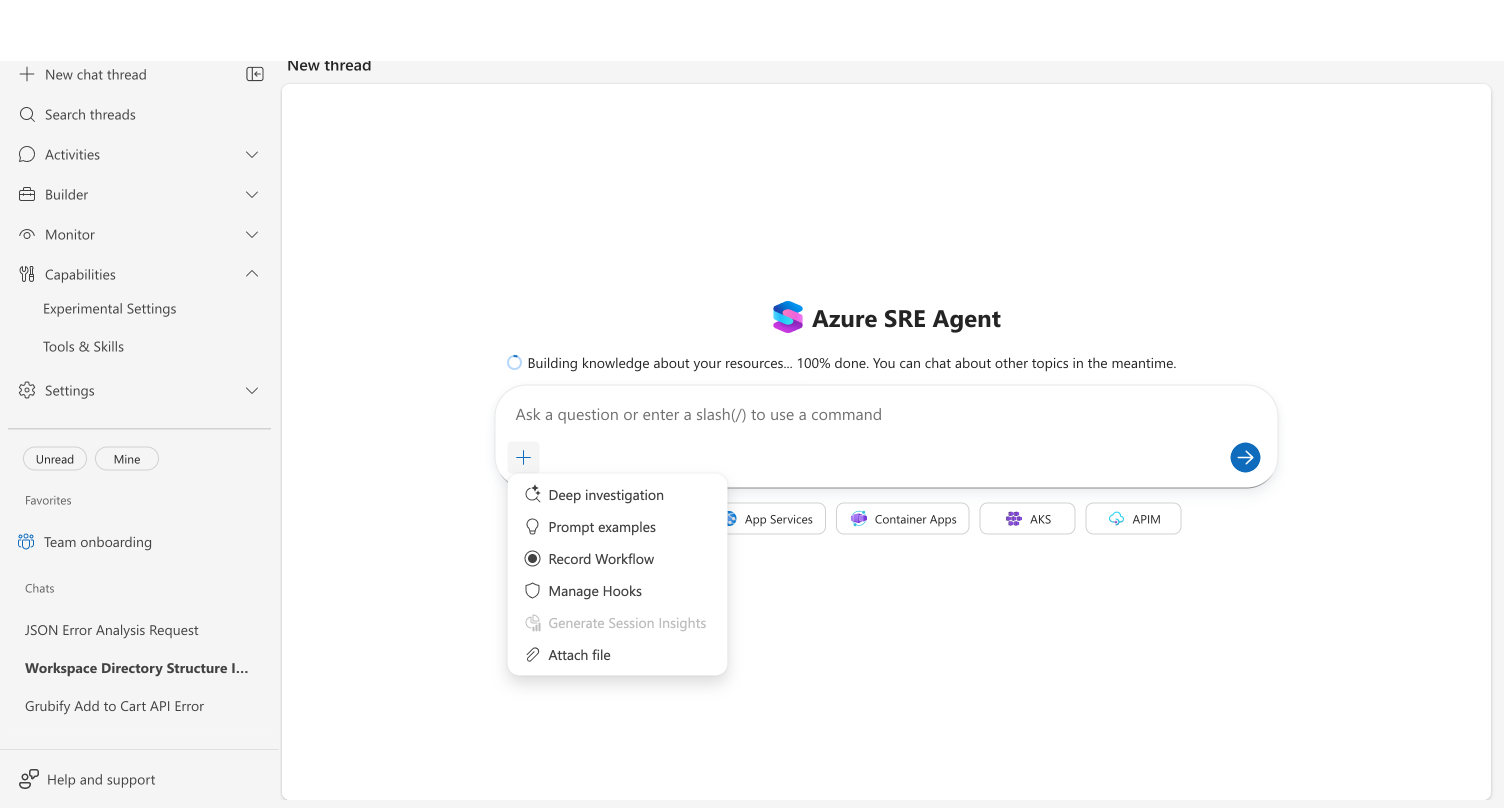
Dra och släpp
Dra filer från skrivbordet eller filhanteraren till chattområdet. Ett halvtransparent överlägg med en uppladdningspil visas för att bekräfta släppmålet.
Klistra in Urklipp
Kopiera en skärmbild till Urklipp (Cmd+Skift+4 på macOS, Win+Skift+S i Windows) och klistra sedan in (Cmd+V eller Ctrl+V) i chattinmatningen. Den inklistrade bilden bifogas automatiskt. Vanlig textpasta fungerar normalt och fångas inte upp.
Bifogade filförhandsgranskningar
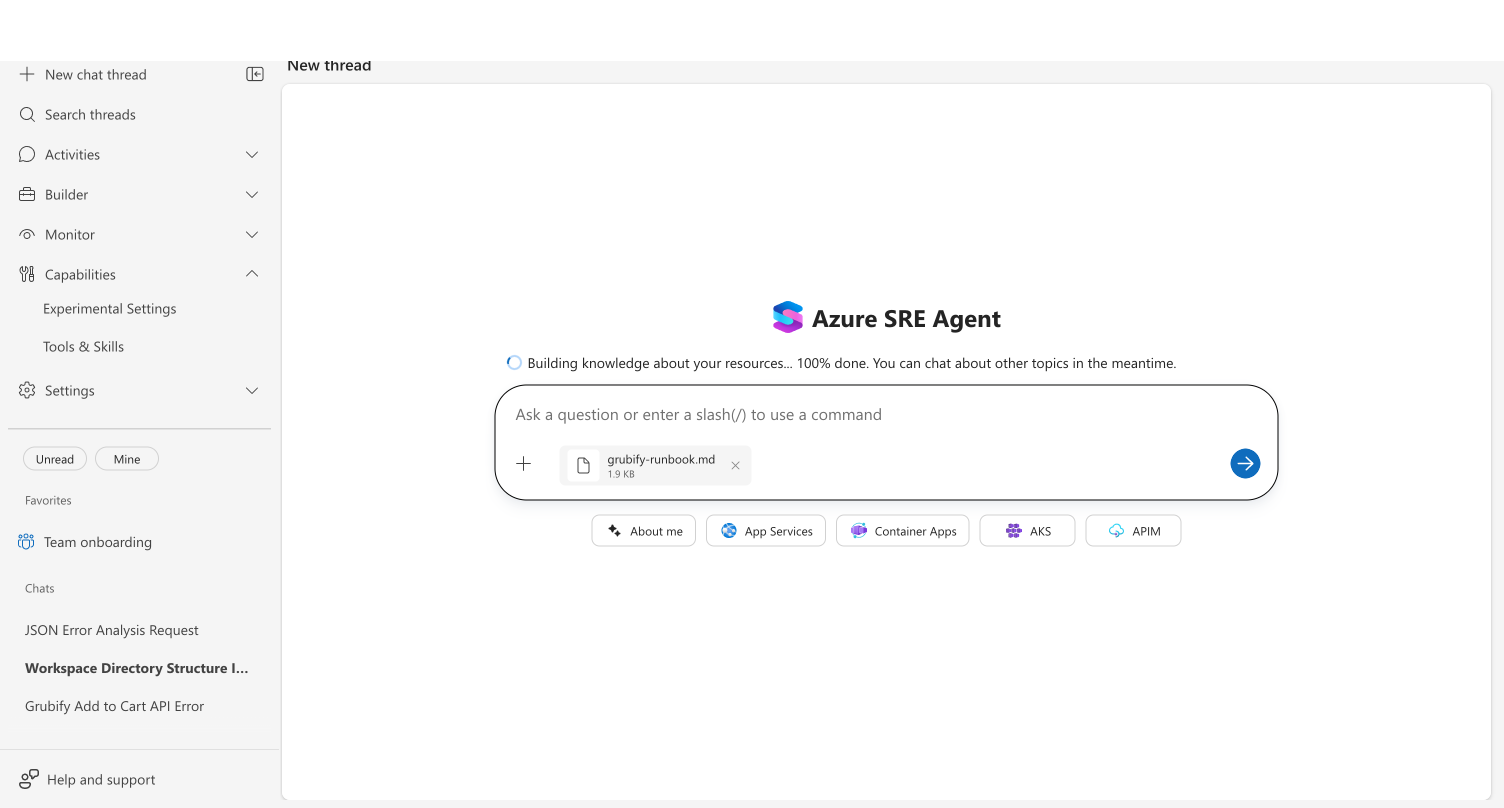
Bifogade filer visas som rutor under meddelandefältet, som visar filnamn, storlek och en miniatyrförhandsgranskning för bilder. Ta bort enskilda filer innan du skickar genom att välja X-knappen på varje piller.
Så här bearbetar agenten olika filtyper
Agenten bestämmer automatiskt hur varje fil ska bearbetas baserat på dess typ.
| Filtyp | Hur agenten bearbetar det | Exempel på användningsfall |
|---|---|---|
| Bilder (.png, .jpg, .jpeg, .gif, .webp, .svg) | Skickas direkt till LLM för multimodal visuell analys | Skärmbild av en översiktspanel för fel, arkitekturdiagram |
| Text och kod (.txt, .md, .json, .csv, .log, .yaml, .yml, .xml) | Sparad på agentens arbetsyta och läst med filverktyg | Loggfilsanalys, konfigurationsfilgranskning, frågeresultat |
| Binära dokument (.pdf, .docx, .pptx) | Sparas på arbetsytan och parsas med Python-verktyg | Incidentpostmortem PDF, runbook-dokument |
| Arkiv (.zip, .gz, .tgz, .7z, .rar, .cab) | Valideras genom kontroll av filändelse, storlek och filsignatur (magiska byte) och sparas sedan i agentens arbetsyta | Paket med diagnostikloggar, paketerad uppsättning runbooks |
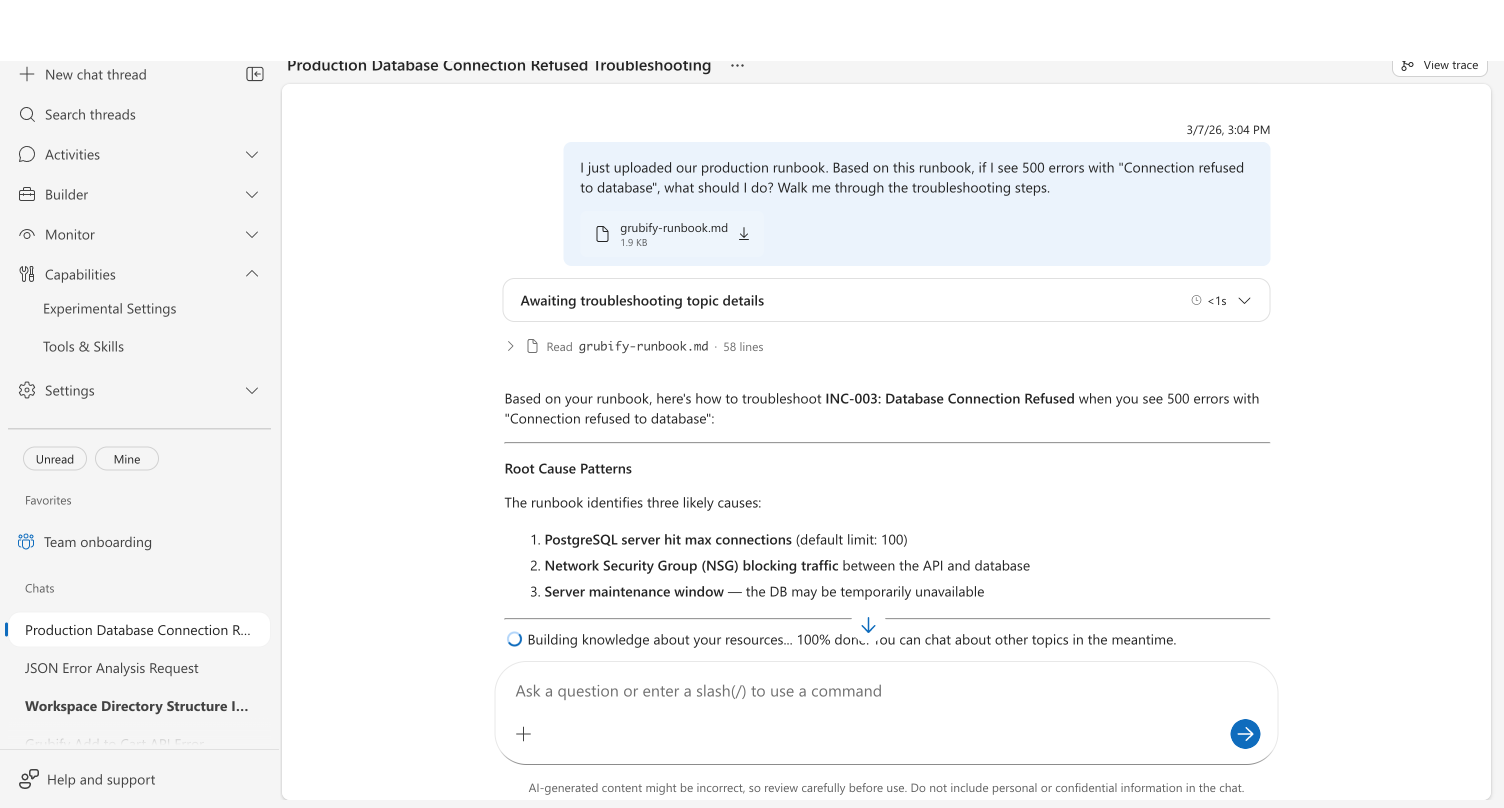
Skickade meddelanden visar filkort med filnamn, storlek och en nedladdningslänk så att du kan hämta uppladdade filer senare i tråden.
Vad gör den här metoden annorlunda
Filbilagor ger funktioner som skiljer dem från endast textinteraktioner.
Automatisk identifiering av filtyp. Släpp vilken stödd fil som helst och agenten bestämmer rätt bearbetningsmetod: vision för bilder, filverktyg för text, Python för binära dokument. Inget manuellt val behövs.
Inbyggd Urklippsintegrering. Vid incidenthantering är hastigheten viktig. Skärmbild av en instrumentpanel, klistra in i chatten och fråga "vad ser du?" Hela rundturen tar några sekunder.
Arbetsytepersistens. Agentarbetsytan sparar uppladdade filer under trådens varaktighet. Agenten kan referera till dem i flera meddelanden, köra verktyg mot dem och du kan ladda ned dem från chatthistoriken. Om du vill spara en fil permanent i kunskapsinställningar (där den är indexerad och sökbar i alla trådar) frågar du din agent: "Spara detta i kunskapsinställningar som [filnamn].md"
Före och efter
I följande tabell jämförs vanliga arbetsflöden med och utan bifogade filer.
| Scenario | före | Efter |
|---|---|---|
| Dela en skärmbild | Beskriva diagrammet verbalt eller klistra in en URL | Lägg skärmdumpen i chatten. Agenten analyserar det visuellt. |
| Granska en loggfil | Kopiera och klistra in text, förlora formatering | Ladda upp .log-filen. Agenten tolkar det med verktyg. |
| Granskning av konfigurationsfil | Kopiera och klistra in YAML/JSON i chatten | Ladda upp -filen. Agenten läser det med full kontext. |
| Runbook-referens | Återkalla steg från minnet under incidenter | Ladda upp runbooken. Agenten följer och tillämpar det på situationen. |
| Binära dokument | Det går inte att dela PDF-filer eller Office-dokument | Ladda upp direkt. Agenten använder Python för att extrahera innehåll. |
Get started
Alla agenter stöder filbilagor. Nya agenter som du skapar via installationsguiden har den här funktionen aktiverad som standard.