Kommentar
Åtkomst till den här sidan kräver auktorisering. Du kan prova att logga in eller ändra kataloger.
Åtkomst till den här sidan kräver auktorisering. Du kan prova att ändra kataloger.
Djupgående undersökning ger din agent en strukturerad metod för komplexa problem. Agenten bildar flera hypoteser och validerar var och en med bevis. I den här självstudien utlöser du en djup undersökning från chatten och utforskar resultaten.
I den här tutorialen lär du dig följande:
- Utlösa en djup undersökning från chattgränssnittet
- Godkänn auktoriseringsprompten
- Läs det interaktiva hypotesträdet
- Konfigurera automatisk djupundersökning i svarsplaner
Förutsättningar
- En Azure SRE-agent i körningstillstånd
- Minst en ansluten datakälla (Azure Monitor, Application Insights eller en anpassad anslutningsapp)
- Behörigheter att chatta med din agent
Starta en djup undersökning från chatten
Använd det här läget när du vill undersöka en specifik fråga med hjälp av strukturerade resonemang. Det här läget fungerar för liveproblem, prestandaproblem eller komplexa frågor om din miljö.
Aktivera djup undersökning
I din agent chatt väljer du + knappen i det nedre vänstra hörnet i området för chattinmatning. Den här åtgärden öppnar konfigurationsmenyn.
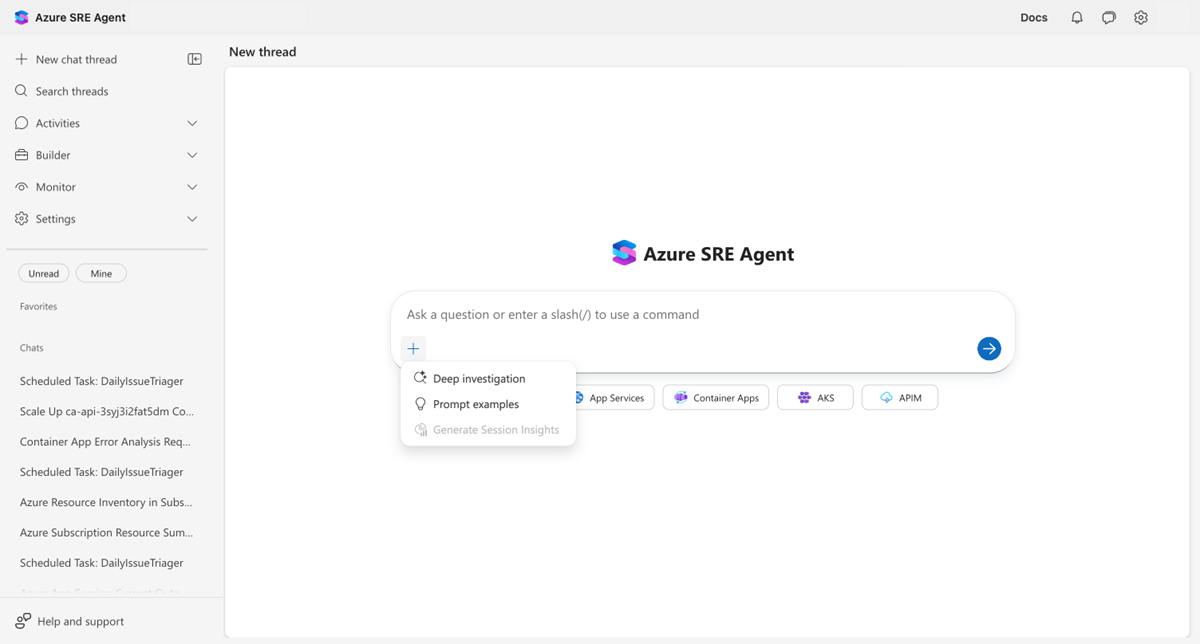
Välj Djup undersökning på menyn.
Om du aktiverar djup undersökning för första gången visas en bekräftelsedialogruta som förklarar djupa undersökningar som frågar efter flera datakällor och tar flera minuter. Klicka på Ja när du vill fortsätta.
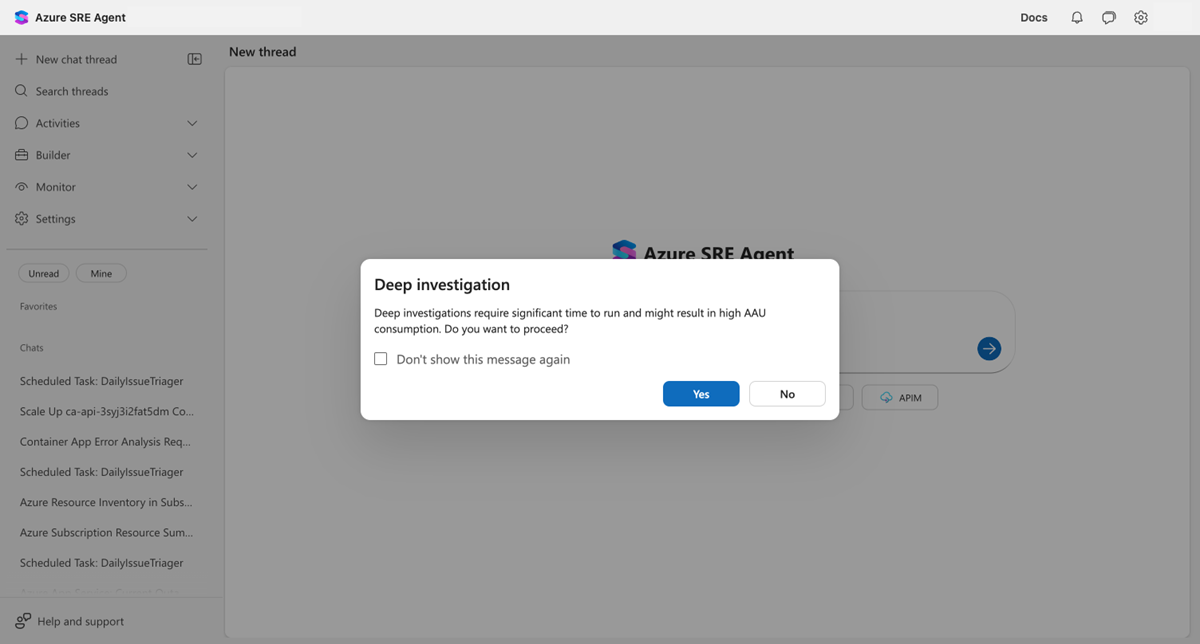
Tips/Råd
Kontrollera Visa inte det här meddelandet igen om du planerar att använda djupgående undersökning regelbundet. Du kan inaktivera det genom att välja X i märket för djupgående undersökning.
Bekräfta att djupgående undersökning är aktiv
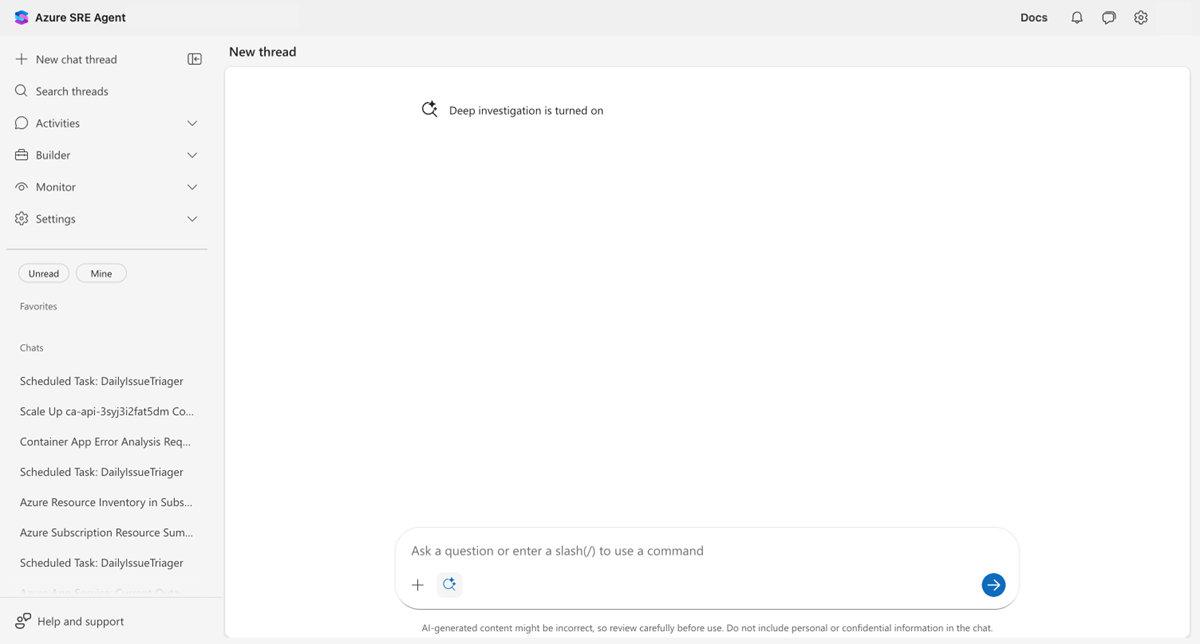
När du har bekräftat visas två indikatorer:
- Ett statusmeddelande överst i chatten: "Djupgående undersökning är påslagen" med en glitterikon.
- Ett gnistrande märke bredvid + knappen i chattsidfoten, med ett X för att avvisa.
Ställ en fråga
Skriv en fråga som drar nytta av strukturerad undersökning. Exempel på bra kandidater är:
Investigate why the java-app container app has high memory usage.
Check logs, metrics, and recent deployments to identify the root cause.
Why are API response times for the payment service degraded since yesterday?

Our AKS cluster nodes keep scaling up. Investigate what's driving the resource pressure.

Correlate the recent deployment with the spike in 500 errors on the orders endpoint.
Välj Skicka (eller tryck på Retur).
Godkänn auktoriseringen
För chattutlösta undersökningar begär agenten auktorisering innan den fortsätter. Ett auktoriseringskort visas i chatten med två alternativ:
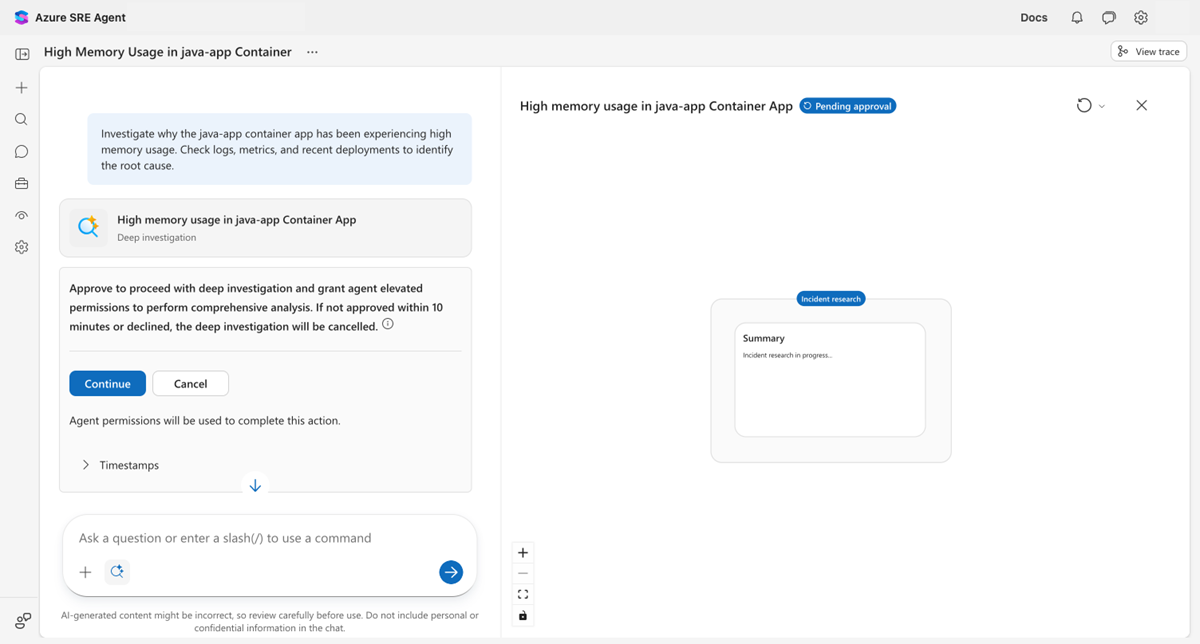
- Fortsätt: Godkänn undersökningen och ge din agent utökade behörigheter för att fråga dina Azure-resurser.
- Avbryt: Avböj undersökningen. Din agent återgår till ett standardsvar.
Anmärkning
Om du inte svarar inom 10 minuter avbryts undersökningen automatiskt och din agent fortsätter med en standardundersökning.
Välj Fortsätt för att godkänna. Kortet uppdateras för att visa en grön godkänd bockmarkering.
Titta på undersökningens framsteg
Panelen med undersökningsinformation öppnas till höger i chatten och visar en livevisualisering av agentens arbete.
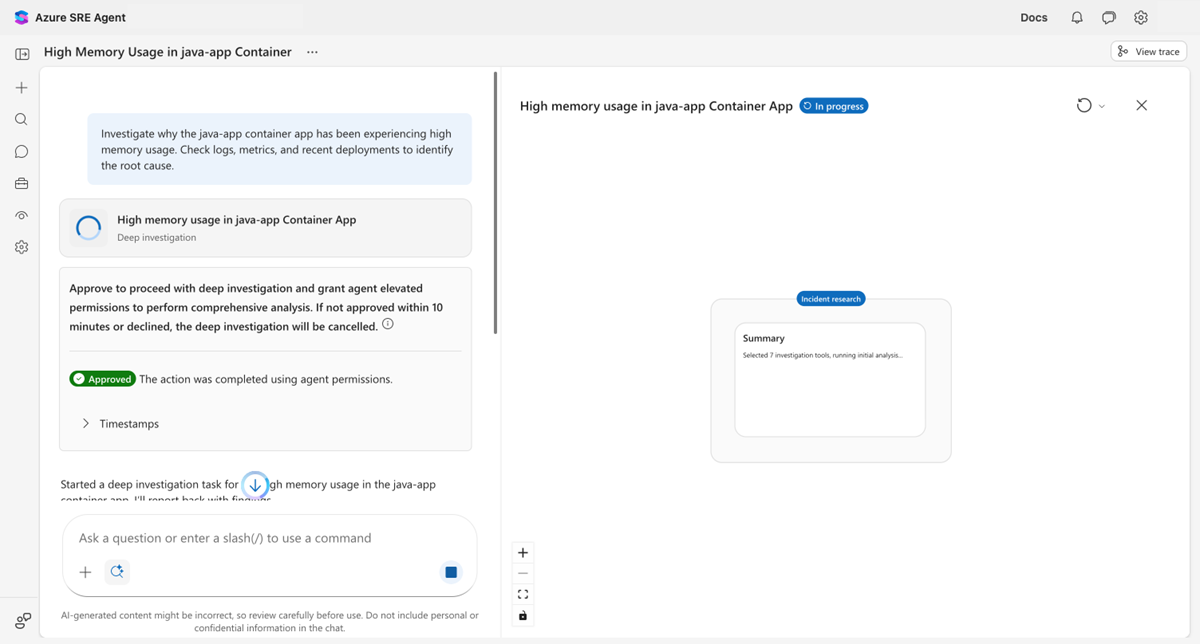
Undersökningen följer fyra faser:
Fas 1, Incidentforskning: Din agent väljer undersökningsverktyg och samlar in kontext. Sammanfattningskortet visar vilka data som samlats in och undersökningsstegen har slutförts.
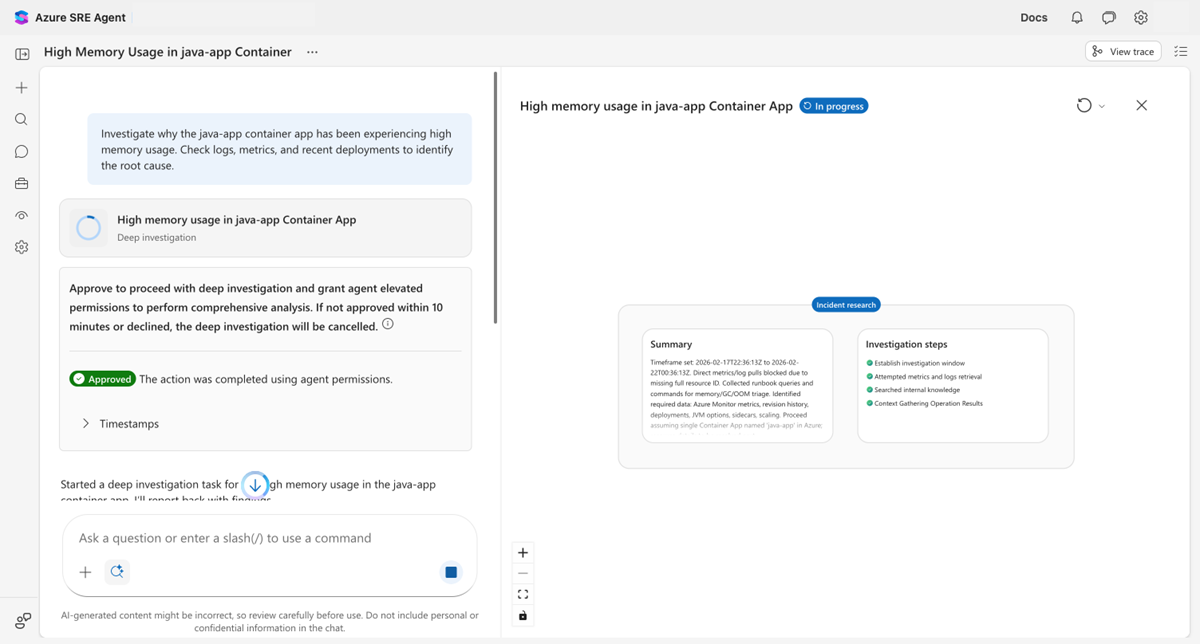
Fas 2, Formulera hypoteser: Baserat på det insamlade sammanhanget genererar agenten två till fyra hypoteser om potentiella rotorsaker. Varje hypoteskort visar en rubrik och en kort beskrivning.
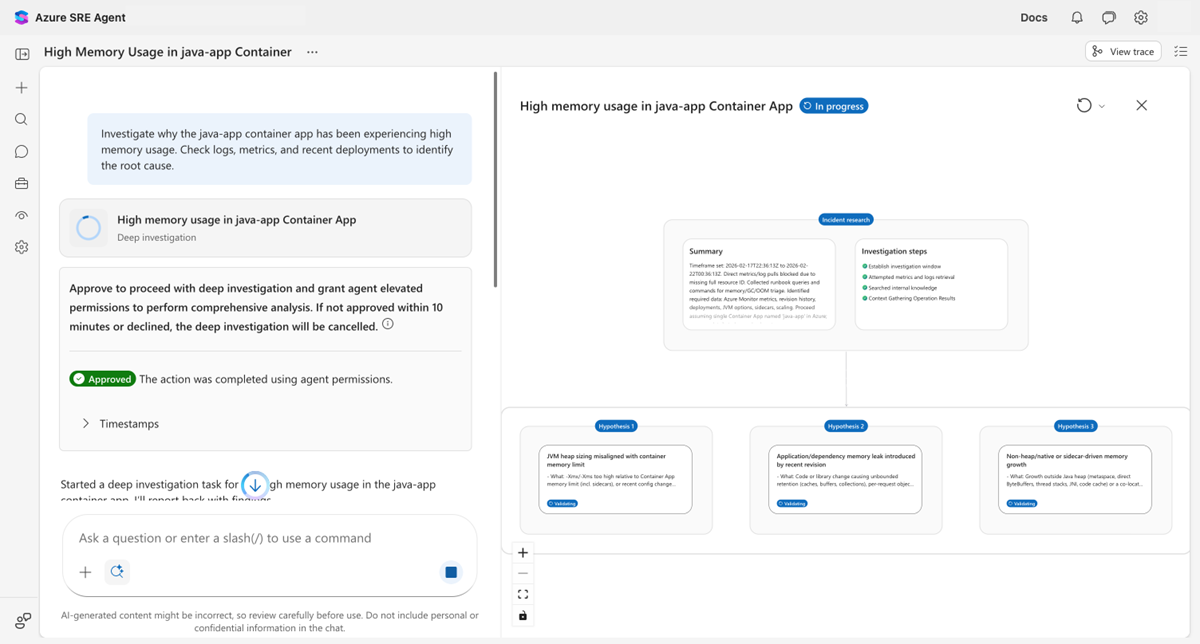
Fas 3, Validering av hypoteser: Din agent testar varje hypotes parallellt (upp till tre samtidigt). Uppdatering av statuspiller när valideringen har slutförts:
| Status | Färg | Innebörd |
|---|---|---|
| Validera | Blue | Testas för närvarande |
| Validated | Green | Bevis stöder den här hypotesen |
| Ogiltigförklaras | Rött | Bevis utesluter detta |
| Obestämd | Yellow | Inte tillräckligt med bevis för att bekräfta eller utesluta |
Verifierade hypoteser på grunda nivåer kan generera underhypoteser (upp till tre nivåer djup), vilket skapar ett förgreningsträd med undersökningsvägar.
Fas 4, slutsats: Agenten syntetiserar resultaten till en strukturerad slutsats. Slutsatsnoden längst ned i trädet sammanfattar rotorsaken med stödbevis och rekommenderade åtgärder.
Tips/Råd
Välj valfri nod i hypotesträdet för att öppna informationspanelen. Den här panelen visar den fullständiga undersökningssammanfattningen, valideringssteg, bevis som samlats in och resonemang för den fasen.
Inaktivera djup undersökning
Djupundersökningsläget förblir aktivt för efterföljande meddelanden. Så här inaktiverar du det:
- Välj X på märket bredvid +knappen.
- Eller välj + och avmarkera Djup undersökning.
Ett statusmeddelande bekräftar: "Djup undersökning är inaktiverad."
Konfigurera djupgående undersökning i incidenthanteringsplaner
För incidenter som kräver noggrann analys automatiskt (till exempel produktionsavbrott eller kritiska allvarlighetsvarningar) konfigurerar du djupgående undersökning i dina svarsplaner.
Gå till svarsplaner
Gå till Skapande> avincidenthanteringsplaner i portalens sidofält.
Skapa eller redigera en svarsplan
Skapa en ny svarsplan eller redigera en befintlig. I hanterarkonfigurationen:
- Ange Prioritet till de allvarlighetsnivåer du vill använda (till exempel P1, P2).
- Aktivera växlingsknappen Djup undersökning i undersökningsinställningarna.
Spara svarsplanen
Spara plan. När en incident matchar kriterierna för svarsplanen startar agenten automatiskt en djupgående undersökning utan att något godkännande krävs.
Anmärkning
Incidentutlösta djupundersökningar använder agentens behörigheter för hanterad identitet , inte din personliga identitet. Kontrollera att agentens hanterade identitet har de roller som krävs (läsare eller övervakningsläsare) för de resurser som du vill undersöka. Mer information finns i Behörigheter.
Alternativ: Definiera som kod
För team som hanterar flera agenter definierar du svarsplaner som YAML:
api_version: azuresre.ai/v2
kind: IncidentFilter
metadata:
  name: production-critical-handler
spec:
  incidentPlatform: PagerDuty
  isEnabled: true
  handlingAgent: production-agent
  priorities:
    - P1
    - P2
  agentMode: Autonomous
  maxAutomatedInvestigationAttempts: 5
  deepInvestigationEnabled: true
Avbryta en djup undersökning
Om undersökningen inte längre behövs kan du avbryta den när som helst.
| Metod | När det bör användas | Hur |
|---|---|---|
| Stoppknapp | Undersökningen pågår | Välj den blå stoppknappen i chattsidfoten. |
| Avbryt auktorisering | Agenten väntar på godkännande | Välj Avbryt på auktoriseringskortet. |
| Låt det gå ut | Du har glömt att svara | Efter 10 minuter upphör auktoriseringen att gälla automatiskt. |
Partiella resultat bevaras alltid. Välj undersökningskortet i chatten för att se vad som slutfördes innan avbokningen.
Kontrollera
När din djupa undersökning är klar bekräftar du följande villkor:
- Undersökningskortet i chatten visar en grön bockmarkering med statusen Slutförd.
- Hypotesträdet visar minst en validerad eller ofullständig hypotes.
- En slutsatsnod visas längst ned i trädet med rekommenderade åtgärder.
- Om du väljer valfri hypotesnod öppnas en detaljpanel med bevis- och valideringssteg.