Not
Åtkomst till denna sida kräver auktorisation. Du kan prova att logga in eller byta katalog.
Åtkomst till denna sida kräver auktorisation. Du kan prova att byta katalog.
För att distribuera Azure Storage Discovery-tjänsten måste du skapa en Discovery-arbetsyta som en resurs i en av dina resursgrupper. Med den här resursen definierar du vilka lagringsresurser du vill täcka över din Microsoft Entra-klientorganisation och hur du vill segmentera rapporteringen för dem. Arbetsytan erbjuder fördefinierade rapporter i Azure-portalen som du kan använda för att hämta de insikter du behöver om dina lagringsresurser.
Följ stegen i den här artikeln för att skapa en Azure Storage Discovery-arbetsyteresurs.
Skapa en arbetsyta för lagringsidentifiering
Du kan skapa en lagringsidentifieringsarbetsyta med hjälp av Azure-portalen, Azure PowerShell eller Azure CLI.
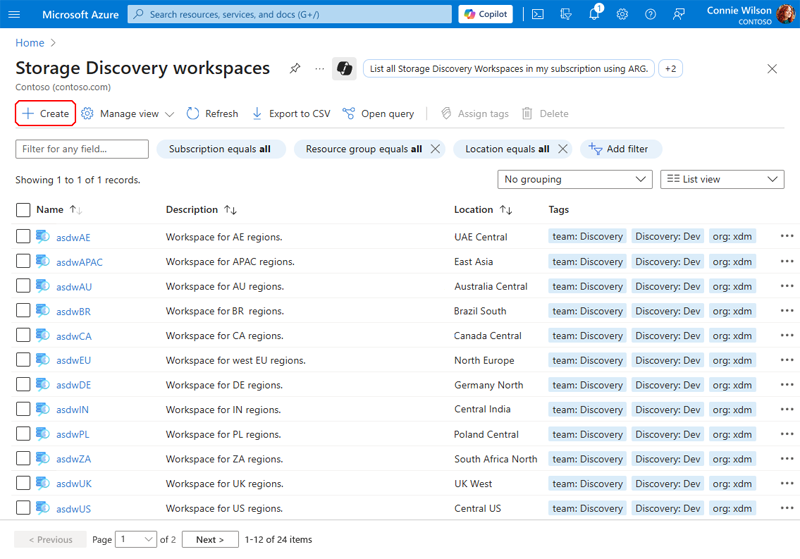
Skapa en Azure Storage Discovery-arbetsyteresurs i Azure-portalen genom att välja Skapa enligt följande bild.
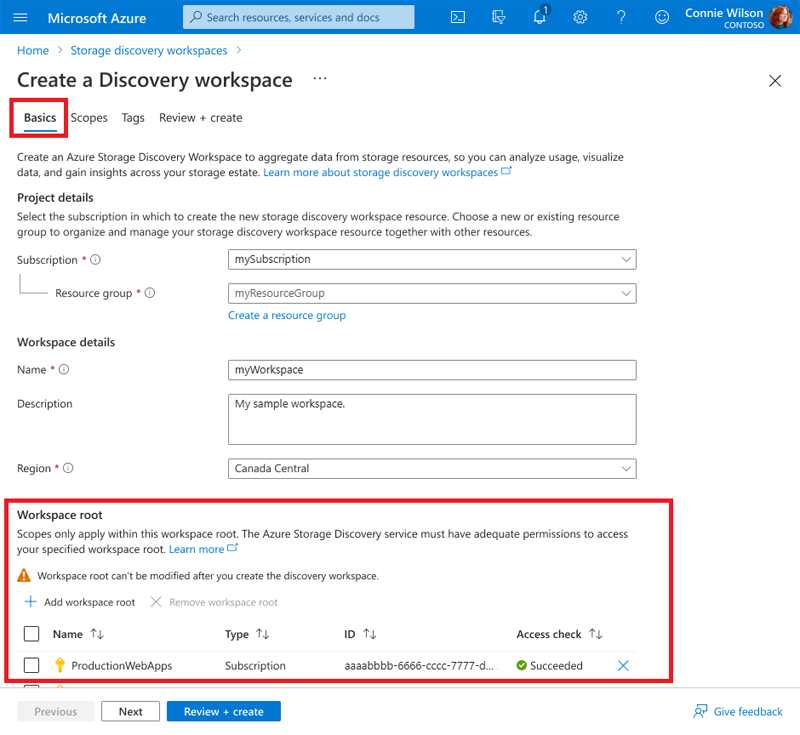
Välj den prenumeration och resursgrupp där du vill skapa identifieringsarbetsytan. I följande tabell beskrivs varje element.
| Komponent | Beskrivning |
|---|---|
Name |
Namnet på resursen för identifieringsarbetsytan. |
Description |
Valfritt. Beskrivning av resursen för identifieringsarbetsytan. |
Region |
Azure-region där identifieringsresursen skapas. 1 |
Pricing plan |
Prisplan för Storage Discovery. 2 |
1 Information om regioner som omfattas finns i Arbetsyteregioner för Lagringsidentifiering. 2 Information om prissättningsplanen för Lagringsidentifiering finns i Förstå priser för lagringsidentifiering.
Definiera arbetsytanRoots
En arbetsytaRoot anger de azure-resursidentifierare på den översta nivån där Storage Discovery initierar genomsökningen efter lagringskonton. Dessa identifierare är vanligtvis prenumerationer eller resursgrupper och fungerar som roten för identifieringsprocessen. WorkspaceRoots definierar det övergripande omfånget och gränserna för din Azure-egendom för analys.
Välj de prenumerationer och/eller resursgrupper som du vill inkludera i arbetsytan.
Anmärkning
- Se till att användaren eller tjänstens huvudnamn som distribuerar arbetsytan beviljas minst läsbehörighet till varje angiven rot.
- Upp till 100 resurser – prenumerationer och/eller resursgrupper kan ingå i en arbetsyta.
- Standardgränsen på 100 resurser per arbetsyta kan ökas. Kontakta Azure-supporten. Ange tenantID, SubscriptionID där du vill att den här gränsen ska ökas.
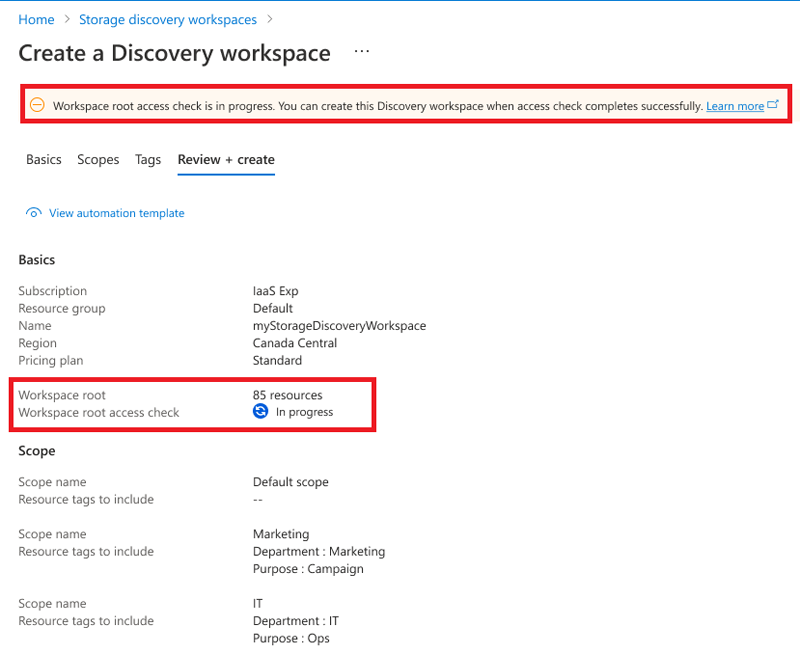
När du har lagt till dina prenumerationer eller resursgrupper på arbetsytan kör tjänsten en åtkomstkontroll för att kontrollera att användaren har Microsoft.Storage/storageAccounts/read på de tillagda resurserna. Följande bild innehåller ett exempel på ett åtkomstkontrollfel med det associerade statusmeddelandet.
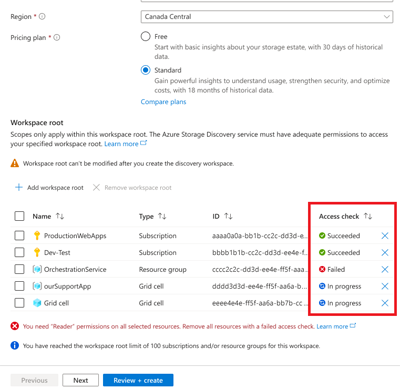
Om du inte har Microsoft.Storage/storageAccounts/read lagt till någon av resurserna tar du bort resursen från workSpaceRoots för att fortsätta med att skapa arbetsytan eller lösa åtkomstproblemet och försöka igen.
Skapa ett omfång
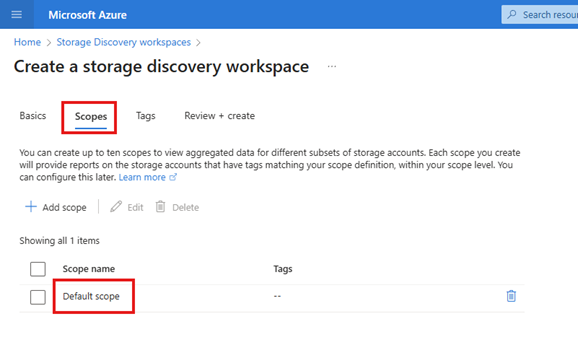
Omfång är logiska grupper av lagringskonton i den definierade arbetsytanRoots. Med omfång kan du filtrera och organisera data med hjälp av taggar och resurstyper, vilket möjliggör riktade insikter. Du kan till exempel skapa omfång för enskilda avdelningar, miljöer eller efterlevnadszoner.
Viktigt!
Ett standardomfång läggs till automatiskt, vilket inkluderar alla lagringskonton i prenumerationer eller resursgrupper som läggs till på arbetsytanRoots.
Du kan också lägga till taggar i den här arbetsyteresursen. Välj sedan Granska och Skapa. Om åtkomstverifieringen fortfarande körs kan du inte skapa arbetsyteresursen ännu. Vänta tills kontrollen har slutförts, korrigera eventuella problem och bekräfta sedan genom att välja Skapa.
Anmärkning
Det går inte att skapa en upptäckaresurs om åtkomstkontrollerna för någon prenumeration eller resursgrupp inte lyckas.
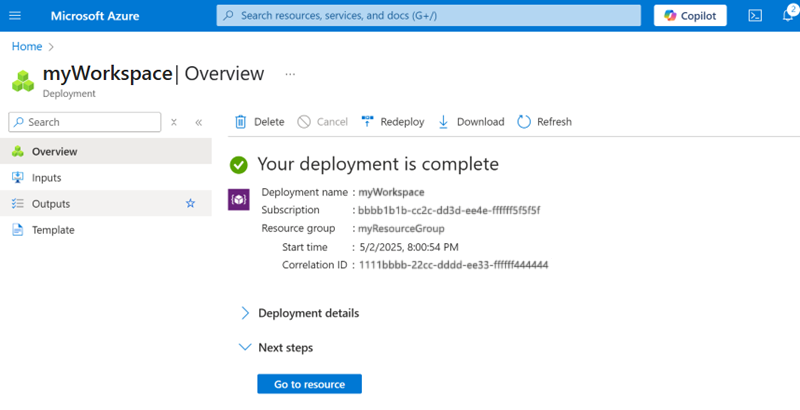
När åtkomstkontrollerna har slutförts kan resursen distribueras enligt följande exempelbild.
Anmärkning
Det kan ta upp till 24 timmar efter att omfånget har skapats för att mått ska börja visas i rapporter.