Not
Åtkomst till den här sidan kräver auktorisering. Du kan prova att logga in eller ändra kataloger.
Åtkomst till den här sidan kräver auktorisering. Du kan prova att ändra kataloger.
Användaridentitetsautentisering är ett enkelt sätt att auktorisera AzCopy-åtgärder med dina personliga Microsoft Entra-ID-autentiseringsuppgifter. Den här autentiseringsmetoden är perfekt för interaktiva scenarier där du manuellt kör AzCopy-kommandon eller arbetar i utvecklingsmiljöer.
Den här artikeln visar hur du autentiserar AzCopy med hjälp av din användaridentitet med miljövariabler, det interaktiva AzCopy-inloggningskommandot eller genom att utnyttja befintliga Azure CLI- eller Azure PowerShell-sessioner.
Mer information om andra sätt att auktorisera åtkomst till AzCopy finns i Auktorisera AzCopy.
Verifiera rolltilldelningar
Se till att din användaridentitet har den Azure-roll som krävs för dina avsedda åtgärder:
För nedladdningsåtgärder använder du Storage Blob Data Reader (Blob Storage) eller Storage File Data Privileged Reader (Azure Files).
För uppladdningsåtgärder använder du Storage Blob Data Contributor eller Storage Blob Data Owner (Blob Storage) eller Storage File Data Privileged Contributor (Azure Files)
Anvisningar för rolltilldelning finns i Tilldela en Azure-roll för åtkomst till blobdata (Blob Storage) eller Välj hur du auktoriserar åtkomst till fildata i Azure-portalen (Azure Files).
Anmärkning
Rolltilldelningar kan ta upp till fem minuter att träda i kraft.
Om du överför blobar i ett konto som har ett hierarkiskt namnområde behöver du inte ha någon av dessa roller tilldelade till ditt säkerhetsobjekt om ditt säkerhetsobjekt läggs till i åtkomstkontrollistan (ACL) för målcontainern eller målkatalogen. Säkerhetsprincipalen behöver ha skrivbehörighet på målkatalogen och exekvera behörighet på containern samt varje föräldrakatalog inom ACL. Mer information finns i Åtkomstkontrollmodell i Azure Data Lake Storage.
Auktorisera med miljövariabler
Om du vill auktorisera åtkomst anger du miljövariabler i minnet. Kör sedan valfritt AzCopy-kommando. AzCopy hämtar den autentiseringstoken som krävs för att slutföra åtgärden. När åtgärden är klar försvinner token från minnet. AzCopy hämtar OAuth-token med hjälp av de autentiseringsuppgifter som du anger.
När du har kontrollerat att användaridentiteten har fått den auktoriseringsnivå som krävs skriver du följande kommando och trycker sedan på RETUR.
Kör sedan valfritt azcopy-kommando (till exempel: azcopy list https://contoso.blob.core.windows.net).
Det här kommandot returnerar en autentiseringskod och URL:en för en webbplats. Öppna webbplatsen, ange koden och välj sedan knappen Nästa .
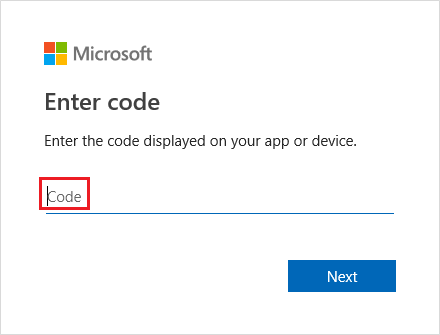
Ett inloggningsfönster visas. I det fönstret loggar du in på ditt Azure-konto med dina autentiseringsuppgifter för Azure-kontot. När du har loggat in slutförs åtgärden.
Auktorisera med kommandot AzCopy-inloggning
Som ett alternativ till att använda minnesinterna variabler kan du auktorisera åtkomst med hjälp av kommandot azcopy-inloggning.
Kommandot azcopy login hämtar en OAuth-token och placerar sedan token i ett hemligt arkiv i systemet. Om operativsystemet inte har något hemligt arkiv, till exempel en Linux-nyckelring, azcopy login fungerar inte kommandot eftersom det inte finns någon plats där token finns.
När du har kontrollerat att användaridentiteten har den auktoriseringsnivå som krävs öppnar du en kommandotolk, skriver följande kommando och trycker sedan på RETUR.
azcopy login
Om du får ett fel kan du prova att inkludera klientorganisations-ID:t för den organisation som lagringskontot tillhör.
azcopy login --tenant-id=<tenant-id>
<tenant-id> Ersätt platshållaren med klientorganisations-ID:t för den organisation som lagringskontot tillhör. Om du vill hitta klientorganisations-ID:t väljer du Klientegenskaper > Klient-ID i Azure-portalen.
Det här kommandot returnerar en autentiseringskod och URL:en för en webbplats. Öppna webbplatsen, ange koden och välj sedan knappen Nästa .
Ett inloggningsfönster visas. I det fönstret loggar du in på ditt Azure-konto med dina autentiseringsuppgifter för Azure-kontot. När du har loggat in kan du stänga webbläsarfönstret och börja använda AzCopy.
Auktorisera med Azure CLI
Om du loggar in med Hjälp av Azure CLI hämtar Azure CLI en OAuth-token som AzCopy kan använda för att auktorisera åtgärder.
Om du vill göra det möjligt för AzCopy att använda den token skriver du följande kommando och trycker sedan på RETUR.
Mer information om hur du loggar in med Azure CLI finns i Logga in på Azure interaktivt med Hjälp av Azure CLI.
Auktorisera med Azure PowerShell
Om du loggar in med Azure PowerShell hämtar Azure PowerShell en OAuth-token som AzCopy kan använda för att auktorisera åtgärder.
Om du vill göra det möjligt för AzCopy att använda den token skriver du följande kommando och trycker sedan på RETUR.
$Env:AZCOPY_AUTO_LOGIN_TYPE="PSCRED"
$Env:AZCOPY_TENANT_ID=<tenant-id>
Mer information om hur du loggar in med Azure PowerShell finns i Logga in på Azure PowerShell interaktivt.
Nästa steg
Mer information om AzCopy finns i Komma igång med AzCopy.
Om du har frågor, problem eller allmän feedback skickar du dem på GitHub-sidan .