Kommentar
Åtkomst till den här sidan kräver auktorisering. Du kan prova att logga in eller ändra kataloger.
Åtkomst till den här sidan kräver auktorisering. Du kan prova att ändra kataloger.
Den här självstudien visar hur du använder Stream Analytics utan kodredigerare för att beräkna aggregeringar på dataströmmar i realtid och lagra dem i Azure Synapse Analytics.
I den här handledningen lär du dig att:
- Distribuera en händelsegenerator som skickar data till din händelsehubb
- Skapa ett Stream Analytics-jobb med hjälp av redigeringsprogrammet utan kod
- Granska indata och schema
- Välj fält att gruppera efter och definiera aggregeringar som antal
- Konfigurera Azure Synapse Analytics till vilket resultaten skrivs
- Köra Stream Analytics-jobbet
- Visualisera data i Power BI
Förutsättningar
Kontrollera att du slutför följande steg innan du börjar:
- Om du inte har någon Azure-prenumeration kan du skapa ett kostnadsfritt konto.
- Distribuera TollApp-händelsegeneratorn till Azure. Använd den här länken för att distribuera TollApp Azure-mall. Ange parametern
intervaltill 1. Använd en ny resursgrupp för det här steget. - Skapa en Azure Synapse Analytics-arbetsyta med en dedikerad SQL-pool.
-
Skapa en tabell med namnet
carsummarymed hjälp av din dedikerade SQL-pool. Kör följande SQL-skript:CREATE TABLE carsummary ( Make nvarchar(20), CarCount int, times datetime ) WITH ( CLUSTERED COLUMNSTORE INDEX ) ;
Använd ingen kodredigerare för att skapa ett Stream Analytics-jobb
Leta upp resursgruppen där du distribuerade Händelsegeneratorn för TollApp.
Välj Azure Event Hubs-namnområdet.
På sidan Event Hubs-namnområde väljer du Händelsehubbar under Entiteter på den vänstra menyn.
Välj instansen
entrystream.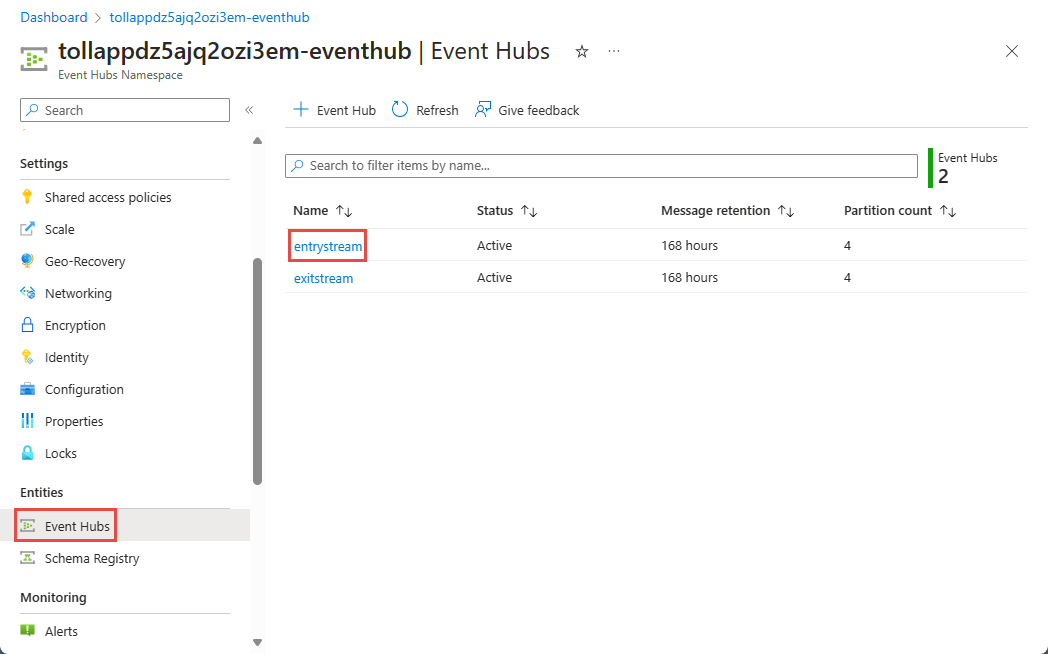
Under avsnittet Funktioner går du till Bearbeta data och väljer sedan Starta med mallen Börja med tom arbetsyta .
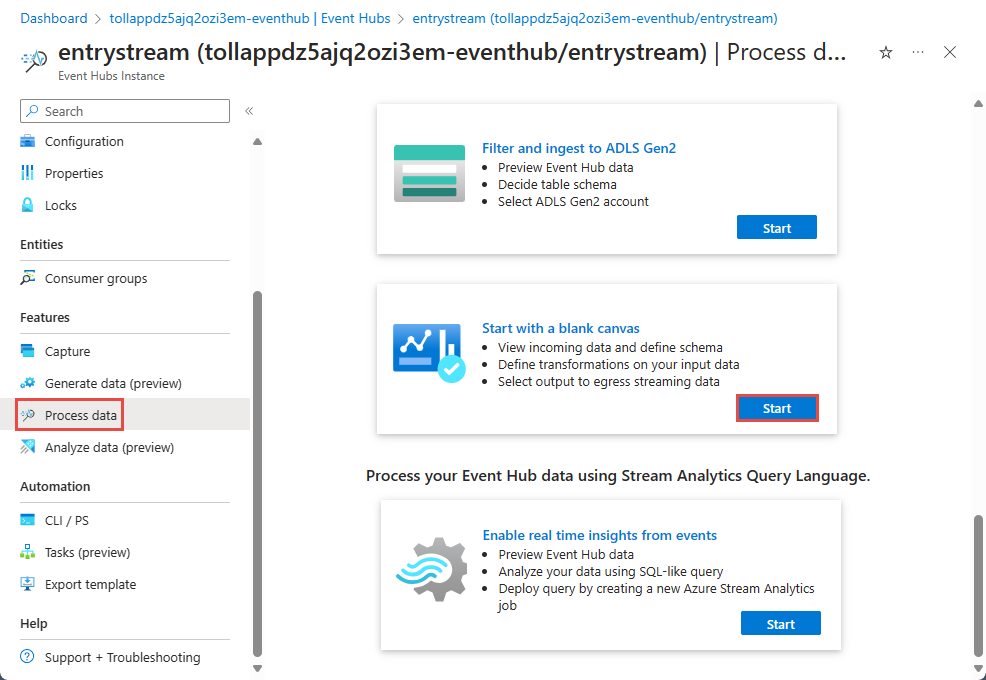
Ge jobbet
carsummaryett namn och välj Skapa.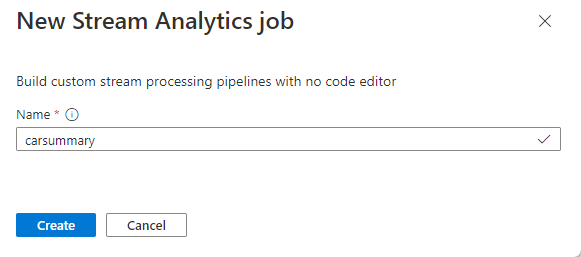
På konfigurationssidan för händelsehubben bekräftar du följande inställningar och väljer sedan Anslut.
För Konsumentgrupp väljer du Använd befintlig och sedan Standard.
Bekräfta att JSON är valt som serialiseringstyp.
För autentiseringsläge kontrollerar du att anslutningssträngen används för att ansluta till händelsehubben: Anslutningssträng.

Inom några sekunder visas exempel på indata och schemat. Du kan välja att släppa fält, byta namn på fält eller ändra datatyper.
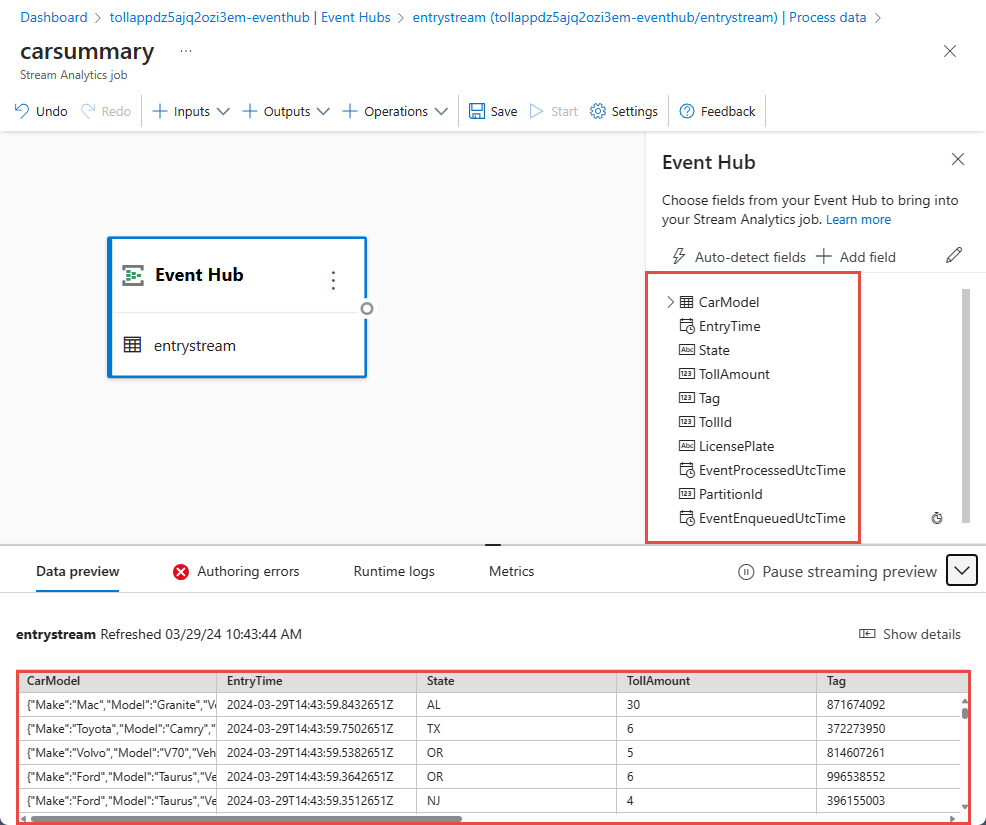
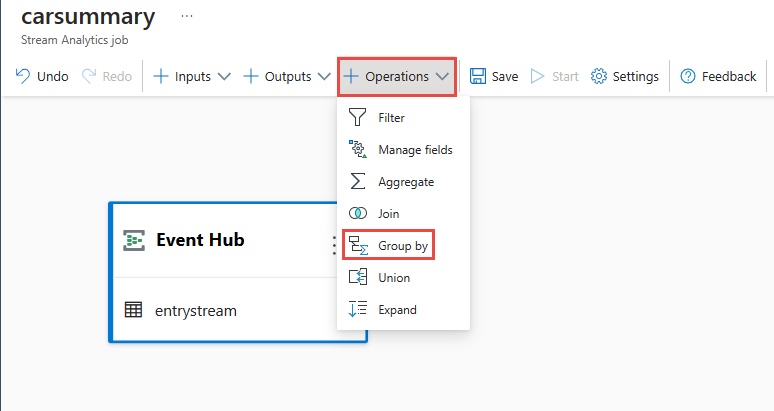
Välj Åtgärder i kommandofältet och välj sedan Gruppera efter.
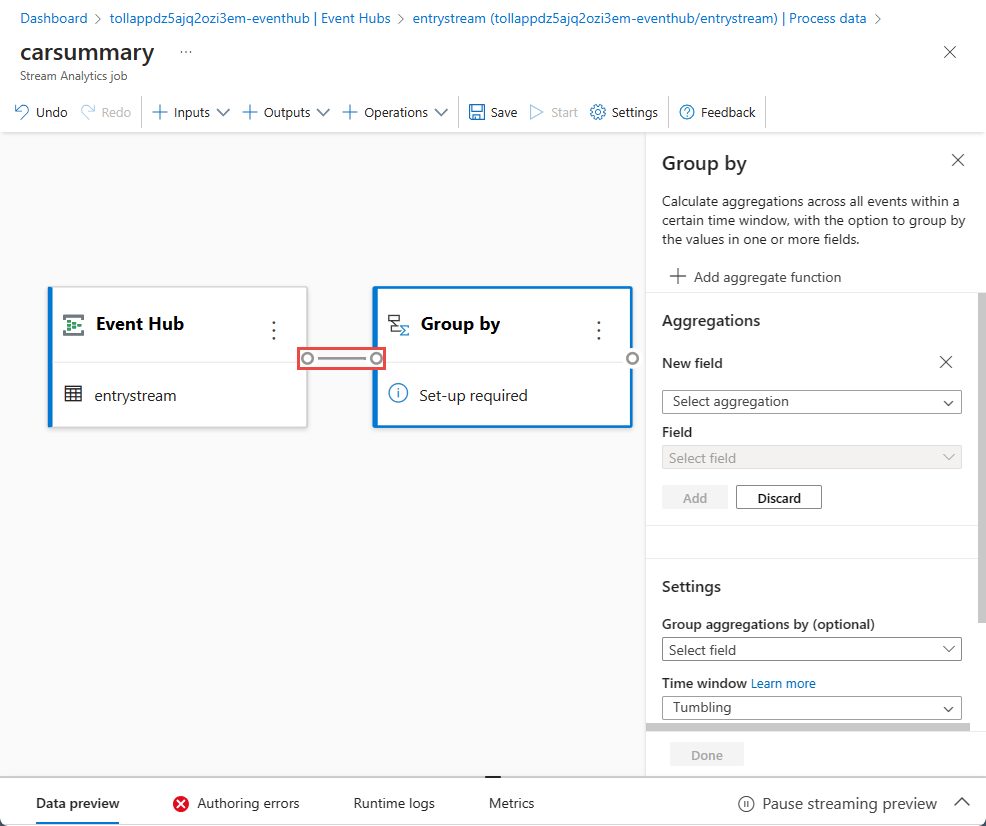
Välj panelen Gruppera enligt på arbetsytan och anslut den till händelsehubbpanelen.
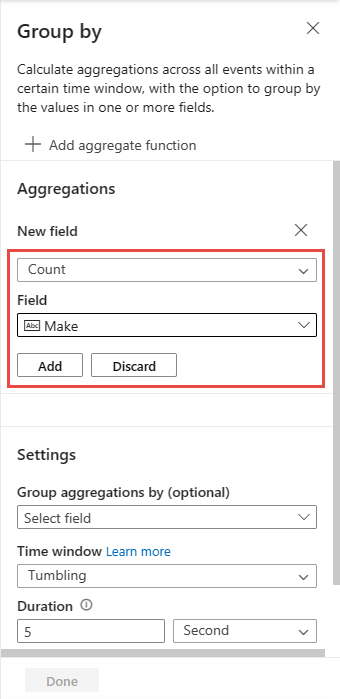
Konfigurera panelen Gruppera efter genom att ange:
Aggregat som Antal.
Fält som Make, som är ett kapslat fält i CarModel.
Markera Lägga till.
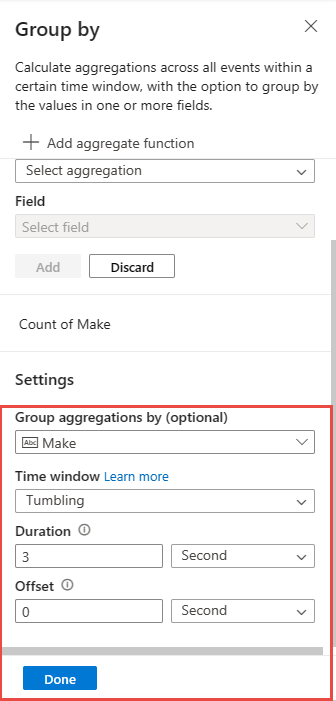
I avsnittet Inställningar :
För Gruppera sammansättningar efter väljer du Skapa.
För tidsfönster, bekräfta att värdet är inställt på Tumbling.
För Varaktighet anger du 3 minuter.
Välj Klar längst ned på sidan.
Välj Gruppera efter och lägg märke till grupperade data på fliken Dataförhandsgranskning längst ned på sidan.

I kommandofältet väljer du Åtgärder och sedan Hantera fält.
Anslut Gruppera och Hantera fält rutor.
Följ dessa steg på sidan Hantera fält :
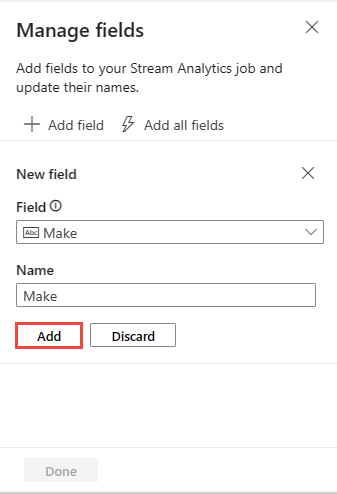
Lägg till fältet Gör enligt följande bild och välj sedan Lägg till.

Markera Lägga till.
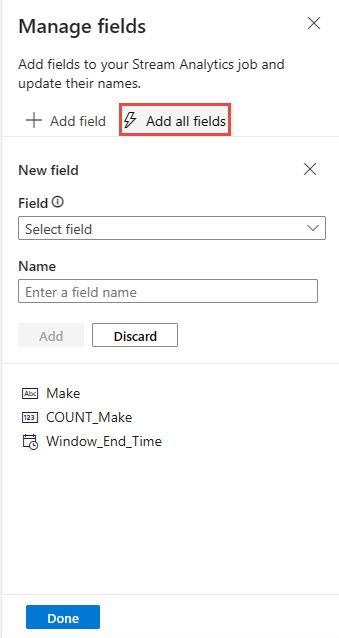
Välj Lägg till alla fält på konfigurationssidan Hantera fält .
Välj ... bredvid fälten och välj Redigera för att byta namn på dem.
COUNT_make till CarCount
Window_End_Time till tider
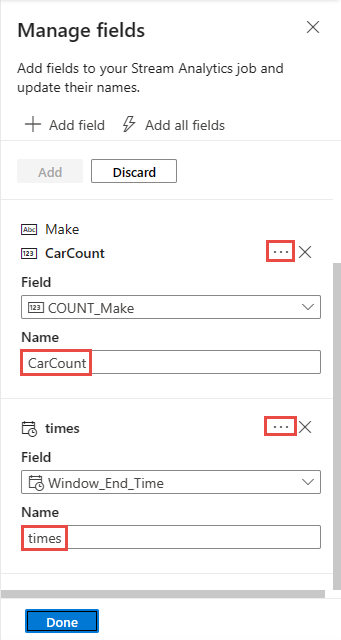
Välj Klar på sidan Hantera fält . Sidan Hantera fält bör se ut som i följande bild.

Välj panelen Hantera fält och se data som flödar in i åtgärden på fliken Dataförhandsgranskning längst ned på sidan.
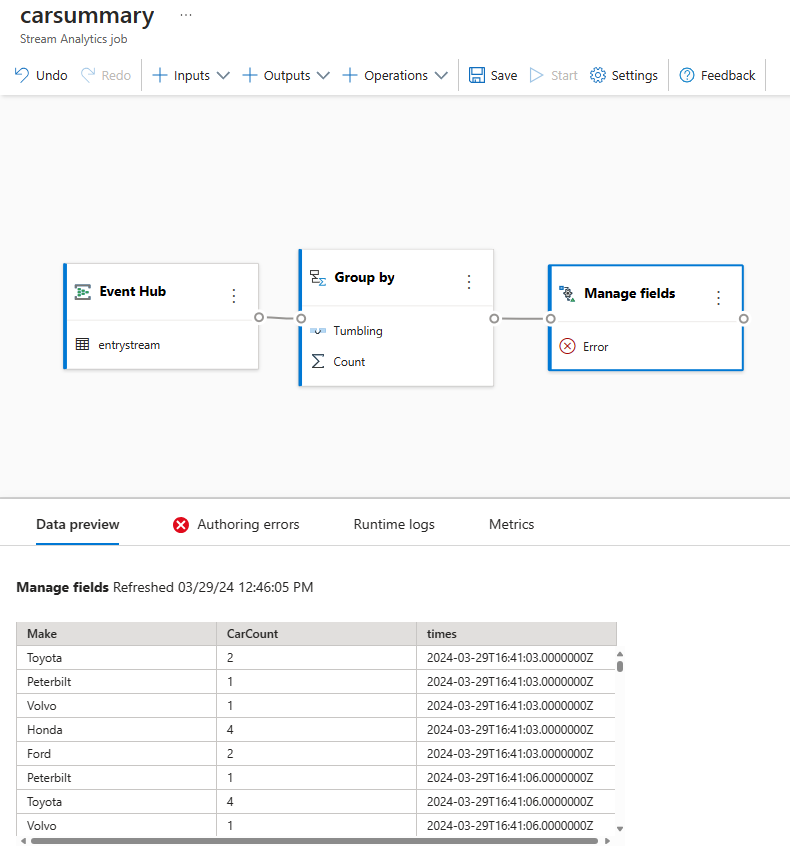
I kommandofältet väljer du Utdata och sedan Synapse.
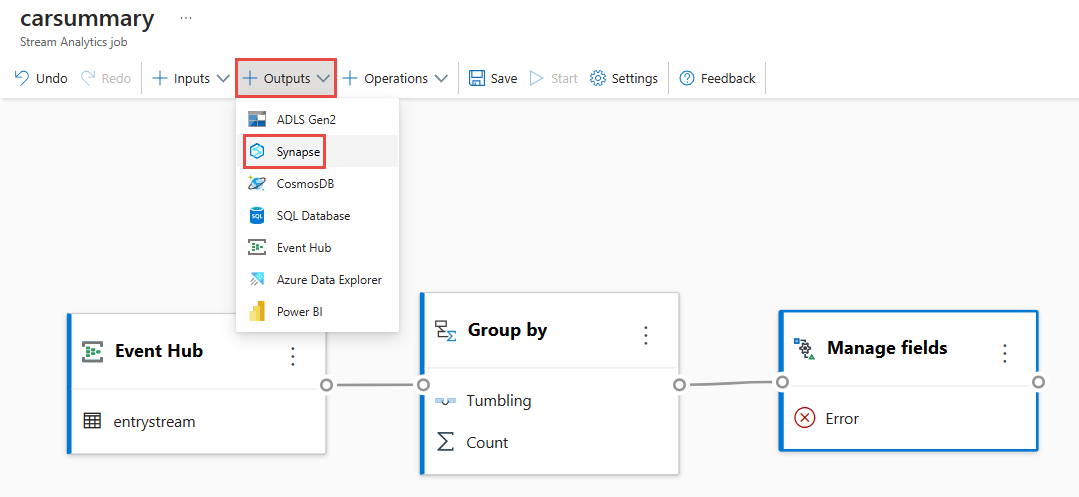
Anslut Synapse-panelen till panelen Hantera fält på arbetsytan.
Följ dessa steg på sidan Synapse-inställningar :
Om jobblagringskontot inte redan har angetts väljer du Azure Data Lake Storage-kontot i resursgruppen. Det är lagringskontot som används av Synapse SQL för att läsa in data till ditt informationslager.
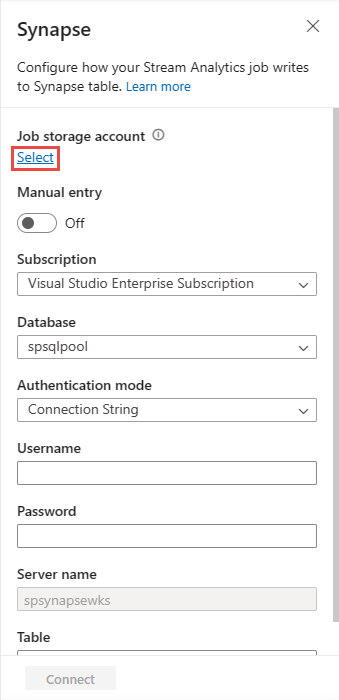
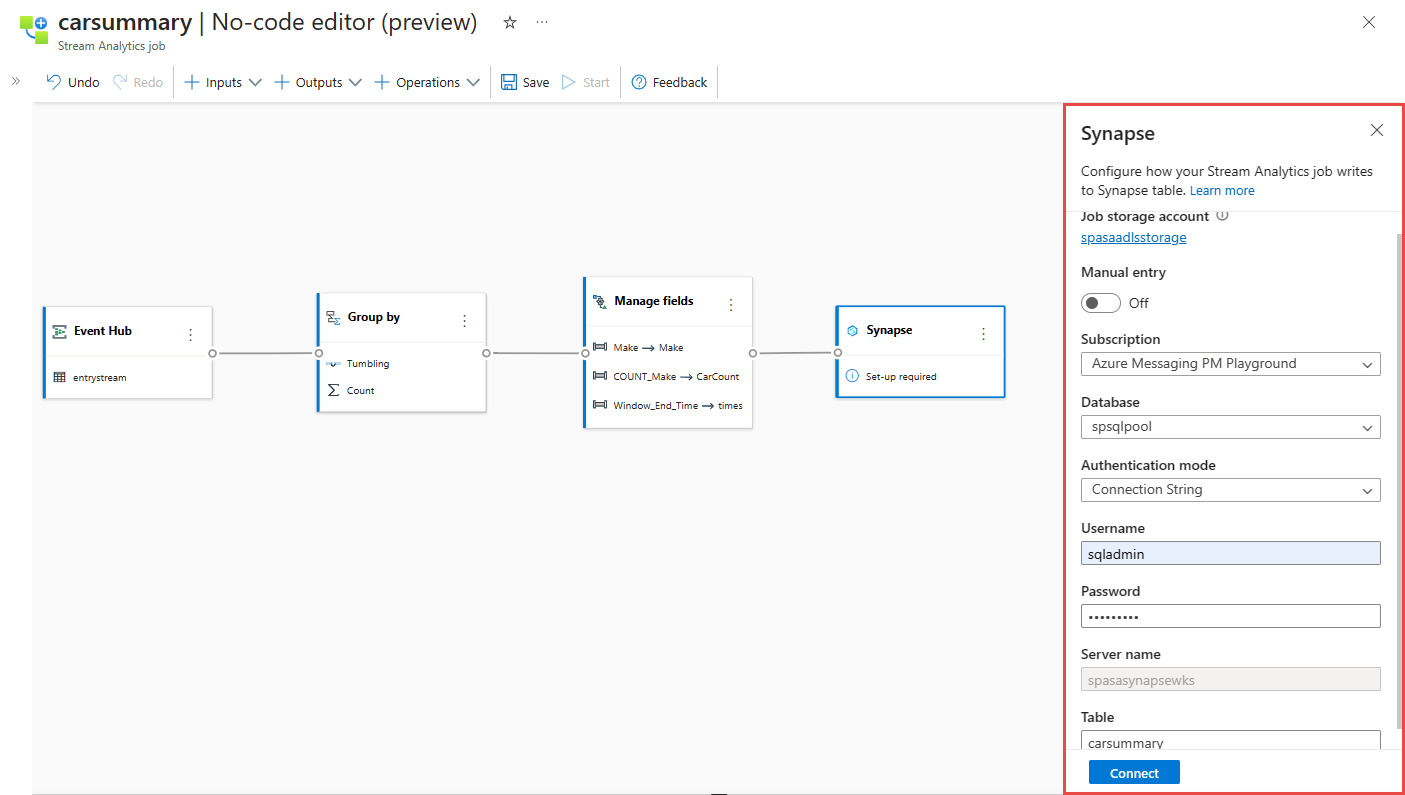
Välj den Azure-prenumeration där Azure Synapse Analytics finns.
Välj databasen för den dedikerade SQL-pool som du använde för att skapa
carsummarytabellen i föregående avsnitt.Ange användarnamn och lösenord för att autentisera.
Ange tabellnamn som
carsummary.Välj Anslut. Du ser exempelresultat som skrivs till din Synapse SQL-tabell.
Välj Synapse-panelen och se fliken Dataförhandsgranskning längst ned på sidan. Du ser data som flödar till den dedikerade SQL-poolen.
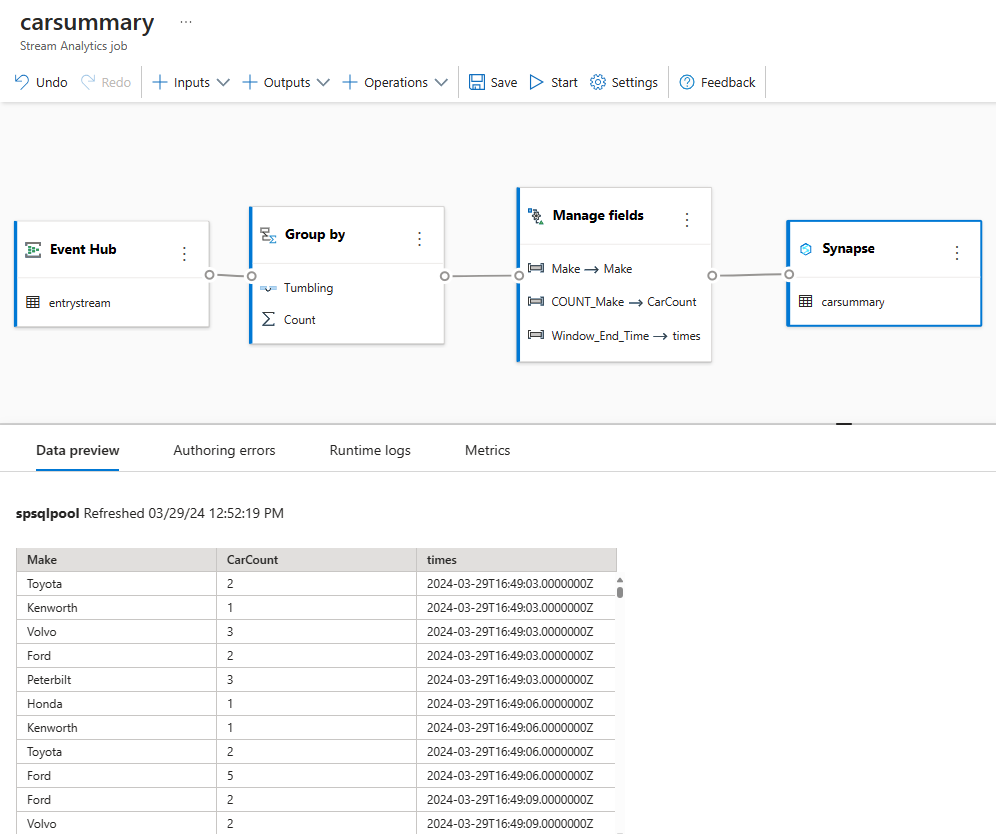
Välj Spara i det övre menyfliksområdet för att spara jobbet och välj sedan Start.
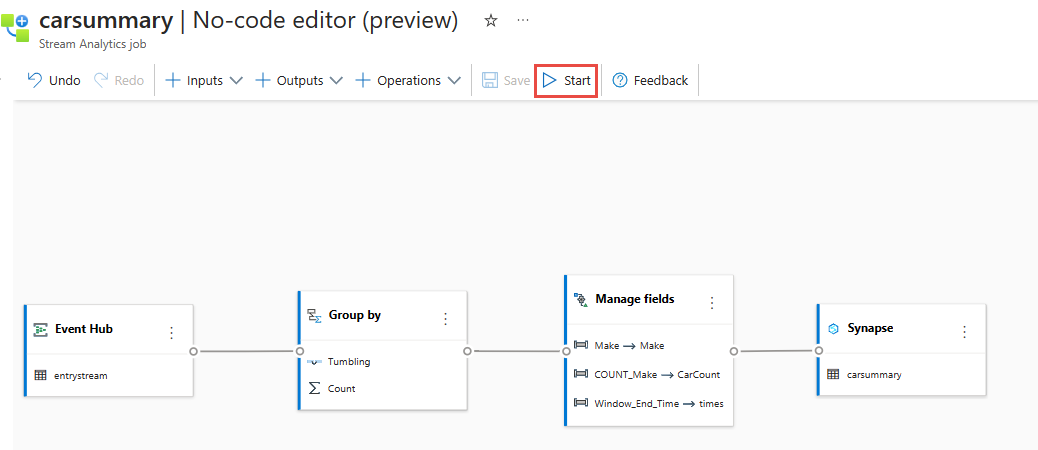
På sidan Starta Stream Analytics-jobb väljer du Starta för att köra jobbet.

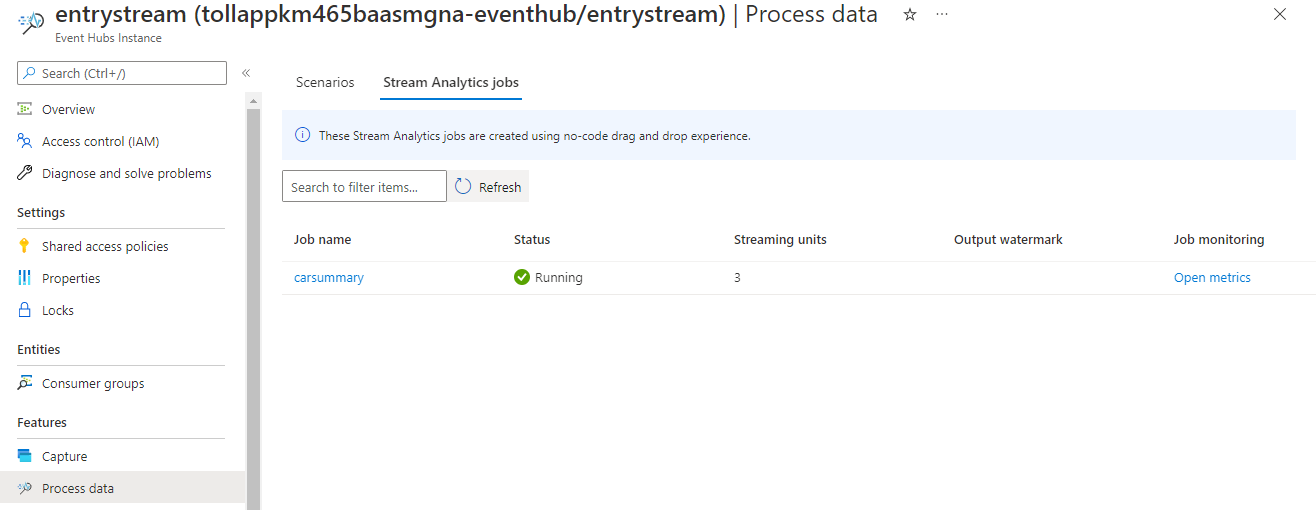
Sedan visas en lista över alla Stream Analytics-jobb som skapats med redigeringsprogrammet utan kod. Och inom två minuter går ditt jobb till ett Kör-tillstånd. Välj knappen Uppdatera på sidan för att se statusändringen från Skapad –> Startar –> Körs.


Skapa en Power BI-visualisering
Ladda ned den senaste versionen av Power BI Desktop.
Använd Power BI-anslutningsappen för Azure Synapse SQL.
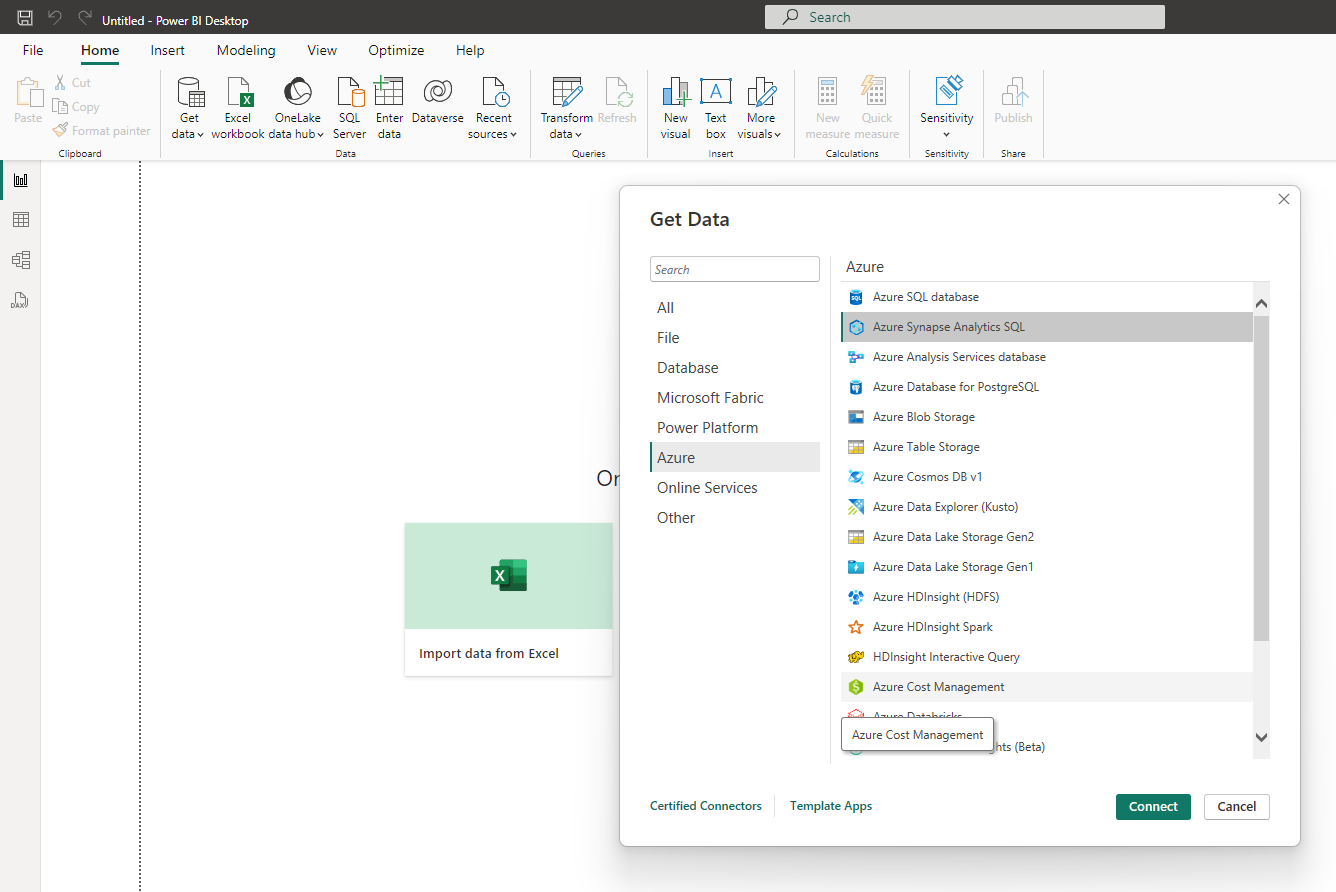
Anslut till databasen med Hjälp av DirectQuery och använd den här frågan för att hämta data från databasen
SELECT [Make],[CarCount],[times]
FROM [dbo].[carsummary]
WHERE times >= DATEADD(day, -1, GETDATE())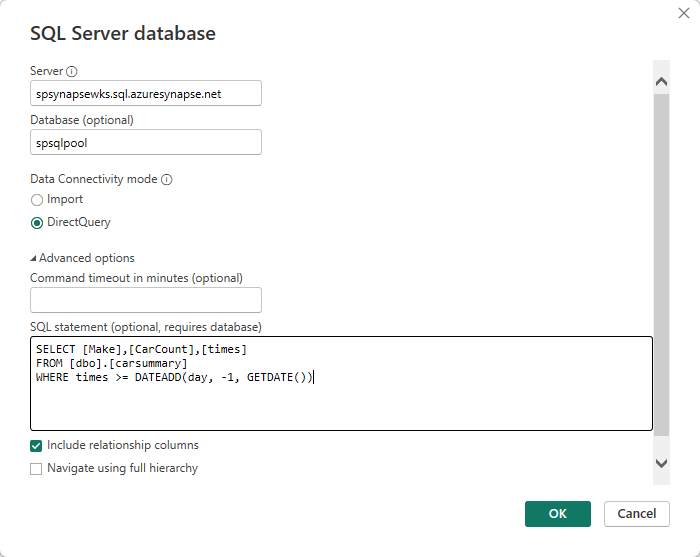
Växla till fliken Databas och ange dina autentiseringsuppgifter (användarnamn och lösenord) för att ansluta till databasen och köra frågan.
Välj Läs in för att läsa in data i Power BI.
Du kan sedan skapa ett linjediagram med
- X-axel som tider
- Y-axel som CarCount
- Förklaring som Gör att du ser ett diagram som du kan publicera. Du kan konfigurera automatisk siduppdatering och ange den till 3 minuter för att få en realtidsvy.


Fler alternativ
Förutom Azure Synapse SQL kan du också använda SQL Database som redigeringsprogram utan kod för att ta emot strömmande data. Använd sedan Power BI-anslutningsappen för att ansluta till SQL Database med din databas genom att använda DirectQuery för att skapa instrumentpanelen i realtid.
Det är också ett bra alternativ att bygga en real-tidsinstrumentpanel med strömmande data. Mer information om SQL Database-utdata finns i Transformera och mata in till SQL Database.
Rensa resurser
- Leta upp din Event Hubs-instans och se listan över Stream Analytics-jobb under avsnittet Processdata . Stoppa alla aktuella jobb.
- Gå till den resursgrupp som du använde när du distribuerade TollApp-händelsegeneratorn.
- Välj Ta bort resursgrupp. Bekräfta borttagningen genom att ange namnet på resursgruppen.
Nästa steg
I den här självstudien skapade du ett Stream Analytics-jobb genom att använda den kodfria redigeraren för att definiera aggregat och skriva resultat till Azure Synapse Analytics. Sedan använde du Power BI för att skapa en instrumentpanel som visar resultaten i realtid från jobbet.