Kommentar
Åtkomst till den här sidan kräver auktorisering. Du kan prova att logga in eller ändra kataloger.
Åtkomst till den här sidan kräver auktorisering. Du kan prova att ändra kataloger.
I Azure Stream Analytics kan du testa frågan utan att starta eller stoppa jobbet. Du kan testa frågor på inkommande data från dina strömmande källor eller ladda upp exempeldata från en lokal fil på Azure portalen. Du kan också testa frågor lokalt från dina lokala exempeldata eller livedata i Visual Studio och Visual Studio Code.
Sampla automatiskt inkommande data från indata
Azure Stream Analytics hämtar automatiskt händelser från dina strömmande indata. Du kan köra frågor i standardexemplet eller ange en specifik tidsram för exemplet.
Logga in på Azure-portalen.
Leta upp och välj ditt befintliga Stream Analytics-jobb.
På sidan Stream Analytics-jobb går du till rubriken Jobbtopologi och väljer Fråga för att öppna fönstret Frågeredigeraren.
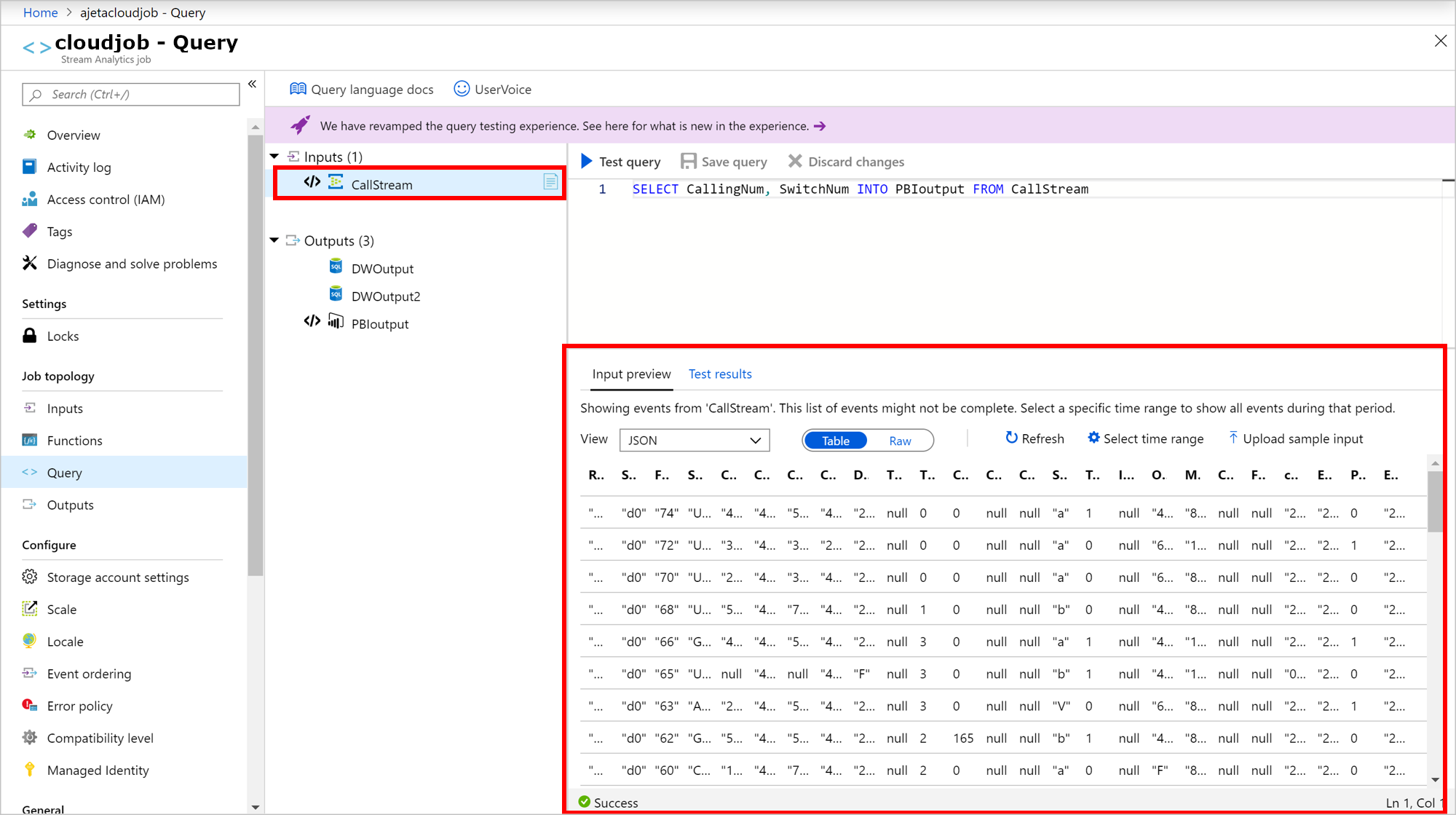
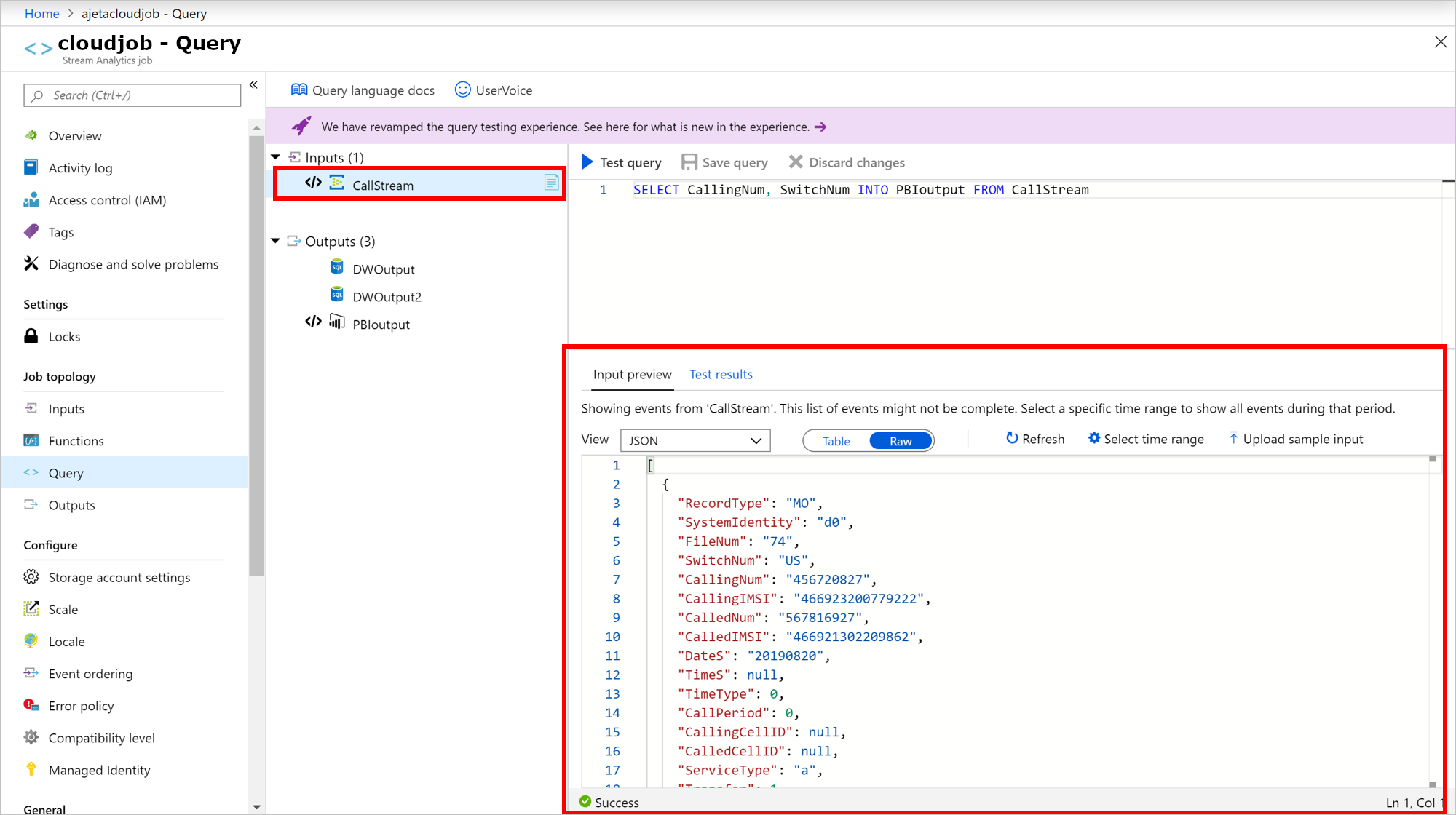
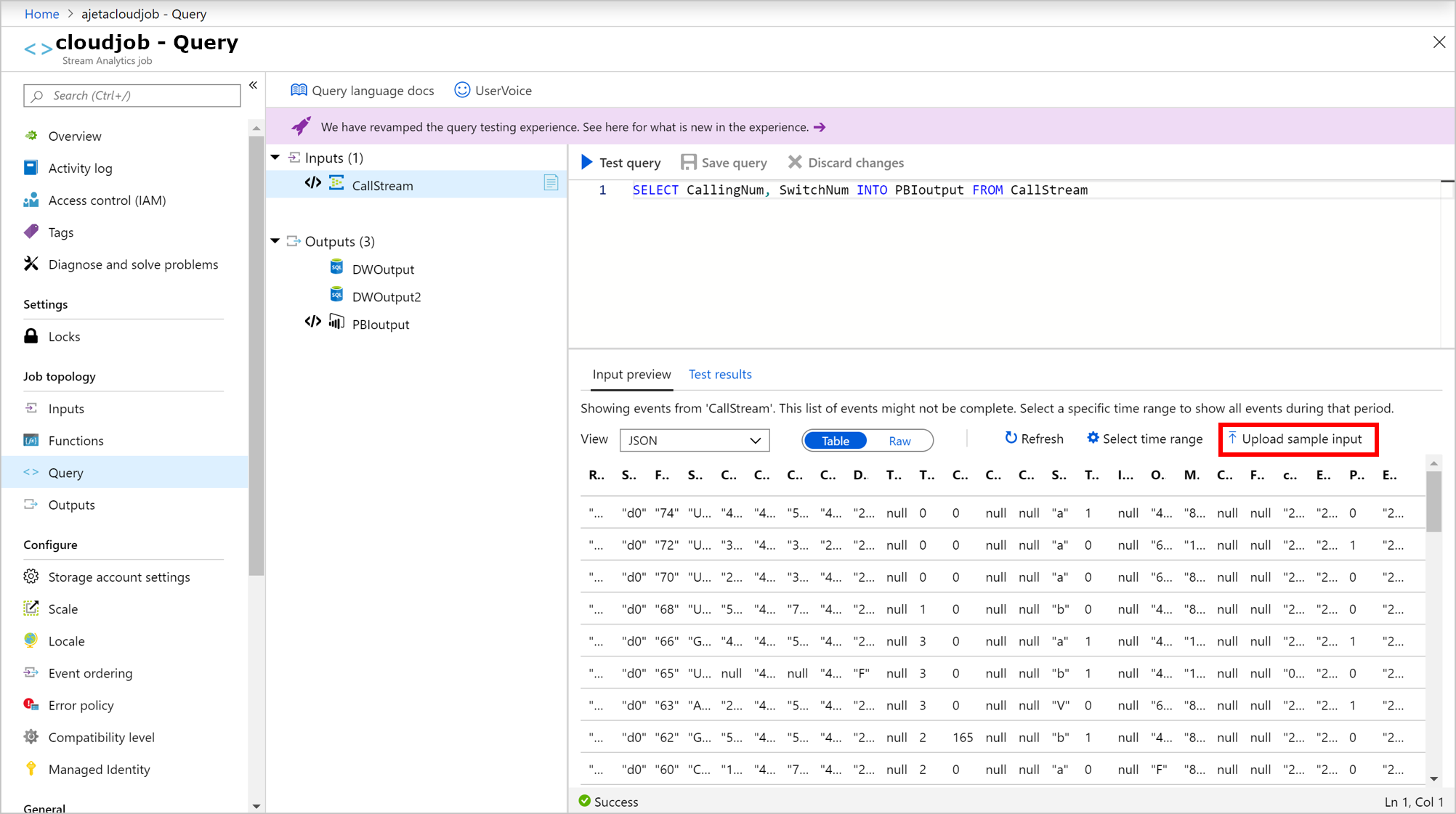
Om du vill se en exempellista över inkommande händelser väljer du indata med filikonen. Exempelhändelserna visas automatiskt i förhandsversionen av indata.
a. Serialiseringstypen för dina data identifieras automatiskt om det är JSON eller CSV. Du kan ändra den till JSON, CSV eller AVRO manuellt genom att välja alternativet i den nedrullningsbara menyn.
b. Använd väljaren för att visa dina data i tabell- eller raw-format .
Punkt c Om dina data inte är aktuella väljer du Uppdatera för att se de senaste händelserna.
Följande tabell är ett exempel på data i tabellformat:
Följande tabell är ett exempel på data i raw-format:
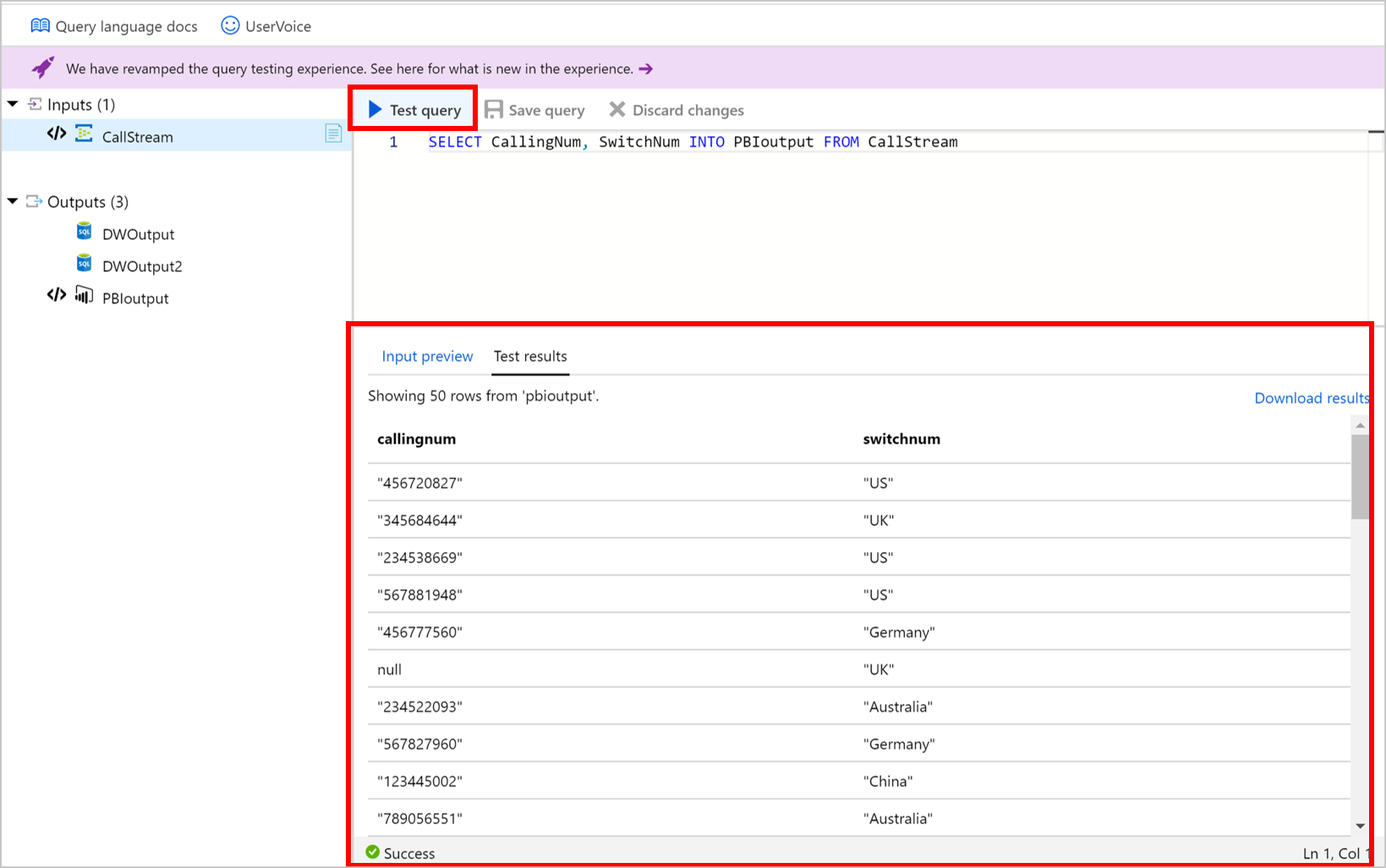
Om du vill testa frågan med inkommande data väljer du Testa fråga. Resultaten visas på fliken Testresultat . Du kan också välja Ladda ned resultat för att ladda ned resultatet.
Om du vill testa frågan mot ett visst tidsintervall för inkommande händelser väljer du Välj tidsintervall.
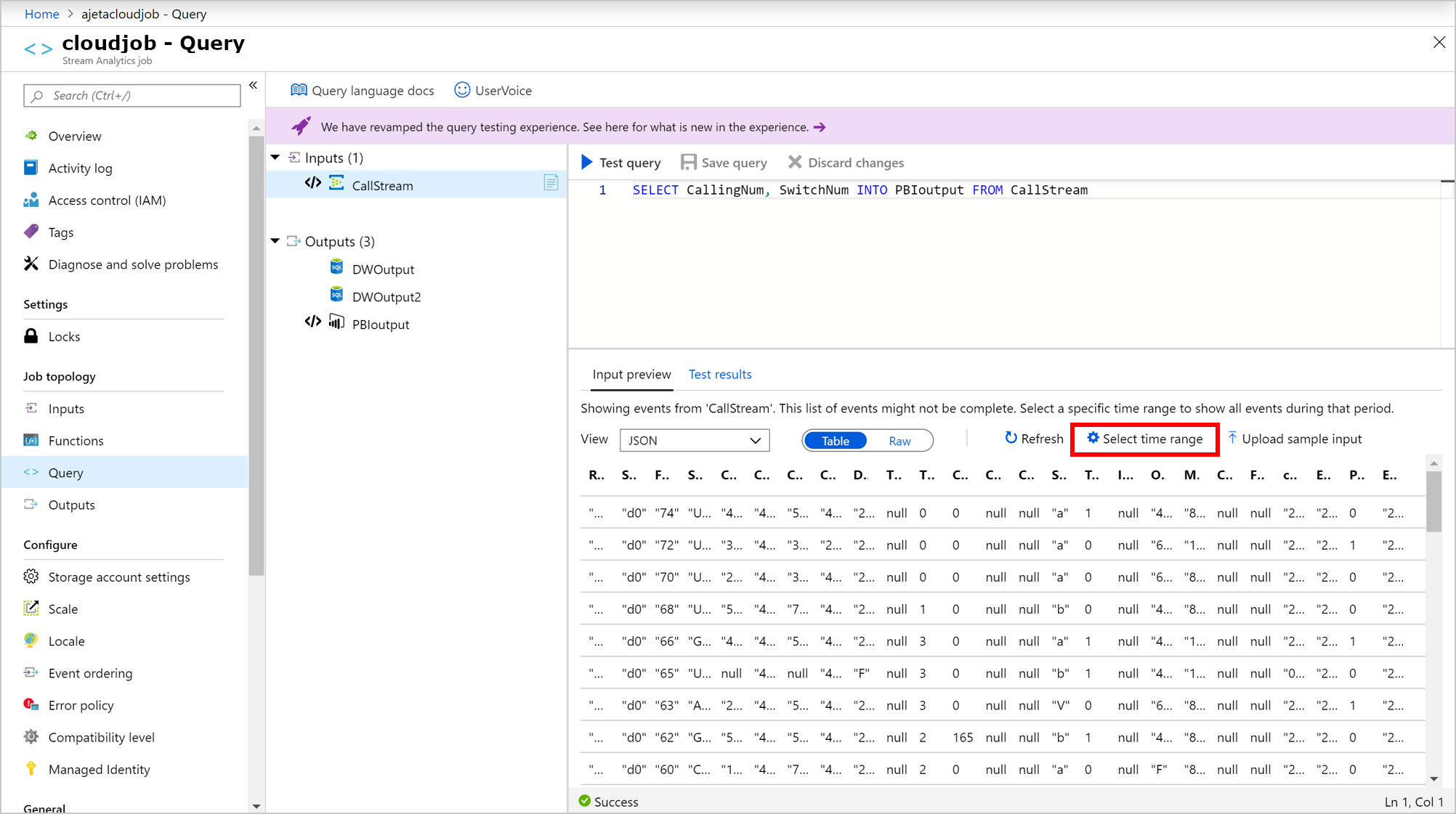
Ange tidsintervallet för de händelser som du vill använda för att testa frågan och välj sedan Exempel. Inom den tidsramen kan du hämta upp till 1 000 händelser eller 1 MB, beroende på vilket som inträffar först.
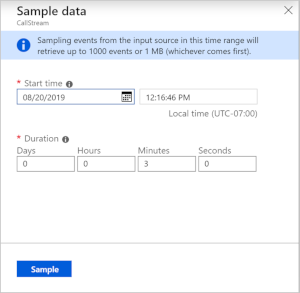
När händelserna har samplats för det valda tidsintervallet visas de på fliken Förhandsgranskning av indata .
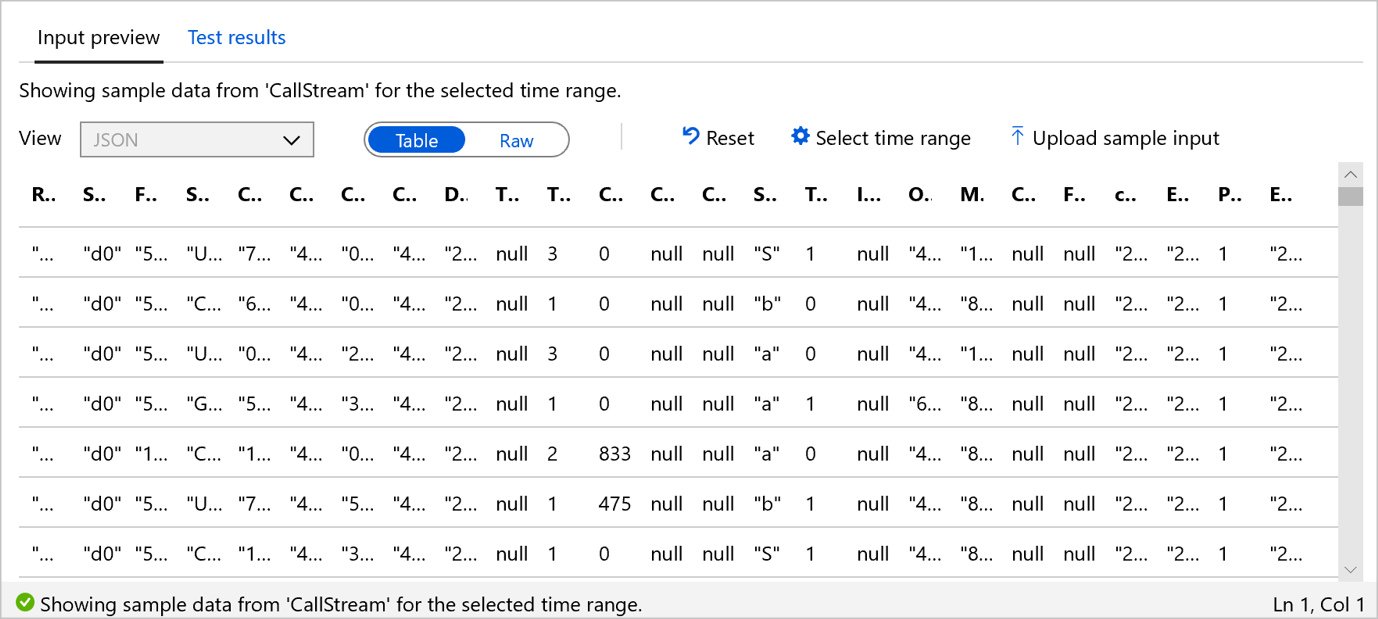
Välj Återställ för att se exempellistan över inkommande händelser. Om du väljer Återställ kommer valet av tidsintervall att gå förlorat. Välj Testfråga för att testa frågan och granska resultaten på fliken Testresultat .
När du gör ändringar i frågan väljer du Spara fråga för att testa den nya frågelogik. Med den här processen kan du iterativt ändra frågan och testa den igen för att se hur utdata ändras.
När du har verifierat resultaten som visas i webbläsaren är du redo att starta jobbet.
Ladda upp exempeldata från en lokal fil
I stället för att använda livedata kan du använda exempeldata från en lokal fil för att testa din Azure Stream Analytics fråga.
Logga in på Azure-portalen.
Leta upp ditt befintliga Stream Analytics-jobb och välj det.
På sidan Stream Analytics-jobb går du till rubriken Jobbtopologi och väljer Fråga för att öppna fönstret Frågeredigeraren.
Om du vill testa frågan med en lokal fil väljer du Ladda upp exempelindata på fliken Förhandsgranskning av indata .
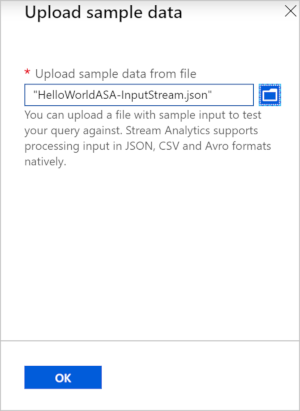
Ladda upp den lokala filen för att testa frågan. Du kan bara ladda upp filer med JSON-, CSV- eller AVRO-format. Välj OK.
När du har laddat upp filen kan du se filinnehållet som en tabell eller i dess råformat. Om du väljer Återställ återgår exempeldata till inkommande indata som samplas automatiskt. Du kan ladda upp valfri annan fil för att testa frågan när som helst.
Välj Testa fråga för att testa frågan mot den uppladdade exempelfilen.
Testresultat visas baserat på din fråga. Du kan ändra din fråga och välja Spara fråga för att testa den nya frågelogiken. Med den här processen kan du iterativt ändra frågan och testa den igen för att se hur utdata ändras.
När du använder flera utdata i frågan visas resultatet baserat på de valda utdata.
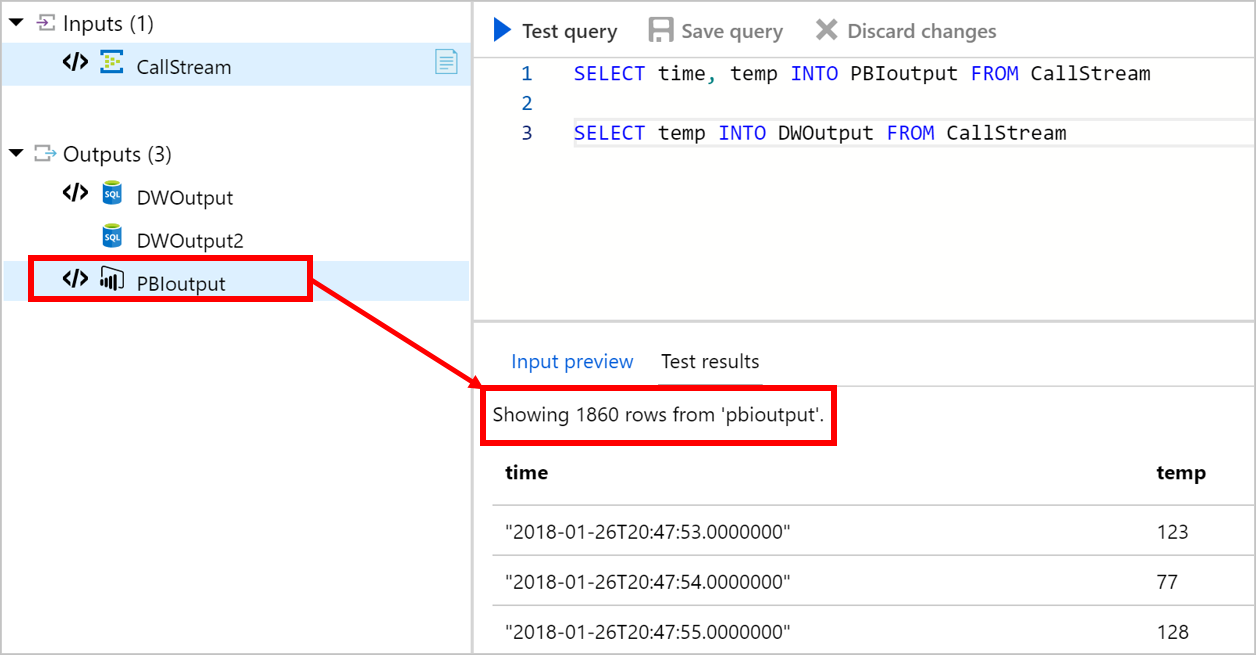
När du har verifierat resultaten som visas i webbläsaren kan du starta jobbet.
Testa frågebegränsningar
Tidsprincipen stöds inte i portaltestning:
- Fel ordning: Alla inkommande händelser sorteras.
- Sen ankomst: Det finns ingen händelse för sen ankomst eftersom Stream Analytics bara kan använda befintliga data för testning.
C# UDF stöds inte.
Alla testkörningar utförs med ett jobb som har en Streaming Unit.
Tidsgränsen är en minut. Alla frågor med en fönsterstorlek som är större än en minut kan inte hämta några data.
Maskininlärning stöds inte.
API:et för exempeldata är begränsat till fem begäranden under en 15-minutersperiod. Efter slutet av 15-minutersfönstret kan du göra fler exempeldatabegäranden. Den här begränsningen gäller på prenumerationsnivå.
Felsöka testfrågefel
Om du får felet "Begärandestorleken är för stor. Minska datastorleken för indata och försök igen.", följ dessa steg:
- Minska indatastorleken: Testa frågan med en mindre exempelfil eller med ett mindre tidsintervall.
- Minska frågestorleken: Om du vill testa ett urval av frågor väljer du en del av frågan och väljer sedan Testa vald fråga.