Kommentar
Åtkomst till den här sidan kräver auktorisering. Du kan prova att logga in eller ändra kataloger.
Åtkomst till den här sidan kräver auktorisering. Du kan prova att ändra kataloger.
Azure Update Manager utvärderar och tillämpar uppdateringar på alla virtuella Azure-datorer (VM) och Azure Arc-aktiverade servrar för både Windows och Linux.
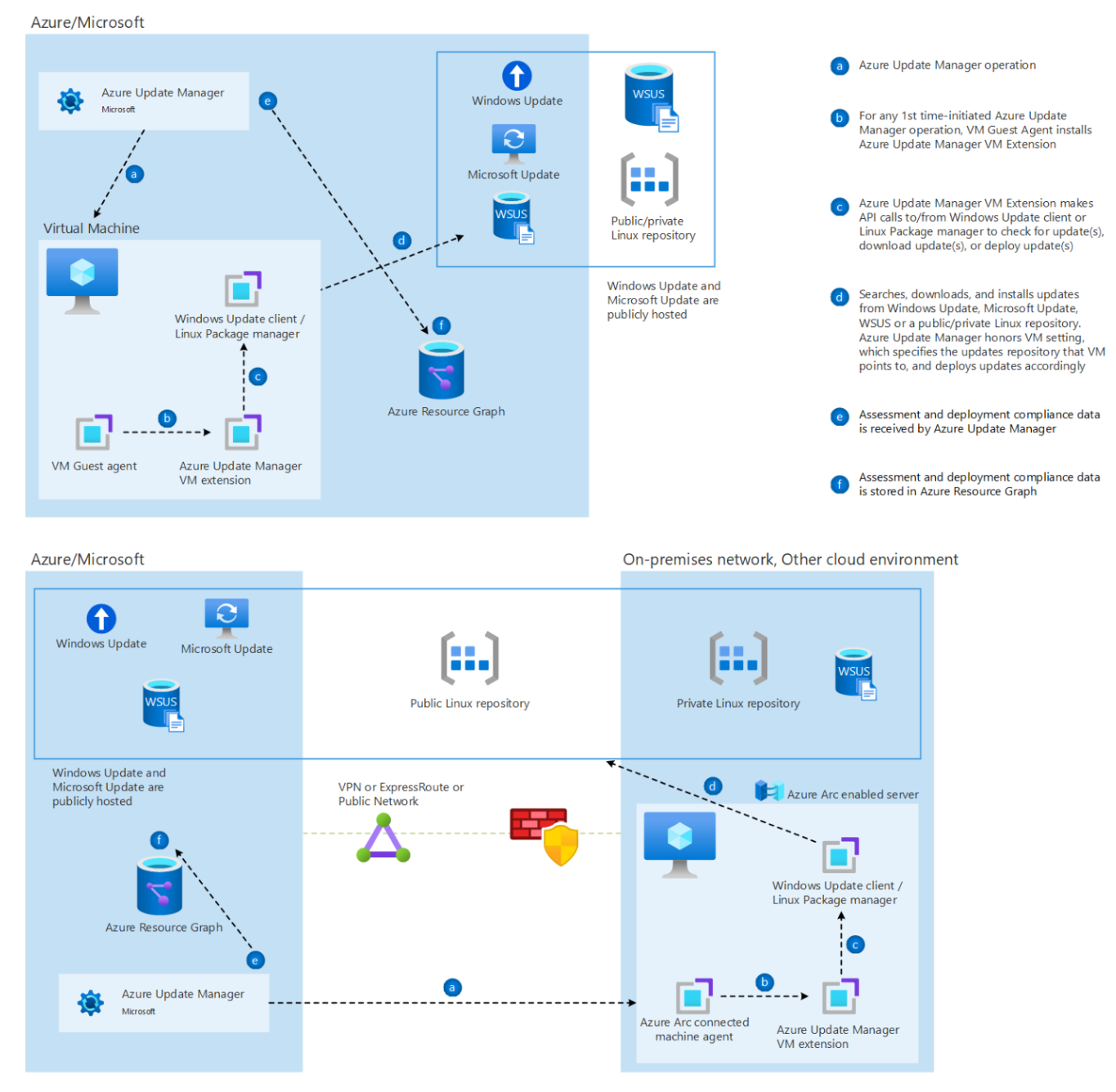
Uppdateringshanterarens VM-tillägg
När en Update Manager-åtgärd är aktiverad eller utlöses på din virtuella Azure-dator eller Azure Arc-aktiverad server installerar Update Manager ett Azure-tillägg eller Azure Arc-aktiverade servertillägg (respektive) på datorn för att hantera uppdateringarna.
Tilläggen installeras automatiskt när du startar en Update Manager-åtgärd på datorn för första gången. Dessa åtgärder omfattar Söka efter uppdateringar, Installera engångsuppdatering och Periodisk utvärdering. Tilläggen installeras också automatiskt när en schemalagd uppdateringsdistribution körs på datorn för första gången.
Du behöver inte uttryckligen installera tilläggen och deras livscykel. Update Manager hanterar installationen och konfigurationen med hjälp av följande agenter. Dessa agenter krävs för att Update Manager ska fungera på dina datorer.
- För virtuella Azure-datorer: Azure Windows VM Agent eller Azure Linux VM Agent
- För Azure Arc-aktiverade servrar: Azure Connected Machine-agent
Kommentar
Azure Arc-anslutning är en förutsättning för Update Manager och andra datorer än Azure, inklusive Azure Arc-aktiverade VMware vSphere och Azure Arc-aktiverade System Center Virtual Machine Manager.
För Azure-datorer installerar Update Manager ett enda tillägg. För Azure Arc-aktiverade datorer installerar Update Manager två tillägg. Följande flikar innehåller information om tilläggen:
| Operativsystem | Anknytning |
|---|---|
| Windows | Microsoft.CPlat.Core.WindowsPatchExtension |
| Linux | Microsoft.CPlat.Core.LinuxPatchExtension |
Så här visar du tillgängliga tillägg för en virtuell dator i Azure Portal:
- Gå till Azure Portal och välj en virtuell dator.
- På den virtuella datorns startsida går du till Inställningar och väljer Tillägg + program.
- På fliken Tillägg kan du visa tillgängliga tillägg.
Uppdatera källa
Update Manager respekterar inställningarna för uppdateringskällan på datorn och hämtar uppdateringar i enlighet med detta. Update Manager publicerar eller tillhandahåller inte uppdateringar.
Om Windows Update Agent (WUA) har konfigurerats för att hämta uppdateringar från Windows Update-lagringsplatsen, Microsoft Update-lagringsplatsen eller Windows Server Update Services (WSUS) följer Update Manager dessa inställningar. Mer information finns i Konfigurera Windows Update-inställningar för Azure Update Manager. Som standard är WUA konfigurerat för att hämta uppdateringar från Windows Update-lagringsplatsen.
Uppdatera process
Update Manager utför följande steg:
- Hämta utvärderingsinformationen om status för systemuppdateringar som angetts av Windows Update-klienten eller Linux-pakethanteraren.
- Starta nedladdningen och installationen av uppdateringar med hjälp av Windows Update-klienten eller Linux-pakethanteraren.
Datorerna rapporterar sin uppdateringsstatus baserat på den källa som de är konfigurerade att synkronisera med. Om Windows Update-tjänsten är konfigurerad för att rapportera till WSUS kan resultatet i Update Manager skilja sig från vad Microsoft Update visar, beroende på när WSUS senast synkroniserades med Microsoft Update. Det här beteendet är detsamma för Linux-datorer som är konfigurerade att rapportera till en lokal lagringsplats i stället för en offentlig paketlagringsplats.
Update Manager hittar endast uppdateringar som Windows Update-tjänsten hittar när du väljer knappen Sök efter uppdateringar i det lokala Windows-systemet. På Linux-system identifierar Update Manager endast uppdateringar på den lokala lagringsplatsen.
Update Manager använder WUA-API:er för att installera uppdateringar. Uppdateringarna som installeras via WUA-API:er visas inte på sidan Windows Update i appen Inställningar på datorn. Därför visas inte uppdateringarna som installeras via Update Manager på sidan Windows Update i appen Inställningar. Sidan Windows Update i appen Inställningar visar förloppet och historiken för uppdateringar som hanteras av Windows Update Orchestrator-arbetsflödet. Läs mer.
Uppdateringsrelaterade data som lagras i Azure Resource Graph
Update Manager-tillägget skickar all väntande uppdateringsinformation och uppdateringsinstallationsresultat till Azure Resource Graph. Resource Graph behåller data under följande tidsperioder:
| Uppgifter | Kvarhållningsperiod i Resource Graph |
|---|---|
Väntande uppdateringar (Resource Graph-tabellnamn: patchassessmentresources) |
7 dagar |
Uppdatera installationsresultat (Resource Graph-tabellnamn: patchinstallationresources) |
30 dagar |
Mer information finns i loggstrukturen för Azure Resource Graph och exempelfrågor.
Installation av korrigeringar i Update Manager
Update Manager installerar korrigeringar på följande sätt:
Update Manager gör en ny utvärdering av de tillgängliga uppdateringarna på den virtuella datorn.
För Windows installeras de valda uppdateringar som uppfyller kundens kriterier en i taget. För Linux installeras de i batchar.
Under uppdateringsinstallationen kontrollerar Update Manager användningen av underhållsperioder i flera steg.
För Windows och Linux är 10 respektive 15 minuter (respektive) av underhållsfönstret reserverade för omstart när som helst. Innan Uppdateringshanteraren fortsätter med installationen av de återstående uppdateringarna kontrollerar den om den förväntade omstartstiden plus den genomsnittliga uppdateringsinstallationstiden (för nästa uppdatering eller nästa uppsättning uppdateringar) inte överskrider underhållsfönstret.
När det gäller Windows är den genomsnittliga uppdateringsinstallationstiden 10 minuter för alla typer av uppdateringar, förutom service pack-uppdateringar. För Service Pack-uppdateringar är det 15 minuter.
En pågående uppdateringsinstallation (efter att den har startats baserat på föregående beräkning) stoppas inte, även om den överskrider underhållsfönstret, för att undvika att datorn hamnar i ett obestämt tillstånd. Uppdateringshanteraren installerar dock inte de återstående uppdateringarna när underhållsfönstret har upphört, och det visas ett felmeddelande om att underhållsfönstret har överskridits.
Update Manager markerar en installation som lyckad endast om alla valda uppdateringar har installerats och alla åtgärder som ingår (inklusive omstart och utvärdering) lyckas. Annars markeras installationen som Misslyckad eller Slutförd med varningar. Till exempel:
Scenarium Uppdatera installationsstatus Installationen av en av de valda uppdateringarna misslyckas. Misslyckades En omstart sker inte av någon anledning, och väntetiden för omstarten överskrider tidsgränsen. Misslyckades Det går inte att starta datorn under en omstart. Misslyckades Den inledande eller slutliga utvärderingen misslyckades. Misslyckades Uppdateringar kräver en omstart, men alternativet Starta aldrig om är valt. Har slutförts med varningar ESM-paket patchades inte i Ubuntu 18 eller tidigare om ingen Ubuntu Pro-licens var tillgänglig. Slutförd med varningar En utvärdering sker i slutet. Ibland sker inte omstarten och utvärderingen. om underhållsfönstret till exempel slutar eller om uppdateringsinstallationen misslyckas.
Relaterat innehåll
- Förutsättningar för Azure Update Manager
- Kontrollera uppdateringsefterlevnad med Azure Update Manager
- Distribuera uppdateringar nu och spåra resultat med Azure Update Manager
- Automatisera utvärdering i stor skala med hjälp av Azure Policy
- Schemalägga återkommande uppdateringar för datorer med hjälp av Azure-portalen och Azure Policy
- Hantera inställningar för uppdateringskonfiguration
- Hantera flera datorer med Azure Update Manager