Konfigurera en direkt anslutning mellan Azure och Oracle Cloud Infrastructure
Gäller för: ✔️ Virtuella Linux-datorer
För att skapa en integrerad upplevelse med flera moln erbjuder Microsoft och Oracle direkt sammankoppling mellan Azure och Oracle Cloud Infrastructure (OCI) via ExpressRoute och Fast Anslut. Via ExpressRoute och Snabb Anslut sammankoppling kan du uppleva låg svarstid, högt dataflöde, privat direktanslutning mellan de två molnen.
Viktigt!
Oracle har certifierat dessa program för att köras i Azure när du använder azure-/Oracle Cloud-anslutningslösningen:
- E-Business Suite
- JD Edwards EnterpriseOne
- Personer Soft
- Oracle Retail-program
- Oracle Hyperion Financial Management
Följande bild visar en översikt över sammanlänkningen på hög nivå:

Kommentar
ExpressRoute-anslutningen som visas i diagrammet är en vanlig ExpressRoute-krets och stöder all fuctionalitet, till exempel Global Reach.
Förutsättningar
För att upprätta en anslutning mellan Azure och OCI måste du ha en aktiv Azure-prenumeration och en aktiv OCI-klientorganisation.
Anslut ivity är bara möjligt om en Azure ExpressRoute-peeringplats ligger i närheten av eller på samma peeringplats som OCI Fast Anslut. Se Regiontillgänglighet.
Konfigurera direktanslutning mellan ExpressRoute och Fast Anslut
Skapa en Standard ExpressRoute-krets i din Azure-prenumeration under en resursgrupp. Mer information finns i Skapa och ändra en ExpressRoute-krets.
I Azure-portalen anger du ExpressRoute i sökfältet och väljer sedan ExpressRoute-kretsar.
Under Express Route-kretsar väljer du Skapa.
Välj din prenumeration, ange eller skapa en resursgrupp och ange ett namn för din ExpressRoute. Välj Nästa: Konfiguration för att fortsätta.
Välj Oracle Cloud Fast Anslut som tjänstleverantör och välj din peeringplats.
En Azure ExpressRoute-krets innehåller detaljerade bandbreddsalternativ. Fast Anslut stöder 1, 2, 5 eller 10 Gbit/s. För Bandbredd väljer du något av dessa matchande bandbreddsalternativ.

Välj Granska + skapa för att skapa din ExpressRoute.

När du har skapat din ExpressRoute konfigurerar du direktanslutning mellan ExpressRoute och Fast Anslut.
Gå till din nya ExpressRoute och leta upp tjänstnyckeln. Du måste ange nyckeln när du konfigurerar din Fast Anslut-krets.

Viktigt!
Du debiteras för ExpressRoute-avgifter så snart ExpressRoute-kretsen har etablerats, även om providerstatusen inte har etablerats.
Skapa två privata IP-adressutrymmen för
/30var och en. Se till att blankstegen inte överlappar ditt virtuella Azure-nätverk eller IP-adressutrymme för OCI-molnnätverk. Det första IP-adressutrymmet är det primära adressutrymmet och det andra IP-adressutrymmet är det sekundära adressutrymmet. Du behöver dessa adresser när du konfigurerar din Fast Anslut-krets.Skapa en dynamisk routningsgateway (DRG). Du behöver den här gatewayen när du skapar din Fast Anslut-krets. Mer information finns i Dynamisk routningsgateway.
Skapa en snabb Anslut krets under Oracle-klientorganisationen. Mer information finns i Åtkomst till Microsoft Azure.
- Under Snabb Anslut konfiguration väljer du Microsoft Azure: ExpressRoute som provider.
- Välj den dynamiska routningsgateway som du etablerade i föregående steg.
- Välj den bandbredd som ska etableras. För optimala prestanda måste bandbredden matcha den bandbredd som valts när Du skapar ExpressRoute-kretsen.
- I Providertjänstnyckel klistrar du in ExpressRoute-tjänstnyckeln.
- Använd det första
/30privata IP-adressutrymmet som skapades i ett tidigare steg för den primära BGP-IP-adressen och det andra/30privata IP-adressutrymmet för den sekundära BGP-IP-adressen. - Tilldela den första användbara adressen för de två intervallen för Oracle BGP IP-adressen (primär och sekundär) och den andra adressen till kundens BGP IP-adress från ett snabbt Anslut perspektiv. Den första användbara IP-adressen är den andra IP-adressen i adressutrymmet
/30. Microsoft reserverar den första IP-adressen. - Välj Skapa.
Slutför länkningen av Snabb Anslut till det virtuella molnnätverket under Oracle-klientorganisationen med dynamisk routningsgateway med hjälp av routningstabell.
Gå till Azure och se till att providerstatusen för expressroute-kretsen har ändrats till Etablerad och att en peering av typen Privat Azure har etablerats. Den här statusen är en förutsättning för följande steg.

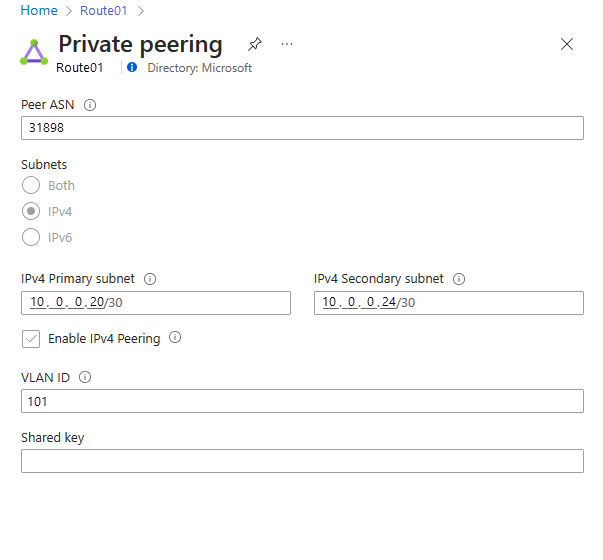
Välj den privata Azure-peeringen. Du ser att peeringinformationen har konfigurerats automatiskt baserat på den information du angav när du konfigurerade din Fast Anslut-krets.


Anslut virtuellt nätverk till ExpressRoute
Skapa ett virtuellt nätverk och en virtuell nätverksgateway, om du inte redan har gjort det. Mer information finns i Konfigurera en virtuell nätverksgateway för ExpressRoute med hjälp av Azure-portalen.
Konfigurera anslutningen mellan den virtuella nätverksgatewayen och ExpressRoute-kretsen med hjälp av Terraform-skriptet eller med hjälp av PowerShell-kommandot för att konfigurera ExpressRoute FastPath.
När du har slutfört nätverkskonfigurationen kan du verifiera konfigurationen genom att välja Hämta ARP-poster och Hämta routningstabell under sidan Privat ExpressRoute-peering i Azure-portalen.
Automatisering
Microsoft har skapat Terraform-skript för att möjliggöra automatisk distribution av nätverksanslutningen. Terraform-skripten måste autentiseras med Azure innan de körs, eftersom de kräver tillräcklig behörighet för Azure-prenumerationen. Autentisering kan utföras med microsoft entra-tjänstens huvudnamn eller med hjälp av Azure CLI. Mer information finns i CLI-autentisering.
Terraform-skript och relaterad dokumentation för distribution av inter-connect finns i Azure-OCI Cloud Inter-Anslut.
Övervakning
När du installerar agenter i båda molnen kan du använda Azure Network Performance Monitor för att övervaka prestanda för nätverket från slutpunkt till slutpunkt. Övervakning av nätverksprestanda hjälper dig att enkelt identifiera nätverksproblem och hjälper dig att eliminera dem.
Ta bort länken för sammanlänkning
Om du vill ta bort sammanlänkningen utför du de här stegen i den angivna ordningen. Om du inte gör det resulterar det i ett feltillstånd för ExpressRoute-kretsen.
- Ta bort ExpressRoute-anslutningen. Ta bort anslutningen genom att välja ikonen Ta bort på sidan för anslutningen. Mer information finns i Rensa resurser.
- Ta bort Oracle Fast Anslut från Oracle Cloud Console.
- När Oracle Fast Anslut-kretsen har tagits bort kan du ta bort Azure ExpressRoute-kretsen.
Borttagnings- och avetableringsprocessen är klar.
Nästa steg
- Mer information om anslutningen mellan moln mellan OCI och Azure finns i Åtkomst till Microsoft Azure.
- Använd Terraform-skript för att distribuera infrastruktur för målinriktade Oracle-program via Azure och konfigurera nätverksanslutningen. Mer information finns i Azure-OCI Cloud Inter-Anslut.
Feedback
Kommer snart: Under hela 2024 kommer vi att fasa ut GitHub-problem som feedbackmekanism för innehåll och ersätta det med ett nytt feedbacksystem. Mer information finns i: https://aka.ms/ContentUserFeedback.
Skicka och visa feedback för