Kommentar
Åtkomst till den här sidan kräver auktorisering. Du kan prova att logga in eller ändra kataloger.
Åtkomst till den här sidan kräver auktorisering. Du kan prova att ändra kataloger.
Mallen dokumentverifieringsagent för Microsoft 365 Copilot hjälper organisationer att granska dokument för efterlevnad av interna riktlinjer, principer, varumärkesstandarder och regelkrav. Den automatiserar manuell granskning av arbetsflöden genom att identifiera inkompatibelt innehåll, kategorisera överträdelser efter risk och tillhandahålla åtgärdsinriktad reparationsvägledning direkt i dokument.
Den här agenten är utformad för scenarier med höga insatser och repeterbara granskningar där noggrannhet, konsekvens och granskning är avgörande.
Viktigt
Microsoft 365 Copilot-justering är för närvarande tillgängligt för en begränsad uppsättning kunder via program för tidig åtkomst. Tillträde via Frontier planeras till april 2026. Funktioner och krav kan komma att ändras.
Vad mallen för dokumentverifieringsagenten gör
Mallen för dokumentverifieringsagenten:
- Extraherar regler automatiskt från en angivna regelbok eller riktlinjer dokument.
- Verifierar dokument mot dessa regler.
- Identifierar och kategoriserar överträdelser efter risknivå (kritisk eller rådgivande).
- Innehåller förklaringar och föreslagna korrigeringar.
- Infogar resultat som kommentarer i Word dokument.
Genom att standardisera dokumentgranskningar minskar agenten granskningstiden, förbättrar konsekvensen och minskar efterlevnadsrisken mellan teamen.
Vanliga scenarier
Använd mallen dokumentverifieringsagent i arbetsflöden som kräver att dokument följer strikta eller repeterbara regler, till exempel:
- Avtalsgranskningar (leverantörsavtal, arbetsrapporter)
- Juridiska granskningar och efterlevnadsgranskningar
- Information om regler
- Finansiella kontroller eller efterlevnadskontroller för hälso- och sjukvård
- Varumärkes- och principefterlevnad för kundanslutet innehåll
Funktioner och begränsningar som stöds
Mallen stöder följande funktioner:
- Validering mot regelböcker som tillhandahålls av användaren.
- Automatisk regelextrahering med mänsklig granskning.
- Riskbaserad kategorisering med förklaringar.
- Infogade kommentarer med föreslagna korrigeringar.
- Validering av enstaka dokument per prompt.
Mallen stöder inte följande funktioner:
- Multimodal analys (bilder, diagram, skannade dokument).
- Validering av flera dokument i en enda prompt.
- Validering utan en angivet regelbok.
Mallen stöder följande filformat:
- .docx
- .txt
- .html
Mallen stöder inte andra format, inklusive PowerPoint, bilder, handskrivna dokument och skannade filer.
Komma igång
Om du vill använda mallen för dokumentverifieringsagenten behöver du ett regelboks- eller riktlinjerdokument (.docx eller .txt) som du vill verifiera mot.
I Microsoft 365 Copilot Chat startar du en ny chatt med mallen för dokumentverifieringsagenten.
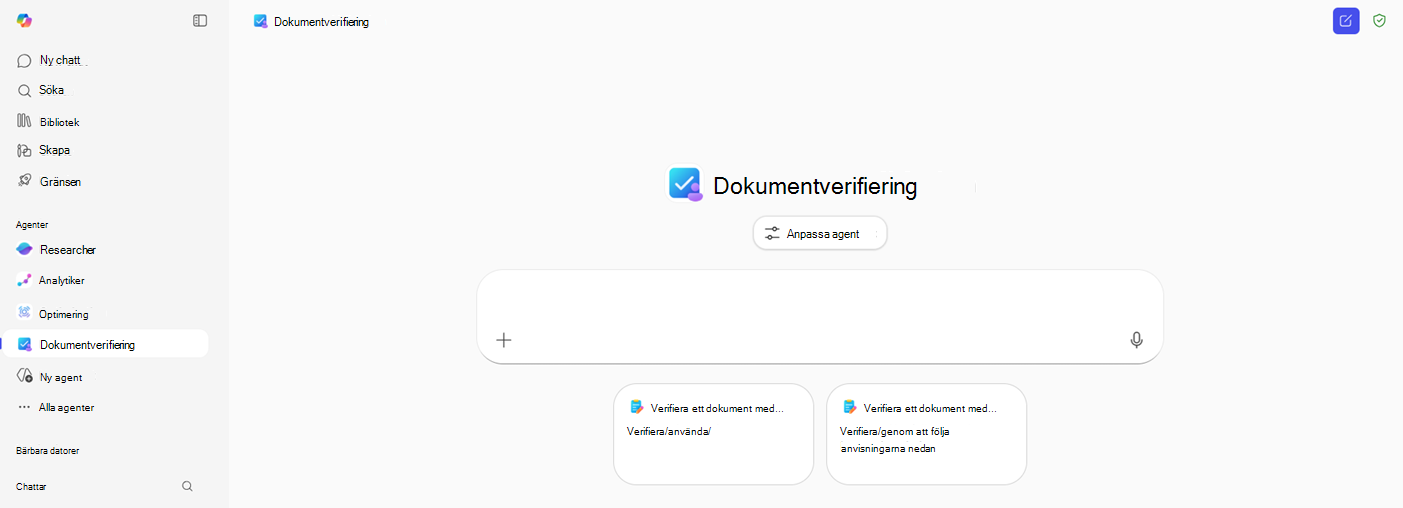
Använd någon av de föreslagna prompterna eller skriv en egen prompt för att ange din riktlinje eller regelbok (.docx eller .tst) och ett dokument (.docx eller .tst) som du vill verifiera.
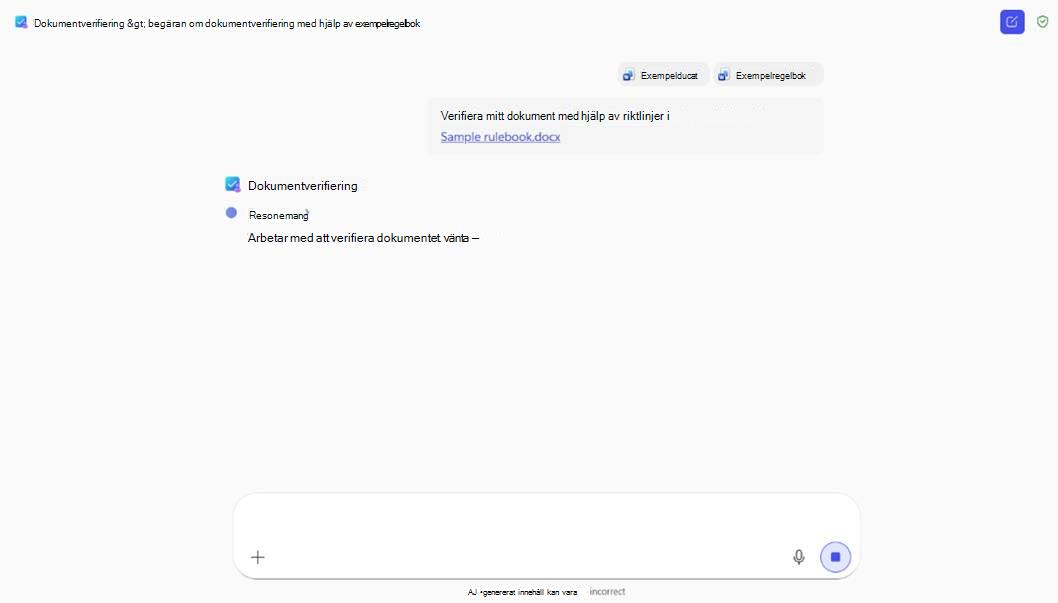
Agenten utför resten. Den extraherar systematiskt regler från regelboken och validerar dokumentet mot varje regel för att identifiera inkompatibilitet och föreslå en korrigering.
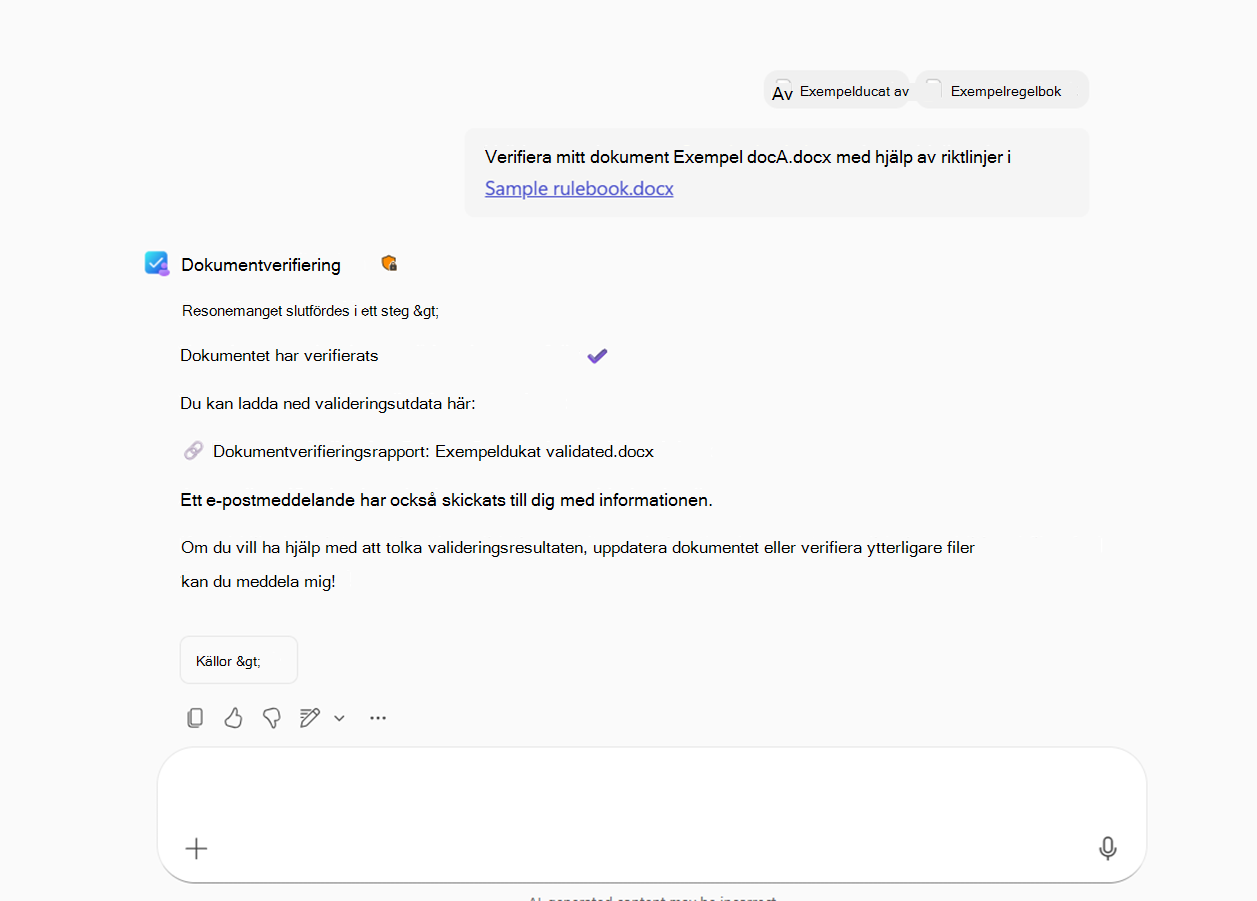
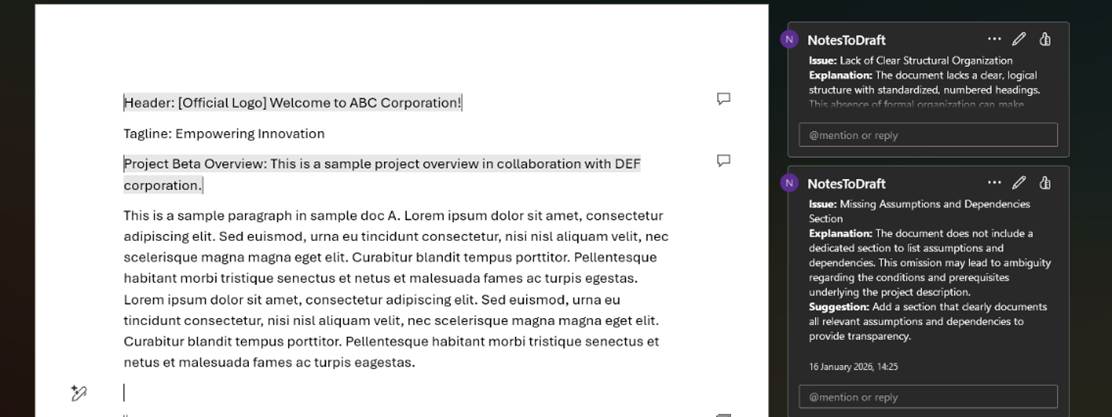
Agenten svarar med ett dokument som innehåller kommentarer som infogats för att markera överträdelser med en förklaring, en risknivå (kritisk/rådgivande) för varje överträdelse och en föreslagen korrigering.
Översikt över justeringsbar agent
Du kan justera mallen för dokumentverifieringsagenten så att den anpassas efter organisationens specifika gransknings- och efterlevnadsbehov. Med justering kan du:
- Bädda in dina regelböcker och riktlinjer så att agenten validerar dokument enligt dina unika standarder.
- Kontrollera tonen och vikten av regler för kommentarer och sammanfattningar.
- Förbättra noggrannheten genom att träna agenten i dina domänspecifika exempel.
- Utvärdera agentens kvalitet baserat på dina scenariomål.
Genom att justera agenten kan du:
- Spara regler och riktlinjer mellan sessioner.
- Anpassa tonen och allvarlighetsgraden för feedback.
- Förbättra noggrannheten med domänspecifika exempel.
- Utvärdera agentkvaliteten mot scenariospecifika mål.
Varför finjustera?
Varje organisation har olika regler, terminologi och riskprioriteringar. Justering säkerställer att agenten kan tänka som organisationens granskare genom att tillämpa dina regler konsekvent. Justering hjälper till att minska fel och granska tid för dokument med höga insatser och skala efterlevnadskontroller mellan team och arbetsflöden.
Du kan finjustera agenter i följande två steg. Välj en lämplig justeringsfas för din agent baserat på ditt scenario.
- Finjustera kontext: Snabb anpassning för beständiga regler och toner utan fullständig träning.
- Finjustera modell: Avancerad finjustering med hjälp av exempel för användningsfall som behöver maximal precision och träffsäkerhet.
Justeringsbara agenter stöder målbaserade utvärderingar, så att du kan mäta framgång med hjälp av mått som är anpassade till organisationens prioriteringar, inte bara allmänna noggrannhetspoäng. I varje fas av justeringen kan du utvärdera agentens kvalitet baserat på de mål som du definierar.
Finjustera kontext
Använd Justera kontext för att anpassa agentens beteende utan att helt finjustera modellen. Det är perfekt för team som vill ha beständiga regler och konsekvent granskningsbeteende med minimal konfiguration.
Använd tune-kontext när du:
- Vill att regler ska bakas in i agenten för upprepad användning
- Vill du granska och redigera extraherade regler
- Vill du konfigurera ton-, utförlighets- och risknivåer
- Har ännu inte tillräckligt med data för finjustering av modellen
Genom att använda Tune Context kan du:
- Spara regelböcker, principer eller riktlinjer som beständig kontext
- Granska, redigera, lägga till eller ta bort extraherade regler
- Tilldela risknivåer (kritisk eller rådgivande)
- Konfigurera tonen (formell, vänlig, rådgivande)
- Kör utvärderingar och uppdatera kontexten över tid
- Dela en valideringsagent som är redo att användas med andra i din organisation
Metodtips för regelböcker
Använd följande metoder i regelböckerna för bästa resultat:
- Använd tydliga, koncisa och entydiga regler
- Undvik vag eller öppen vägledning
- Inkludera explicita kriterier där det är möjligt
- Markera regler med hög påverkan som kritiska
- Undvik stora regeluppsättningar för att minska svarstiden
Använda justeringskontext med en mall för dokumentverifieringsagent
Så här använder du Tune Context med en mall för dokumentverifieringsagenten:
Skapa agent: Skapa en ny agent från agentarkivet med hjälp av mallen dokumentverifiering .
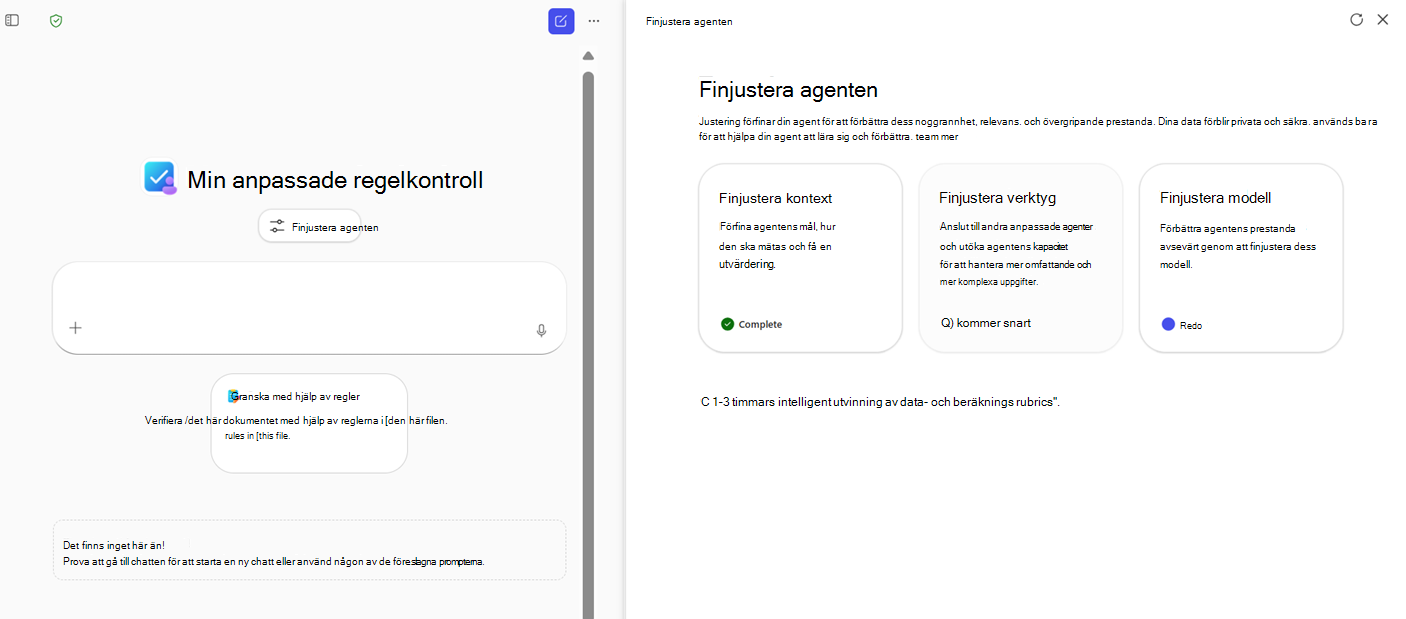
Finjustera agent: Gå till den nya agenten och välj Finjustera agent för att starta justeringsfunktionen i den högra panelen. Välj Justera kontext.
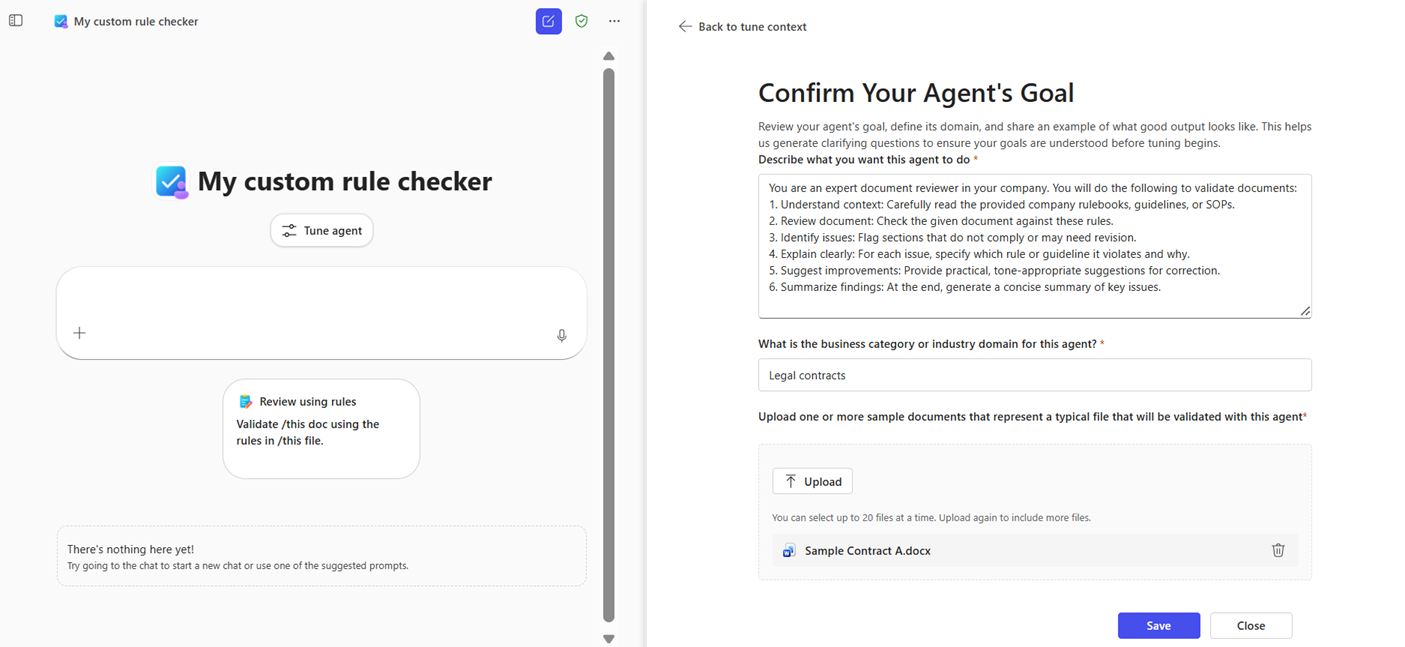
Ange dina mål: Beskriv huvudmålet för agenten, affärsdomänen och minst ett exempeldokument som är representativt för ett typiskt dokument som agenten validerar. Den här informationen hjälper dig att justera agenten efter dina unika affärsbehov. Ge tydliga mål och högkvalitativa exempeldokument för bästa resultat. Välj Spara när du är klar.
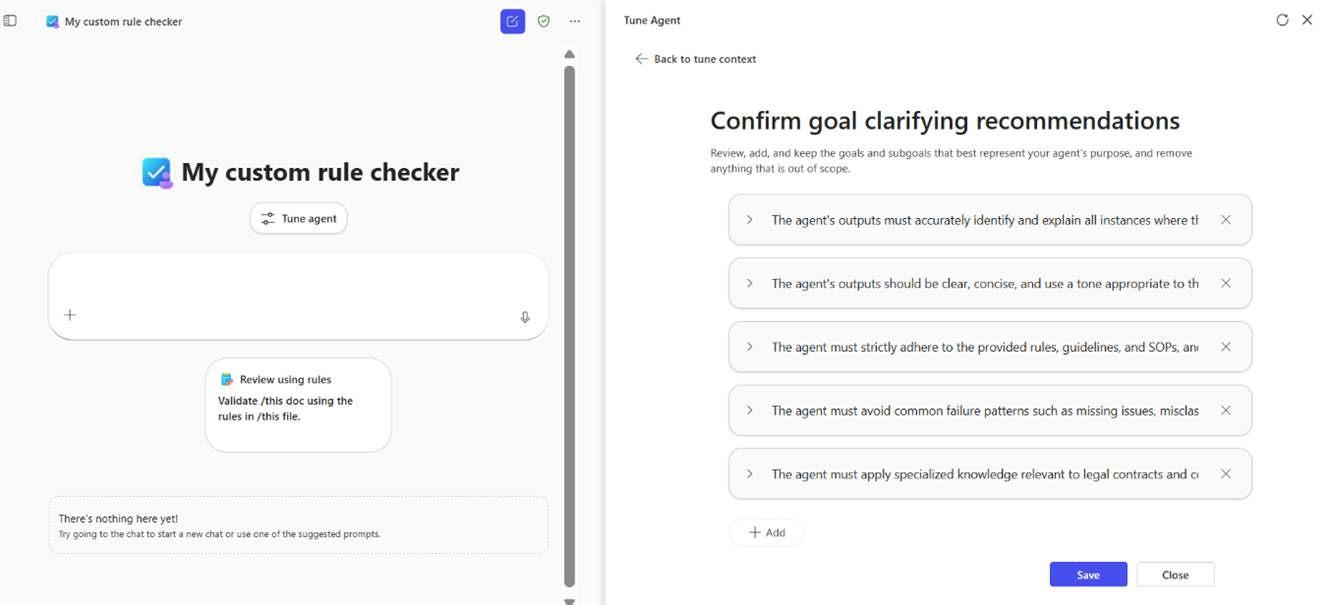
Granska mål och undermål: Agenten genererar förtydligande rekommendationer för att korrekt förstå dina mål. Granska dem för att se till att de korrekt representerar agentens syfte för ditt användningsfall.
- Samla in alla unika regler eller riktlinjer som din organisation följer för det här användningsfallet.
- Lägg till, redigera eller ta bort mål eller undermål efter behov. Välj Spara när du är klar.
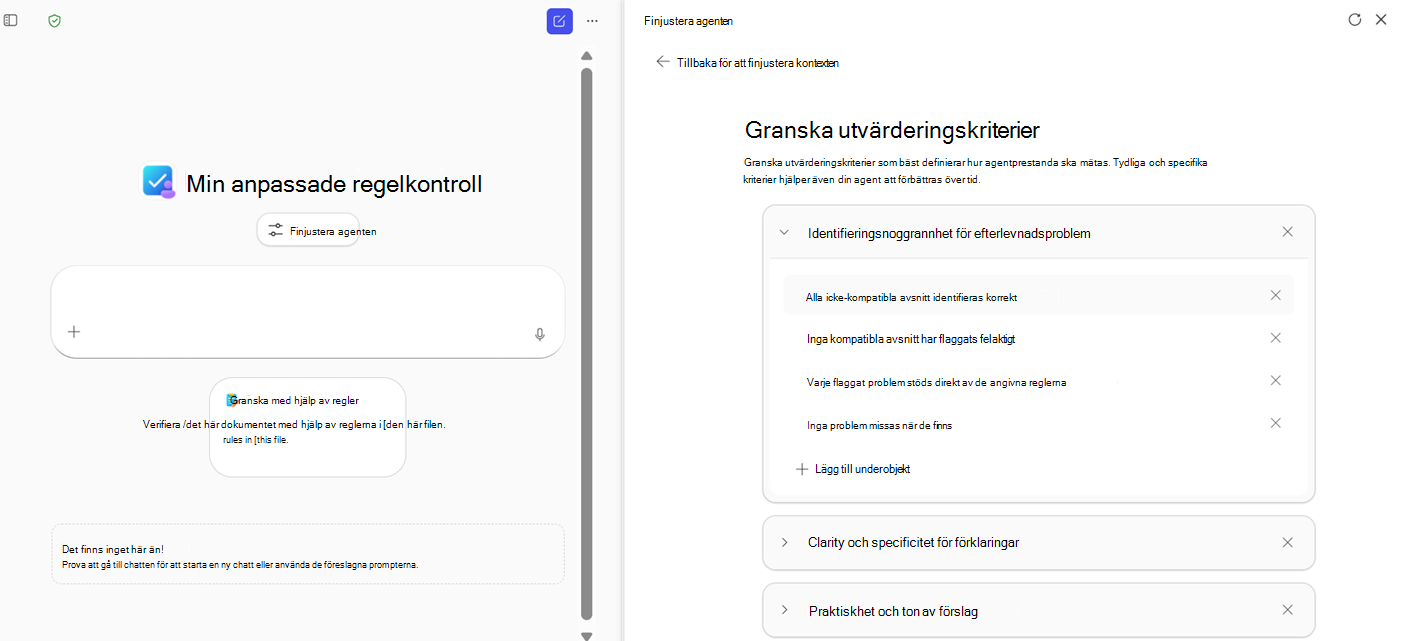
Granska utvärderingskriterier: Agenten genererar utvärderingsmått som definierar vad bra prestanda innebär för din agent. Agentens prestanda mäts på dessa mått.
- Dessa mått anpassas baserat på de mål och undermål som du definierar. Granska dem för att se till att de definierar hur framgång ser ut för dig.
- Lägg till eventuella specifika förväntningar som krävs i din organisation för det här användningsfallet. Dessa kriterier bör innehålla specifika krav som utdata från den här agenten måste följa.
- Lägg till, redigera eller ta bort efter behov. Välj Spara när du är klar.
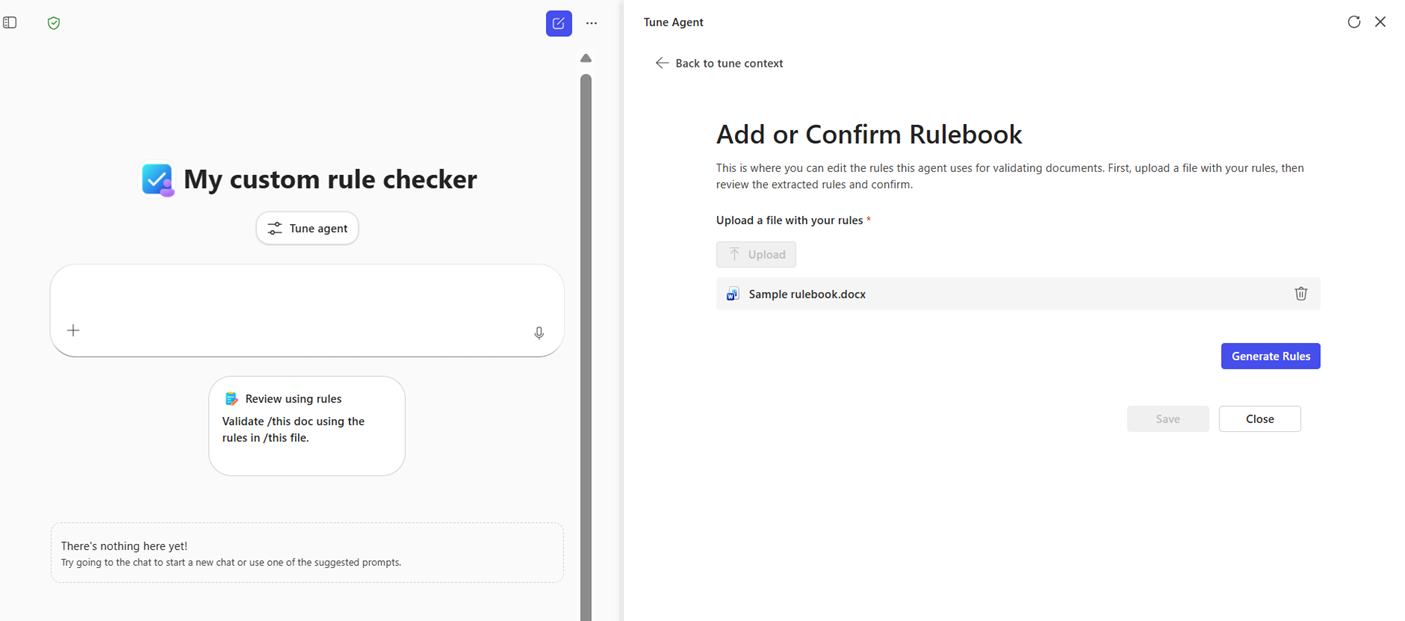
Ange regelbok: Som ett sista steg lägger du till kontext för valideringsagenten. Ange de regelböcker eller riktlinjer som du vill använda för att verifiera dina dokument och välj Generera regler.
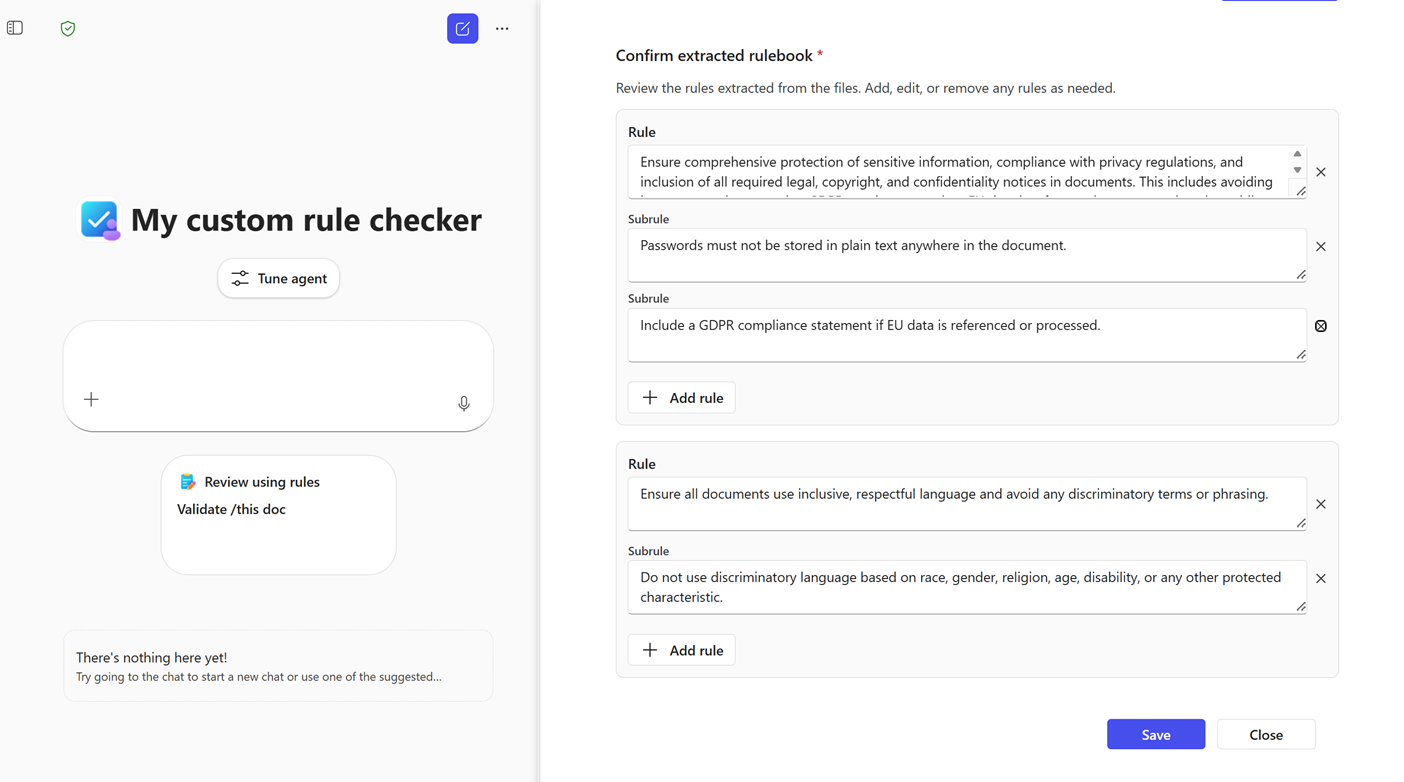
Granska genererade regler: Agenten extraherar regler från regelboken eller riktlinjedokumentet. Dessa regler kategoriseras i regler och underregler. Granska dem så att de motsvarar organisationens riktlinjer korrekt. Lägg till, redigera eller ta bort regler eller underregler. Välj Spara när du är klar.
Anpassad utvärdering: När justeringskontexten är klar startar justeringsupplevelsen utvärderingarna automatiskt. Den här processen är asynkron. Du kan stänga den högra panelen och börja använda din anpassade agent.
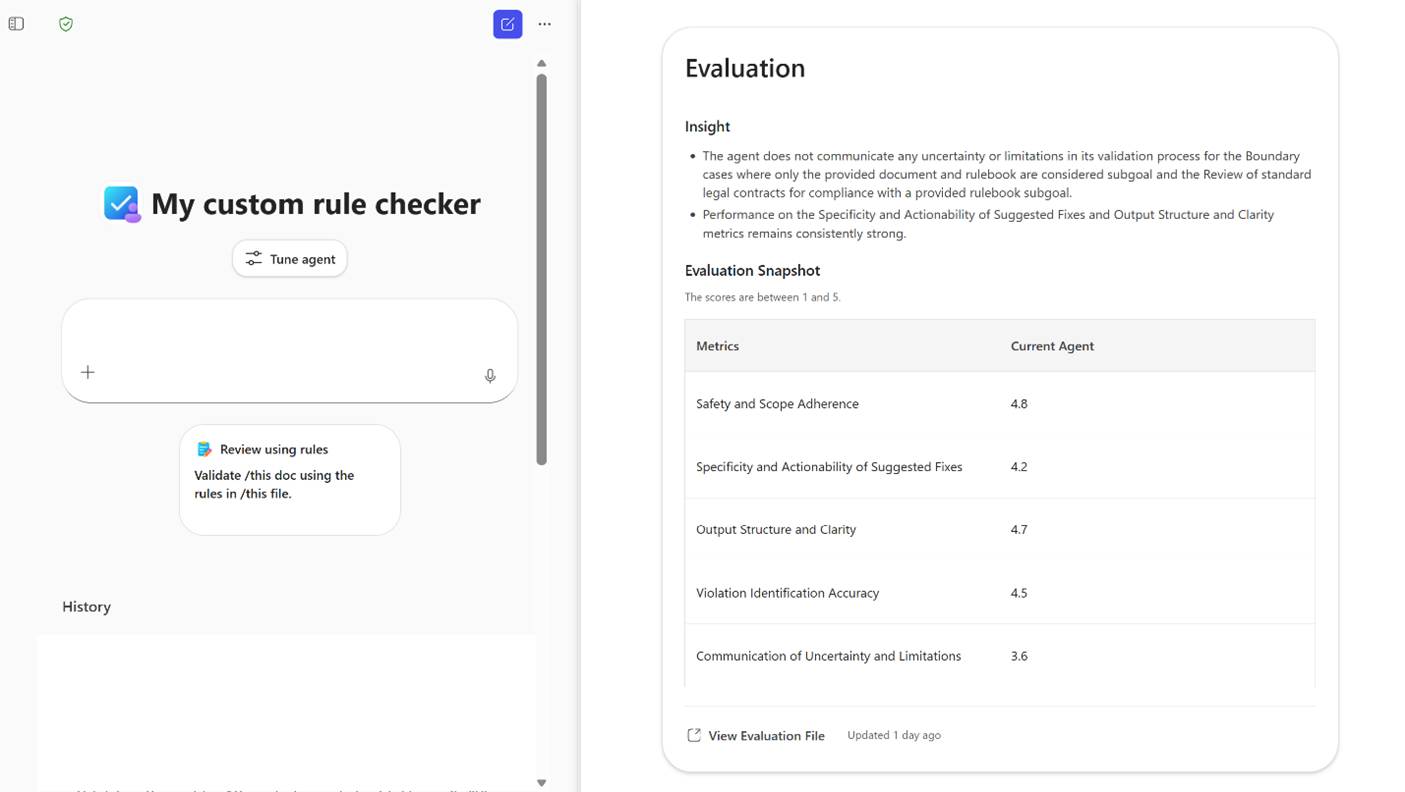
Utvärderingsresultat: Du får ett e-postmeddelande när utvärderingsresultat är tillgängliga. Du ser poäng för alla utvärderingsmått som du har definierat tillsammans med förklarande insikter. Du kan granska detaljerade utvärderingsresultat genom att välja Visa utvärderingsfil längst ned på resultatsidan.
Dela agent: Du kan dela din nyligen anpassade agent med användare i din organisation. De kan använda din anpassade agent för att verifiera alla dokument med hjälp av de riktlinjer som du har justerat med.
Använda en kontextjusterad agent
Så här använder du en kontextjusterad agent:
- Chatta med en finjusterad agent för att komma igång och ange ett dokument som du vill validera. Du behöver inte ange regelböcker i chatten när du använder en finjusterad agent.
- Agenten söker igenom dokumentet och verifierar det mot de kontextjusterade reglerna för att identifiera överträdelser.
- Agenten svarar med ett dokument med kommentarer infogade som markerar överträdelser och ger en förklaring, en risknivå (kritisk/rådgivande) för varje överträdelse och en föreslagen korrigering.
- Agenten ignorerar och använder inte regelböcker som laddats upp i chatten för validering. Du kan när som helst justera och utvärdera agenter igen för att lägga till eller redigera regler i kontexten.
Exempel på användningsfall
- Kontraktsgranskning: Microsoft Store din SOW-spelbok för leverantörskontraktkontroller varje vecka.
- Överensstämmelse: Håll regelriktlinjerna redo för snabb validering av avslöjande.
- Principgranskning: Tillämpa konsekventa ton- och riskinställningar i flera dokument.
Finjustera modell
Tune Model är det mest avancerade anpassningsalternativet. Den finjusterar den underliggande modellen genom att använda organisationens data för att uppnå högre precision och träffsäkerhet.
Använd Tune Model när:
- Regler är komplexa eller nyanserade.
- Scenariot innebär hög regelrisk eller juridisk risk.
- Kontextjustering ger inte tillräcklig noggrannhet.
- Du har tillräckligt med träningsdata.
Nödvändiga data
Om du vill använda Tune Model behöver du:
- Regelbok: Rensa regler eller principer som används för träning och utvärdering. En regelbok kan vara .docx, .txt eller .html.
- Exempel: Minst 50 dokument utan överträdelser som visar optimal efterlevnad. Dokument kan vara .docx, .txt eller .html.
En justeringsmodell kan:
- Ge mycket exakta valideringsgranskningar balanserade med träffsäkerhet och precision enligt dina inställningar som anges i målen.
- Ge riskmedvetenhet för kritiska kontra rådgivande överträdelser.
- Validera enskilda textbaserade dokument mot inlärd kunskap under träningen.
- Spara regler och toninställningar för upprepad användning. Du kan dela den med användare i organisationen för användning.
Utvärderings rubrics
Utvärdera modelljusterade agenter med hjälp av:
- Återkalla kritiska överträdelser: Den här utvärderingen säkerställer att modellen fångar upp alla kritiska överträdelser och minimerar saknade kritiska överträdelser.
- Precision för rådgivande överträdelser: Den här utvärderingen säkerställer att flaggade överträdelser är relevanta och maximerar användbarheten av föreslagna problem och korrigeringar.
- Användardefinierade mål och mått från Finjustera kontext.
Metodtips för Tune Model
- Regelböcker: Se till att regelboken innehåller tydliga och entydiga regler. Överväg att inkludera specifika utvärderingskriterier för komplexa regler. Undvik alltför stora regelböcker för att minimera svarstiden.
- Exempeldokument: Ett större antal exempeldokument förbättrar modellträningen. Se till att exemplen är representativa för scenariot och innehåller olika nyanser. Om du till exempel skapar en modell för att utvärdera efterlevnaden för olika typer av kontrakt kan du ta med tillräckliga exempel på alla typer av kontraktsdokument för utbildning.
- Regelvikt: Markera viktiga regler som kritiska när du granskar extraherade regler under justeringsprocessen. Det här steget förbättrar modellens prestanda genom att balansera mellan viktiga regler och andra regler korrekt.
- Verifiera: När finjusteringen är klar validerar du utvärderings rubrics innan du sparar den nya modellen. Testa din anpassade agent genom att validera ett exempeldokument innan du publicerar det för din organisation.
Använda Tune Model med en dokumentverifieringsagent
Så här använder du Tune Model med en dokumentverifieringsagent:
Finjustera agenten. Välj Finjustera agenten i din specialiserade dokumentverifieringsagent som du skapade från mallen för dokumentverifieringsagenten. Gå till alternativet Finjustera modell .
Obs!
Du måste slutföra steget Justera kontext för att låsa upp alternativet Finjustera modell .
Ange data. Ladda upp exempeldokumenten. Ange minst 50 representativa dokument av hög kvalitet som är ett perfekt exempel som följer alla regler eller principer i regelboken och som inte innehåller några överträdelser.
- Se till att välja en mapp som innehåller filer. Du kan inte ladda upp enskilda filer separat. Du kan ladda upp högst 20 mappar.
- Ett högre antal dokument ger bättre resultat för modellträning.
- Justering extraherar dina dokument för att förbereda dem för modellträning. Den här processen kan ta 1–6 timmar.
- Regelboken som du anger under Tune-kontexten används även för modelljustering. Du kan redigera regelböckerna i steget Finjustera kontext innan du startar tunemodellen.
Granska åtkomsten. Konfigurera vem som kan använda din finjusterade agent. Välj några säkerhetsgrupper baserat på ditt val av filer i föregående steg.
- Användare som har åtkomst till de underliggande filerna kan komma åt den finjusterade modellen.
- Välj ett av de rekommenderade alternativen för användare och grupper som kan komma åt din agent.
- Justeringen förbereder dina träningsdata baserat på valda åtkomstgrupper. Den här processen kan ta 1–6 timmar.
Starta finjustering. Följ anvisningarna för att börja finjustera.
- När du väljer Starta finjustering kan processen ta 24–72 timmar att slutföra. När modellen har tränats startar utvärderingarna automatiskt.
- Du får ett e-postmeddelande när modellträningen är klar och utvärderingsresultaten är klara.
Granska utvärderingsmått och välj att publicera. Utvärderingsmått uppdateras med den nyligen finjusterade modellen.
- Du kan visa en jämförelse av mått från före och efter finjustering.
- Granska resultaten och välj Ja, jag vill använda den finjusterade modellen om du är nöjd och välj sedan Publicera.
- Den här åtgärden distribuerar din nyligen finjusterade modell och uppdaterar agenten så att den använder den nya finjusterade modellen.
Använda en modelljusterad agent
Så här använder du en modelljusterad agent:
- Chatta med din agent och ladda upp ett dokument som du vill verifiera. Du behöver inte ange regelböcker i chatten när du använder en finjusterad agent.
- Agenten söker igenom dokumentet och validerar det mot de regler som den lärde sig under träningen för att identifiera överträdelser.
- Agenten svarar med ett dokument med kommentarer infogade som markerar överträdelser med en förklaring, en risknivå (kritisk/rådgivande) för varje överträdelse och en föreslagen korrigering.
- Agenten ignorerar och använder inte regelböcker som laddats upp i chatten för validering.
Begränsningar för modelljusterade agenter
Modelljusterade agenter har följande begränsningar:
- Du kan inte ändra regler efter finjustering.
- Agenten stöder för närvarande inte omträning.
- Agenten stöder inte multimodal validering.
- Du kan bara verifiera ett dokument per prompt.
Utvärdera finjusterade agenter
I varje justeringsfas kan du utvärdera agenten med anpassade kriterier. Definiera de här anpassade utvärderingskriterierna baserat på organisationens förväntningar.
Mål
- Beskriv dina justeringsmål för agentens uppgift. Du kan ha ett eller flera mål.
- Använd dessa mål för att definiera agentens beteende och generera undermål och utvärderingsmått.
Exempelfiler
- Ange exempeldokument som är representativa för ett typiskt dokument som agenten validerar. Du behöver minst ett dokument.
Undermål och mått
- Klargörande rekommendationer, inklusive undermål, genereras baserat på dina mål. Granska dem för att säkerställa att de representerar agentens syfte korrekt. Du kan lägga till, redigera eller ta bort mål eller undermål.
- Utvärderingsmått genereras baserat på undermål. Du kan granska och lägga till, redigera eller ta bort mått.
- De undermål och exempelfiler som du anger används för att generera utvärderingsdata som utvärderar agentbeteendet för måtten.
Regelbok: Riktlinjer eller standarder
- Ange den regelbok eller de riktlinjer som mallen för dokumentverifieringsagenten använder för att verifiera dokument. Du kan redigera eller lägga till regelböcker när som helst innan du väljer Finjustera modell.
Utvärderingsdata
- Systemet genererar automatiskt utvärderingsdata baserat på de undermål, exempelfiler och mått som du definierar.
- Systemet utvärderar den finjusterade agenten med hjälp av utvärderingsdata och poängsätter den för måtten.
Utvärderingsresultat
- Visa poäng för de utvärderingsmått som du definierade och granska deltaförbättringar efter varje justeringssteg innan du publicerar modellens anpassade agent. Du kan se korta förklarande insikter som belyser förbättringar och sammanfattar viktiga resultat från utvärderingsresultaten.
- Systemet genererar och uppdaterar automatiskt utvärderingspoängen efter varje justeringssteg. Den här processen är asynkron. Du kan använda agenten medan utvärderingarna körs i bakgrunden.
Utvärderingsresultat visar kvalitetsresultat och deltaförbättringar mellan justeringsstegen, vilket hjälper dig att avgöra när agenten är redo att publicera.
Agentdelning och styrning
Du kan spara en finjusterad dokumentverifieringsagent som en specialiserad agent och dela den i hela organisationen.
- Endast agentägaren kan finjustera eller ändra agenten.
- Andra användare kan använda agenten men kan inte ändra dess konfiguration.
- Alla data ligger inom Microsoft 365-klientorganisationens gränser.
Vanliga frågor och svar
Kan jag verifiera flera dokument samtidigt?
Du kan inte verifiera flera dokument samtidigt. Du måste verifiera varje dokument i en separat prompt.
Kan jag uppdatera regler efter justering?
Du kan uppdatera kontextjusterade agenter. Du kan inte ändra modelljusterade agenter efter finjustering.
Stöder agenten numeriska valideringar?
Mallen för dokumentverifieringsagenten stöder numeriska valideringar när regler innehåller numeriska tröskelvärden.
Vad händer om min regelbok är stor?
Stora regelböcker kan öka svarstiden under extrahering och validering av regler.
När ska jag använda Tune Context kontra Tune Model?
Använd Justera kontext när du vill ha beständiga regler och toninställningar utan fullständig modellträning. Det är perfekt för snabb installation och återanvändning mellan sessioner och användare.
Använd Tune Model när du behöver hög precision och träffsäkerhet för regler, särskilt i regel- och efterlevnadsscenarier, och du har över 50 exempel för träning.
Vilka filformat stöds?
- Stöds: .docx, .txt, .html.
- Stöds inte: .pptx, bilder, skannade dokument.
Vad händer om mina agentutdata verkar felaktiga?
Kontrollera att:
- Du har laddat upp rätt regelböcker.
- Du har granskat reglerna och angett prioritetsnivåer.
- Du har angett toninställningarna korrekt.
Granska utvärderingsmått för anpassade agenter. För en finjusterad agent ser du till att du tillhandahåller exempeldokument av hög kvalitet för utbildning. För att uppnå bästa prestanda följer du de metodtips som beskrivs för Finjustera kontext och Finjustera modell.
Är mina data säkra?
Alla data finns kvar i din Microsoft 365-klientorganisation och är säkra. Justeringen är helt automatiserad och görs i nyckelfärdiga miljöer.