Not
Åtkomst till denna sida kräver auktorisation. Du kan prova att logga in eller byta katalog.
Åtkomst till denna sida kräver auktorisation. Du kan prova att byta katalog.
Med GitHub Copilot-appmodernisering för C++ kan du uppgradera C++-projekt till nyare versioner av MSVC Build Tools. Om det behövs uppgraderar Copilot projektets inställningar för att använda den senaste MSVC:en och gör sedan en grundlig utvärdering av effekten av dessa ändringar efter att ha kört en version. Den utvecklar en plan för hur du hanterar varje identifierat problem. När du har godkänt planen slutför agenten en sekvens med uppgifter och verifierar att eventuella ändringar löste de identifierade problemen. Om det återstår arbete fortsätter agenten att iterera tills problemen har lösts eller om du avslutar konversationen.
Anmärkning
GitHub Copilot-appmodernisering för C++ är för närvarande i förhandsversion.
Kravspecifikation
- Visual Studio 2026 version 18.3 eller senare
- Ett GitHub Copilot-konto
- En MSBuild-baserad kodbas (
.sln,.vcxproj) ELLER en CMake-baserad kodbas
Aktivera GitHub Copilot-appmodernisering för C++
GitHub Copilot-appmodernisering för C++ är aktiverad som standard. Om du vill inaktivera eller uttryckligen aktivera funktionen följer du de här stegen.
- I Visual Studio väljer du Verktygsalternativ > ... för att öppna fönstret Alternativ .
- Gå till Alla inställningar > GitHub > Copilot > C/C++.
- Markera (för att aktivera) eller avmarkera (för att inaktivera) kryssrutan för Aktivera GitHub Copilot-appmodernisering för C++ (förhandsversion).
- Starta om Visual Studio för att inställningsändringen ska börja gälla.
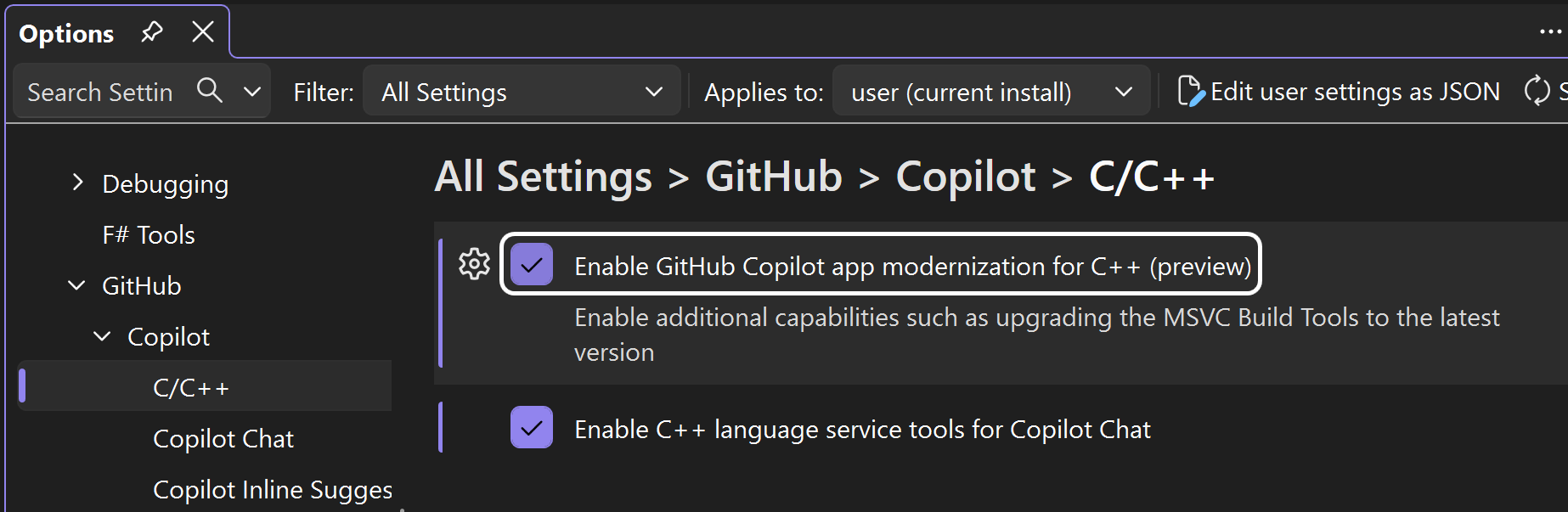
Uppgradera din kodbas med hjälp av GitHub Copilot-appmodernisering för C++
I det här avsnittet beskrivs hur du startar modernisera agenten och de steg som den går igenom för att uppgradera din kodbas.
Starta modernisera agenten
Appmoderniseringen av GitHub Copilot är en agent som verkar inom GitHub Copilot Chat-fönstret. Du kan starta agenten på något av följande sätt:
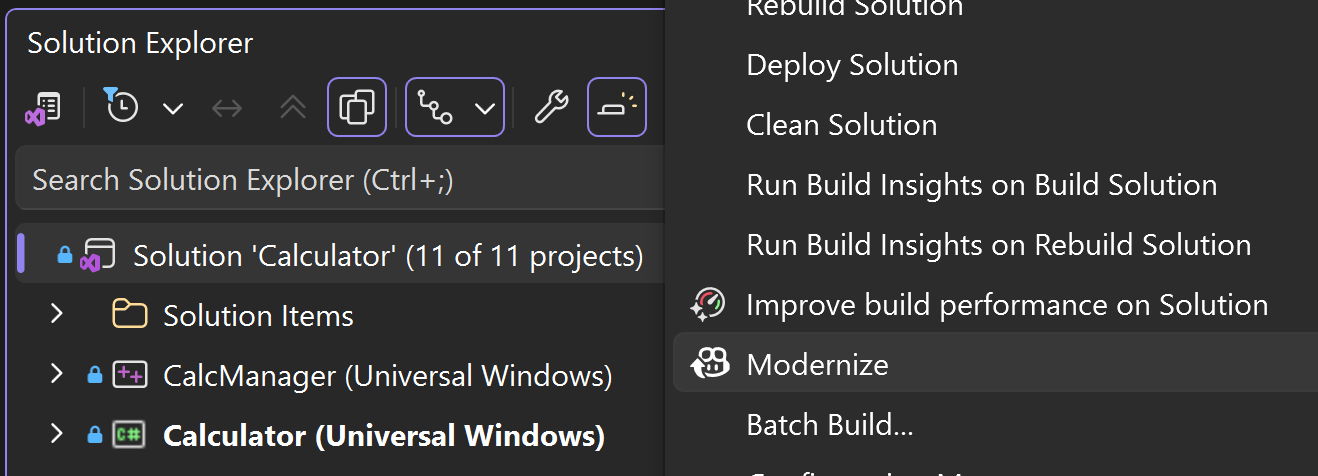
- I snabbmenyn i Solution Explorer: Högerklicka på lösningen eller ett inläst projekt i Solution Explorer och välj Modernisera på snabbmenyn. Detta startar automatiskt ett GitHub Copilot Chat-fönster, aktiverar modernisera agenten och ger dig relevanta uppmaningar att välja mellan för att komma igång.
Från GitHub Copilot Chat: Öppna GitHub Copilot-chattfönstret genom att välja Visa > GitHub Copilot Chat. När GitHub Copilot Chat-fönstret har öppnats nämner du
@Modernizei en uppmaning om att aktivera modernisera agenten. Skriv till exempel den här prompten:Use @Modernize to update MSVC Build Tools.
För MSBuild-baserade kodbaser som riktar sig mot en tidigare version av MSVC Build Tools
Första gången du läser in ett .vcxproj projekt som riktar sig mot en tidigare version av MSVC Build Tools visas ett alternativ för att uppgradera projektinställningarna för att använda en nyare version av MSVC Build Tools. Om du omtarget något av dina projekt till en ny version av MSVC Build Tools och GitHub Copilot appmodernisering för C++ är aktiverad, får du en infobar i Visual Studio där du uppmanas att använda GitHub Copilot-appmodernisering för C++ för att lösa eventuella nyligen introducerade byggproblem. När du väljer Kör GitHub Copilot-appmodernisering för C++ startar GitHub Copilot Chat-fönstret, aktiverar modernisera agenten och ger dig relevanta frågor att välja mellan för att komma igång.
Starta uppgraderingen
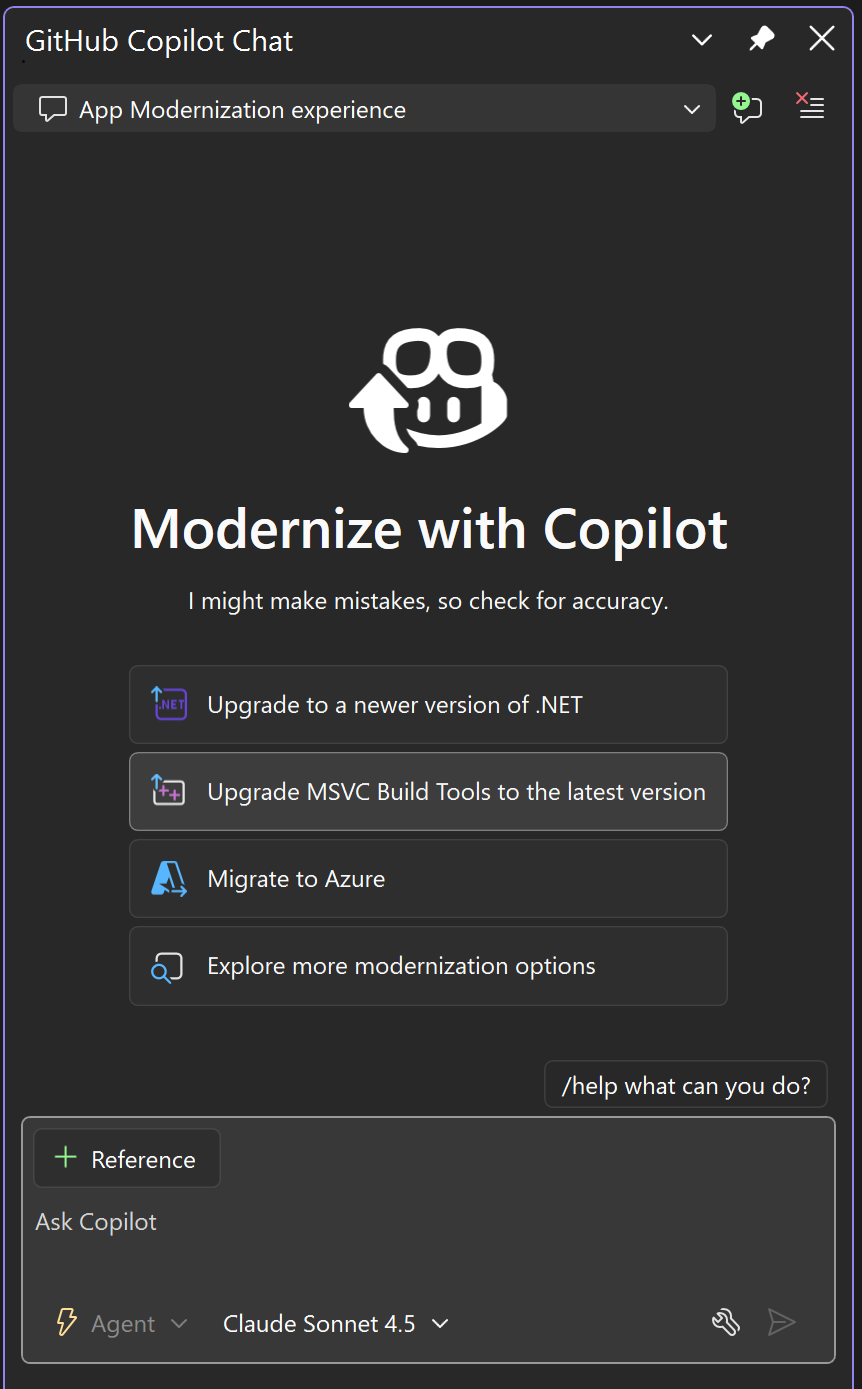
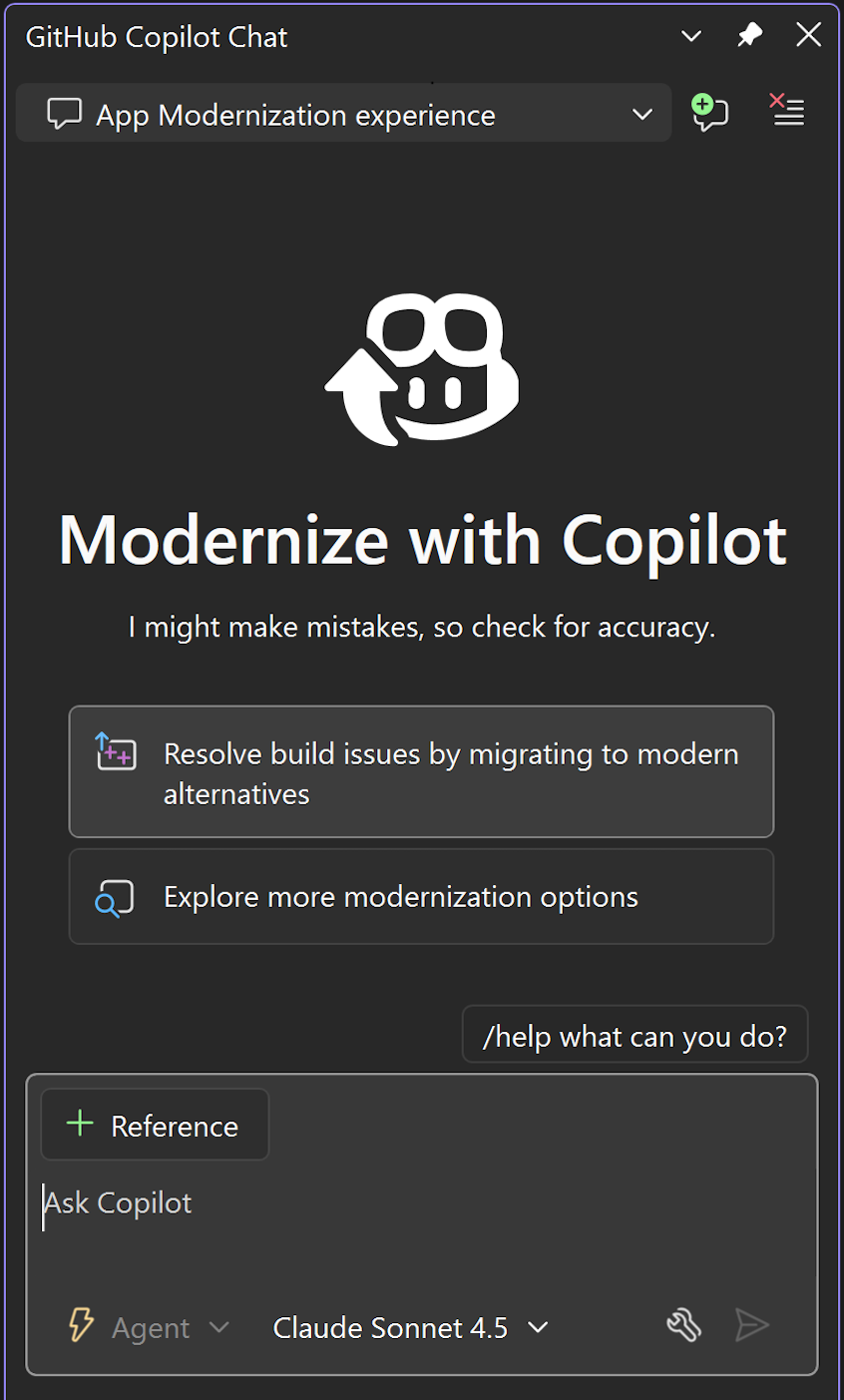
När modernisera agenten är aktiv kan du instruera den via en uppmaning om att uppgradera dina MSVC Build Tools, eller välja den redan konstruerade prompten i listan som visas i fönstret. Om du startade agenten direkt i GitHub Copilot Chat-fönstret genom att använda @Modernize i din prompt, behöver du förmodligen inte ange några ytterligare instruktioner.
MSBuild-projekt
CMake-projekt
Utvärderingssteg
Agenten utvärderar först vilka typer av problem som visas efter uppgraderingen. Om du inte redan har uppgraderat projektet vägleder agenten dig genom den processen innan du skapar utvärderingen. När du har kontrollerat att projektet har uppgraderats skapar agenten din kodbas, analyserar rapporterade varningar och fel och genererar en assessment.md fil som beskriver de problem som hittades, deras allvarlighetsgrad och annan användbar information. Det här är din möjlighet att berätta för agenten om eventuella ytterligare kontexter som kan hjälpa den att skapa en plan.
En av de saker du kan välja att göra här är att tala om för agenten att inte åtgärda vissa identifierade problem, eftersom du vet att lösningen av dem omfattar vissa strategiska beslut eller eftersom de var befintliga varningar som du har beslutat är acceptabla för ditt projekt. Du bör noggrant läsa igenom planen och se till att ange den ytterligare kontexten där den behövs. När du har godkänt utvärderingen går agenten vidare till att skapa en konkret plan för att lösa problemen.
Planeringssteg
Baserat på den godkända utvärderingen och eventuella ytterligare kontexter eller instruktioner som du anger skapar agenten en plan.md fil som föreslår en detaljerad plan för att lösa vart och ett av de identifierade problemen. Om agenten skapar en plan som inte matchar organisationens kodningsstil eller metoder kan du ge agenten den vägledningen och få den att lösa problemet på ett annat sätt. När du har kommit överens om planen går agenten vidare till körningssteget.
Exekveringsfas
Nu när agenten har en plan delar den upp de uppgifter som krävs för att köra planen. Du kan definiera dessa uppgifter så bra som du vill. Uppgifterna kan till och med innehålla steg för att arbeta på en gren eller för att göra specifika ändringar tillsammans i samma commit. När du har gjort några ändringar skapar agenten projektet igen för att bekräfta att problemen har lösts. Om problemen inte löses itererar agenten med dig tills de är lösta till din belåtenhet.
Validering efter uppgradering
När agenten är klar kör du ändringarna via valfri testinfrastruktur som du har. Be en kollega granska ändringarna i en pull-begäran. Eftersom den här funktionen för närvarande är i förhandsversion kan du få ett informationsfält för att slutföra en produktundersökning för att låta produktteamet veta hur agenten presterade på din kodbas. Produktteamet ser fram emot att höra hur de kan förbättra agenten för att lösa dina problem och påskynda uppgraderingen och moderniseringen.