Kommentar
Åtkomst till den här sidan kräver auktorisering. Du kan prova att logga in eller ändra kataloger.
Åtkomst till den här sidan kräver auktorisering. Du kan prova att ändra kataloger.
Lär dig hur du konfigurerar aktivitetsintegritet i Microsoft Defender for Cloud Apps för att övervaka användare samtidigt som du följer din organisations integritetsregler. Den här artikeln handlar om hur man skapar användargrupper för integritet, tilldelar administratörsbehörigheter för att visa privata aktiviteter och visar dessa aktiviteter i aktivitetsloggen.
Översikt över aktivitetssekretess
Microsoft Defender for Cloud Apps gör det möjligt för företag att detaljerat avgöra vilka användare de vill övervaka baserat på gruppmedlemskap. Med aktivitetssekretess kan du följa organisationens efterlevnadsregler utan att äventyra användarsekretessen. Aktivitetssekretess uppnås genom att du kan övervaka användare samtidigt som deras sekretess upprätthålls genom att deras aktiviteter döljs i aktivitetsloggen. Endast behöriga administratörer kan välja att visa dessa privata aktiviteter, där varje instans granskas i styrningsloggen.
Obs!
Privata aktiviteter vidarebefordras inte till Microsoft Defender XDR Avancerad jakt och vidarebefordras inte i vår SIEM-integrering.
Konfigurera användargrupper för aktivitetssekretess
Du kan ha användare i Defender for Cloud Apps som du vill övervaka, men på grund av efterlevnadsregler måste du begränsa vilka personer som kan göra det. Aktivitetsintegritet låter dig definiera en användargrupp för vilken aktiviteter som utförs av medlemmar i den gruppen som standard ska vara dolda.
Om du vill konfigurera dina användarsekretessgrupper måste du först importera användargrupper till Defender for Cloud Apps. Som standard visas följande grupper:
Programanvändargrupp – En inbyggd grupp som gör att du kan se aktiviteter som utförs av Microsoft 365 och Microsoft Entra program.
Grupp för externa användare – Alla användare som inte är medlemmar i några hanterade domäner som du har konfigurerat för din organisation.
I Microsoft Defender-portalen väljer du Inställningar. Välj sedan Cloud Apps. Under System väljer du Omfångsdistribution och sekretess.
Om du vill ange vilka grupper som ska övervakas av Defender for Cloud Apps går du till fliken Aktivitetssekretessoch väljer +Lägg till grupp.
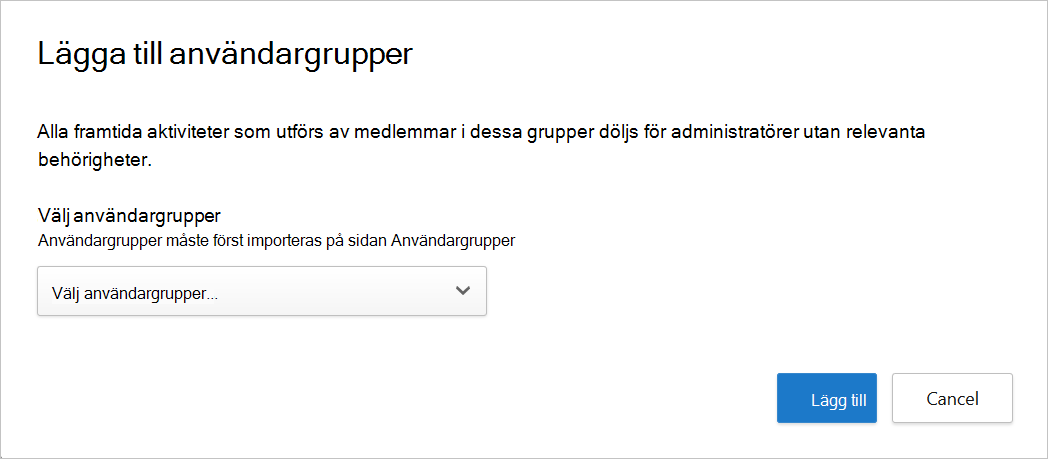
I dialogrutan Lägg till användargrupper under Välj användargrupper markerar du alla grupper som du vill göra privata i Defender for Cloud Apps och väljer sedan Lägg till.
Obs!
När en användargrupp har lagts till görs alla aktiviteter som utförs av användare av gruppen privata från och med då. Befintliga aktiviteter påverkas inte.
Tilldela administratörer behörighet att visa privata aktiviteter
För att ge specifika administratörer tillstånd att se privata aktiviteter, följ följande steg:
I Microsoft Defender-portalen går du till den vänstra menyn och väljer Behörigheter.
Under Cloud Apps väljer du Behörigheter för aktivitetssekretess.
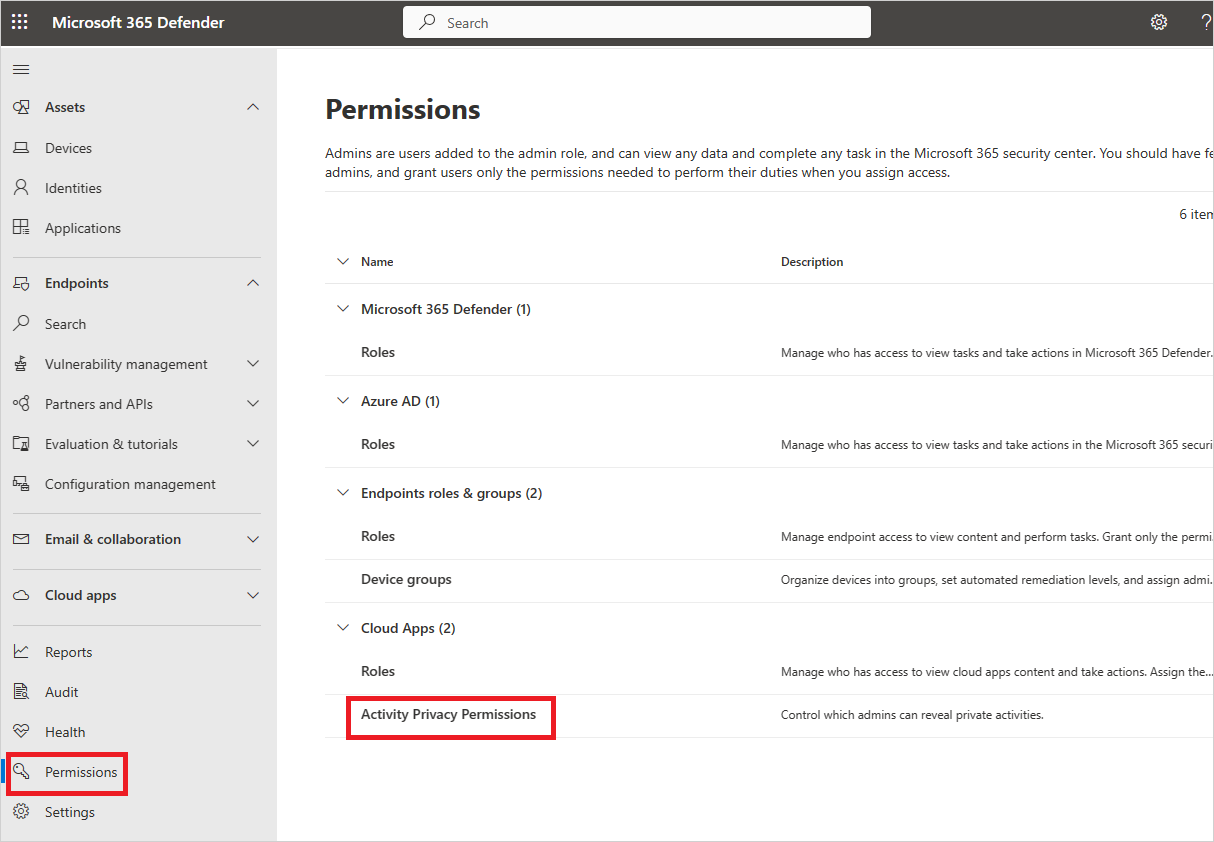
Om du vill ge specifika administratörer behörighet att visa privata aktiviteter går du till fliken Behörigheter för aktivitetssekretessoch väljer +Lägg till användare.
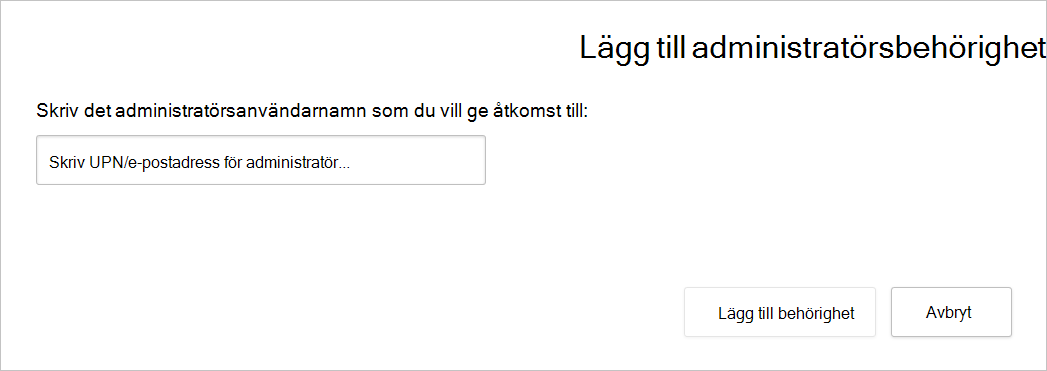
I dialogrutan Lägg till administratörsbehörighet anger du administratörens UPN eller e-postadress och väljer Lägg till behörighet.
Obs!
Endast administratörer kan tilldelas behörighet att visa privata aktiviteter.
Visa privata aktiviteter
När en administratör har fått rätt tillstånd att se privata aktiviteter kan administratören välja att se dessa aktiviteter i aktivitetsloggen.
Visa privata aktiviteter i aktivitetsloggen
På sidan Aktivitetslogg till höger om aktivitetstabellen väljer du Tabellinställningar och sedan Visa privata aktiviteter.
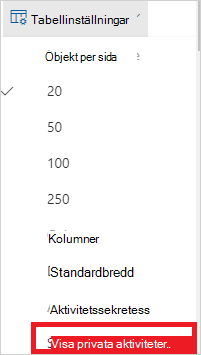
I dialogfältet Visa privata aktiviteter , välj OK för att bekräfta att du förstår att visa privata aktiviteter granskas. När de har bekräftats visas de privata aktiviteterna i aktivitetsloggen, och handlingen att visa privata aktiviteter registreras i styrningsloggen.
Tips
När du exporterar aktiviteter med alternativet Visa privata aktiviteter markerat är aktiviteterna i exporten fortfarande privata och ingen aktivitetsinformation exponeras.
Om du stöter på problem är vi här för att hjälpa till. Kontakta Microsoft Defender XDR support om du vill ha hjälp eller support för ditt produktproblem.