Kommentar
Åtkomst till den här sidan kräver auktorisering. Du kan prova att logga in eller ändra kataloger.
Åtkomst till den här sidan kräver auktorisering. Du kan prova att ändra kataloger.
Den här artikeln beskriver hur du konfigurerar uppdateringar av säkerhetsinformation offline för Microsoft Defender för Endpoint i Linux. Använd den här metoden för att hålla antivirusdefinitioner aktuella på Linux-enheter som har begränsad eller ingen Internetanslutning, genom att ladda ned uppdateringar till en lokal speglingsserver och distribuera dem över hela din flotta. Innan du börjar bör du gå igenom kraven för att säkerställa att din miljö uppfyller kraven.
Så här fungerar uppdateringar av säkerhetsinformation offline
Den här artikeln beskriver hur du konfigurerar uppdateringar av säkerhetsinformation offline i Defender för Endpoint på Linux. Med den här funktionen kan du uppdatera säkerhetsinformation (kallas även definitioner eller signaturer) på Linux enheter som har begränsad eller ingen exponering för Internet. Med den här konfigurationen använder du en lokal värdserver, en så kallad speglingsserver, som ansluter till Microsoft-molnet för att ladda ned uppdateringar av säkerhetsinformation. Andra Linux enheter hämtar dessa uppdateringar från speglingsservern med fördefinierade intervall.
Fördelar med att använda uppdateringar av säkerhetsinformation offline
Viktiga fördelar är:
- Säkerhetsteamet kan styra och hantera frekvensen för signaturnedladdningar på den lokala servern och hur ofta slutpunkter hämtar signaturer från den lokala servern.
- Du har ett extra lager av skydd och kontroll eftersom de nedladdade signaturerna kan testas på en testenhet innan de sprids till hela flottan.
- Du behöver mindre nätverksbandbredd eftersom endast en lokal server får de senaste uppdateringarna från Microsoft-molnet för hela flottans räkning.
- Speglingsservern kan köra Windows, Mac eller Linux och du behöver inte installera Defender för Endpoint på den servern.
- Du får det senaste antivirusskyddet eftersom signaturer alltid laddas ned tillsammans med den senaste kompatibla antivirusmotorn.
- Äldre versioner av signaturer (
n-1) flyttas till en säkerhetskopieringsmapp på speglingsservern i varje iteration. Om det finns ett problem med de senaste uppdateringarna kan du hämtan-1signaturversionen från mappen backup till dina enheter. - Om en offlineuppdatering misslyckas kan du konfigurera ett reservalternativ för att hämta onlineuppdateringar från Microsoft-molnet.
Översikt över processen
På hög nivå fungerar offlineuppdateringsprocessen på följande sätt:
- Du konfigurerar en speglingsserver, som är en lokal webb- eller NFS-server som kan nås av Microsoft-molnet.
- Signaturer laddas ned från Microsoft-molnet på den här speglingsservern genom att köra ett skript med cron-jobb eller schemaläggare på den lokala servern.
- Linux slutpunkter som kör Defender för Endpoint hämtar de nedladdade signaturerna från speglingsservern med ett fördefinierat tidsintervall.
- Signaturer som hämtas till Linux enheter från den lokala servern verifieras först innan de läses in i antivirusmotorn.
- Om du vill starta och konfigurera uppdateringsprocessen kan du uppdatera json-filen för den hanterade konfigurationen på dina Linux enheter.
- Du kan visa status för uppdateringar i mdatp CLI.
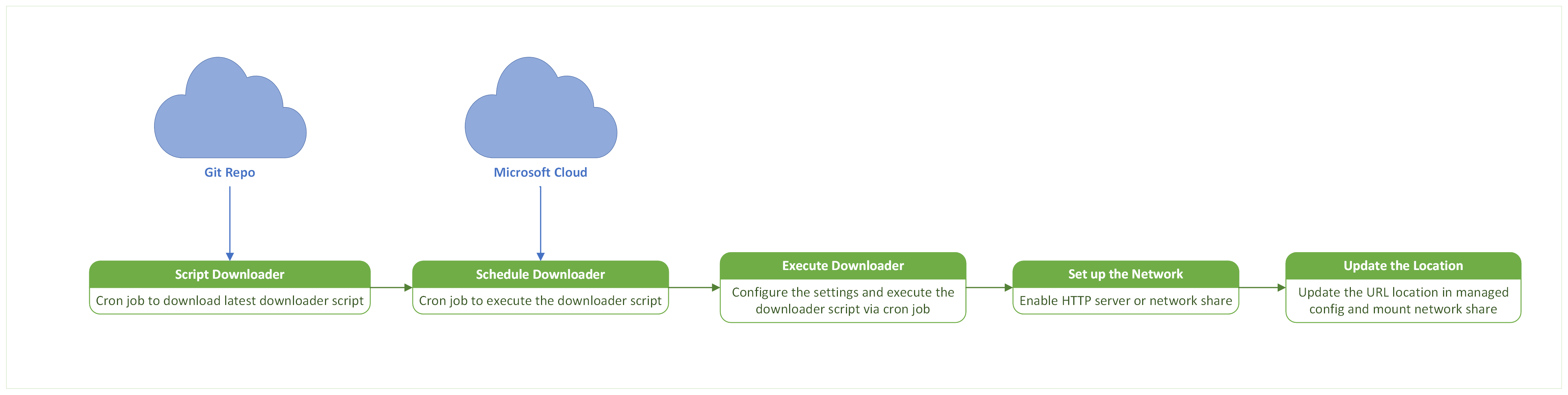
Bild 1: Processflödesdiagram på speglingsservern för nedladdning av uppdateringar av säkerhetsinformation
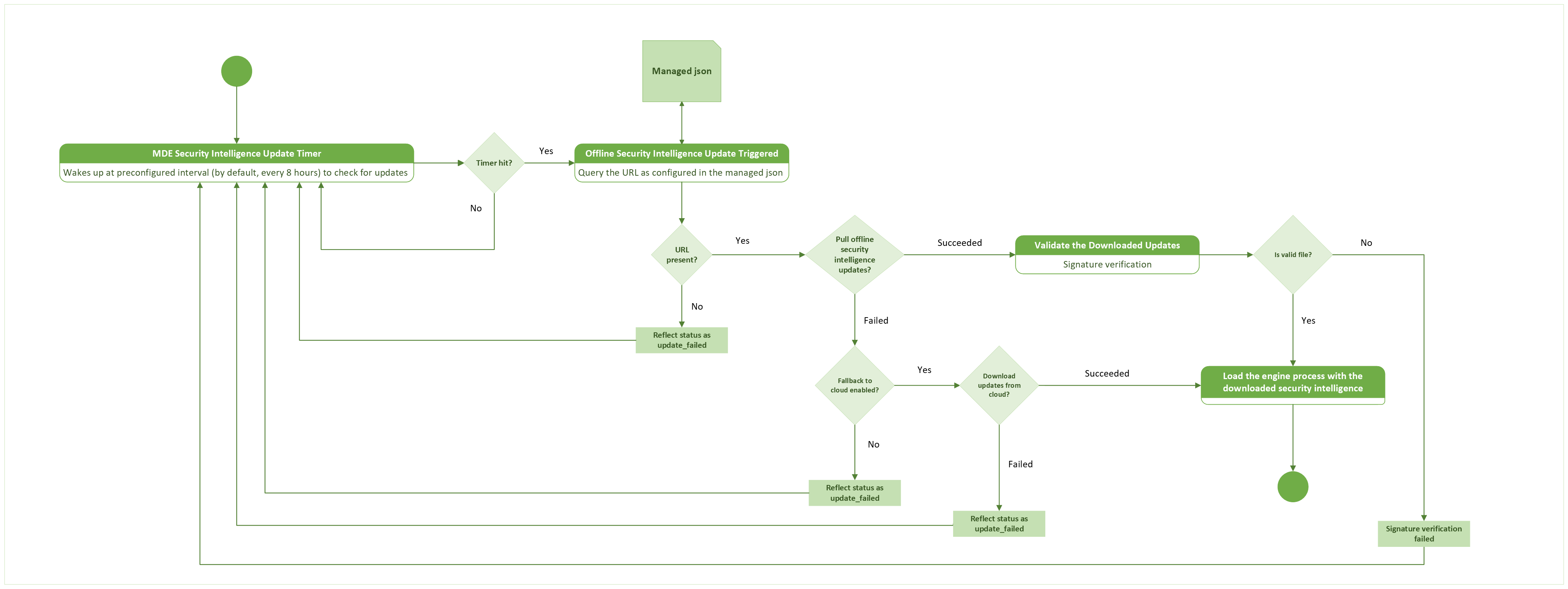
Bild 2: Processflödesdiagram på Linux slutpunkt för uppdateringar av säkerhetsinformation
Speglingsservern kan köra något av följande operativsystem:
- Linux (vilken variant som helst)
- Windows (alla versioner)
- Mac (vilken version som helst)
Förhandskrav
Defender för Endpoint-versionen
101.24022.0001eller senare måste installeras på Linux-slutpunkterna.De Linux slutpunkterna måste ha anslutning till speglingsservern.
Linux-slutpunkten måste köra någon av de distributioner som stöds av Defender for Endpoint. (se Linux-distributioner som stöds.)
Speglingsservern kan antingen vara en HTTP/HTTPS-server eller en nätverksresursserver, till exempel en NFS-server.
Speglingsservern måste ha åtkomst till följande URL:er:
https://github.com/microsoft/mdatp-xplat.githttps://go.microsoft.com/fwlink/?linkid=2144709
Speglingsservern bör ha stöd för bash eller PowerShell.
Följande minsta systemspecifikationer krävs för speglingsservern:
CPU-kärna RAM Kostnadsfri disk Swap 2 kärnor (prioriterad 4 kärnor) 1 GB minimum (4 GB rekommenderas) 2 GB Systemberoende Obs!
Den här konfigurationen kan variera beroende på antalet begäranden som hanteras och vilken belastning varje server måste bearbeta.
Konfigurera speglingsservern
Obs!
- Hanteringen och ägarskapet för speglingsservern ligger enbart hos kunden eftersom den finns i kundens privata miljö.
- Speglingsservern behöver inte ha Defender för Endpoint installerat.
Hämta nedladdningsskriptet för säkerhetsinformation offline
Microsoft är värd för ett nedladdningsskript för säkerhetsinformation offline på lagringsplatsen microsoft/mdatp-xplat GitHub.
Utför följande steg för att hämta nedladdningsskriptet:
Alternativ 1: Klona lagringsplatsen (prioriterad)
Utför följande steg för att klona lagringsplatsen:
Installera git på speglingsservern.
Navigera till den katalog där du vill klona lagringsplatsen.
Kör följande kommando:
git clone https://github.com/microsoft/mdatp-xplat.git
Alternativ 2: Ladda ned den komprimerade filen
Följ dessa steg om du vill använda zip-paketet i stället för att klona lagringsplatsen:
Kopiera den nedladdade filen till mappen där du vill behålla skriptet.
Extrahera den komprimerade mappen.
Schemalägg en uppgift eller ett cron-jobb för att hålla lagringsplatsen/den nedladdade zip-filen uppdaterad till den senaste versionen med jämna mellanrum.
Lokal katalogstruktur efter kloning av lagringsplatsen eller nedladdning av den zippade filen
Använd följande exempelkataloglista för att kontrollera att din lokala kopia innehåller den förväntade linux/definition_downloader strukturen och skripten:
user@vm:~/mdatp-xplat$ tree linux/definition_downloader/
linux/definition_downloader/
├── README.md
├── settings.json
├── settings.ps1
├── xplat_offline_updates_download.ps1
└── xplat_offline_updates_download.sh

0 directories, 5 files
Obs!
Gå igenom README.md filen för mer information om hur du använder nedladdningsskripten för offlineuppdateringar.
Filen settings.json består av några variabler som användaren kan konfigurera för att fastställa utdata från skriptkörningen.
| Fältnamn | Värde | Beskrivning |
|---|---|---|
downloadFolder |
sträng | Mappar till den plats där skriptet laddar ned filerna till. |
downloadLinuxUpdates |
bool | När det är inställt på truehämtar skriptet Linux specifika uppdateringar av downloadFolder. |
logFilePath |
sträng | Konfigurerar diagnostikloggarna i en viss mapp. Diagnostikloggfilen kan delas med Microsoft för felsökning om det finns några problem. |
downloadMacUpdates |
bool | Skriptet hämtar de Mac-specifika uppdateringarna till downloadFolder. |
downloadPreviewUpdates |
bool | Laddar ned förhandsversionen av de uppdateringar som är tillgängliga för det specifika operativsystemet. |
backupPreviousUpdates |
bool | Tillåter att skriptet kopierar den tidigare uppdateringen i _back mappen och nya uppdateringar laddas ned till downloadFolder. |
Kör nedladdningsskriptet för säkerhetsinformation offline
Om du vill köra nedladdningsskriptet manuellt konfigurerar du parametrarna settings.json i filen enligt beskrivningen i föregående avsnitt och använder något av följande kommandon baserat på operativsystemet på speglingsservern:
Bash: Kör följande kommando för att hämta de senaste uppdateringarna av offlinedefinitionen till den konfigurerade nedladdningsmappen:
./xplat_offline_updates_download.shPowerShell: Om speglingsservern kör Windows, använder du PowerShell-skriptet för nedladdning för att hämta offline-definitionspaketet:
./xplat_offline_updates_download.ps1
Obs!
Schemalägg ett cron-jobb för att köra det här skriptet för att ladda ned de senaste uppdateringarna av säkerhetsinformation på speglingsservern med jämna mellanrum.
Lagra offlineuppdateringar för säkerhetsunderrättelser på speglingsservern
När skriptet har körts laddas de senaste signaturerna ned till mappen som konfigurerats i settings.json filen (updates.zip).
När ZIP-filen med signaturer har laddats ned kan speglingsservern användas för att vara värd för den. Spegelservern kan hostas på någon av HTTP-/HTTPS-/nätverksdelningsservrarna eller på en lokal eller fjärransluten monteringspunkt.
När uppdateringarna finns på speglingsservern kopierar du den absoluta sökvägen för den värdbaserade servern (upp till och utan att inkludera arch_* katalogen).
Obs!
Om nedladdningsskriptet till exempel körs med downloadFolder=/tmp/wdav-updateoch HTTP-servern (www.example.server.com:8000) är värd för /tmp/wdav-update sökvägen är motsvarande URI: www.example.server.com:8000/linux/production/ (kontrollera att det finns arch_* kataloger i katalogen).
Du kan också använda den absoluta sökvägen till katalogen (lokal/fjärrmonteringspunkt). Om filerna till exempel laddas ned av skriptet till en katalog /tmp/wdav-updateär motsvarande URI:/tmp/wdav-update/linux/production.
När speglingsservern har konfigurerats måste du sprida den här URI:n till Linux-slutpunkterna som offlineDefinitionUpdateUrl i den hanterade konfigurationen enligt beskrivningen i Konfigurera slutpunkterna.
Konfigurera slutpunkterna
Du kan konfigurera funktionen för uppdateringar av säkerhetsinformation offline på två sätt:
- Via hantering av säkerhetsinställningar i Defender/Intune-portalen: Tillåter centraliserad hantering och konfiguration av inställningarna för en grupp med enheter.
- Via den hanterade JSON-filen: Tillåter konfiguration av inställningarna manuellt eller via hanteringsverktyg från tredje part som Chef, Ansible och andra.
Följ dessa steg för att konfigurera uppdateringar av säkerhetsinformation offline i Defender portalen:
- I Defender-portalen går du till Endpoints-konfigurationshantering>>Endpoint Security-principer och väljer Skapa ny princip.
- I guiden för att skapa principer väljer du Linux som plattform Microsoft Defender Antivirus som mall. och välj sedan Skapa policy.
- Ange ett namn och en beskrivning för principen och välj sedan Nästa.
I steget Konfigurationsinställningar hittar du konfigurationsinställningarna för funktionen för uppdateringar av säkerhetsinformation offline under avsnitten Antivirusmotor och Molnleverering av skyddsinställningar .
| Inställning | Beskrivning |
|---|---|
| Aktivera uppdatering av säkerhetsinformation offline | Den här inställningen aktiverar funktionen för uppdatering av säkerhetsinformation offline på Linux slutpunkter. När du aktiverar den här inställningen blir följande två inställningar tillgängliga. Kontrollera att automatiska uppdateringar av säkerhetsinformation också är aktiverade. |
| Offlineuppdatering av säkerhetsinformation med återgång till molnet | Om värdet är inställt Truepå försöker slutpunkten hämta signaturuppdateringar från Microsoft-molnet om det inte går att hämta dem från speglingsservern. |
| Url eller katalog för uppdatering av säkerhetsinformation offline | Den här inställningen anger URL:en eller katalogsökvägen för den speglingsserver som är värd för uppdateringarna av säkerhetsinformationen. URL:en ska vara i formatet http://<mirror_server_address>/linux/production/ (om du använder en HTTP/HTTPS-server) eller en katalogsökväg (om du använder en nätverksresurs eller en lokal/fjärrmonteringspunkt). Mer information finns i Hysa uppdateringar av säkerhetsinformation offline på speglingsservern. |
| Tidsintervall för uppdatering av säkerhetsinformation | Som standard hämtar Linux slutpunkter signaturuppdateringar från speglingsservern var 8:e timme (28 800 sekunder). Använd den här inställningen om du vill ange ett annat intervall. Ange intervallet i sekunder. |
Motorsignaturverifiering
Från och med release 101.26062.0005verifierar Defender for Endpoint på Linux antivirusmotorns digitala signatur innan den laddas. Detta standardaktiverade beteende hjälper till att skydda dina enheter mot manipulerade eller osignerade motorfiler.
Vad du behöver veta
- Signaturverifiering aktiveras automatiskt vid nya installationer och uppgraderingar. Ingen separat åtgärd krävs.
- Om en motorfil misslyckas med signaturverifiering laddar inte Defender for Endpoint in den.
- Miljön
offlineDefinitionUpdateVerifySigär föråldrad och har inte längre någon effekt. Om din hanterade konfiguration använder denna inställning krävs ingen ersättningsåtgärd eftersom motorns signaturverifiering är aktiverad som standard.
Kör följande kommandon för att se signaturverifieringsstatusen:
mdatp health --details definitions
mdatp health --details features
De relevanta fälten visas i båda kommandoutgångarna:
offline_definition_update_verify_sig : "DEPRECATED"
engine_signature_verification        : "enabled"
Värden som definitionsversion, tidsstämplar och uppdateringskälls-URI varierar beroende på enhet.
Kontrollera konfigurationen
Kör följande kommando för att testa om inställningarna tillämpas korrekt på Linux slutpunkter:
mdatp health --details definitions
Följande exempelutdata visar fälten som bekräftar att definitionerna har uppdaterats och offlineuppdateringskonfigurationen tillämpas:
user@vm:~$ mdatp health --details definitions
automatic_definition_update_enabled         : true [managed]
definitions_updated                         : Mar 14, 2024 at 12:13:17 PM
definitions_updated_minutes_ago             : 2
definitions_version                         : "1.407.417.0"
definitions_status                          : "up_to_date"
definitions_update_source_uri               : "https://go.microsoft.com/fwlink/?linkid=2144709"
definitions_update_fail_reason              : ""
offline_definition_url_configured           : "http://172.XX.XXX.XX:8000/linux/production/" [managed]
offline_definition_update                   : "enabled" [managed]
offline_definition_update_verify_sig        : "DEPRECATED"
engine_signature_verification               : "enabled"
offline_definition_update_fallback_to_cloud : false[managed]
Initiera offlineuppdateringar av säkerhetsunderrättelser
Du kan utlösa uppdateringar av säkerhetsinformation offline automatiskt eller manuellt.
Automatisk uppdatering
Automatiska uppdateringar sker under följande förhållanden:
- Om framtvingandenivån för antivirusmotorn är inställd på
real_time, och fältenautomaticDefinitionUpdateEnabledochoffline_definition_updatei denmdatp_managed.jsonhanterade konfigurationsfilen är inställda påtrue, utlöses uppdateringarna av säkerhetsunderrättelser för offlinebruk automatiskt med jämna mellanrum. - Som standard är det här periodiska intervallet 8 timmar. Men den kan konfigureras genom att ange parametern
definitionUpdatesIntervalmdatp_managed.jsoni filen.
Manuell uppdatering
Kör följande kommando för att framtvinga en omedelbar definitionsuppdatering från den konfigurerade källan för att utlösa uppdateringen av säkerhetsinformation offline manuellt för att ladda ned signaturerna från speglingsservern på Linux-slutpunkterna:
mdatp definitions update
Kontrollera uppdateringsstatus
När du har utlöst en uppdatering använder du följande kontroller för att bekräfta att den har slutförts:
Kontrollera att uppdateringen lyckades genom att köra kommandot:
mdatp health --details --definitions.Kontrollera följande fält. Följande exempelutdata visar definitionshälsofälten som indikerar en lyckad uppdatering:
user@vm:~$ mdatp health --details definitions
...
definitions_status                          : "up_to_date"
...
definitions_update_fail_reason              : ""
...
Felsökning och diagnostik
Om uppdateringar misslyckas, har fastnat eller inte startar följer du dessa steg för att felsöka:
Kontrollera statusen för uppdateringar av säkerhetsinformation offline. Använd följande kommando för att granska det aktuella definitionstillståndet och uppdateringskällan:
mdatp health --details definitionsLeta efter information i avsnittet
definitions_update_fail_reason.Kontrollera att
offline_definition_updateochengine_signature_verificationär aktiverade.Kontrollera att
definitions_update_source_uriär lika medoffline_definition_url_configured.-
definitions_update_source_uriär källan där signaturerna laddades ned. -
offline_definition_url_configuredär källan där signaturer ska laddas ned, den som nämns i den hanterade konfigurationsfilen.
-
Kör ett anslutningstest för att bekräfta att slutpunkten kan nå speglingsservern och nödvändiga Defender tjänster:
mdatp connectivity testOm anslutningen lyckas gör du ett nytt försök med definitionsuppdateringen med följande kommando:
mdatp definitions update