Not
Åtkomst till denna sida kräver auktorisation. Du kan prova att logga in eller byta katalog.
Åtkomst till denna sida kräver auktorisation. Du kan prova att byta katalog.
I den här snabbstarten utvärderar och migrerar du ett .NET-projekt med hjälp av GitHub Copilot-appmodernisering för .NET. Du utför följande uppgifter:
- Utvärdera ett exempelprojekt (Contoso University)
- Starta migreringsprocessen
Prerequisites
Windows-operativsystem.
Visual Studio 2026 (eller Visual Studio 2022 version 17.14.17 och senare).
Arbetsbelastning för .NET-skrivbordsutveckling med följande valfria komponenter aktiverade:
- GitHub Copilot
- Modernisering av GitHub Copilot-appen
GitHub Copilot-prenumeration (betald eller kostnadsfri).
Inloggad i Visual Studio med ett GitHub-konto med Copilot-åtkomst.
Viktigt!
Om du ändrar prenumerationer måste du starta om Visual Studio.
Koden måste skrivas i C#.
Utvärdera appberedskap
Med GitHub Copilot-appmodernisering för .NET-utvärdering kan du hitta utmaningar för appberedskap, lära dig hur de påverkas och se rekommenderade migreringsuppgifter. Varje migreringsuppgift innehåller referenser för att konfigurera Azure-resurser, lägga till konfigurationer och göra kodändringar. Följ dessa steg för att starta migreringen:
Klona .NET-migrerings-exempelarkivet för Copilot till datorn.
Öppna Contoso University-lösningen från exempellagringsplatsen i Visual Studio.
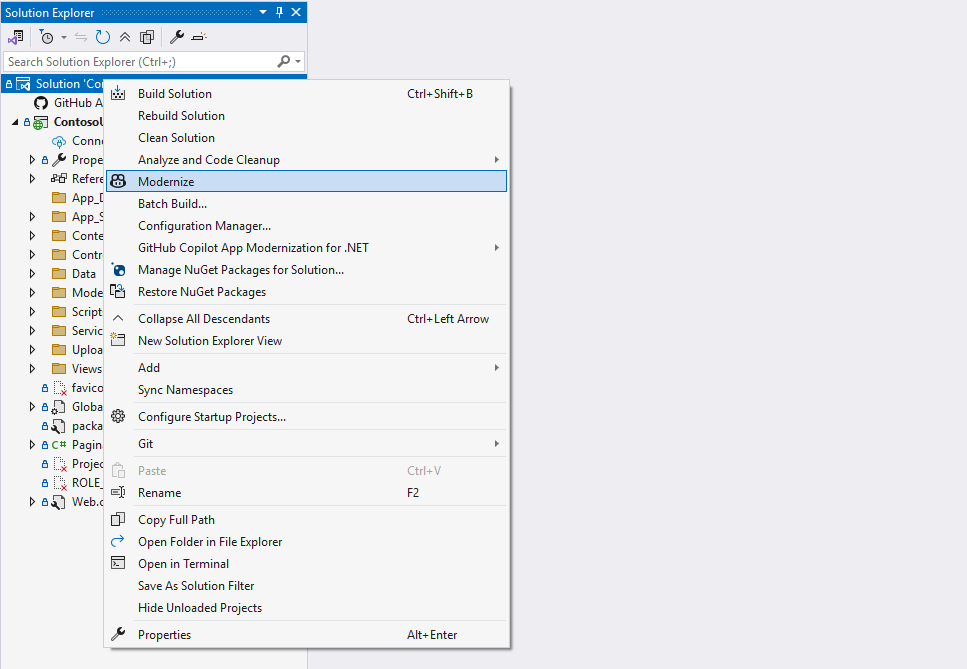
Högerklicka på lösningsnoden i Solution Explorer och välj Modernisera.
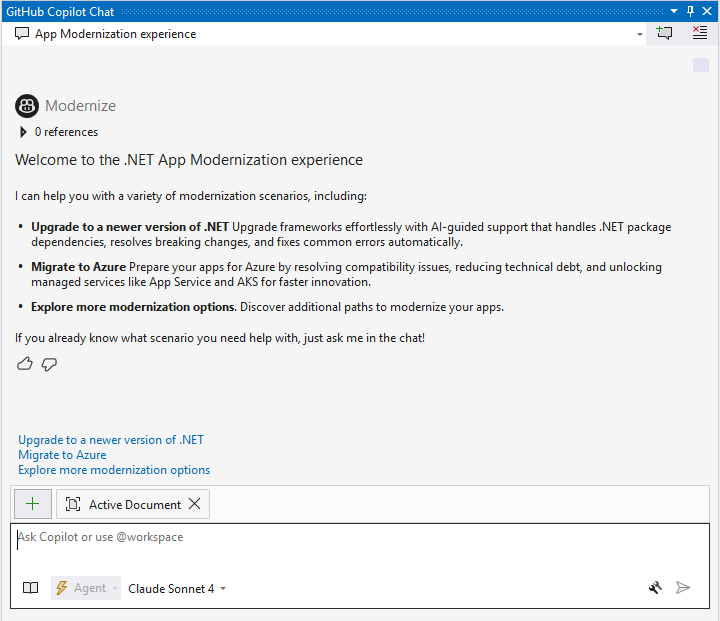
GitHub Copilot Chat-fönstret öppnas med ett välkomstmeddelande och fördefinierade alternativ. Välj Migrera till Azure från de tillgängliga alternativen och skicka det till Copilot.
Tip
I stället för steg 3 och 4 kan du öppna GitHub Copilot Chat direkt och skicka
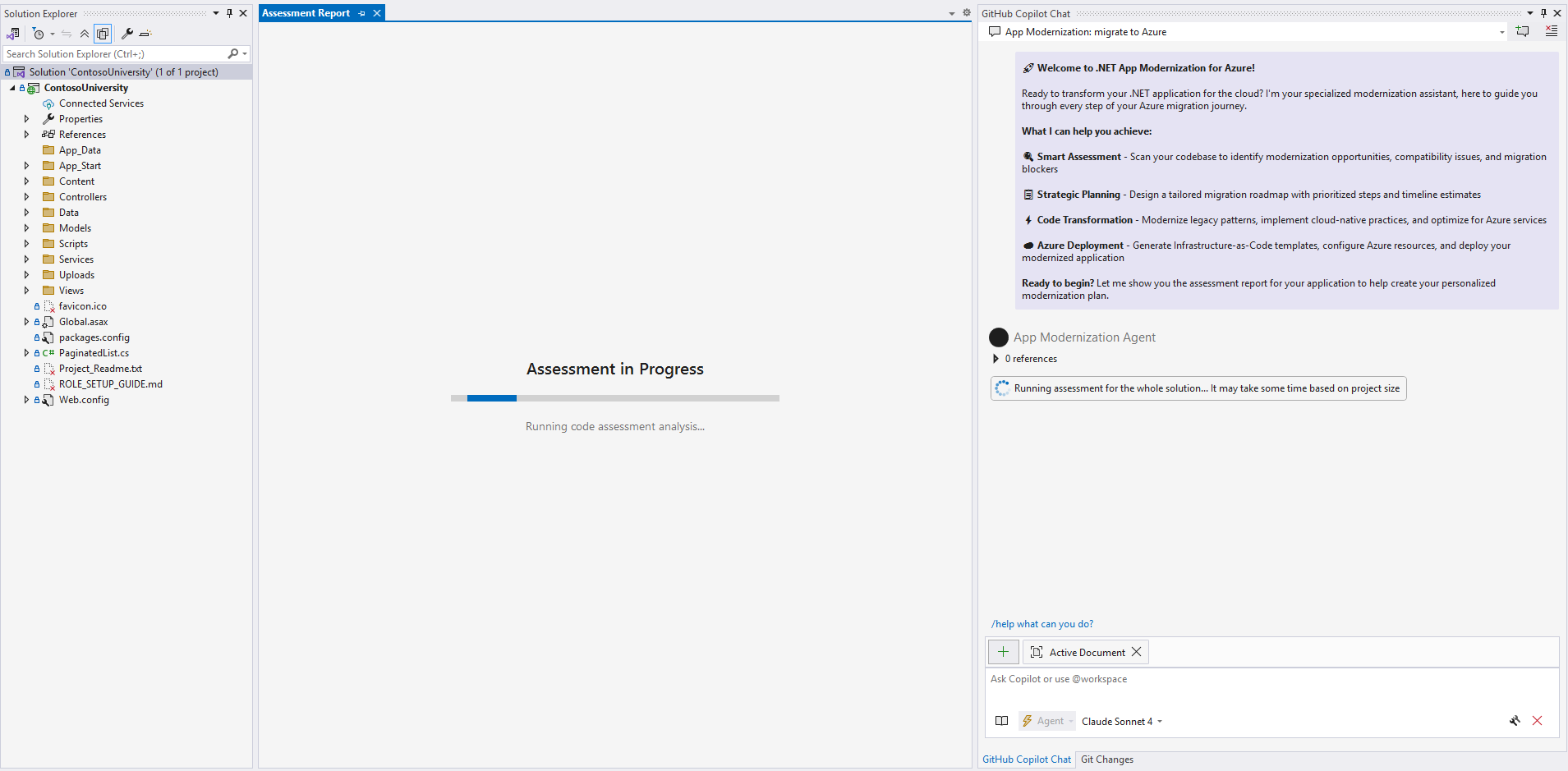
@Modernize Migrate to Azureför att starta utvärderings- och migreringsflödet.En ny Copilot-chattsession öppnas och visar välkomstmeddelandet. Utvärderingen startar automatiskt och analyserar projektet för migreringsberedskap.
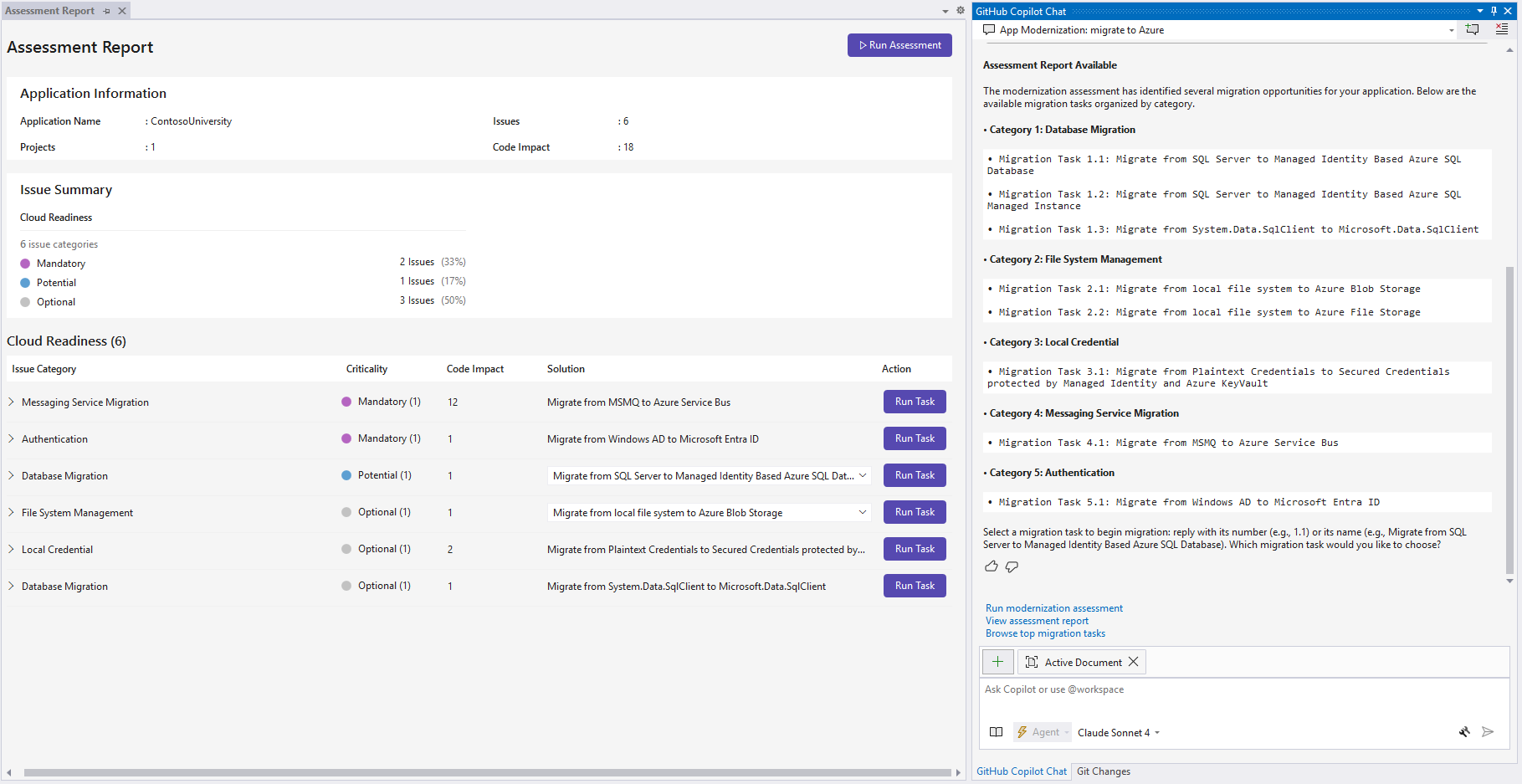
När utvärderingen är klar visas en omfattande utvärderingsrapports användargränssnittssida och en lista över migreringsuppgifter i chattfönstret.
Appmigreringar
GitHub Copilot-appmodernisering för .NET innehåller fördefinierade uppgifter för vanliga migreringsscenarier och följer Microsofts metodtips.
Starta en migreringsuppgift
Starta en migreringsaktivitet på något av följande sätt:
Alternativ 1. Starta från utvärderingsrapporten
Välj knappen Kör uppgift i utvärderingsrapporten från föregående steg för att starta en migreringsaktivitet.
Alternativ 2. Skicka Copilot Chat
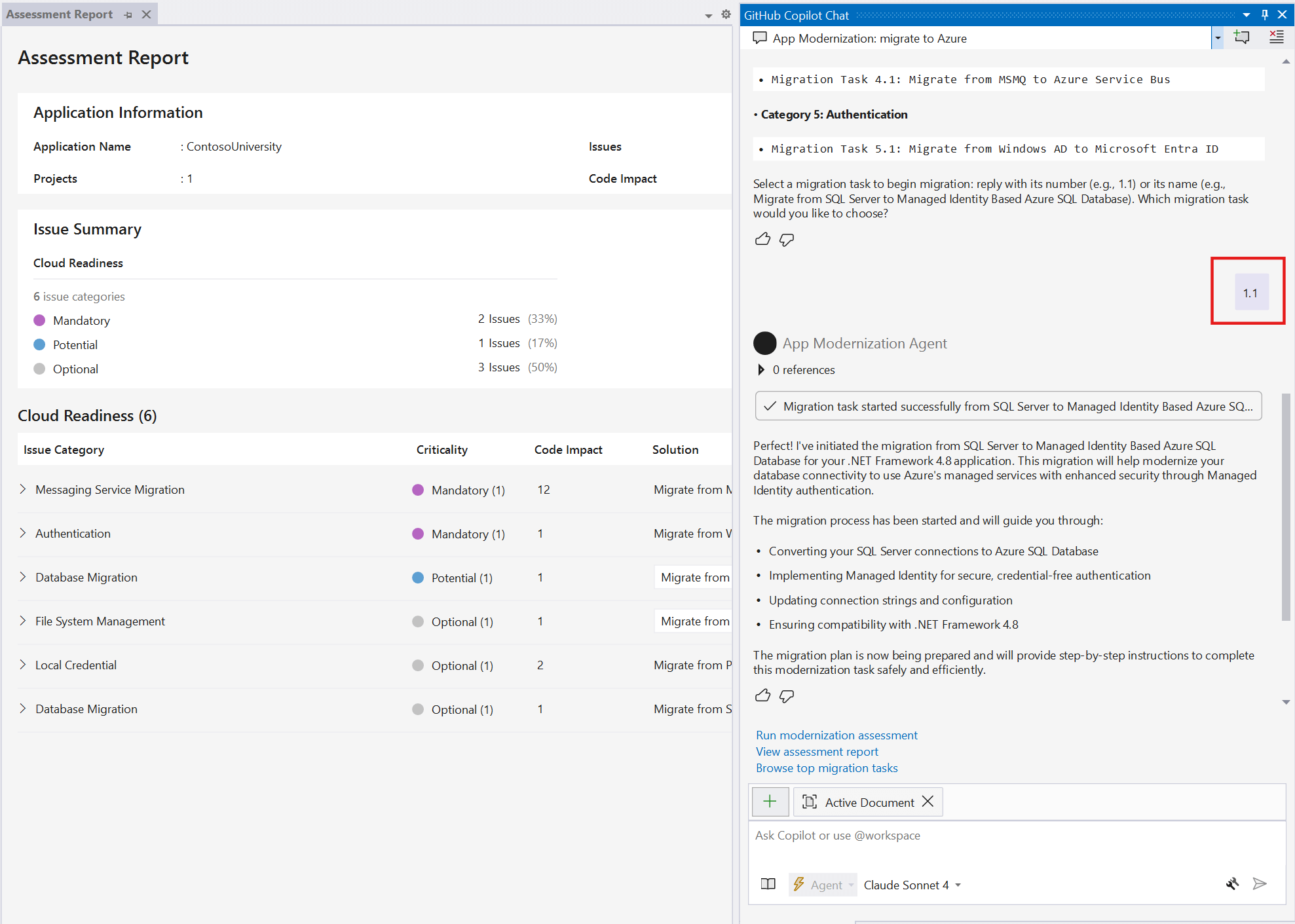
Skicka migreringsaktivitetsnumret (till exempel 1.1) eller dess namn i chatten.
Generering av planerings- och förloppsspårning
- När du startar migreringen startar GitHub Copilot en session med namnet "Appmodernisering: migrera från
<source technology>till<target technology>" i agentläge med fördefinierade frågor. - Verktyget skapar två filer i
.appmod/.migrationmappen:-
plan.md: Den övergripande migreringsplanen. -
progress.md: En förloppsspårare som GitHub Copilot uppdaterar när den slutför uppgifter.
-
- Redigera dessa filer för att anpassa migreringen innan du fortsätter.
Starta kodåtgärdande
Om du är nöjd med planen och förloppsspåraren anger du en uppmaning om att starta migreringsprocessen, till exempel:
The plan and progress tracker look good to me. Go ahead with the migration.GitHub Copilot startar migreringsprocessen och kan be om ditt godkännande att använda kunskapsbasverktyg på MCP-servern (Model Context Protocol). Bevilja behörighet när du uppmanas att göra det.
Copilot följer planen och förloppsspåraren för att:
- Hantera beroenden.
- Tillämpa konfigurationsändringar.
- Gör kodändringar.
- Skapa lösningen, åtgärda alla kompilerings- och konfigurationsfel och se till att bygget lyckas.
- Åtgärda säkerhetsrisker.
Standardchattmeddelanden
GitHub Copilot-appmodernisering för .NET tillhandahåller standardalternativ för chattmeddelanden för att effektivisera arbetsflödet.
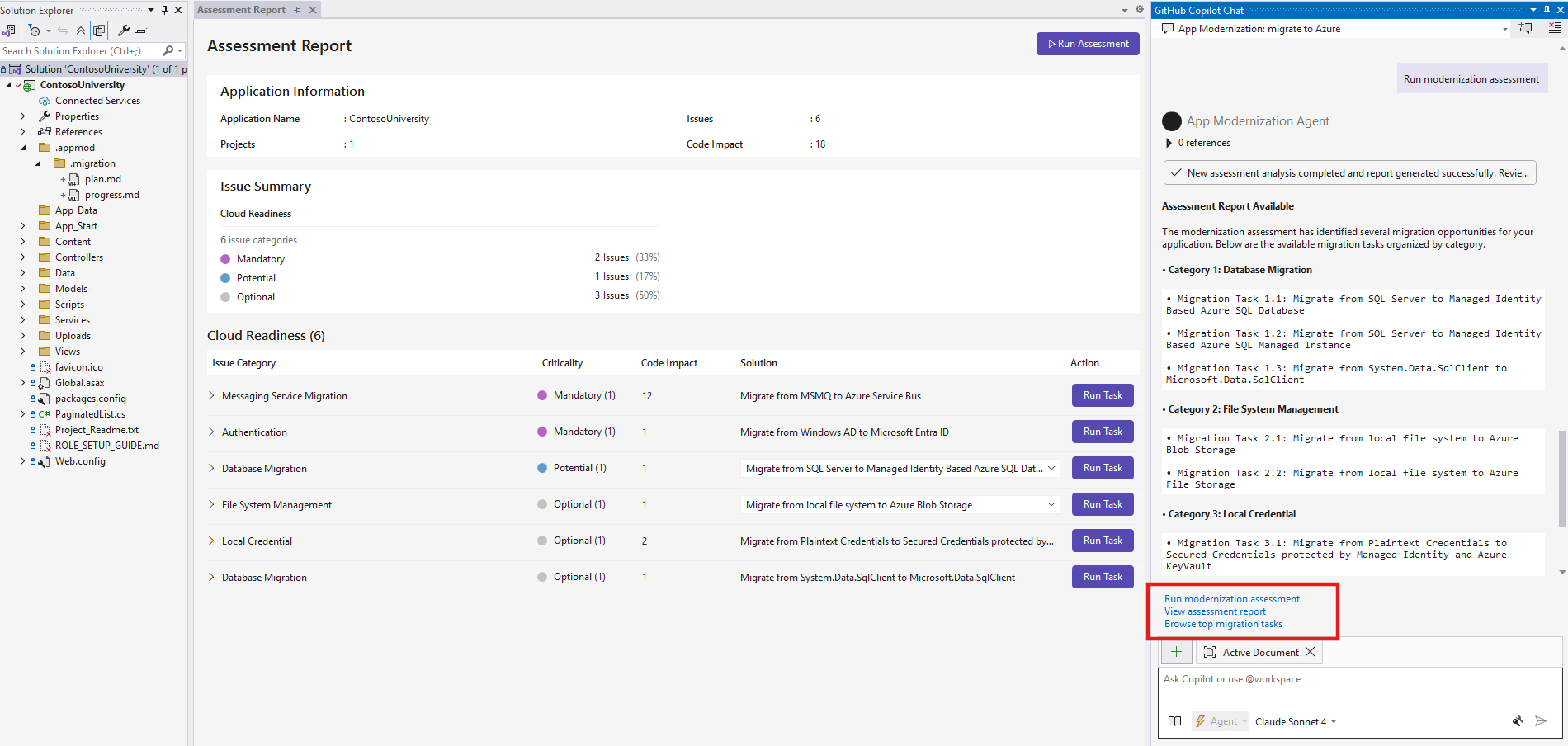
Välj ett av de fördefinierade alternativen och skicka det i chatten:
- Kör moderniseringsutvärdering: Startar en ny utvärdering av ditt program för att identifiera problem med migreringsberedskap och Azure-kompatibilitetsutmaningar.
- Visa utvärderingsrapport: Öppnar den tidigare utvärderingsrapporten och visar en sammanfattning av migreringsuppgifter baserat på resultaten. Om det inte finns någon tidigare utvärdering körs en ny utvärdering först.
- Bläddra bland de viktigaste migreringsuppgifterna: Visar rekommenderade migreringsuppgifter och vanliga moderniseringsscenarier, oavsett eventuella specifika utvärderingsresultat.
Tip
Dessa standardmeddelanden hjälper dig att snabbt navigera i vanliga arbetsflöden utan att skriva anpassade prompter. Du kan också ange egna meddelanden för att interagera med Copilot för specifika frågor eller behov.
Nästa steg
Prerequisites
Ett GitHub-konto med en aktiv GitHub Copilot-prenumeration under alla abonnemang.
Den senaste versionen av Visual Studio Code. Måste vara version 1.101 eller senare.
- GitHub Copilot i Visual Studio Code. Installationsinstruktioner finns i Konfigurera GitHub Copilot i VisualStudio Code. Logga in på ditt GitHub-konto i Visual Studio Code.
- Modernisering av GitHub Copilot-appen. Starta om Visual Studio Code-efterinstallationen.
En .NET-utvecklingsmiljö för att skapa och testa projektet.
Utvärdera appberedskap
Med GitHub Copilot-appmodernisering för .NET-utvärdering kan du hitta utmaningar för appberedskap, lära dig hur de påverkas och se rekommenderade migreringsuppgifter. Varje migreringsuppgift innehåller referenser för att konfigurera Azure-resurser, lägga till konfigurationer och göra kodändringar. Följ dessa steg för att starta migreringen:
Klona .NET-migrerings-exempelarkivet för Copilot till datorn.
I Visual Studio Code öppnar du Contoso University-lösningen från exempellagringsplatsen.
Öppna tillägget för modernisering av GitHub Copilot-appen .
I avsnittet SNABBSTART väljer du Starta utvärdering. Sidan Utvärderingsrapporter öppnas.
Välj Kör utvärdering i det övre högra hörnet på sidan.
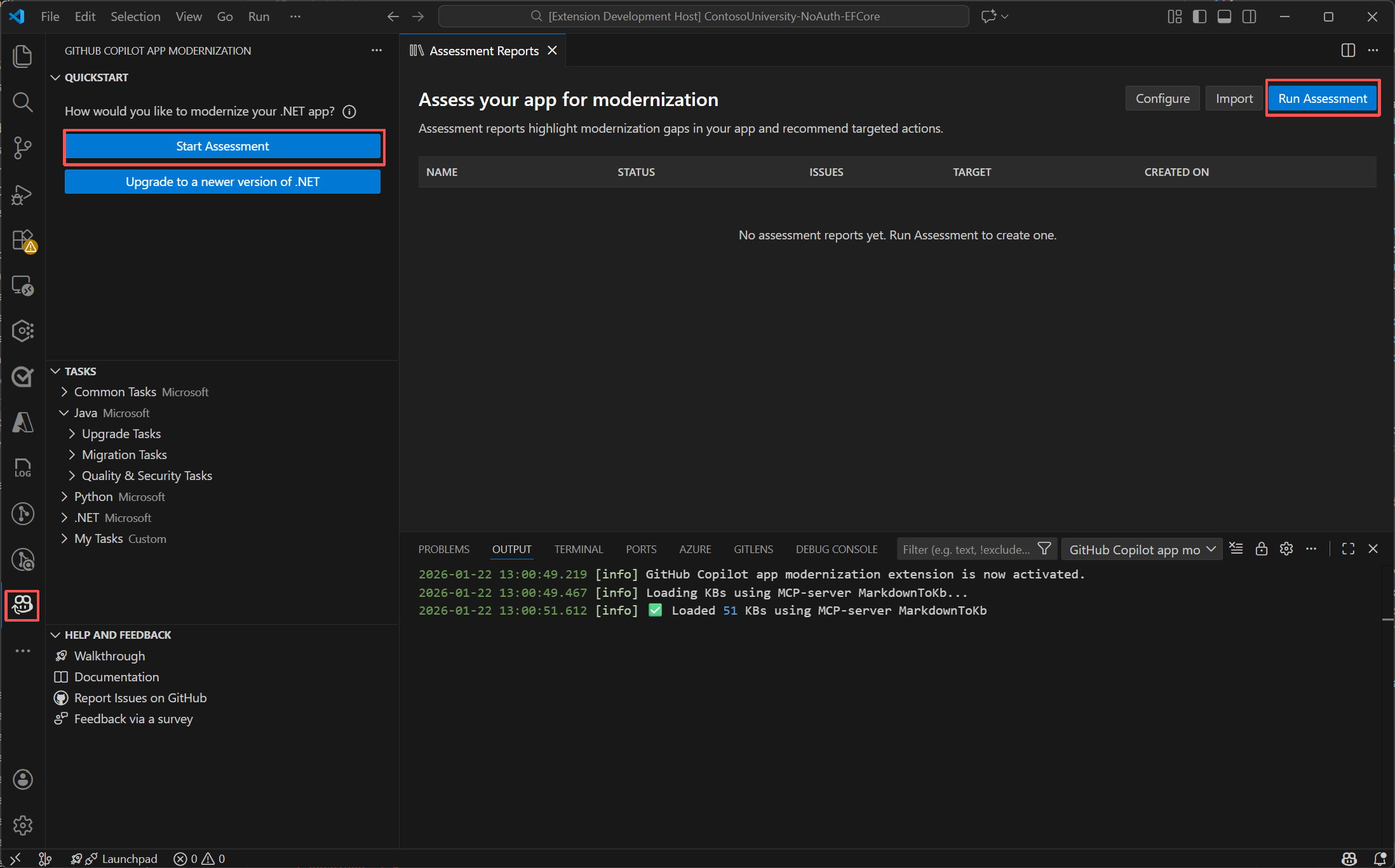
Utvärderingen startar automatiskt och analyserar projektet för migreringsberedskap.
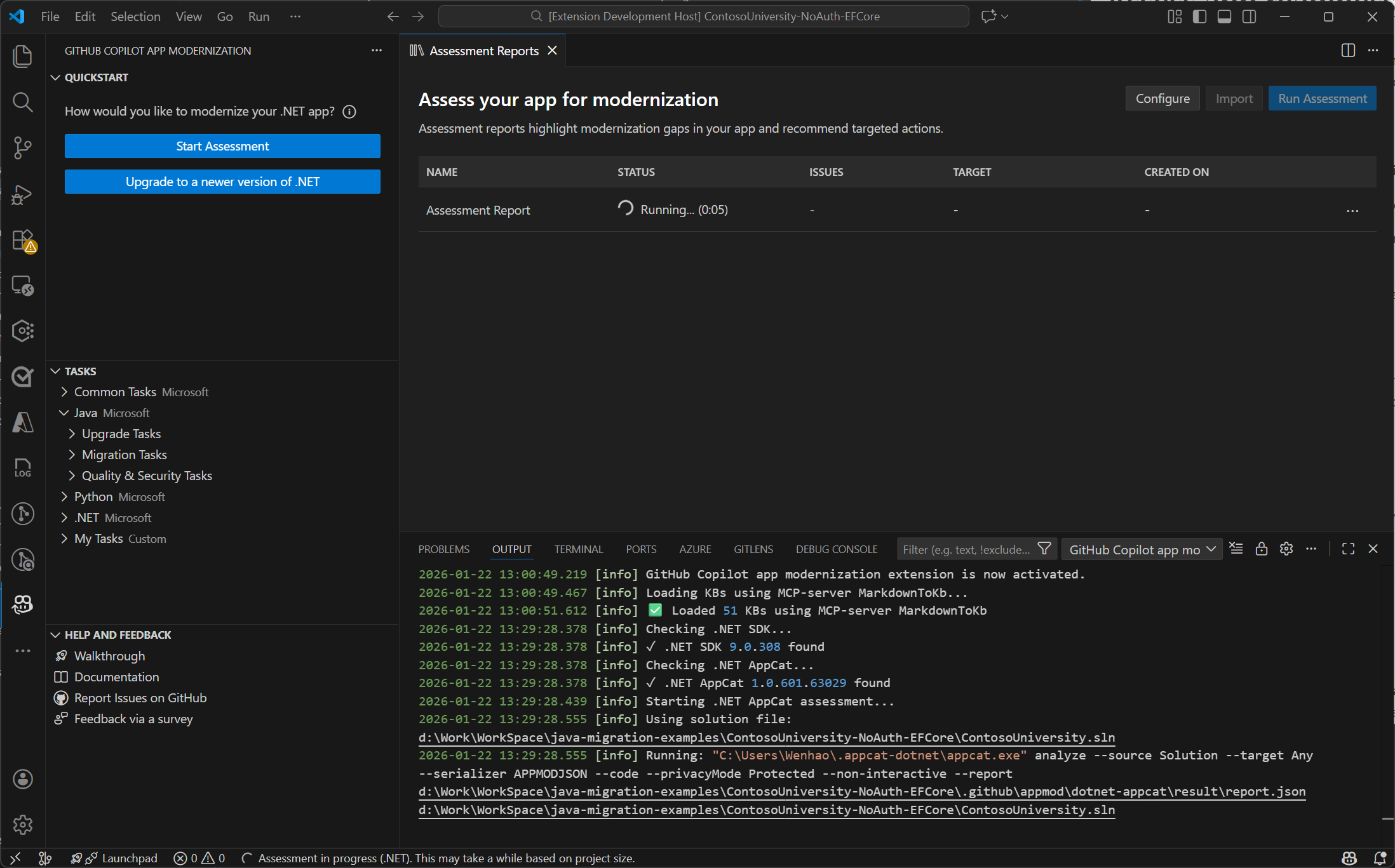
När utvärderingen är klar visas en omfattande utvärderingsrapports användargränssnittssida och en lista över migreringsuppgifter i chattfönstret.
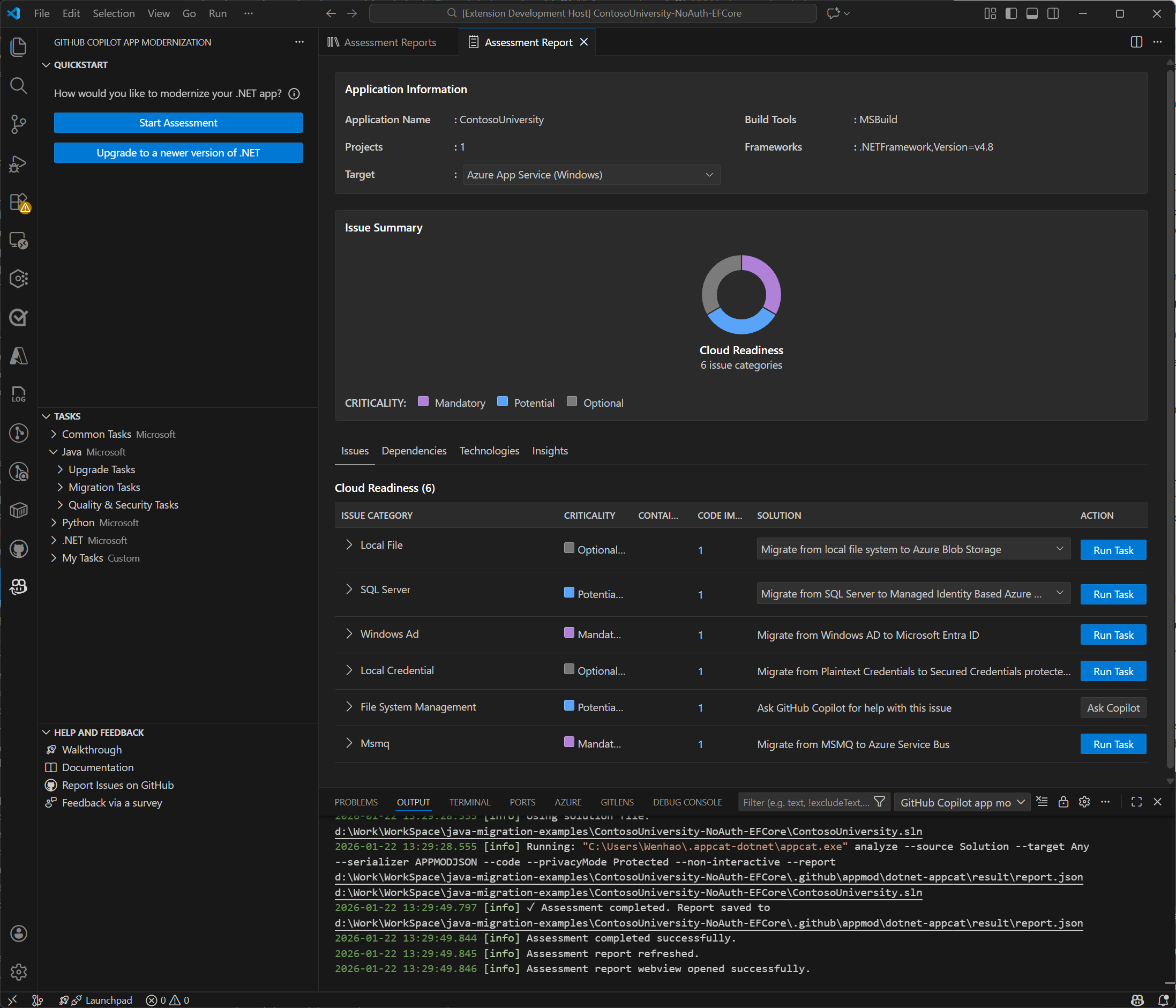
Appmigreringar
GitHub Copilot-appmodernisering för .NET innehåller fördefinierade uppgifter för vanliga migreringsscenarier och följer Microsofts metodtips.
Chattbaserad migrering (rekommenderas)
Chattbaserad migrering är det rekommenderade sättet att starta en migrering. Den AppModernization-DotNet anpassade agenten är optimerad för programmoderniseringsuppgifter. Med den här agenten kan du använda enkla, naturliga språkfrågor för att utföra komplexa migreringsscenarier.
Slutför följande steg för att välja den anpassade agenten och starta migreringen:
Kontrollera att du har ett .NET-projekt öppet i Visual Studio Code.
Välj chattikonen i aktivitetsfältet för att öppna chattfönstret Copilot.
I chattfönstret letar du upp listrutan agentväljare överst i rutan för chattinmatning. Välj AppModernization-DotNet i listan. Den här anpassade agenten är utformad för .NET-programmodernisering och migreringsscenarier.
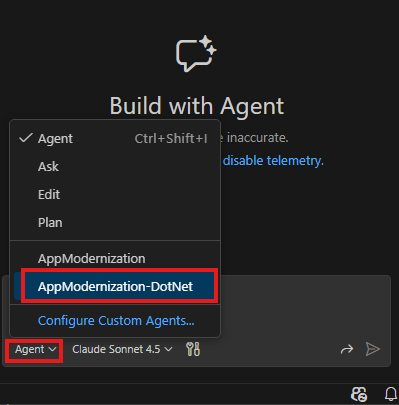
Ange en uppmaning med formatet
migrate from <source> to <target>i chattfönstret. Till exempel:migrate from rabbitmq to Azure service busAgenten analyserar din kod, skapar en migreringsplan, gör kodändringar, kör valideringar och genererar en sammanfattning. Välj Fortsätt för att gå igenom varje steg och Behåll för att acceptera ändringarna.
Starta en migreringsaktivitet från användargränssnittet
Du kan också starta en migreringsaktivitet från användargränssnittet:
Alternativ 1. Starta från utvärderingsrapporten
Välj knappen Kör uppgift i utvärderingsrapporten från föregående steg för att starta en migreringsaktivitet.
Alternativ 2. Tillämpa en fördefinierad uppgift
Kör den specifika aktiviteten i avsnittet TASKS – .NET . Till exempel uppdaterar uppgiften Migrera databas till Azure Database for PostgreSQL under Databasuppgifter din databasanslutning, konfigurationer, beroenden och dataåtkomstkod för att använda Azure Database for PostgreSQL.
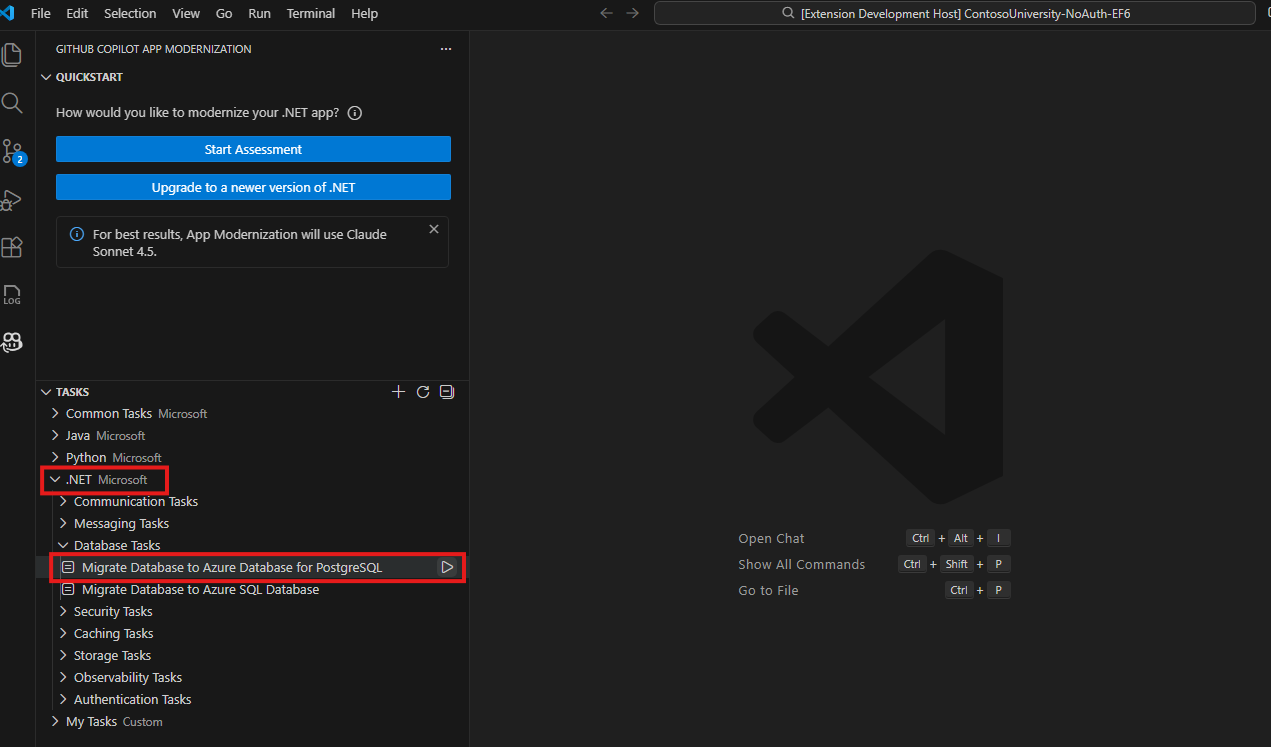
Generering av planerings- och förloppsspårning
När du startar migreringen startar GitHub Copilot en session i agentläge.
Verktyget skapar två filer i .github/appmod/code-migration/<target-branch-name> mappen:
-
plan.md: Den övergripande migreringsplanen. -
progress.md: En förloppsspårare som GitHub Copilot uppdaterar när den slutför uppgifter.
Redigera dessa filer för att anpassa migreringen innan du fortsätter.
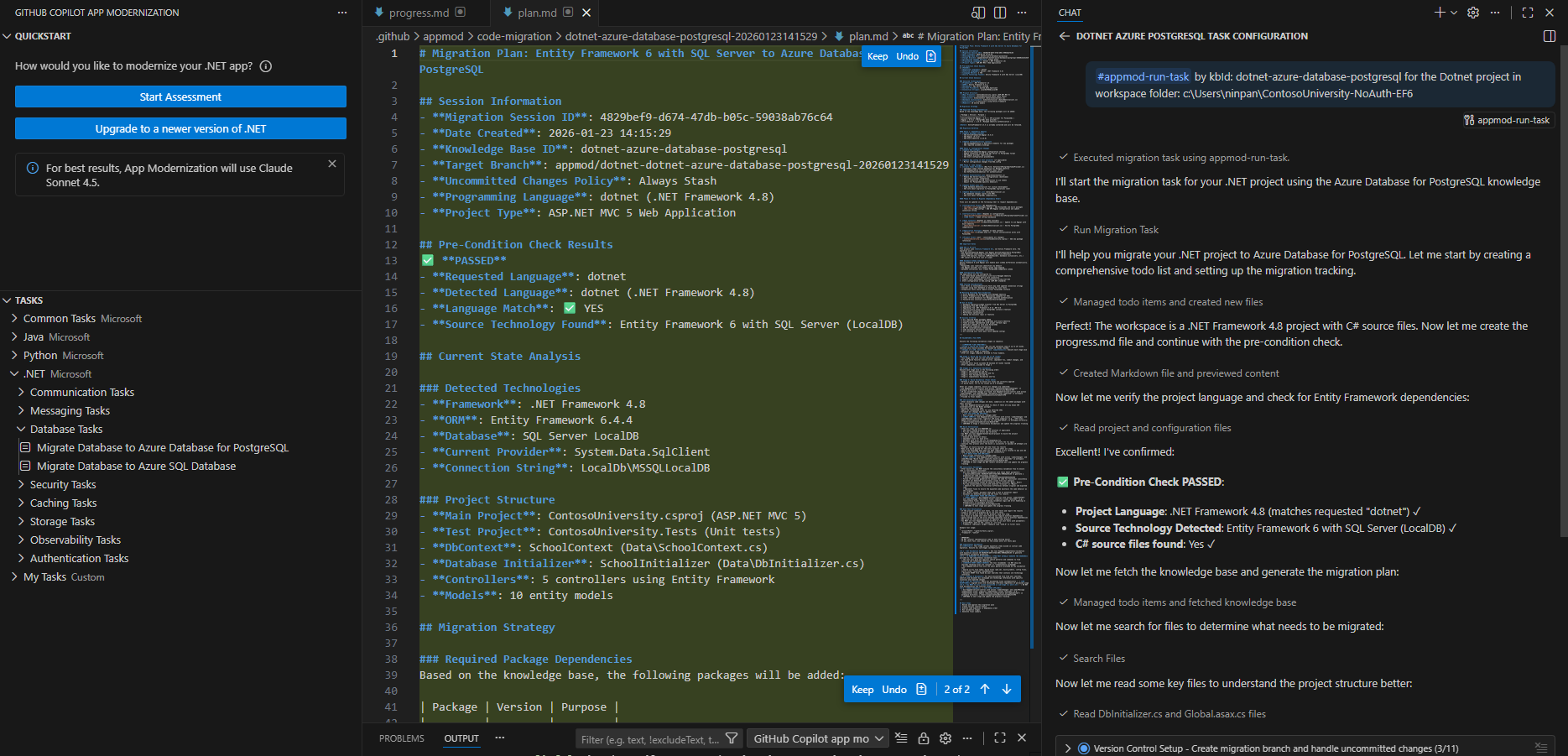
Starta kodåtgärdande
När du är nöjd med planen och förloppsspåraren, skriv continue för att starta migreringen.
GitHub Copilot startar migreringsprocessen och kan be om ditt godkännande att använda kunskapsbasverktyg på MCP-servern (Model Context Protocol). Bevilja behörighet när du uppmanas att göra det.
Copilot följer planen och förloppsspåraren för att:
- Hantera beroenden.
- Tillämpa konfigurationsändringar.
- Gör kodändringar.
- Skapa projektet, åtgärda alla kompilerings- och konfigurationsfel och se till att bygget lyckas.
- Åtgärda säkerhetsrisker.
Markera eller ange Fortsätt upprepade gånger för att bekräfta användningen av verktyg eller kommandon och vänta tills kodändringarna har slutförts.
Anmärkning
I Visual Studio Code använder appmodernisering den anpassade agenten AppModernization-DotNet med Claude Sonnet 4.5 som standard för bästa resultat när du uppdaterar .NET-kod för migrering till Azure. Den återgår till modellen "auto" om Sonnet 4.5 inte är tillgängligt för dig. Du kan konfigurera den anpassade agenten så att den ändrar inställningen "modell" genom att välja Konfigurera anpassade agenter på agentmenyn . Du kan också använda språkmodellväljaren i chattfönstret för att växla modeller för den aktuella chattsessionen.
Validerings-iteration
När kodändringarna är klara startar migreringsverktyget en verifierings- och korrigeringsloop. Den här loopen innehåller följande fem steg:
- Identifiera vanliga sårbarheter och exponeringar (CVE) i aktuella beroenden och åtgärda dem.
- Skapa projektet och lös eventuella byggfel.
- Analysera koden för funktionell konsekvens.
- Analysera projektet efter enhetstestfel och generera automatiskt en plan för att åtgärda dem tills testerna har godkänts.
- Analysera koden för migreringsobjekt som missades i den första kodmigreringen och åtgärda dem.
När alla processer har slutförts genererar migreringsverktyget en sammanfattning. Granska kodändringarna och bekräfta dem genom att välja Behåll.
Nästa steg
Samarbeta med oss på GitHub
Källan till detta innehåll finns på GitHub, där du också kan skapa och granska problem och pull requests. För mer information, se vår guide för bidragsgivare.
