Kommentar
Åtkomst till den här sidan kräver auktorisering. Du kan prova att logga in eller ändra kataloger.
Åtkomst till den här sidan kräver auktorisering. Du kan prova att ändra kataloger.
Uppgraderingspanelen ger en visuell översikt över en uppgraderingssession för GitHub Copilot. Användargränssnittet etiketterar panelen Koduppgradering. Använd instrumentpanelen för att:
- Spåra aktivitetsförlopp och fel i realtid.
- Granska bedömningsresultat och obligatoriska frågor.
- Granska NuGet-paketkompatibiliteten.
- Kontrollera uppgraderingsstrategin och inställningarna.
- Publicera utvärderingen som en privat GitHub gist för teamgranskning.
Note
Fälten i instrumentpanelen beror på det aktiva scenariot och teknikpaketet. Projekt-, målramverket, NuGet-paketet och kompatibilitetsvyerna i den här artikeln beskriver en .NET versionsuppgradering.
I GitHub-Copilot-appen för skrivbordet öppnas instrumentpanelen som en sidopanel. I andra miljöer, till exempel GitHub Copilot CLI eller en IDE, öppnas den i webbläsaren.
Öppna instrumentpanelen
När du startar en uppgraderingssession kan Copilot öppna instrumentpanelen automatiskt. Om instrumentpanelen inte öppnas ber du Copilot att visa den i den första prompten eller under en aktiv uppgraderingssession.
Exempeluppmaningar:
- "Visa instrumentpanelen för uppgradering."
- "Uppgradera min lösning till .NET 10 och visa instrumentpanelen."
Instrumentpanelen öppnas i sidopanelen eller webbläsaren, beroende på vilken GitHub Copilot klient du använder.
Utforska instrumentpanelen
Använd de åtta flikarna i det övre navigeringsfältet för att inspektera olika delar av uppgraderingen. Rubriken visar övergripande aktivitetsstatus på varje flik.
| Tab | Purpose |
|---|---|
| Översikt | Sammanfattar uppgraderingssessionen. |
| Scenario | Visar det aktiva scenariot och dess faser. |
| uppgifter | Spårar uppgraderingsplanen och enskilda uppgifter. |
| Projekt | Visar en lista över projekt, målramverk och utvärderingsincidenter. |
| beroenden | Rapporterar kompatibilitet för paket och referenser. |
| Utvärdering | Visar resultat för codebase-utvärdering. |
| Alternativ | Visar den aktuella uppgraderingsstrategin och inställningarna. |
| Aktivitet | Registrerar filändringar, incheckningar och bygghändelser. |
Fliken Översikt
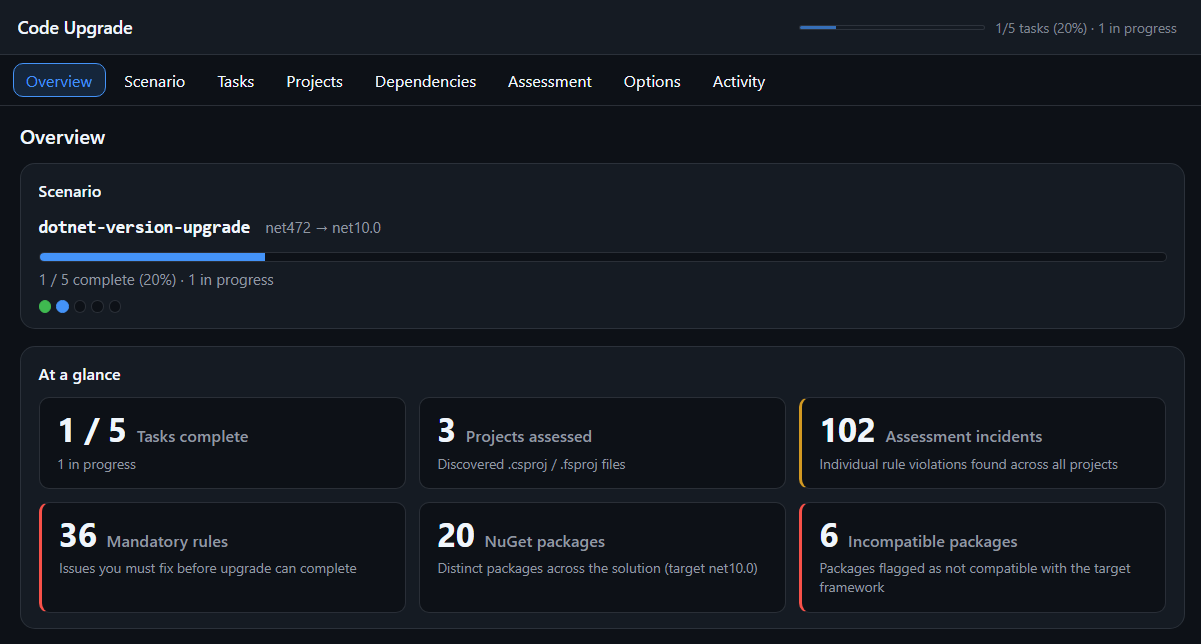
Fliken Översikt öppnas som standard och sammanfattar uppgraderingssessionen. Scenariokortet visar:
- Scenarionamnet, till exempel
dotnet-version-upgrade. - De nuvarande och mål-målramverksmonikerna (TFM:er), till exempel
net472ochnet10.0. - Övergripande förlopp.
- Slutförda och aktiva faser.
I avsnittet Snabbblick visas följande statistik:
- Slutförda uppgifter: Slutförda uppgifter, totalt antal uppgifter och pågående uppgifter.
- Utvärderade projekt: Antalet projektfiler som identifierats på lagringsplatsen.
- Utvärderingsincidenter: Enskilda regelöverträdelser i alla projekt.
- Obligatoriska regler: Problem som agenten måste lösa innan uppgraderingen kan slutföras.
- NuGet-paket: Distinkta paket i lösningen som agenten analyserar mot målramverket.
- Inkompatibla paket: Paket som inte stöder målramverket.
Fliken Scenario
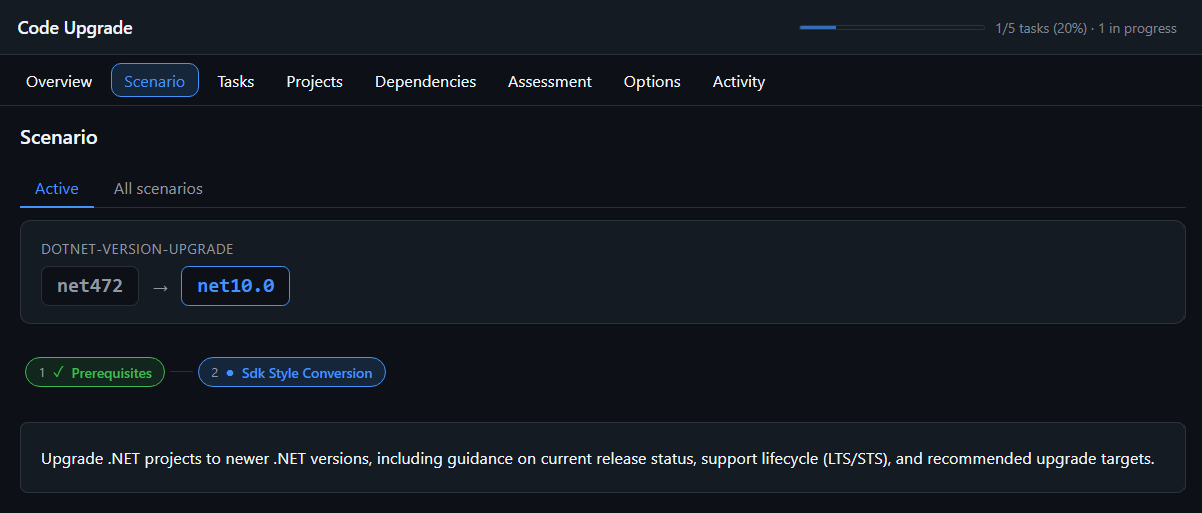
På fliken Scenario visas det aktiva scenariot och alla scenarier som är tillgängliga för lagringsplatsen. Använd underflikarna Aktiva och Alla scenarier för att växla mellan dessa vyer.
Underfliken Aktiv visar scenario-ID, till exempel DOTNET-VERSION-UPGRADE, och TFM-övergången, till exempel net472 till net10.0. Den beskriver också scenariots syfte och metod.
Faspipelinen visar status för varje uppgraderingsfas. En bockmarkering identifierar en slutförd fas och en punkt identifierar den aktuella fasen.
Fliken Uppgifter
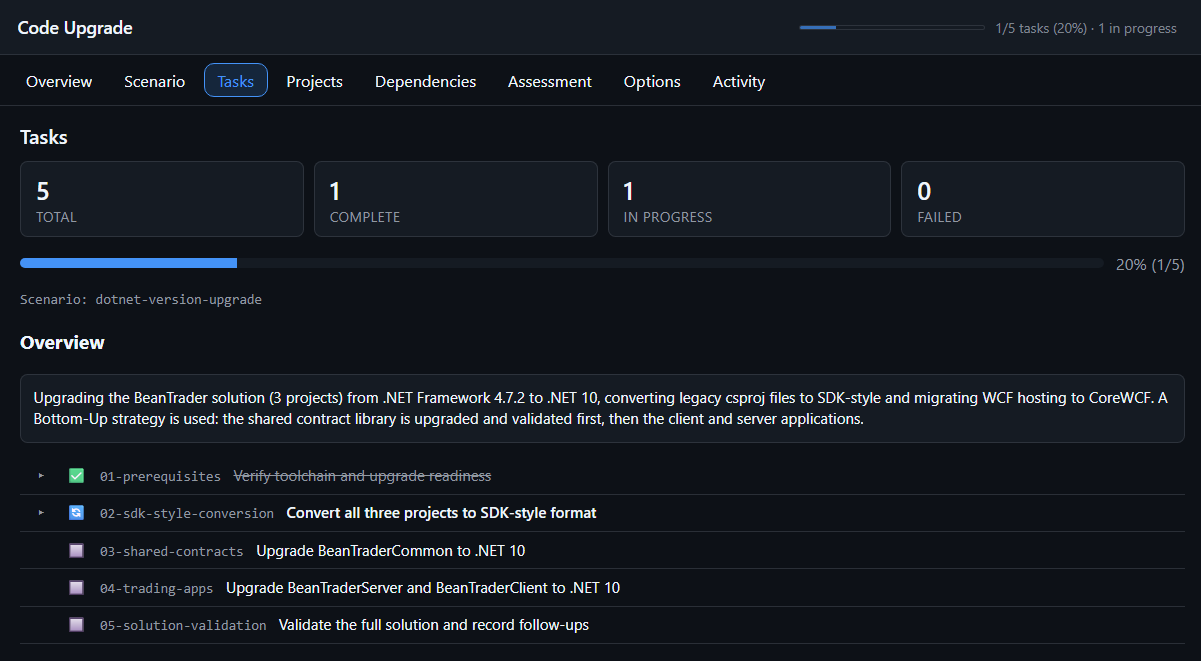
Fliken Uppgifter visar uppgraderingsplanen och varje uppgift i det aktuella scenariot. Sammanfattningsrutor visar det totala antalet uppgifter samt antalet slutförda, pågående och misslyckade uppgifter. En förloppsindikator rapporterar slutförandeprocenten och identifierar scenariot.
I avsnittet Översikt beskrivs uppgraderingsstrategin, inklusive projektordning och sekvens. Under översikten använder en numrerad, hierarkisk lista ikoner och textformat för att identifiera aktivitetsstatus:
- Bockmarkering: Slutförd. Instrumentpanelen stryker över uppgiftsetiketten.
- Spinner: Pågår. På panelen visas uppgiftens etikett i fetstil.
- Kvadrat: Väntar.
Projektfliken
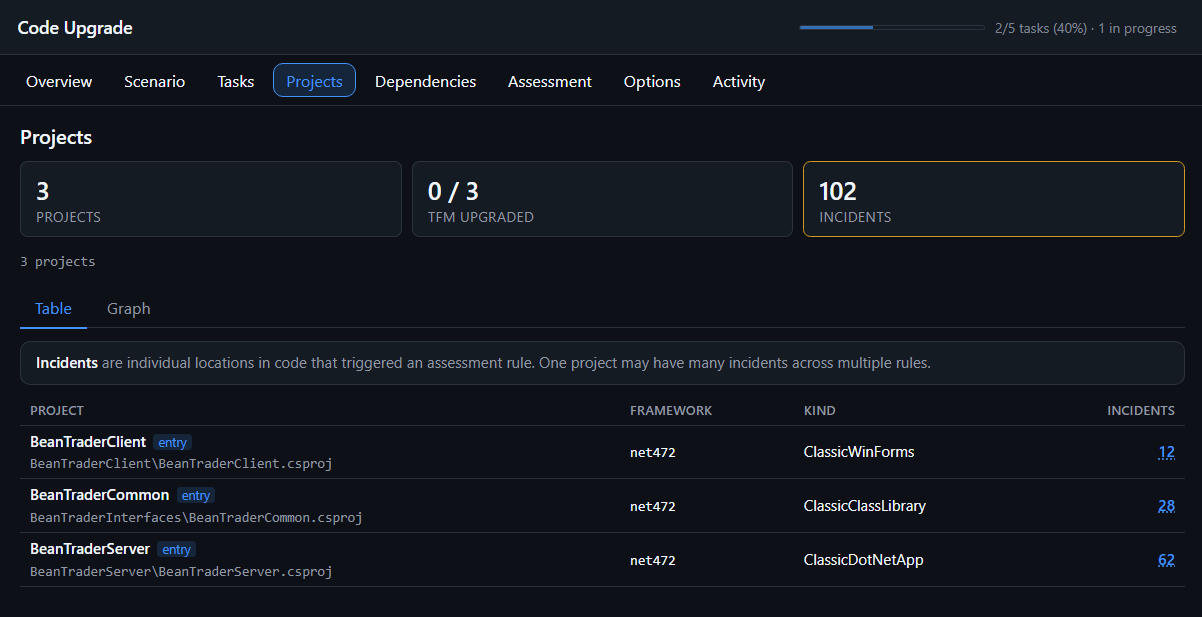
På fliken Projekt visas varje .csproj fil på .fsproj lagringsplatsen med dess utvärderingsdata. Sammanfattningspaneler rapporterar totalt antal projekt, uppgraderade TFM:er och utvärderingsincidenter.
En incident representerar en enda plats i koden som utlöste en bedömningsregel. Välj ett incidentantal för att inspektera problemen för projektet.
Använd Tabell eller Graf för att ändra vyn. Tabellen innehåller följande kolumner:
- Project: Projektets namn och filens sökväg.
- Ramverk: Det aktuella målramverket.
-
Typ: projekttypen, till exempel
ClassicWinFormsellerClassicClassLibrary. - Incidenter: Antalet incidenter.
Diagrammet visar projekt som noder och projektreferenser som anslutningar.
Fliken Beroenden
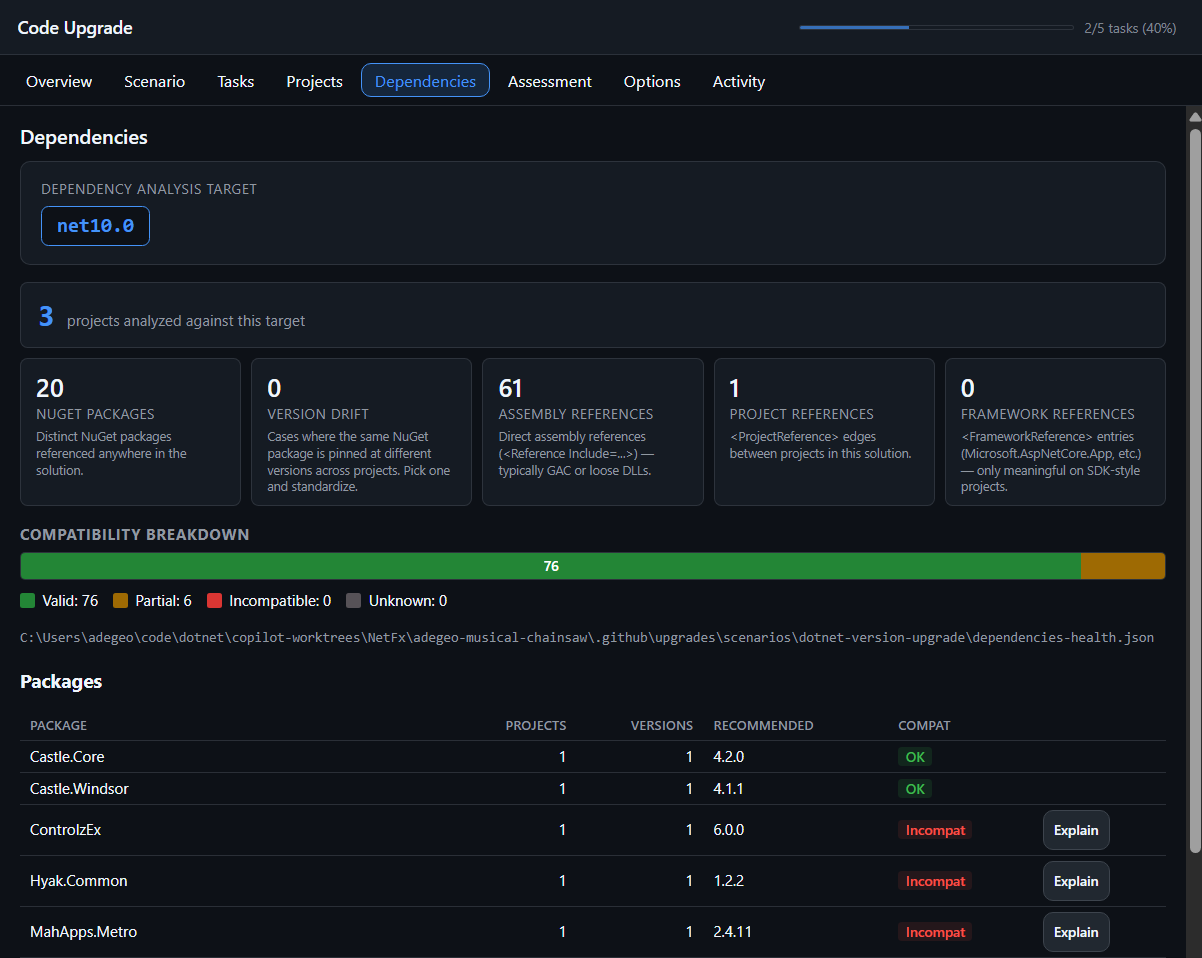
Fliken Beroenden rapporterar om lösningens NuGet-paket och referenser stöder målramverket. Kortet Mål för beroendeanalys identifierar mål-TFM och antalet analyserade projekt.
Sammanfattningspaneler rapporterar dessa beroendetyper och villkor:
- NuGet-paket: Distinkta NuGet-paket i lösningen.
- Versionsdrift: Paket som använder olika versioner mellan projekt.
- Sammansättningsreferenser: Direkta referenser, till exempel GAC-sammansättningar (Global Assembly Cache) eller separata DLL-filer.
-
Projektreferenser:
<ProjectReference>relationer mellan projekt. -
Ramverksreferenser:
<FrameworkReference>-poster i projekt av SDK-typ, till exempelMicrosoft.AspNetCore.App.
Ett kompatibilitetsfält grupperar paket som Giltiga, Partiella, Inkompatibla eller Okända. Instrumentpanelen visar källsökvägen dependencies-health.json under fältet.
Pakettabellen visar paketnamn, projekt, installerade versioner, rekommenderade versioner och kompatibilitet. För ett inkompatibelt paket väljer du Förklara för att be agenten om information i chatten.
Fliken Utvärdering
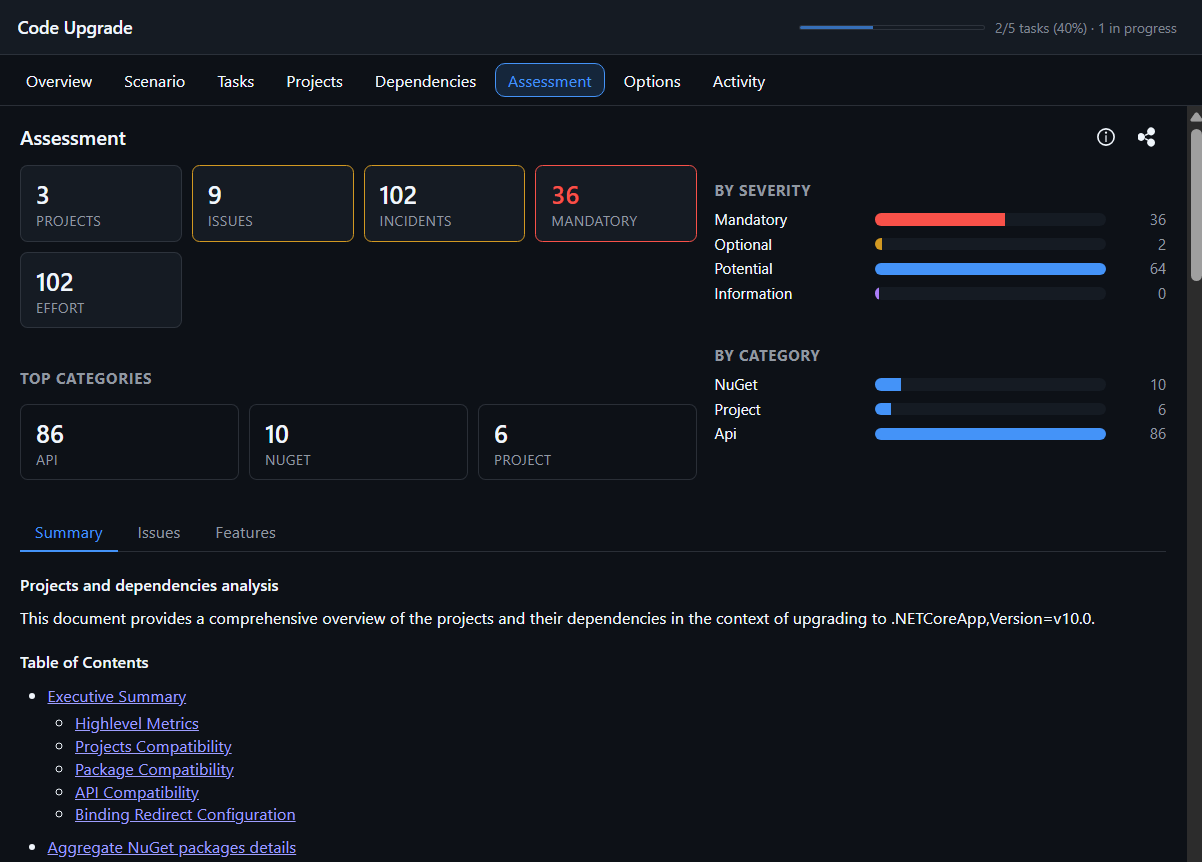
Fliken Utvärdering rapporterar kodbaskompatibilitet med målramverket. Sammanfattningsrutor visar projekt, ärenden, incidenter, obligatoriska ärenden och total arbetsinsats. Kategoripaneler identifierar de tre största incidentgrupperna.
Två stapeldiagram grupperar incidenter:
- Efter allvarlighetsgrad: Grupperar incidenter som obligatoriska, valfria, potentiella eller informationsmässiga.
- Efter kategori: Grupperar incidenter efter områden som API, NuGet och projektkonfiguration.
Använd underflikarna Sammanfattning, Problem och Funktioner för att ändra detaljnivån. Sammanfattning innehåller en berättande rapport om kompatibilitet mellan projekt, paket och API. Problem och Funktioner visar separata uppdelningar.
Om du vill visa utvärderingsdatum och version väljer du ikonen Info . Om du vill publicera utvärderingen som en privat GitHub gist väljer du ikonen Dela.
Alternativ
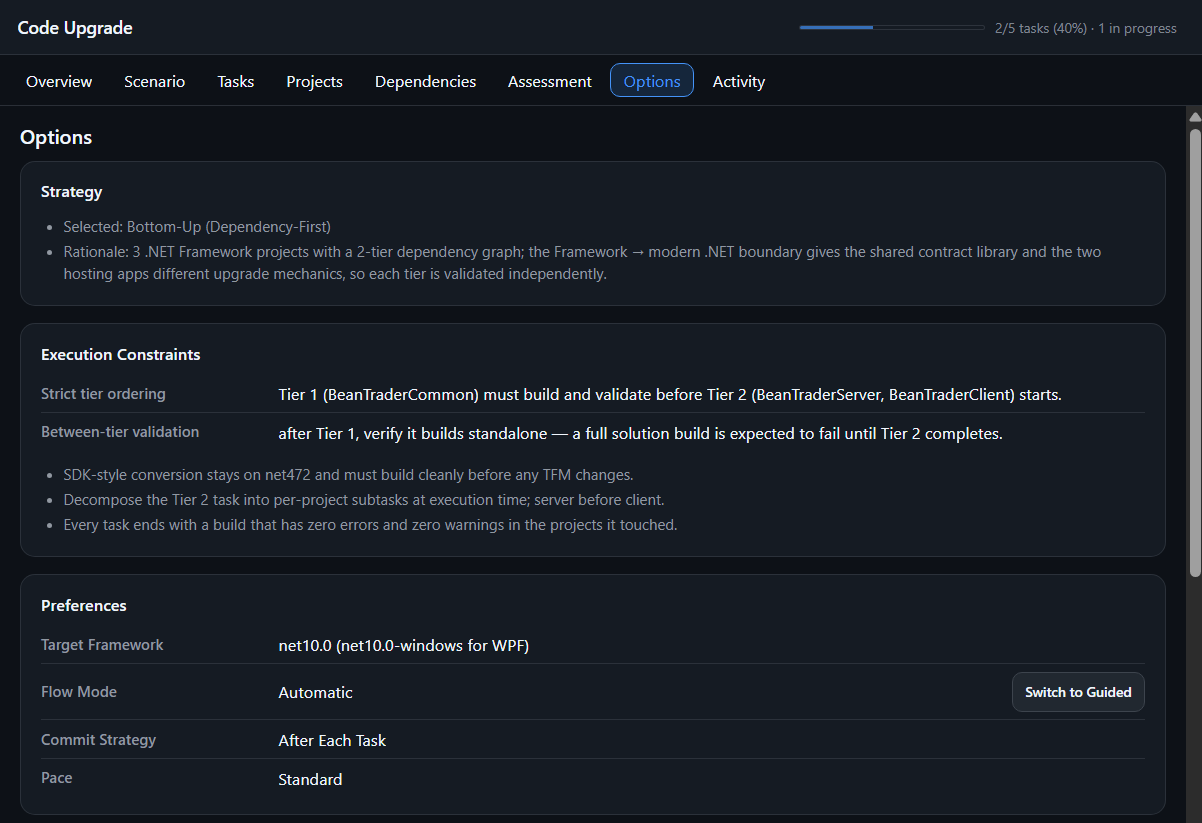
Fliken Alternativ visar den aktuella uppgraderingskonfigurationen. De flesta inställningar är skrivskyddade, men fliken ger en kontroll för att ändra flödesläget. Om du vill ändra andra inställningar som stöds ber du agenten i chatten.
Fliken innehåller tre avsnitt:
- Strategi visar den valda strategin, till exempel Bottom-Up (Dependency-First). Det förklarar också varför agenten valde den strategin för lösningen.
- Körningsbegränsningarna listar regler såsom ordningen mellan nivåerna, validering mellan nivåer och andra körningskrav.
- Inställningar visar målramverket, flödesläget, incheckningsstrategin och takten.
För Flödesläge väljer du Växla till Guidad eller Växla till Automatisk. Instrumentpanelen skickar begäran till agenten.
Målplattformen kan innehålla ett plattformssuffix. Till exempel kan ett WPF-program vara inriktat på net10.0-windows i stället för net10.0.
Fliken Aktivitet
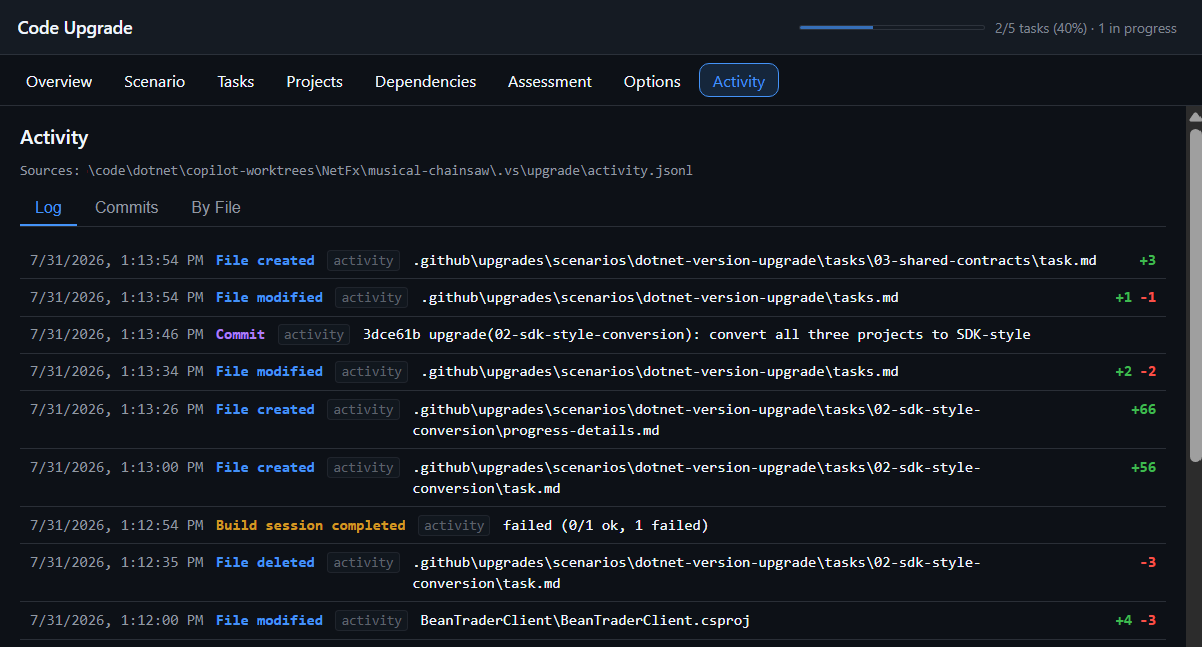
Fliken Aktivitet innehåller en tidsstämplad logg över agentåtgärder. Under en aktiv session uppdateras loggen i realtid och placerar nya händelser högst upp. Panelen visar också källsökvägen activity.jsonl .
Använd underflikarna Logg, Incheckningar och Per fil för att granska aktiviteten. Varje loggpost innehåller:
- Tidsstämpel: Datum och tid då händelsen inträffade.
- Händelsetyp: Åtgärden, till exempel en filändring, incheckning eller slutförd byggsession.
- Information: Den associerade filsökvägen eller incheckningsmeddelandet.
- Raddiff: Antalet rader som har lagts till eller tagits bort i en filhändelse.
Limitations
- Få endast åtkomst till instrumentpanelen via GitHub Copilot-appen för skrivbordet eller GitHub Copilot CLI.
- Ändra inställningar som stöds via agentchatten eller kontrollerna på fliken Alternativ . Instrumentpanelen ger inte direkt åtkomst till andra sessionsinställningar.
- Starta en uppgraderingssession innan du förväntar dig att instrumentpanelen ska visa data. En lagringsplats utan uppgraderingsartefakter visar ett tomt tillstånd.
- Håll agenten aktiv för liveuppdateringar på fliken Aktivitet . En slutförd eller stoppad session visar endast historiska händelser.
Relaterat innehåll
Samarbeta med oss på GitHub
Källan för det här innehållet finns på GitHub, där du även kan skapa och granska ärenden och pull-begäranden. Se vår deltagarguide för mer information.
