Kommentar
Åtkomst till den här sidan kräver auktorisering. Du kan prova att logga in eller ändra kataloger.
Åtkomst till den här sidan kräver auktorisering. Du kan prova att ändra kataloger.
Viktigt!
I den här artikeln beskrivs hur du skapar exempelprojektet. Om du redan har ett projekt kan du gå vidare till avsnittet Kodtäckningsverktyg .
Enhetstester hjälper till att säkerställa funktionalitet och tillhandahålla ett sätt att verifiera refaktoriseringsarbetet. Kodtäckning är ett mått på mängden kod som körs av enhetstester – antingen rader, grenar eller metoder. Om du till exempel har ett enkelt program med endast två villkorsstyrda grenar av kod (gren a och gren b), rapporterar ett enhetstest som verifierar villkorsstyrd gren en förgreningskodtäckning på 50 %.
I den här artikeln beskrivs användningen av kodtäckning för enhetstestning med Coverlet och rapportgenerering med Hjälp av ReportGenerator. Den här artikeln fokuserar på C# och xUnit som testramverk, men både MSTest och NUnit fungerar också. Coverlet är ett öppen källkod projekt på GitHub som tillhandahåller ett plattformsoberoende kodtäckningsramverk för C#. Coverlet är en del av .NET Foundation. Coverlet samlar in Cobertura-täckningstestkörningsdata, som används för rapportgenerering.
Dessutom beskriver den här artikeln hur du använder kodtäckningsinformationen som samlas in från en Coverlet-testkörning för att generera en rapport. Rapportgenereringen är möjlig med hjälp av ett annat öppen källkod projekt på GitHub – ReportGenerator. ReportGenerator konverterar täckningsrapporter som genereras av Cobertura bland många andra, till rapporter som kan läsas av människor i olika format.
Den här artikeln baseras på exempelkällkodsprojektet, som är tillgängligt i exempelwebbläsaren.
System som testas
"Systemet som testas" refererar till den kod som du skriver enhetstester mot, detta kan vara ett objekt, en tjänst eller något annat som exponerar testbara funktioner. I den här artikeln skapar du ett klassbibliotek som är det system som testas och två motsvarande enhetstestprojekt.
Skapa ett klassbibliotek
Från en kommandotolk i en ny katalog med namnet UnitTestingCodeCoverageskapar du ett nytt .NET-standardklassbibliotek med kommandot dotnet new classlib :
dotnet new classlib -n Numbers
Kodfragmentet nedan definierar en enkel PrimeService klass som tillhandahåller funktioner för att kontrollera om ett tal är primärt. Kopiera kodfragmentet nedan och ersätt innehållet i den Class1.cs fil som skapades automatiskt i katalogen Numbers . Byt namn på filen Class1.cs till PrimeService.cs.
namespace System.Numbers
{
    public class PrimeService
    {
        public bool IsPrime(int candidate)
        {
            if (candidate < 2)
            {
                return false;
            }

            for (int divisor = 2; divisor <= Math.Sqrt(candidate); ++divisor)
            {
                if (candidate % divisor == 0)
                {
                    return false;
                }
            }
            return true;
        }
    }
}
Tips
Det är värt att nämna att Numbers klassbiblioteket avsiktligt lades till i System namnområdet. Detta gör det möjligt System.Math att vara tillgänglig utan en using System; namnområdesdeklaration. Mer information finns i namnområdet (C#-referens).
Skapa testprojekt
Skapa två nya xUnit Test Project-mallar (.NET Core) från samma kommandotolk med kommandot dotnet new xunit :
dotnet new xunit -n XUnit.Coverlet.Collector
dotnet new xunit -n XUnit.Coverlet.MSBuild
Båda de nyligen skapade xUnit-testprojekten måste lägga till en projektreferens för klassbiblioteket Numbers . Detta gör att testprojekten har åtkomst till PrimeService för testning. Använd kommandot i kommandotolken dotnet add :
dotnet add XUnit.Coverlet.Collector\XUnit.Coverlet.Collector.csproj reference Numbers\Numbers.csproj
dotnet add XUnit.Coverlet.MSBuild\XUnit.Coverlet.MSBuild.csproj reference Numbers\Numbers.csproj
MSBuild-projektet namnges korrekt, eftersom det beror på coverlet.msbuild NuGet-paketet. Lägg till det här paketberoendet genom att dotnet package add köra kommandot . (Om du använder en SDK-version av .NET 9 eller tidigare använder du formuläret dotnet add package i stället.)
cd XUnit.Coverlet.MSBuild && dotnet package add coverlet.msbuild && cd ..
Det tidigare kommandot bytte katalog effektivt till MSBuild-testprojektets katalog och lade till NuGet-paketet. När det var klart ändrade det sedan kataloger och stegade upp en nivå.
Öppna båda UnitTest1.cs-filerna och ersätt innehållet med följande kodfragment. Byt namn på UnitTest1.cs filer till PrimeServiceTests.cs.
using System.Numbers;
using Xunit;

namespace XUnit.Coverlet
{
    public class PrimeServiceTests
    {
        readonly PrimeService _primeService;

        public PrimeServiceTests() => _primeService = new PrimeService();

        [Theory]
        [InlineData(-1), InlineData(0), InlineData(1)]
        public void IsPrime_ValuesLessThan2_ReturnFalse(int value) =>
            Assert.False(_primeService.IsPrime(value), $"{value} shouldn't be prime");

        [Theory]
        [InlineData(2), InlineData(3), InlineData(5), InlineData(7)]
        public void IsPrime_PrimesLessThan10_ReturnTrue(int value) =>
            Assert.True(_primeService.IsPrime(value), $"{value} should be prime");

        [Theory]
        [InlineData(4), InlineData(6), InlineData(8), InlineData(9)]
        public void IsPrime_NonPrimesLessThan10_ReturnFalse(int value) =>
            Assert.False(_primeService.IsPrime(value), $"{value} shouldn't be prime");
    }
}
Skapa en lösning
Från kommandotolken skapar du en ny lösning för att kapsla in klassbiblioteket och de två testprojekten. Med kommandot dotnet sln :
dotnet new sln -n XUnit.Coverage
Då skapas ett nytt lösningsfilnamn XUnit.Coverage i katalogen UnitTestingCodeCoverage . Lägg till projekten i lösningens rot.
Skapa lösningen med dotnet build kommandot :
dotnet build XUnit.Coverage.sln
Om bygget lyckas har du skapat de tre projekten, refererat till projekt och paket på rätt sätt och uppdaterat källkoden korrekt. Bra gjort!
Kodtäckningsverktyg
Det finns två typer av kodtäckningsverktyg:
- DataCollectors: DataCollectors övervakar testkörning och samlar in information om testkörningar. De rapporterar den insamlade informationen i olika utdataformat, till exempel XML och JSON. Mer information finns i din första DataCollector.
- Rapportgeneratorer: Använd data som samlats in från testkörningar för att generera rapporter, ofta som formaterad HTML.
I det här avsnittet fokuserar vi på datainsamlarverktyg.
Metoder för kodtäckning
.NET tillhandahåller två olika testplattformar, var och en med sin egen metod för kodtäckning:
- VSTest (MSTest, NUnit, xUnit) – Använd antingen den inbyggda .NET kodtäckningsinsamlaren eller Coverlet, ett alternativ med öppen källkod.
-
Microsoft.Testing.Platform (MTP) (MSTest-, NUnit- och xUnit.net-runners samt TUnit) – Använd Microsofts kodtäckningstillägg eller
coverlet.MTP.
Den inbyggda .NET datainsamlaren för kodtäckning genererar en binär .coverage-fil som kan användas för att generera rapporter i Visual Studio. Den binära filen kan inte läsas av människor och måste konverteras till ett läsbart format för människor innan den kan användas för att generera rapporter utanför Visual Studio.
Tips
Verktyget dotnet-coverage är ett plattformsoberoende verktyg som kan användas för att konvertera testresultatfilen för binär täckning till ett läsbart format för människor. Mer information finns i dotnet-coverage.
Coverlet genererar testresultat som människoläsbara Cobertura XML-filer som sedan kan användas för att generera HTML-rapporter. Om du vill använda Coverlet för kodtäckning måste ett befintligt enhetstestprojekt ha rätt paketberoenden, eller alternativt förlita sig på globala .NET-verktyg och motsvarande Coverlet.console NuGet-paket.
Kodtäckning med VSTest
VSTest är en testplattform som används av MSTest, NUnit och xUnit. För VSTest-baserade projekt kan du använda antingen Coverlet eller den inbyggda .NET-kodtäckningsinsamlaren.
Använda Coverlet tillsammans med VSTest
XUnit-testprojektmallen integreras redan med coverlet.collector som standard.
Från kommandotolken ändrar du kataloger till projektet XUnit.Coverlet.Collector och kör dotnet test kommandot:
cd XUnit.Coverlet.Collector && dotnet test --collect:"XPlat Code Coverage"
Anteckning
Argumentet "XPlat Code Coverage" är ett eget namn som motsvarar datainsamlaren från Coverlet. Det här namnet krävs men är skiftlägesokänsligt. Så här använder du .NET:s inbyggda datainsamlare för kodtäckning med "Code Coverage".
Som en del av körningen dotnet test matas en fil, coverage.cobertura.xml, ut till mappen TestResults. XML-filen innehåller resultatet. Det här är ett plattformsoberoende alternativ som förlitar sig på .NET CLI, och det är bra för byggsystem där MSBuild inte är tillgängligt.
Nedan visas exemplet coverage.cobertura.xml fil.
<?xml version="1.0" encoding="utf-8"?>
<coverage line-rate="1" branch-rate="1" version="1.9" timestamp="1592248008"
          lines-covered="12" lines-valid="12" branches-covered="6" branches-valid="6">
  <sources>
    <source>C:\</source>
  </sources>
  <packages>
    <package name="Numbers" line-rate="1" branch-rate="1" complexity="6">
      <classes>
        <class name="Numbers.PrimeService" line-rate="1" branch-rate="1" complexity="6"
               filename="Numbers\PrimeService.cs">
          <methods>
            <method name="IsPrime" signature="(System.Int32)" line-rate="1"
                    branch-rate="1" complexity="6">
              <lines>
                <line number="8" hits="11" branch="False" />
                <line number="9" hits="11" branch="True" condition-coverage="100% (2/2)">
                  <conditions>
                    <condition number="7" type="jump" coverage="100%" />
                  </conditions>
                </line>
                <line number="10" hits="3" branch="False" />
                <line number="11" hits="3" branch="False" />
                <line number="14" hits="22" branch="True" condition-coverage="100% (2/2)">
                  <conditions>
                    <condition number="57" type="jump" coverage="100%" />
                  </conditions>
                </line>
                <line number="15" hits="7" branch="False" />
                <line number="16" hits="7" branch="True" condition-coverage="100% (2/2)">
                  <conditions>
                    <condition number="27" type="jump" coverage="100%" />
                  </conditions>
                </line>
                <line number="17" hits="4" branch="False" />
                <line number="18" hits="4" branch="False" />
                <line number="20" hits="3" branch="False" />
                <line number="21" hits="4" branch="False" />
                <line number="23" hits="11" branch="False" />
              </lines>
            </method>
          </methods>
          <lines>
            <line number="8" hits="11" branch="False" />
            <line number="9" hits="11" branch="True" condition-coverage="100% (2/2)">
              <conditions>
                <condition number="7" type="jump" coverage="100%" />
              </conditions>
            </line>
            <line number="10" hits="3" branch="False" />
            <line number="11" hits="3" branch="False" />
            <line number="14" hits="22" branch="True" condition-coverage="100% (2/2)">
              <conditions>
                <condition number="57" type="jump" coverage="100%" />
              </conditions>
            </line>
            <line number="15" hits="7" branch="False" />
            <line number="16" hits="7" branch="True" condition-coverage="100% (2/2)">
              <conditions>
                <condition number="27" type="jump" coverage="100%" />
              </conditions>
            </line>
            <line number="17" hits="4" branch="False" />
            <line number="18" hits="4" branch="False" />
            <line number="20" hits="3" branch="False" />
            <line number="21" hits="4" branch="False" />
            <line number="23" hits="11" branch="False" />
          </lines>
        </class>
      </classes>
    </package>
  </packages>
</coverage>
Tips
Alternativt kan du använda MSBuild-paketet om byggsystemet redan använder MSBuild. Från kommandotolken ändrar du kataloger till projektet XUnit.Coverlet.MSBuild och kör dotnet test kommandot:
dotnet test /p:CollectCoverage=true /p:CoverletOutputFormat=cobertura
Den resulterande filen coverage.cobertura.xml är utdata. Mer information finns i Coverlet-integrering med MSBuild
Generera rapporter
Nu när du kan samla in data från enhetstestkörningar kan du generera rapporter med Hjälp av ReportGenerator. Om du vill installera ReportGenerator NuGet-paketet som ett globalt .NET-verktyg använder du dotnet tool install kommandot:
dotnet tool install -g dotnet-reportgenerator-globaltool
Kör verktyget och ange önskade alternativ givet utdatafilen coverage.cobertura.xml från föregående testkörning.
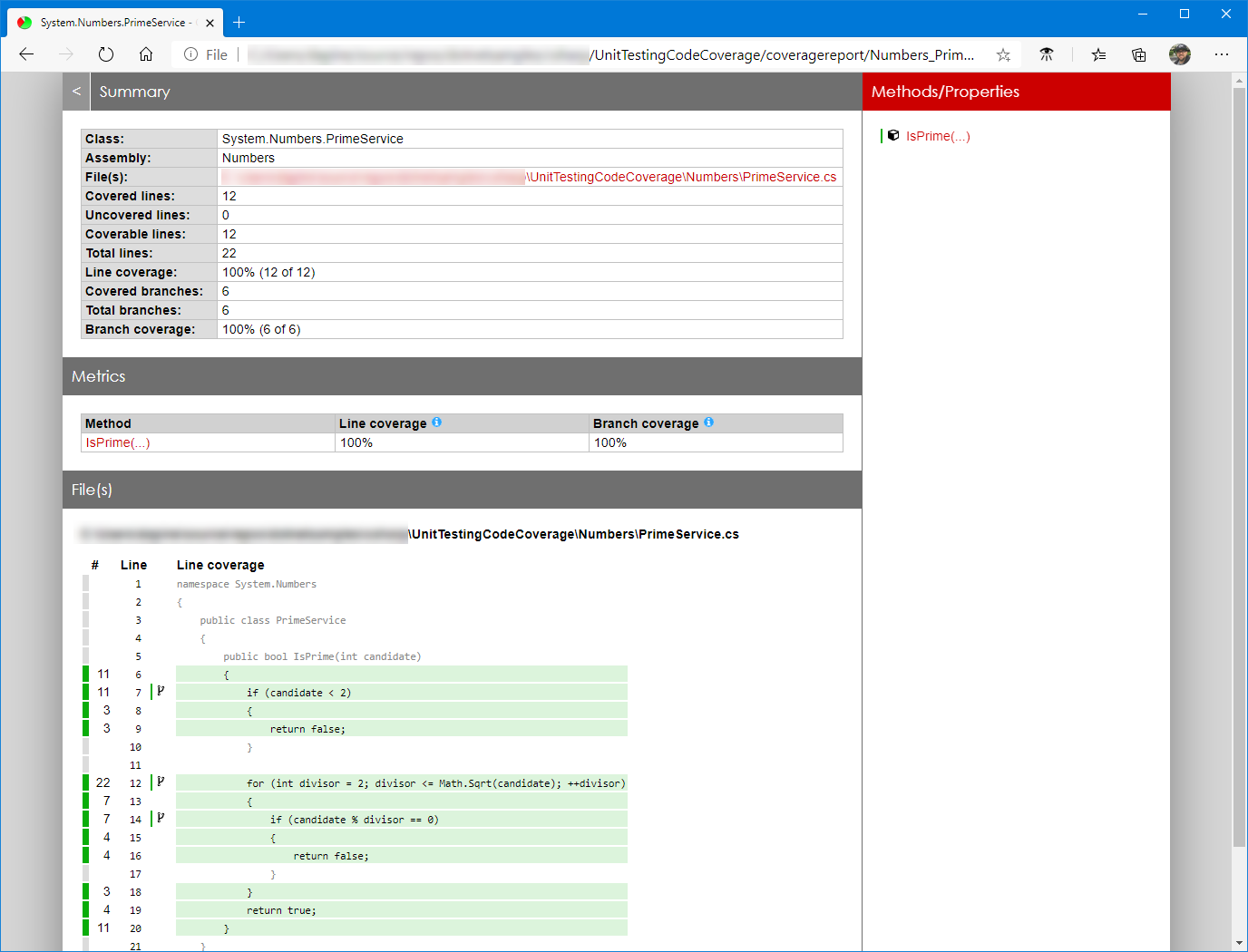
reportgenerator -reports:"Path\To\TestProject\TestResults\{guid}\coverage.cobertura.xml" -targetdir:"coveragereport" -reporttypes:Html
När du har kört det här kommandot representerar en HTML-fil den genererade rapporten.
Kodtäckning med Microsoft.Testing.Platform
Microsoft.Testing.Platform (MTP) är ett enkelt och bärbart alternativ till VSTest för att köra tester. MSTest, NUnit och xUnit.net stöder MTP via sina testkörningsverktyg, och TUnit stöder endast MTP. Projekt som körs på MTP samlar in kodtäckning med ett MTP-tillägg i stället för en VSTest-datainsamlare. Det här avsnittet använder tillägget Microsoft Code Coverage. För Coverlet, se Kodtäckning.
Lägg till kodtäckningstillägget
Lägg till Microsoft. Testing.Extensions.CodeCoverage-paketet till testprojektet:
dotnet add package Microsoft.Testing.Extensions.CodeCoverage
Anteckning
Paketet TUnit refererar redan till Microsoft.Testing.Extensions.CodeCoverage, så TUnit-projekt kan hoppa över det här steget.
Aktivera MTP-läget för dotnet test
Alternativet --coverage är ett MTP-alternativ, så dotnet test måste köras i dess MTP-läge. Med .NET 10 SDK eller senare lägger du till följande konfiguration i global.json-filen i lösningsroten:
{
    "test": {
        "runner": "Microsoft.Testing.Platform"
    }
}
Den här konfigurationen gäller för alla MTP-baserade ramverk, inte bara TUnit. Utan den dotnet test körs i VSTest-läge och känner inte igen --coverage. Mer information, inklusive hur du kör MTP-projekt med tidigare SDK:er, finns i Testa med dotnet test.
Insamling av kodtäckning
Kör testerna med alternativet --coverage :
dotnet test --coverage
Tillägget skriver en binär .coverage-fil till katalogen TestResults . Använd alternativet --coverage-output-format om du vill skapa ett annat format. Värden som stöds är coverage (standard), xml, och cobertura. Följande kommando skapar till exempel en Cobertura XML-fil som du kan skicka till ReportGenerator, enligt beskrivningen i Generera rapporter:
dotnet test --coverage --coverage-output-format cobertura
Alla alternativ finns i Kodtäckning.
Se även
- Visual Studio-enhetens testkodtäckning
- GitHub – Coverlet-lagringsplats
- GitHub – ReportGenerator-lagringsplats
- ReportGenerator-projektwebbplats
- Azure: Publicera resultat för kodtäckning
- Azure: Granska resultat av kodtäckning
- .NET CLI-testkommando
- dotnet-täckning
- Exempel på källkod
Nästa steg
Samarbeta med oss på GitHub
Källan för det här innehållet finns på GitHub, där du även kan skapa och granska ärenden och pull-begäranden. Se vår deltagarguide för mer information.
