Kommentar
Åtkomst till den här sidan kräver auktorisering. Du kan prova att logga in eller ändra kataloger.
Åtkomst till den här sidan kräver auktorisering. Du kan prova att ändra kataloger.
Den här handledningen visar hur du publicerar en konsolapp så att andra användare kan köra den. Publicering skapar den uppsättning filer som behövs för att köra ett program. Om du vill distribuera filerna kopierar du dem till måldatorn.
Förutsättningar
- Den här handledningen används med konsolappen som du skapar i Skapa ett .NET-konsolprogram.
Publicera appen
Starta Visual Studio.
Öppna projektet HelloWorld som du skapade i Skapa ett .NET konsolprogram.
Kontrollera att Visual Studio använder Release build-konfigurationen. Om det behövs ändrar du konfigurationsinställningen för bygget i verktygsfältet från Felsökning till Version.

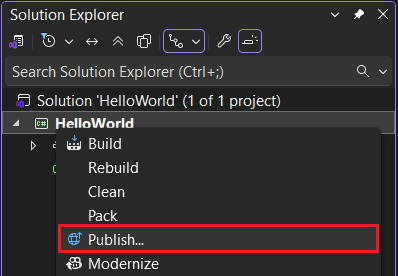
Högerklicka på HelloWorld-projektet (inte HelloWorld-lösningen) och välj Publicera på menyn.
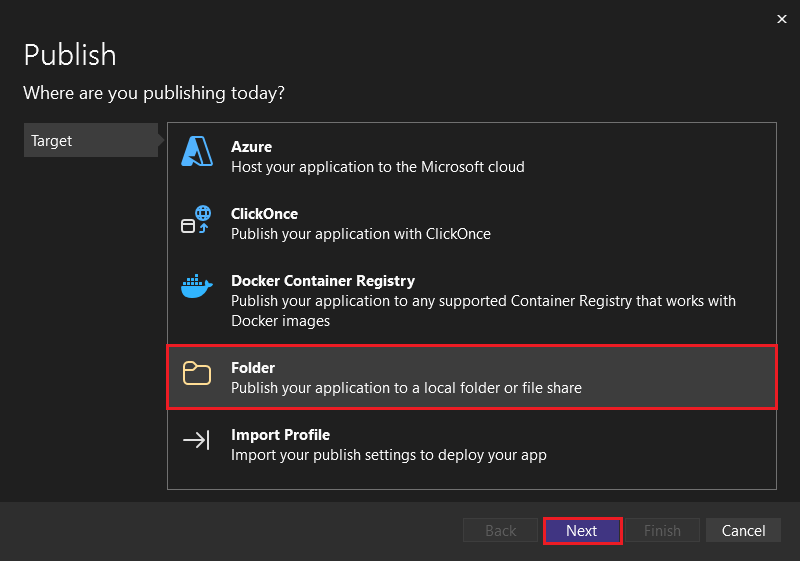
På fliken Mål på sidan Publicera väljer du Mapp och sedan Nästa.
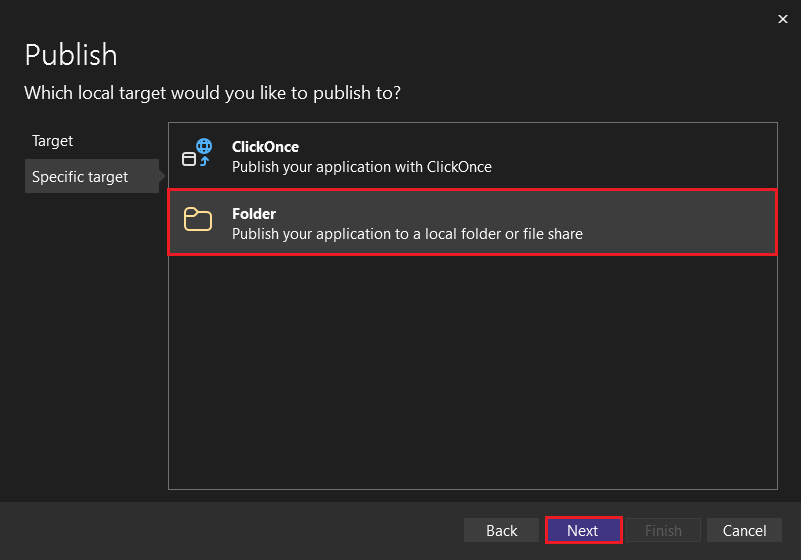
På fliken Specifikt mål på sidan Publicera väljer du Mapp och sedan Nästa.
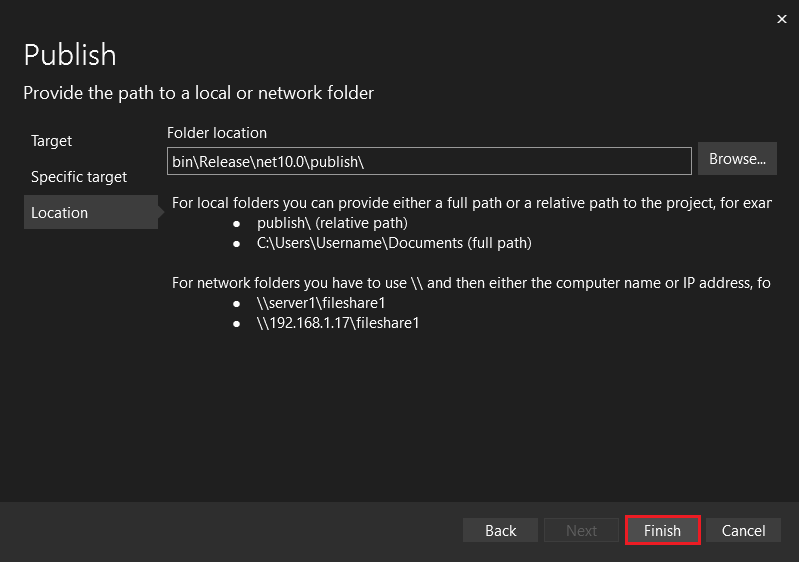
På fliken Plats på sidan Publicera väljer du Slutför.
På sidan Publicera förlopp för att skapa profil väljer du Stäng.
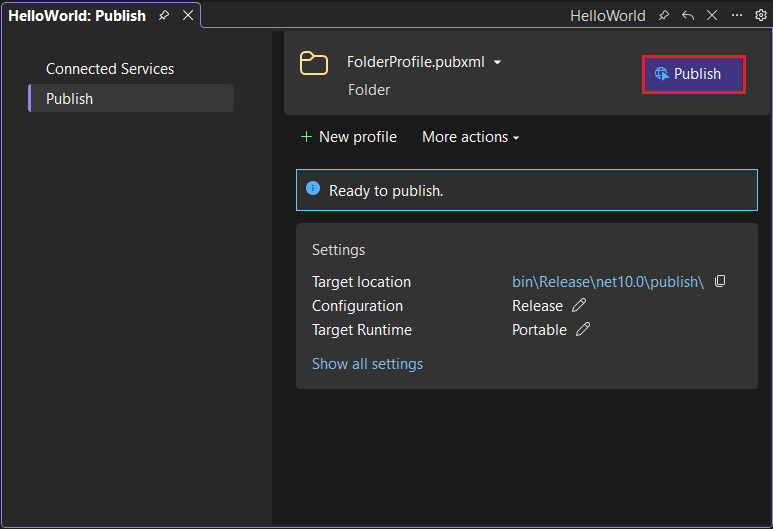
På fliken Publicera i fönstret Publicera väljer du Publicera.
Starta Visual Studio Code.
Öppna projektmappen HelloWorld som du skapade i Skapa ett .NET konsolprogram.
Välj Visa>Terminal på huvudmenyn.
Terminalen öppnas i mappen HelloWorld.
Kör följande kommando:
dotnet publishStandardkonfigurationen för bygget är Release, som är lämplig för en distribuerad webbplats som är i drift i produktion. Utdata från releasekonfigurationen har minimal symbolisk debuginformation och är fullt optimerad.
Kommandoutdata liknar följande exempel:
Restore complete (1.1s)
  HelloWorld net10.0 succeeded (7.8s) → bin\Release\net10.0\publish\

Build succeeded in 10.3s
Öppna ditt GitHub Codespace som du skapade i Skapa ett .NET-konsolprogram.
Lägg till följande kodrad överst i HelloWorld.cs:
#:property PublishAot=falseDet här egenskapsdirektivet inaktiverar inbyggd AOT-kompilering (ahead-of-time), och appen kommer att använda standardkompilatorn JIT (just-in-time) vid körning. De publicerade utdata kommer att vara ramverksberoende.
Kontrollera att du är i mappen tutorials i terminalen.
Kör följande kommando:
dotnet publish HelloWorld.csKommandot skapar en oberoende körbar fil.
Kommandoutdata liknar följande exempel:
Restore complete (0.5s)
  HelloWorld net10.0 succeeded (4.0s) → artifacts\HelloWorld\

Build succeeded in 5.1s
Granska filerna
Som standard skapar publiceringsprocessen en ramverksberoende distribution, vilket är en typ av distribution där det publicerade programmet körs på en dator som har .NET körning installerad. Användare kan köra den publicerade appen genom att dubbelklicka på den körbara filen eller utfärda kommandot dotnet HelloWorld.dll från en kommandotolk.
I följande steg tittar du på de filer som skapats av publiceringsprocessen.
I Prieskumník riešení väljer du Visa alla filer.
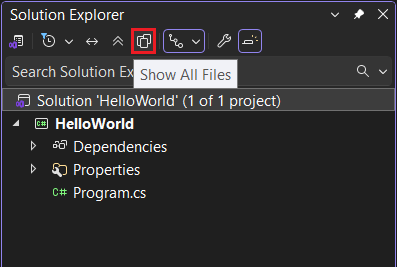
I projektmappen expanderar du bin/Release/{net}/publish. (Där {net} är målramverksmappen, till exempel net10.0.)
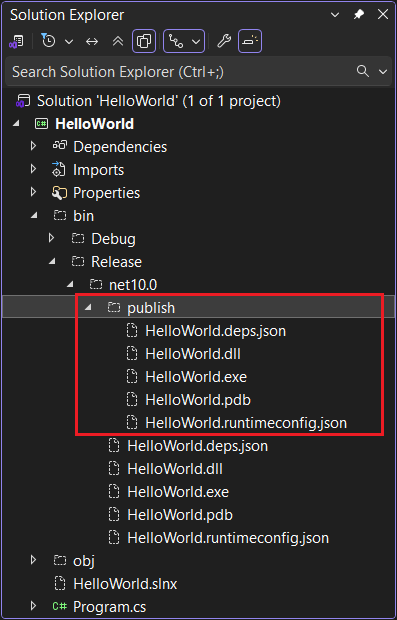
Som bilden visar innehåller de publicerade utdata följande filer:
HelloWorld.deps.json
Det här är applikationens kör beroenden fil. Den definierar de .NET komponenterna och biblioteken (inklusive det dynamiska länkbiblioteket som innehåller ditt program) som behövs för att köra appen. Mer information finns i Körningskonfigurationsfiler.
HelloWorld.dll
Det här är versionen av programmet som är ramverksberoende och använder distributionen . Om du vill köra det här dynamiska länkbiblioteket anger du
dotnet HelloWorld.dlli en kommandotolk. Den här metoden för att köra appen fungerar på alla plattformar som har .NET runtime installerat.HelloWorld.exe
Det här är den ramverksberoende körbara versionen av programmet. Om du vill köra den anger du
HelloWorld.exei en kommandotolk. Filen är operativsystemspecifik.HelloWorld.pdb (valfritt för distribution)
Det här är filen med felsökningssymboler. Du behöver inte distribuera den här filen tillsammans med ditt program, men du bör spara den om du behöver felsöka den publicerade versionen av ditt program.
HelloWorld.runtimeconfig.json
Det här är programmets körningskonfigurationsfil. Den identifierar versionen av .NET som ditt program har skapats för att köras på. Du kan också lägga till konfigurationsalternativ i den. För mer information, se .NET körningskonfigurationsinställningar.
Som standard skapar publiceringsprocessen en ramverksberoende distribution, vilket är en typ av distribution där det publicerade programmet körs på en dator som har .NET körning installerad. Om du vill köra den publicerade appen kan du använda den körbara filen eller köra kommandot dotnet HelloWorld.dll från en kommandotolk.
I följande steg tittar du på de filer som skapats av publiceringsprocessen.
Välj Explorer i det vänstra navigeringsfältet.
Expandera bin/Release/net10.0/publish.
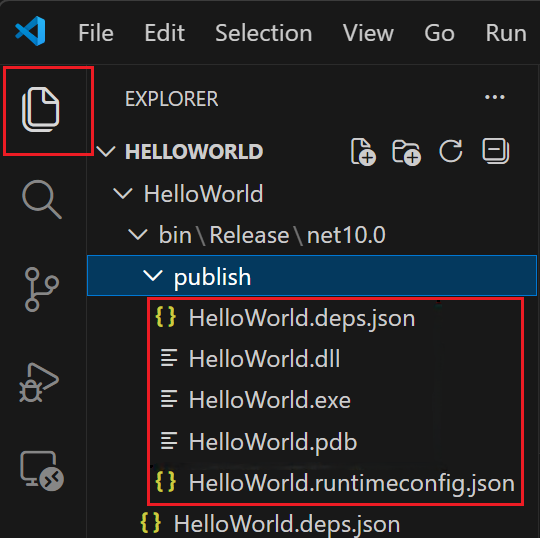
Som bilden visar innehåller de publicerade utdata följande filer:
HelloWorld.deps.json
Det här är applikationens kör beroenden fil. Den definierar de .NET komponenterna och biblioteken (inklusive det dynamiska länkbiblioteket som innehåller ditt program) som behövs för att köra appen. Mer information finns i Körningskonfigurationsfiler.
HelloWorld.dll
Det här är versionen av programmet som är ramverksberoende och använder distributionen . Om du vill köra det här dynamiska länkbiblioteket anger du
dotnet HelloWorld.dlli en kommandotolk. Den här metoden för att köra appen fungerar på alla plattformar som har .NET runtime installerat.HelloWorld.exe (HelloWorld på Linux eller macOS.)
Det här är den ramverksberoende körbara versionen av programmet. Filen är operativsystemspecifik.
HelloWorld.pdb (valfritt för distribution)
Det här är filen med felsökningssymboler. Du behöver inte distribuera den här filen tillsammans med ditt program, men du bör spara den om du behöver felsöka den publicerade versionen av ditt program.
HelloWorld.runtimeconfig.json
Det här är programmets körningskonfigurationsfil. Den identifierar versionen av .NET som ditt program har skapats för att köras på. Du kan också lägga till konfigurationsalternativ i den. För mer information, se .NET körningskonfigurationsinställningar.
För ett enfilsprogram skapar publiceringsprocessen en artefaktkatalog med en kompilerad sammansättningsfil. Det publicerade programmet kan köras med kommandot dotnet .
I följande steg tittar du på de filer som skapats av publiceringsprocessen.
Välj Explorer i det vänstra navigeringsfältet.
Expandera artefakt/HelloWorld.
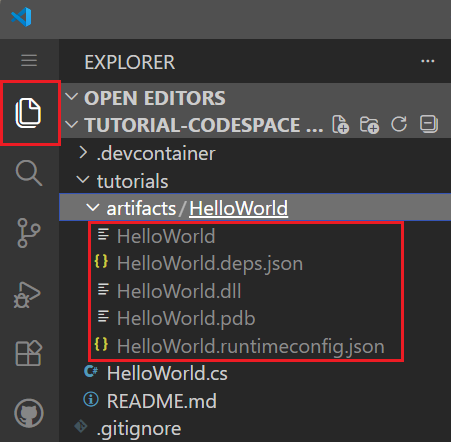
Som bilden visar innehåller de publicerade utdata följande filer:
HelloWorld
Det här är den ramverksberoende körbara versionen av programmet. Filen är operativsystemspecifik. Codespaces körs på Linux, så det här är en körbar Linux-fil.
HelloWorld.deps.json
Det här är applikationens kör beroenden fil. Den definierar de .NET komponenterna och biblioteken (inklusive det dynamiska länkbiblioteket som innehåller ditt program) som behövs för att köra appen. Mer information finns i Körningskonfigurationsfiler.
HelloWorld.dll
Det här är versionen av programmet som är ramverksberoende och använder distributionen . Om du vill köra det här dynamiska länkbiblioteket anger du
dotnet HelloWorld.dlli en kommandotolk. Den här metoden för att köra appen fungerar på alla plattformar som har .NET runtime installerat.HelloWorld.pdb (valfritt för distribution)
Det här är filen med felsökningssymboler. Du behöver inte distribuera den här filen tillsammans med ditt program, men du bör spara den om du behöver felsöka den publicerade versionen av ditt program.
HelloWorld.runtimeconfig.json
Det här är programmets körningskonfigurationsfil. Den identifierar versionen av .NET som ditt program har skapats för att köras på. Du kan också lägga till konfigurationsalternativ i den. För mer information, se .NET körningskonfigurationsinställningar.
Högerklicka och välj Ladda ned... för att ladda ned filer från Codespaces till din lokala dator.
Kör den publicerade appen
I Prieskumník riešení högerklickar du på mappen publish och väljer Copy Full Path.
Öppna en kommandotolk och gå till publiceringsmappen . Om du vill göra det anger du
cdoch klistrar sedan in den fullständiga sökvägen. Till exempel:cd C:\Projects\HelloWorld\bin\Release\net10.0\publish\Kör appen genom att använda den körbara filen:
Ange
HelloWorld.exeoch tryck på Retur.Ange ett namn som svar på uppmaningen och tryck på valfri tangent för att avsluta.
Kör appen med hjälp av kommandot
dotnet:Ange
dotnet HelloWorld.dlloch tryck på Retur.Ange ett namn som svar på uppmaningen och tryck på valfri tangent för att avsluta.
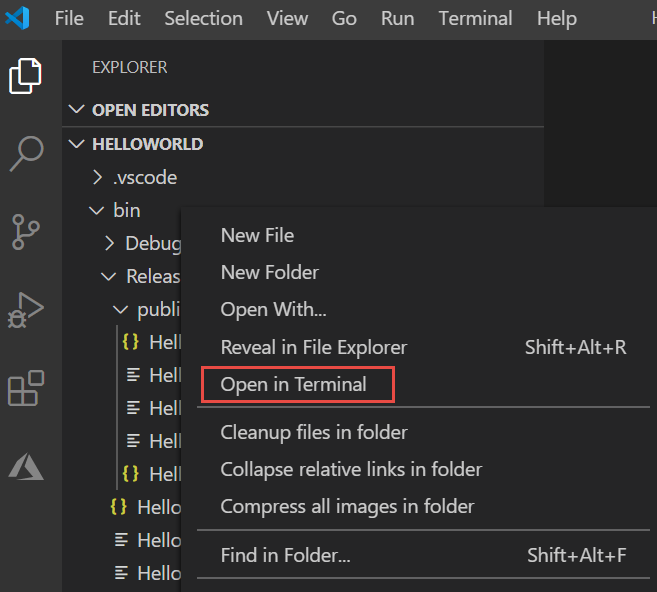
I Explorerhögerklickar du på mappen publicera (Ctrl- klicka på macOS) och välj Öppna i integrerad terminal.
På Windows eller Linux kör du appen med hjälp av en körbar fil.
På Windows anger du
.\HelloWorld.exeoch trycker på Enter.I Linux, skriv in
./HelloWorldoch sedan tryck på Retur.Ange ett namn som svar på uppmaningen och tryck på Retur för att avsluta.
Kör appen på valfri plattform med hjälp av kommandot
dotnet:Ange
dotnet HelloWorld.dlloch tryck på Retur.Ange ett namn som svar på uppmaningen och tryck på Retur för att avsluta.
Högerklicka på mappen artifacts/HelloWorld i Utforskaren och välj Öppna i integrerad terminal.
Kör appen med hjälp av den körbara filen. Ange
./HelloWorldoch tryck sedan på Retur.Ange ett namn som svar på uppmaningen och tryck på Retur för att avsluta.
Ytterligare resurser
- översikt över .NET programpublicering
dotnet publish- Använd .NET SDK i CI-miljöer (kontinuerlig integrering
Rensa resurser
GitHub tar automatiskt bort kodområdet efter 30 dagars inaktivitet. Om du planerar att utforska fler guider i denna serie kan du låta ditt Codespace vara aktivt. Om du är redo att besöka webbplatsen .NET för att ladda ned .NET SDK kan du ta bort ditt Codespace. Om du vill ta bort ditt Codespace öppnar du ett webbläsarfönster och navigerar till dina Codespaces. Du ser en lista över dina kodområden i fönstret. Välj de tre punkterna (...) i inlägget för handledningens kodområde. Välj sedan "Ta bort".
Nästa steg
I den här handledningen publicerade du en konsolapp. I nästa handledning skapar du ett klassbibliotek.
Samarbeta med oss på GitHub
Källan för det här innehållet finns på GitHub, där du även kan skapa och granska ärenden och pull-begäranden. Se vår deltagarguide för mer information.
