Språk
Kommentar
Åtkomst till den här sidan kräver auktorisering. Du kan prova att logga in eller ändra kataloger.
Åtkomst till den här sidan kräver auktorisering. Du kan prova att ändra kataloger.
I den här självstudien lär du dig hur du använder Visual Studio för att skapa en Windows Forms app. Visual Studio tillhandahåller en visuell designer där du kan lägga till kontroller och hantera händelser. I slutet av den här självstudien har du en enkel app som lägger till namn i en listruta.
I den här handledningen kommer du att:
- Skapa en ny Windows Forms app.
- Lägg till kontroller i ett formulär.
- Hantera kontrollhändelser för att tillhandahålla appfunktioner.
- Kör appen.
Förutsättningar
-
Visual Studio 2026
- Välj arbetsbelastningen för .NET-skrivbordsutveckling
- Välj den individuella .NET 10-komponenten
Skapa en Windows Forms app
Det första steget för att skapa en ny app är att öppna Visual Studio och generera appen från en mall.
Öppna Visual Studio.
Välj Skapa ett nytt projekt.

I rutan Sök efter mallar skriver du winforms och väntar tills sökresultaten visas.
I listrutan code väljer du C# eller Visual Basic.
I listan med mallar väljer du Windows Forms App och väljer sedan Nästa.
Viktigt!
Välj inte mallen Windows Forms App (.NET Framework).
Följande bild visar både C# och Visual Basic .NET projektmallar. Om du använde kodspråkfiltret visas motsvarande mall.

I fönstret Konfigurera det nya projektet anger du Projektnamn till Namn och väljer Nästa.
Du kan också spara projektet i en annan mapp genom att justera sökvägen Plats .

Slutligen, i fönstret Additional information välj .NET 10.0 (långsiktig support) för inställningen Framework och välj sedan Skapa.
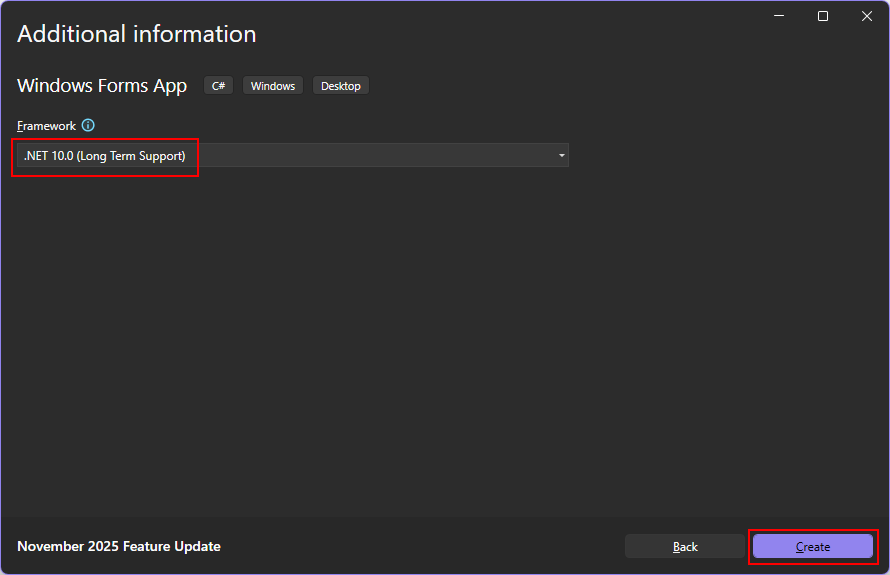
När Visual Studio har genererat appen öppnas designerfönstret för standardformuläret Form1. Om formulärdesignern inte visas dubbelklickar du på formuläret i fönstret Prieskumník riešení för att öppna designerfönstret.
Aktivera fönster för verktygslåda och egenskaper
Som standard öppnar Visual Studio inte fönster för verktygslåda och egenskaper. Visual Studio kommer ihåg när du öppnar dessa fönster och håller dem öppna i framtiden.
Så här öppnar du fönstren:
- Välj menyalternativet Visaverktygslåda .
- Välj menyalternativet Visaegenskaper fönster .

Viktiga delar av Visual Studio
Stöd för Windows Forms i Visual Studio har fyra viktiga komponenter som du interagerar med när du skapar en app:

Prieskumník riešení
Alla projektfiler, kod, formulär och resurser visas i det här fönstret.
Egenskaper
Det här fönstret visar egenskapsinställningar som du kan konfigurera baserat på kontexten för det markerade objektet. Om du till exempel väljer ett objekt från Prieskumník riešení visas inställningar relaterade till filen. Om du väljer ett objekt i designern visas egenskaperna för kontrollen eller formuläret.
Formulärdesigner
Det här är formulärets designer. Det är interaktivt och du kan dra och släppa objekt från verktygslådan. Genom att välja och flytta objekt i designern kan du visuellt skapa användargränssnittet (UI) för din app.
Verktygslåda
Verktygslådan innehåller alla kontroller som du kan lägga till i ett formulär. Om du vill lägga till en kontroll i det aktuella formuläret dubbelklickar du på en kontroll eller drar och släpper kontrollen till formuläret.
Lägga till kontroller i formuläret
När Formulär1-formulärdesignern är öppen använder du fönstret Verktygslåda för att lägga till följande kontroller i formuläret genom att dra dem från verktygslådan och släppa dem i formuläret:
- Knapp
- Etikett
- ListBox
- Textruta
Placera och ändra storlek på kontrollerna enligt följande bild:

Du kan antingen flytta och ändra storlek på kontrollerna med musen för att matcha föregående bild eller använda följande tabell för att konfigurera varje kontroll. Om du vill konfigurera en kontroll väljer du den i designern och anger sedan lämplig inställning i fönstret Egenskaper . När du konfigurerar formuläret väljer du formulärets namnlist.
| Objekt | Inställning | Värde |
|---|---|---|
| Etikett | Plats | 12, 9 |
| text | Names |
|
| Listruta | Namn | lstNames |
| Plats | 12, 27 |
|
| Storlek | 120, 94 |
|
| Textruta | Namn | txtName |
| Plats | 138, 26 |
|
| Storlek | 100, 23 |
|
| knapp | Namn | btnAdd |
| Plats | 138, 55 |
|
| Storlek | 100, 23 |
|
| Text | Add Name |
|
| Formulär | Textinnehåll | Names |
| Storlek | 268, 180 |
Hantera händelser
När du har lagt ut alla kontroller i formuläret lägger du till händelsehanterare för att svara på användarindata. Gå till formulärdesignern och utför följande steg:
Välj knappen Lägg till namn i formuläret.
I fönstret Egenskaper väljer du händelseikonen för att visa en lista över händelserna i knappen.
Leta upp händelsen Klicka och dubbelklicka på den för att generera en händelsehanterare.
Den här åtgärden lägger till följande kod i formuläret:
private void btnAdd_Click(object sender, EventArgs e)
{

}
Private Sub btnAdd_Click(sender As Object, e As EventArgs) Handles btnAdd.Click End SubKoden för den här hanteraren lägger till det namn som anges av textrutan i listrutan. Du vill dock lägga till två villkor för att lägga till namnet: namnet får inte vara tomt och namnet kan inte redan finnas.
Följande kod visar hur du lägger till ett namn i kontrollen:
private void btnAdd_Click(object sender, EventArgs e)
{
    if (!string.IsNullOrWhiteSpace(txtName.Text) && !lstNames.Items.Contains(txtName.Text))
        lstNames.Items.Add(txtName.Text);
}
Private Sub btnAdd_Click(sender As Object, e As EventArgs) Handles btnAdd.Click If Not String.IsNullOrWhiteSpace(txtName.Text) And Not lstNames.Items.Contains(txtName.Text) Then lstNames.Items.Add(txtName.Text) End If End Sub
Kör appen
När du har hanterat händelsen kör du appen genom att trycka på F5-tangenten eller genom att välja FelsökaStarta felsökning på menyn. När appen startar visas formuläret. Ange ett namn i textrutan och välj knappen.

Relaterat innehåll
- Läs mer om Windows Forms
- Översikt över hur du använder kontroller
- Händelseöversikt
Samarbeta med oss på GitHub
Källan för det här innehållet finns på GitHub, där du även kan skapa och granska ärenden och pull-begäranden. Se vår deltagarguide för mer information.

.NET Desktop feedback