Kommentar
Åtkomst till den här sidan kräver auktorisering. Du kan prova att logga in eller ändra kataloger.
Åtkomst till den här sidan kräver auktorisering. Du kan prova att ändra kataloger.
Den här artikeln beskriver aktiva bildmoduler och hur du lägger till dem på webbplatssidor i Microsoft Dynamics 365 Commerce.
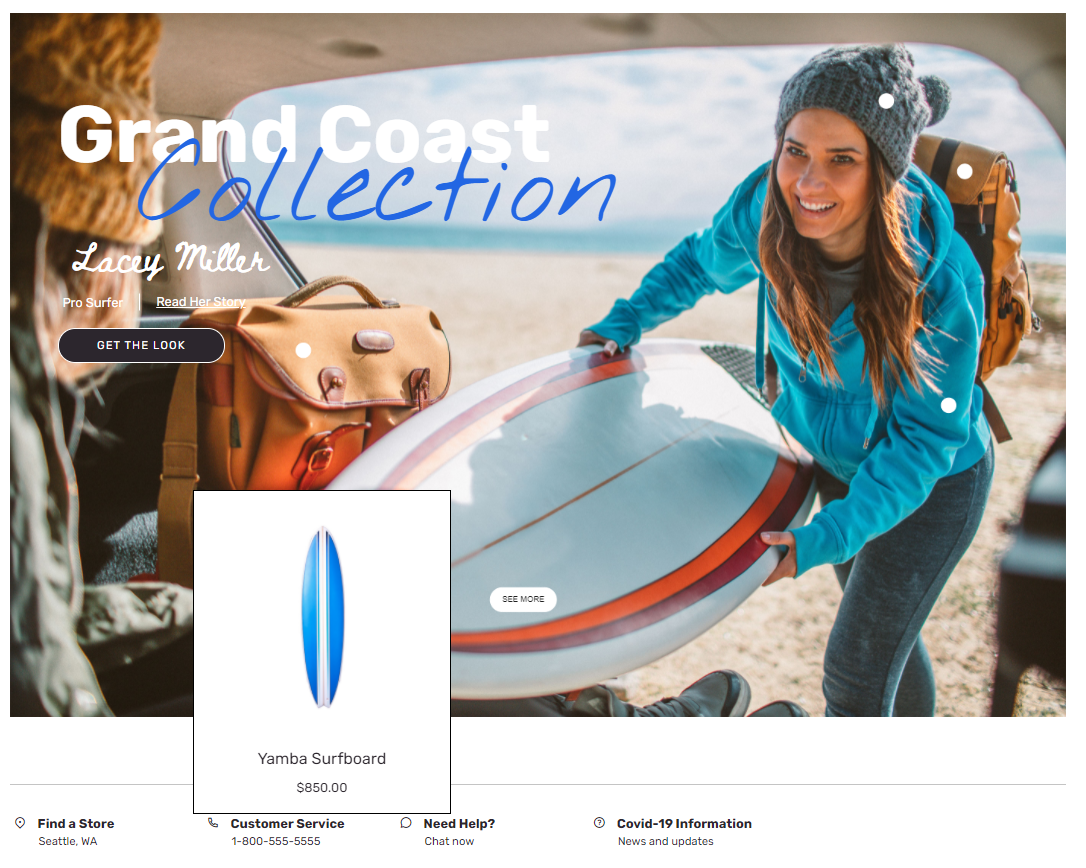
Använd en aktiv bildmodul för att bädda in produkttaggar i en bild. Användare som använder näthandel kan sedan hovra över taggarna för att förhandsgranska produkter som visas i bilden. Förhandsversionerna visas i popup-fönster. När en användare väljer ett popup-fönster för förhandsversionen kan de gå direkt till produktinformationssidan (PDP) för motsvarande produkt.
Definiera taggarna med hjälp av X- och Y-koordinaterna på bilden. Konfigurera varje taggad punkt med produkt-ID:t för produkten som taggen representerar i bilden.
I följande bild visas ett exempel på ett popup-fönster för förhandsgranskning i en fokusbild på startsidan för Adventure Works.
Important
- Den aktiva avbildningsmodulen är tillgänglig från och med versionen Dynamics 365 Commerce version 10.0.20.
- Den aktiva bildmodulen finns med i temat Adventure Works.
Egenskaper för aktiv bildmodul
| Egenskapsnamn | Values | Description |
|---|---|---|
| Bild | Bildfil | En bild kan användas för att presentera en eller flera produkter. Bilden kan överföras till mediebiblioteket i Commerce-webbplatsbyggaren, eller också kan en befintlig bild användas. |
| Bredd | Antal pixlar | Denna egenskap anger bildens bredd. De aktiva koordinaterna beräknas utifrån bildens bredd. |
| Aktiva koordinater | X- och Y-koordinater samt ett produkt-ID-nummer | Varje aktiv bildmatris består av X- och Y-koordinater och ett produkt-ID-nummer. |
| Rubrik | Rubriktext och rubriktagg (H1, H2, H3, H4, H5 eller H6) | Som standard används rubriktaggen H2 för rubriken, men taggen kan ändras i syfte att uppfylla tillgänglighetskraven. |
| Paragraf | Stycketext | Modulen har stöd för stycketext i RTF-format. Vissa grundläggande RTF-funktioner stöds, t.ex. hyperlänkar samt fetstil, understrykning och kursiv text. Vissa av dessa funktioner kan åsidosättas av det sidtema som används i modulen. |
| Link | Länktext, länk-URL, ARIA-etikett (Accessible Rich Internet Applications) samt väljaren Öppna länk i ny flik | Modulen stöder en eller flera "uppmaning till åtgärd"-länkar. Om en länk läggs till, en länktext, en URL-adress och en ARIA-etikett krävs. ARIA-etiketter ska vara beskrivande i syfte att uppfylla tillgänglighetskraven. Länkar kan konfigureras så att de öppnas på en ny flik. |
| Undertext | Rubrik, text och länkar | Du kan lägga till ytterligare kontext för bilden, till exempel namnet på författaren eller designern, eller länkar till personliga bloggar. |
| Texttema | Ljus eller Mörk | Med denna egenskap kan en användare konfigurera texten som ljus eller mörk baserat på bakgrundsbild. Den finns som ett tematillägg för Adventure Works. |
Lägg till en aktiv bildmodul på en ny sida
Följ dessa steg om du vill lägga till en aktiv bildmodul på en ny sida och ange de egenskaper som krävs:
- Gå till Mallar och öppna marknadsföringsmallen för webbplatsens startsida (eller skapa en ny marknadsföringsmall).
- I platsen Huvud i standardsida markerar du ellipsknappen (...) och väljer sedan Lägg till modul.
- I dialogrutan Välj moduler, välj modulen Aktiv bild och klicka sedan på OK.
- Välj Spara, välj Slutför redigering för att checka in mallen och välj sedan publicera för att publicera den.
- Gå till Sidor och öppna webbplatsens startsida (eller skapa en ny startsida med hjälp av marknadsföringsmallen).
- I platsen för standardsidan väljer du Huvud, markerar ellipsknappen (...) och väljer sedan Lägg till modul.
- I dialogrutan Välj moduler, välj modulen Aktiv bild och klicka sedan på OK.
- Lägg till en bild i egenskapsfönstret för den aktiva bildmodulen och ställ in arbetsytans bredd till bildens storlek.
- Ställ in X- och Y-koordinaterna och lägg till lämpligt produkt-ID-nummer.
- Lägg till och konfigurera ytterligare aktiva bildmoduler efter behov.
- Klicka på Spara och välj Förhandsgranska för att förhandsgranska sidan.
- Välj SluFör redigering för att checka in mallen och välj sedan publicera för att publicera den.