Kommentar
Åtkomst till den här sidan kräver auktorisering. Du kan prova att logga in eller ändra kataloger.
Åtkomst till den här sidan kräver auktorisering. Du kan prova att ändra kataloger.
I den här artikeln beskrivs funktionerna i Microsoft Dynamics 365 Commerce som gör att användare av B2B-webbplatser snabbt kan utföra massbeställningar och upprepa beställningar.
Dynamics 365 Commerce B2B-e-handelswebbplatser kan användare utföra standardåtgärder som att upptäcka nya produkter via sökning och surfning, visa produktinformation, lägga till artiklar i kundvagnen och checka ut. Men medan kunder på B2C-webbplatser (business-to-consumer) vanligtvis beställer artiklar i små mängder och beställer dem bara en gång, beställer B2B-kunder vanligtvis artiklar i stora mängder och ordnar om dem flera gånger. Eftersom dessa kunder vanligtvis vet exakt vilka artiklar de vill köpa hoppar de ofta över produktinköpsfasen och går direkt till order. För att uppfylla dessa kunders behov har Commerce B2B-näthandelswebbplatser olika möjligheter som hjälper dem att placera order snabbt.
Fler funktioner håller på att utvecklas för att ytterligare förenkla processen för att hantera bulkorder.
Massbeställning efter artikelnummer
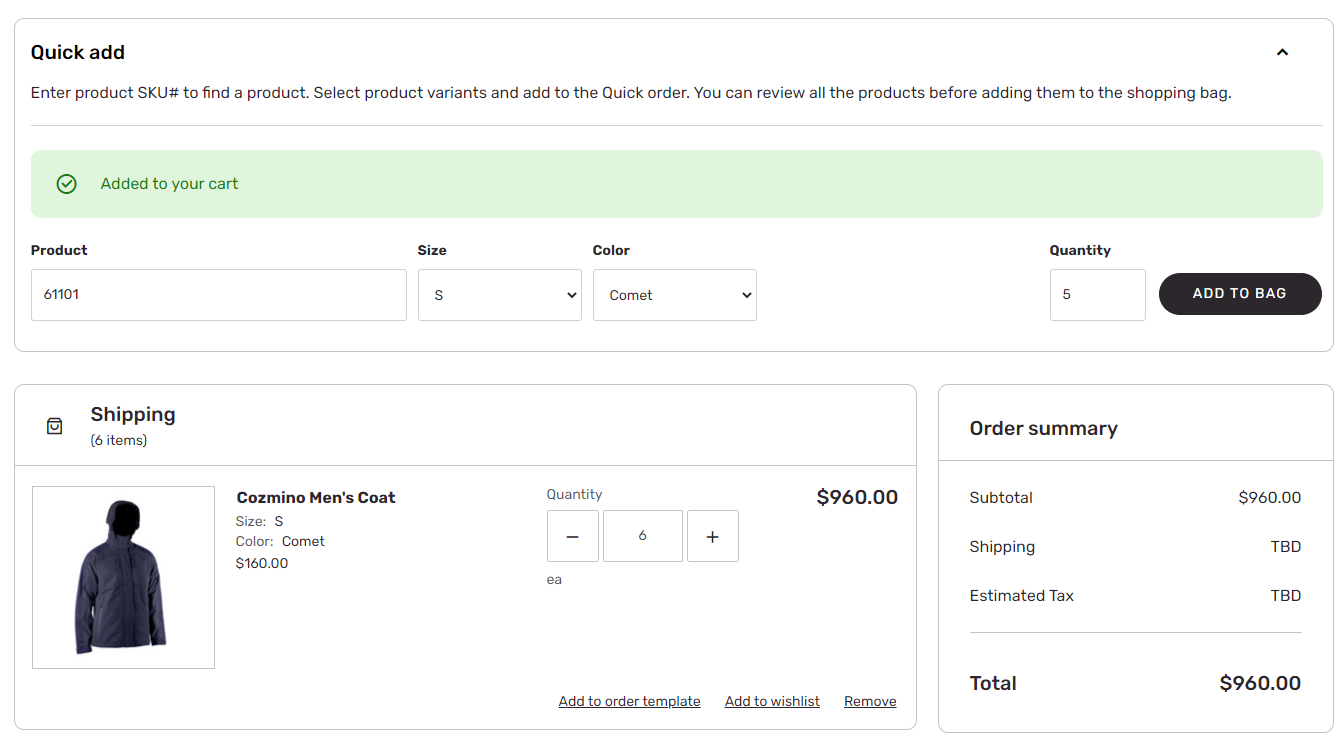
Commerce B2B-näthandelssajter låter webbplatsanvändare lägga till artiklar i vagnen genom att ange produktartikelnummer tillsammans med önskad kvantitet.
Följande bild visar ett exempel på snabb orderinmatning efter produktartikelnummer.
Bulkorder per variant
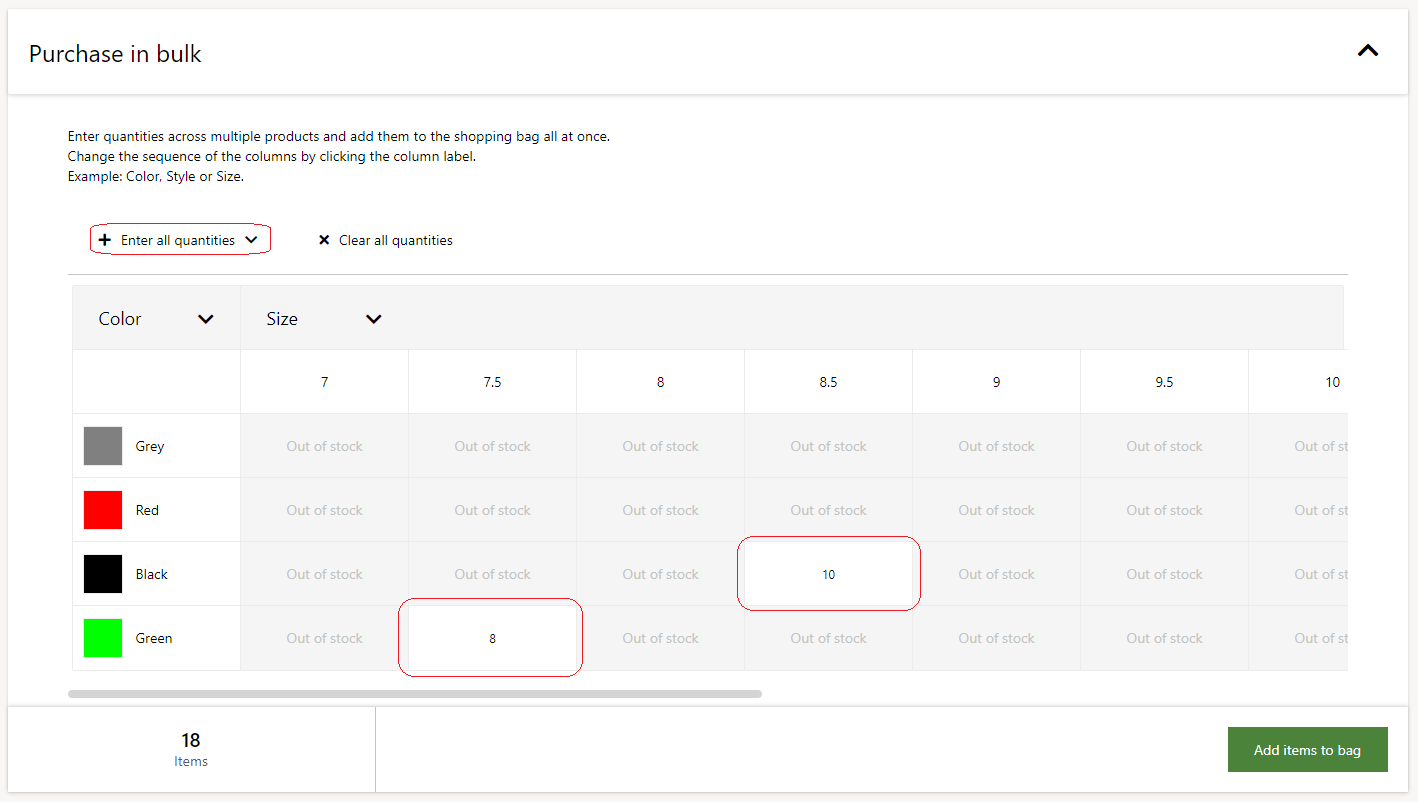
Med Commerce B2B-näthandelswebbplatser kan webbplatsanvändare snabbt lägga till olika varianter av samma produkt i en enda vy som visar lagertillgänglighet efter storlek, färg och utförande. Dessutom kan webbplatsanvändare enkelt ange samma kvantitet för alla lagerprodukter genom att välja Ange alla kvantiteter.
I följande bild visas ett exempel på snabborderinmatning där funktionen "ange alla kvantiteter" används.
Använd ordermallar för snabborderinmatning
Inköpare på B2B-webbplatser beställer ofta specifika artiklar tillsammans. Om du till exempel beställer för en byggplats kanske du vill beställa skjortor, jackor, byxor, skor och mössor tillsammans. Om du beställer för ett sjukhus där läkare, sjuksköterskor och städpersonal har olika uniformer, kanske du vill gruppera varje uniformstyp för enklare beställning. För dessa typer av scenarier aktiverar Commerce B2B-webbplatser ordermallar. Webbplatsanvändare kan skapa ett val valt antal anpassade mallar och sedan beställa alla eller vissa av artiklarna från dessa mallar efter behov.
Du kan skapa nya ordermallar genom att gå till Mitt konto > Hantera ordermallar och välja Skapa en ordermall. Ett annat sätt att skapa en ny ordermall är att navigera till en produktinformationssida (PDP) för en artikel, välja en variant (om det är tillämpligt ) och sedan välja Lägg till i ordermallen. Den här åtgärden öppnar vyn Lägg till i ordermallen där du kan välja Skapa ny för att skapa en ny ordermall.
Ordermallar stöder kataloger från och med Commerce version 10.0.37. När du aktiverar katalogfunktionen sparar varje ordermallrad motsvarande kataloginformation. När användarna lägger till en eller flera rader från ordermallen i shoppingvagnen får vagnraderna rätt kataloginformation från ordermallraderna. Dessutom är ett batchjobb med namnet Synkronisera ordermallar tillgängligt som synkroniserar ordermallinformationen från kanaldatabasen till administration. Funktionen Aktivera begränsning av ordermallar per kanal är också tillgänglig att använda så att du kan begränsa ordermallen till att endast visas i kanalen där mallen skapades. Den här begränsningen är användbar när flera B2B-e-handelswebbplatser använder samma CSU (Commerce Scale Unit) och du inte vill att köparna ska se alla ordermallar på alla B2B-webbplatser.
Obs!
Microsoft rekommenderar att du kör jobbet Synkronisera ordermallar regelbundet (till exempel en gång per dag) så att ordermallinformationen synkroniseras till administration.
I följande illustration visas ett exempel på en ordermall.
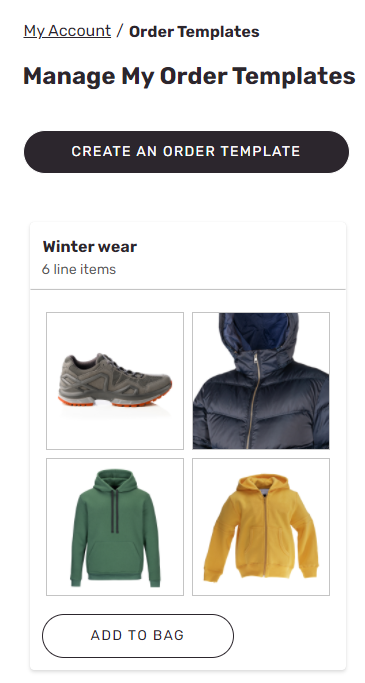
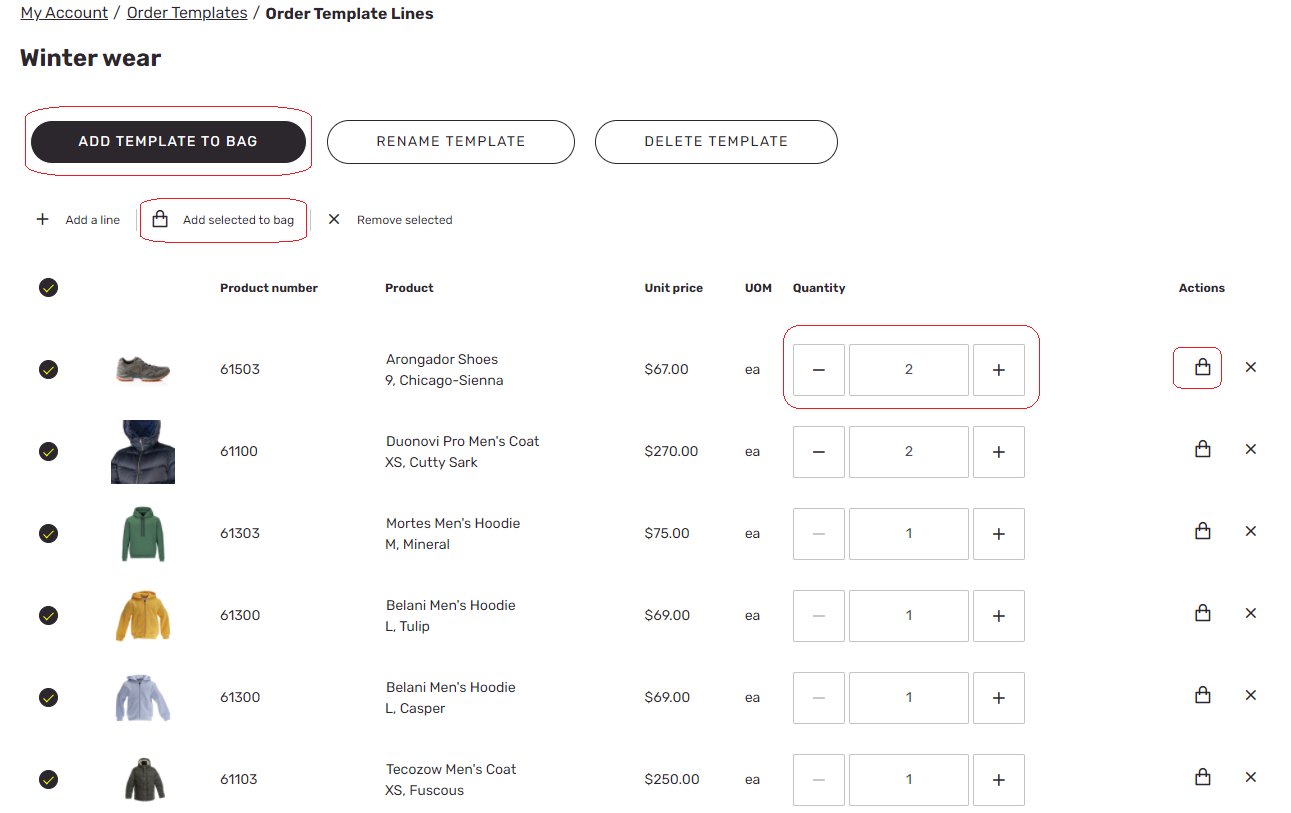
Följande illustration visar ett exempel på detaljvy för en beställningsmall.
Beställ igen från orderhistorik
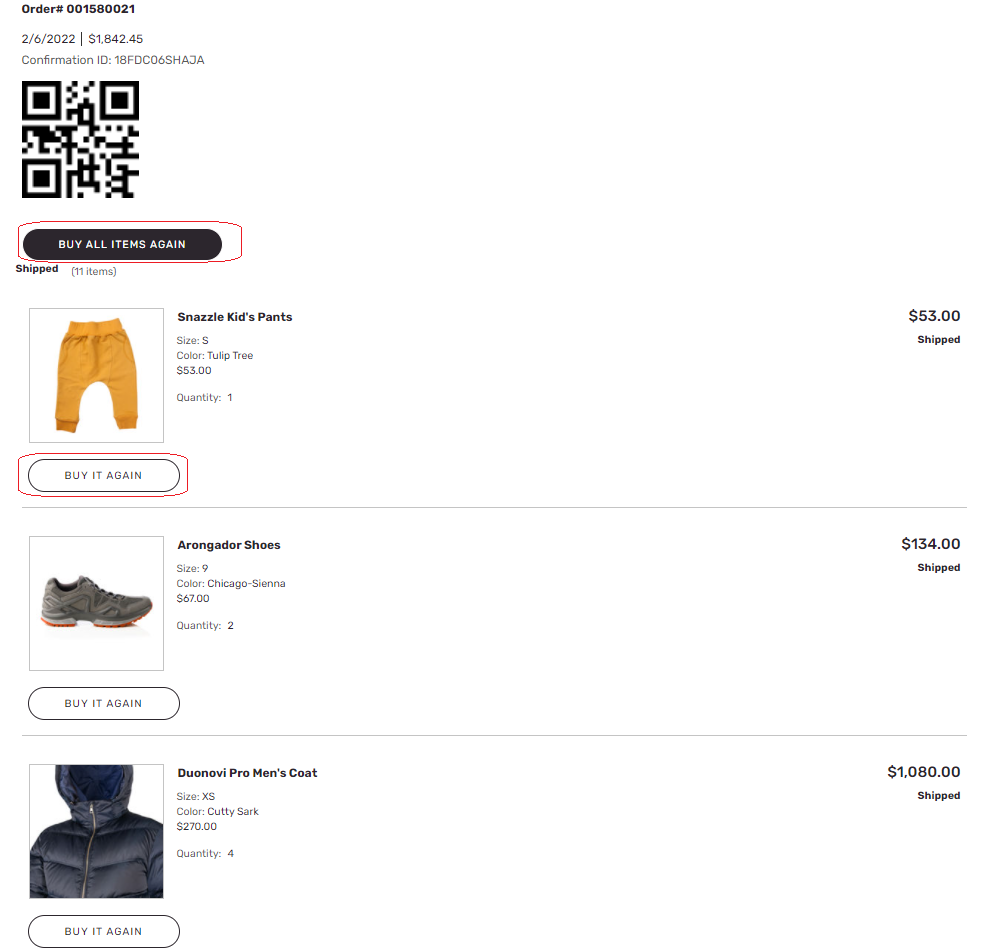
Commerce B2B-näthandelswebbplatser låter webbplatsanvändare snabbt beställa om artiklar från sin orderhistorik. Webbplatsanvändare kan antingen köpa valda artiklar från sin orderhistorik eller lägga till alla tidigare inköpta artiklar i vagnen.
I bilden nedan visas ett exempel på en användares orderhistorik och alternativen för att beställa om artiklar från den.