Kommentar
Åtkomst till den här sidan kräver auktorisering. Du kan prova att logga in eller ändra kataloger.
Åtkomst till den här sidan kräver auktorisering. Du kan prova att ändra kataloger.
I den här artikeln beskrivs hur du konfigurerar ett experiment i en partnertjänst i Microsoft Dynamics 365 Commerce.
När du har definierat en hypotes och fastställt vilka framgångsmått du vill använda konfigurerar du experimentet i partnertjänsten. Följande diagram visar alla steg som ingår i att konfigurera och köra ett experiment på en e-handelswebbplats i Dynamics 365 Commerce. Ytterligare steg beskrivs i separata artiklar.
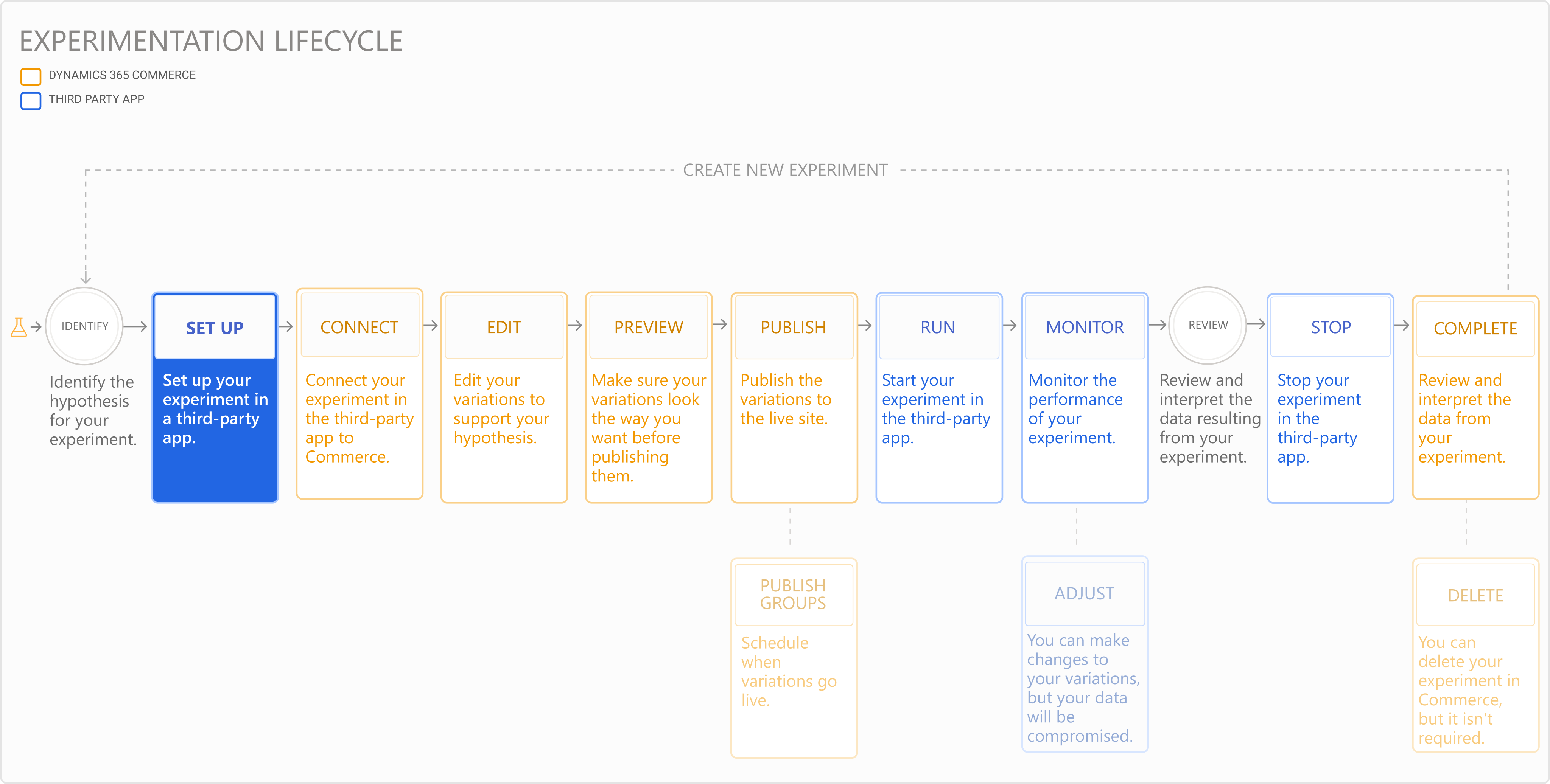
Konfigurera experimentet i partnertjänsten
Välj en partnertjänst för att köra och övervaka experimentet och konfigurera anslutningsappen för experimentering. Dessa förutsättningar visas i Experimentation i Dynamics 365 Commerce.
Följ de steg som krävs för att skapa experimentet i partnertjänsten. Om anslutningsappen är korrekt konfigurerad visas den fullständiga listan över experiment som du har konfigurerat i partnertjänsten i Commerce site builder inom cirka fem minuter.
Ställ in dina mätvärden för framgång
Varje experiment behöver mått för att mäta effekten av variationerna och validera hypotesen. Utför följande steg för att aktivera beräkning av mått i partnertjänsten med hjälp av live-telemetrihändelser från Dynamics 365 Commerce.
Följ de här stegen om du vill konfigurera framgångsmått för färdiga moduler:
- I Commerce webbplatsverktyget väljer du fliken Sidor i det vänstra navigeringsfönstret och väljer sedan den sida som du vill samla in mått för.
- Gå till avsnittet händelse-ID för att spåra i egenskapsrutan till höger på den sida eller modul som du vill spåra.
- Välj Vy. En lista över alla klickhändelse-ID:n visas. Kopiera händelsen som du vill spåra och klistra sedan in händelsenyckeln på den avsedda platsen i partnertjänsten. Om du behöver fler än en händelse kopierar du tangenterna en i taget.
- För sidvyer kan du använda hashvärdet SHA-256 för sidnamnet i webbplatsverktyget där
.PageViewläggs till. Händelse-ID:t förHomepage.PageViewäre217eb66c7808ecc43b0f5c517c6a83b39d72b91412fbd54a485da9d8e186a9till exempel . - Vidta andra steg för att spåra mått som krävs i partnertjänsten.
Följ dessa steg för att instrumentera klickhändelserna för anpassade modulanvändaråtgärder:
Förbered ett TelemetryContent-objekt för modulen med hjälp av följande funktion. Den här funktionen använder sidnamn, modulnamn och SDK-tillhandahållet standardtelemeterobjekt som indata.
getTelemetryObject(pageName: string, moduleName: string, telemetry: ITelemetry): ITelemetryContentFöljande utgör ett exempel:
private readonly telemetryContent: ITelemetryContent = getTelemetryObject(this.props.context.request.telemetryPageName!, this.props.friendlyName, this.props.telemetry);Skapa de nyttolastdata som innehåller information om vad som behöver läsas in. För knappar och andra statiska kontroller kan du inkludera e-text som "Shop now" eller "Search". För komponenter med användaråtgärder, till exempel att välja ett produktkort, kan du skicka det recid som är post-ID:t för produkten eller produkt-ID:t.
getPayloadObject(eventType: string, telemetryContent: ITelemetryContent, etext: string, recid?: string): IPayLoadSom ett exempel för statiska kontroller skickar du knapptextsträngen enligt följande kod:
const payLoad = getPayloadObject('click', this.props.telemetryContent, 'Shop Now', '');Som ett exempel för produktanvändaråtgärder skickar du produktens recordId enligt följande kod:
const payLoad = getPayloadObject('click', telemetryContent!, '', product.RecordId.toString());Anropa funktionen OnClick för att registrera händelsen.
onTelemetryClick = (telemetryContent: ITelemetryContent, payLoad: IPayLoad, linkText: string) => () =>Till exempel:
onClick: onTelemetryClick(this.props.telemetryContent, payLoad, linkText)
Föregående steg
Identifiera en hypotes och fastställa mätvärden för ett experiment