Kommentar
Åtkomst till den här sidan kräver auktorisering. Du kan prova att logga in eller ändra kataloger.
Åtkomst till den här sidan kräver auktorisering. Du kan prova att ändra kataloger.
Obs!
Retail Interest Group från Dynamics 365 Commerce har flyttat från Yammer till Viva Engage. Om du inte har åtkomst till den nya Viva Engage communityn fyller du i det här formuläret (https://aka.ms/JoinD365commerceVivaEngageCommunity) som ska läggas till och fortsätta att delta i de senaste diskussionerna.
I den här artikeln beskrivs modulen för beställningssökning och hur du konfigurerar den i Microsoft Dynamics 365 Commerce.
Modulen för beställningssökning innehåller ett formulär som kunder kan använda för att söka efter beställningar som de gjort på en e-handelswebbplats. Använd den som en del av funktionen Aktivera beställningssökning för gästutcheckningar . Modulen för beställningssökning kan söka efter beställningar som användare har skickat via en e-handelswebbplats, försäljningsplatsen (POS) eller ett callcenter. Formuläret kan hämta beställningar som både gästanvändare och registrerade användare har skickat.
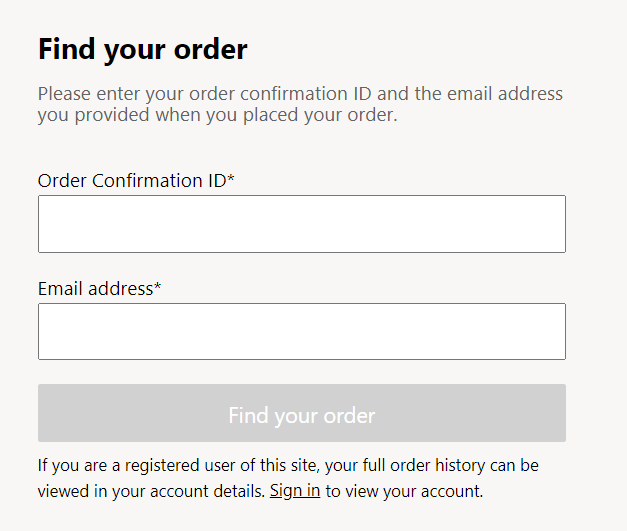
Följande bild visar ett exempel på formuläret som ordersökningsmodulen återger. När kunderna fyller i formuläret och väljer Hitta din beställning går de till sidan orderinformation.
Egenskaper för modulen för ordersökning
| Egenskapsnamn | Värde | beskrivning |
|---|---|---|
| Rubrik | Text | Rubriken som visas högst upp i formuläret (till exempel "Sök efter ordern"). |
| Formaterad text | Formaterad text | Valfri förklarande text som visas under rubriken. |
| Typ av orderstatus | Uppräkning | Välj den typ av information som formuläret begär från kunden utöver orderbekräftelse-ID:t. Följande värden stöds nu:
|
Lägg till modulen för ordersökning på en sida
Lägg till modulen för ordersökning i brödtexten på valfri sida på din e-handelswebbplats. Om du vill använda modulen för ordersökning för att aktivera beställningssökning för gästutcheckningar lägger du till den på en sida som inte kräver att användaren är inloggad. Om du vill söka efter en sidas inställning Kräver inloggning? i Commerce-webbplatsverktygets trädvy väljer du platsen Standardsida (obligatorisk) och tittar längst ned i den högra rutan.
Obs!
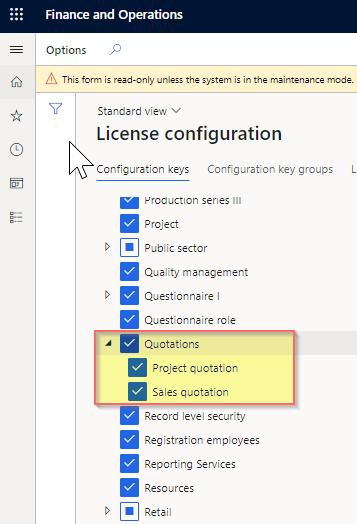
Om du vill aktivera order sökfunktionen måste nyckeln Offerter vara aktiverad under Licenskonfiguration>Konfigurationsnycklar.