Kommentar
Åtkomst till den här sidan kräver auktorisering. Du kan prova att logga in eller ändra kataloger.
Åtkomst till den här sidan kräver auktorisering. Du kan prova att ändra kataloger.
Anmärkning
Retail Interest Group från Dynamics 365 Commerce har flyttat från Yammer till Viva Engage. Om du inte har tillgång till den nya Viva Engage-communityn, fyll i det här formuläret (https://aka.ms/JoinD365commerceVivaEngageCommunity) för att bli tillagd och hålla dig uppdaterad i de senaste diskussionerna.
I den här artikeln beskrivs förbättringar som Microsoft har gjort i instruktionspubliceringsfunktionen i Microsoft Dynamics 365 Commerce.
Aktivering
Som standardinställning använder programmet den äldre funktionen för utdelning av rapporter under distributionen av Finance and Operations 7.3.2. Aktivera konfigurationsnyckeln för den för att aktivera den förbättrade instruktionspubliceringsfunktionen.
- Gå till Systemadministration>Inställningar>Licenskonfigurering. Under noden Butik och handel avmarkerar du kryssrutan Utdrag (äldre) och markerar kryssrutan Utdrag.
När du aktiverar den nya instruktionskonfigurationsnyckeln får du ett nytt menyalternativ med namnet Instruktioner. Använd det här menyalternativet om du vill skapa, beräkna och publicera instruktioner manuellt. Det här menyalternativet visar även alla påståenden som orsakar ett fel vid användning av batchpostningsprocessen. (När du aktiverar konfigurationsnyckeln Instruktioner (äldre) får menyalternativet namnet Öppna instruktioner.)
Commerce omfattar följande valideringar som hör till dessa konfigurationsnycklar:
- Du kan inte aktivera båda konfigurationsnycklarna samtidigt.
- Du måste använda samma konfigurationsnycklar för alla åtgärder som du utför på en viss instruktion under dess livscykel (Skapa, Beräkna, Rensa, Publicera och så vidare). Exempelvis kan du inte skapa och beräkna ett utdrag när konfigurationsnyckeln Utdrag (äldre) aktiveras och sedan försöker bokföra samma uttryck när konfigurationsnyckeln Utdrag.
Anmärkning
Använd instruktionskonfigurationsnyckeln för den förbättrade instruktionspubliceringsfunktionen, såvida du inte har övertygande skäl att använda konfigurationsnyckeln Instruktioner (äldre) i stället. Microsoft fortsätter att investera i den nya och förbättrade instruktionspubliceringsfunktionen, och det är viktigt att du byter till den så snart som möjligt för att dra nytta av den. Funktionen för bokföring av äldre utdrag kommer att tas bort från och med version 8.0.
Konfigurera
Som en del av förbättringarna av instruktionspubliceringsfunktionen introduceras tre nya parametrar på snabbfliken Instruktion på fliken Bokföring på sidan Handelsparametrar :
Inaktivera clear statement – Det här alternativet gäller endast för den äldre funktionaliteten för att publicera utskrifter. Ställ in det här alternativet på Nej för att förhindra att användare rensar uttalanden som är i ett halvpostat tillstånd. Om utdrag som är delvis bokförda rensas, skadas data. Ställ in det här alternativet på Ja endast i undantagsfall.
Reservera lager under beräkningen – Använd batchjobbet Post inventory för inventeringsreservation och ställ in det här alternativet på Nej. När det här alternativet är inställt på Nej, kommer funktionen för förbättrad bokföring av utdrag inte att försöka skapa lagerreservationstransaktioner vid tidpunkten för beräkningen (om transaktionerna inte redan har skapats via batchjobbet Bokför lager). Funktionen skapar i stället lagerreservationstransaktioner endast vid bokföringstidpunkten. Den här implementeringen var ett designval och är baserat på att tidsfönstret mellan beräkningsprocessen och bokföringsprocessen vanligtvis är litet. Om du vill reservera lager vid tidpunkten för beräkningen kan du konfigurera detta alternativ till Ja.
Den äldre funktionen för bokföring av utdrag reserverar alltid lager under beräkningsprocessen för utdrag (om du inte redan har gjort reservationen via batchjobbet Bokför lager), oavsett inställningen av detta alternativ.
Inaktivera att inventering krävs – när det här alternativet ställs in på Ja, fortsätter bokföringsprocessen för ett utdrag, även om skillnaden mellan det beräknade beloppet och transaktionsbeloppet för utdraget är utanför det tröskelvärde som är definieras på snabbfliken Utdrag för butiker.
Anmärkning
Från och med Commerce version 10.0.14, när funktionen Butiksutdrag – Indroppning är aktiverad är batch-jobbet Bokföring av lager inte längre är tillämplig och kan inte köras.
Bearbetning
Du kan beräkna och publicera -instruktioner i batch med hjälp av menyalternativen Beräkna -instruktioner i batch och Post-instruktioner i batch. Du kan också manuellt beräkna och publicera -instruktioner med hjälp av menyalternativet Instruktioner som den förbättrade funktionen för instruktionspublicering tillhandahåller.
Processen och stegen för beräkning och bokföring av utdrag i en batch är desamma som i den äldre funktionen för bokföring av utdrag. Betydande förbättringar görs dock i den grundläggande backend-bearbetningen av instruktionerna. De här förbättringarna gör processen mer elastisk och ger bättre insyn i tillstånd och felinformation. Därför kan användarna adressera orsaken till fel och sedan fortsätta bokföringssprocessen utan att orsaka datakorruption och utan att det krävs datakorrigeringar.
I följande avsnitt beskrivs några viktiga förbättringar för utdragsbokföring som visas i användargränssnittet för utdrag och bokförda utdrag.
Statusinformation
Metoden för utdragsbokföring använder nu en ny tillståndsmodell som fungerar för alla beräknings- och bokföringsprocesser.
I följande tabell beskrivs de olika tillstånden och deras ordning under beräkningsprocessen.
| Tillstånd order | Stat | Description |
|---|---|---|
| 1 | Startat | Utlåtandet har skapats och kan nu beräknas. |
| 2 | Markerade | Rutinen identifierar transaktioner som finns i omfånget för -instruktionen baserat på instruktionsparametrarna och markerar dem med instruktions-ID:t. |
| 3 | Beräknat | Rutinen beräknar och visar utskriftsraderna. |
I följande tabell beskrivs de olika tillstånden och deras ordning under bokföringsprocessen.
| Tillstånd order | Stat | Description |
|---|---|---|
| 1 | Kontrollerad | Rutinen utför flera valideringar som relaterar till parametrar (till exempel dispositionsavgiften) och till kontoutdraget och kontoutdragsraderna (till exempel skillnaden mellan det räknade beloppet och transaktionsbeloppet). |
| 2 | Sammansatt | Rutinen aggregerar försäljningstransaktioner för namngivna och icke namngivna kunder baserat på konfigurationen. Varje aggregerad transaktion konverteras slutligen till en försäljningsorder. |
| 3 | Kundorder skapas | Rutinen skapar försäljningsorder i systemet baserat på den aggregerade transaktionen. |
| 4 | Fakturerad kundorder | Rutinen fakturerar försäljningsorder. |
| 5 | Bokförda rabatter | Rutinen publicerar periodiska rabattjournaler baserat på konfigurationens inställningar. |
| 6 | Bokförd intäkt/utgift | Rutinen bokför inkomst-/utgiftstransaktioner som kuponger. |
| 7 | Länkade verifikationer | Rutinen skapar betalningsjournaler och länkar dem till motsvarande faktura. |
| 8 | Bokförda betalningar | Rutinen bokför betalningsjournaler. |
| 9 | Bokförda presentkort | Rutinen publicerar presentkortstransaktioner som kuponger. |
| 10 | Bokfört | Rutinen markerar utdraget som bokfört. |
Varje tillstånd i föregående tabeller är oberoende, men tillstånden har ett hierarkiskt beroende som flödar uppifrån och ned. Om systemet stöter på några fel när en status bearbetas återställs statusen för uttrycket till föregående status. Alla efterföljande återförsök i processen fortsätter från det tillstånd som har misslyckats och fortsätter gå vidare. Den här metoden har följande fördelar:
Användaren har fullständig överblick över det tillstånd där felet uppstod.
Datafel undviks. I den äldre instruktionspubliceringsfunktionen fakturerades till exempel vissa försäljningsorder, men andra lämnades öppna. Vissa betalningsjournaler hade inte någon motsvarande faktura att kvitta, eftersom fakturabokföringen hade ett fel.
Visar aktuell status för ett utdrag med knappen statusinformation i gruppen Information om körning för utdraget. Informationssidan om tillstånd har tre avsnitt:
- Det första avsnittet visat aktuellt tillstånd för kontoutdrag, tillsammans med felkoden och ett felmeddelande om ett fel uppstod.
- Den andra delen visar de olika lägena i beräkningen. Visuella signaler indikerar tillstånd där processen har körts framgångsrikt, tillstånd där processen inte kunde köras på grund av fel, och tillstånd där processen ännu inte har körts.
- Det tredje avsnittet visar de olika tillstånden i bokföringen. Visuella signaler indikerar tillstånd där processen har körts framgångsrikt, tillstånd där processen inte kunde köras på grund av fel, och tillstånd där processen ännu inte har körts.
Dessutom visas rubriken i andra och tredje avsnitten övergripande tillstånd för den aktuella processen.
Händelseloggar
En instruktion går igenom olika åtgärder, till exempel Skapa, Beräkna, Rensa och Publicera. Under uttalandes livscykel kan systemet anropa flera instanser av samma operation. När du till exempel har skapat och beräknat ett uttalande kan du rensa uttalandet och beräkna det igen. Knappen Händelseloggar i gruppen Körningsinformation för -instruktionen ger en fullständig spårningslogg av de olika åtgärder som systemet anropar på en -instruktion. Det visar också när systemet anropar dessa åtgärder.
Sammansatta transaktioner
Under bokföringsprocessen aggregerar systemet kontant- och överföringstransaktioner efter kund och produkt. Den här aggregeringen minskar antalet försäljningsorder och rader som systemet skapar. Systemet lagrar de aggregerade transaktionerna och använder dem för att skapa försäljningsorder. Varje aggregerad transaktion skapar en motsvarande försäljningsorder i systemet.
Om utdraget inte är helt bokfört kan du visa sammanlagda transaktioner i utdraget. I åtgärdsrutan på fliken Utdrag i gruppen Information om körning väljer du Sammansatta transaktioner.

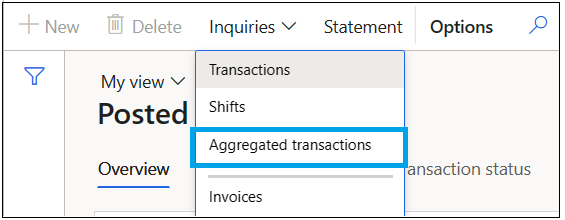
För bokförda kontoutdrag kan du se aggregerade transaktioner på Bokförda utdrag. I åtgärdsfönstret, välj Förfrågningar och välj sedan Sammansatta transaktioner.
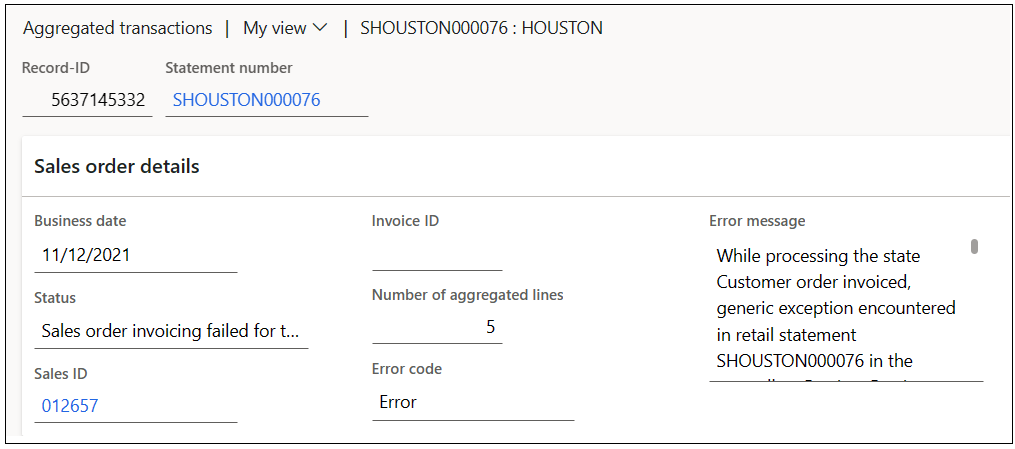
Snabbfliken detaljer för försäljningsorder för en sammanlagd transaktionen visar följande information:
- Post-ID – ID för sammanlagda transaktionen.
- Utdragsnummer – utdraget som den sammanlagda transaktionen tillhör.
- Datum – Datumet när den sammanlagda transaktionen skapades.
- Försäljnings-ID – när en försäljningsorder skapas från den sammanlagda transaktionen , försäljningsorder-ID. Om det här fältet är tomt skapas inte motsvarande försäljningsorder.
- Antal sammanlagda rader – det totala antalet rader för försäljningsordern och sammanlagda transaktionen.
- Status – sista status för sammanlagda transaktionen.
- Faktura-ID – när försäljningsordern för sammanlagda transaktionen faktureras, försäljningsfaktura ID. Om det här fältet är tomt bokförs inte fakturan för försäljningsordern.
- Felkod – Det här fältet ställs in om aggregeringen är i felläge.
- Felmeddelande – Det här fältet ställs in om aggregeringen är i felläge. Här visas information om vad som orsakade att processen misslyckades. Du kan använda informationen i felkoden för att åtgärda problemet och sedan starta om processen manuellt. Beroende på typen av lösning kan aggregerad försäljning behöva tas bort och bearbetas på ett nytt utdrag.
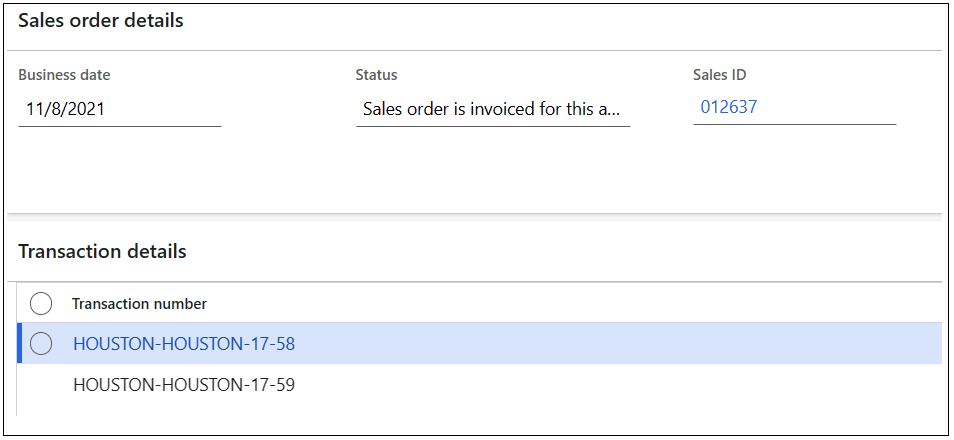
Snabbfliken Transaktionsinformation för en aggregerad transaktion visar alla transaktioner som processen hämtar till den aggregerade transaktionen. De sammanlagda raderna på den sammanlagda transaktionen visar alla sammanlagda posterna från transaktioner. De sammanlagda raderna visar också information om artikel, variant, kvantitet, pris, nettobelopp, enhet och lagerställe. Varje aggregerad rad motsvarar en försäljningsorderrad.
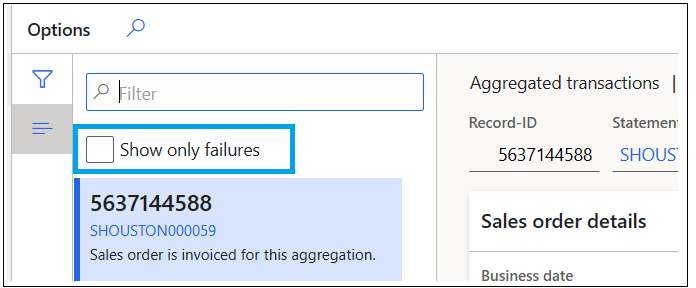
I vissa fall kan aggregerade transaktioner inte bokföra sin konsoliderade försäljningsorder. I dessa situationer associeras en felkod med instruktionsstatusen. Om du bara vill visa aggregerade transaktioner som har fel aktiverar du filtret Visa endast fel i vyn aggregerade transaktioner genom att markera kryssrutan. Genom att aktivera det här filtret begränsar du resultatet till aggregerade transaktioner som har fel som kräver lösning. För information om hur du åtgärdar dessa fel, se redigerar och granskar transaktioner för onlineorder och asynkrona kundordertransaktioner.
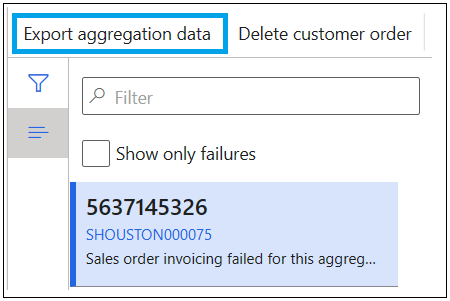
Från sidan sammanlagda transaktioner kan du hämta XML för en viss sammanlagd transaktion med knappen exportera aggregationsdata. Du kan granska XML i valfri XML-formatmall om du vill visa detaljerad information om den som handlar om att skapa försäljningsorder och bokföra dem. Funktionen för att hämta XML för sammanlagda transaktioner är inte tillgänglig för utdrag som har bokförts.
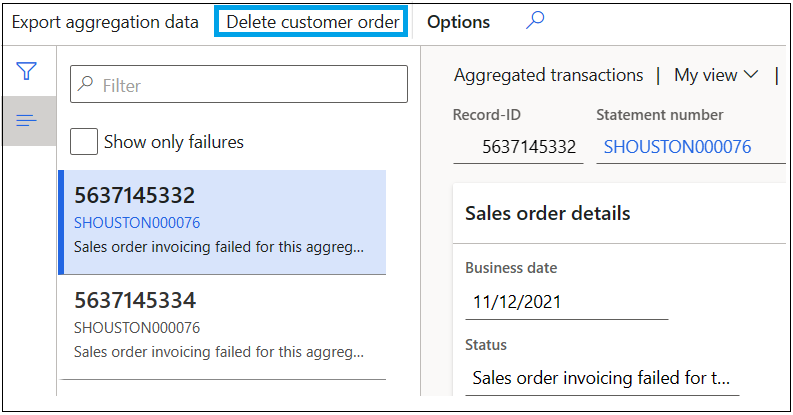
Om du inte kan åtgärda felet genom att korrigera data på försäljningsordern eller data som stöder försäljningsordern använder du knappen Ta bort kundorder . Om du vill ta bort en order väljer du den aggregerade transaktionen som misslyckades och väljer Ta bort kundordern. Systemet tar bort både den aggregerade transaktionen och motsvarande försäljningsorder. Du kan nu granska transaktionerna med hjälp av redigerings- och verifieringsfunktionen. De kan också bearbetas på nytt med ett nytt utdrag. När du har åtgärdat alla fel kan du återuppta instruktionspublicering genom att köra post-instruktionsfunktionen för den relevanta instruktionen.
Vyn sammanlagd transaktion ger följande fördelar:
- Du har insyn i de aggregerade transaktioner som misslyckades när försäljningsorder skapades och de försäljningsorder som misslyckades under faktureringen.
- Du har insyn i hur transaktioner aggregeras.
- Du har en fullständig spårningslogg, från transaktioner till försäljningsorder, till försäljningsfakturor. Den här redovisningsspårningen är inte tillgänglig i funktionen för bokföring av äldre utdrag.
- Den aggregerade XML-filen gör det enklare att identifiera problem vid skapande och fakturering av försäljningsorder.
Anmärkning
När systemet aggregerar transaktioner innehåller den högsta personalförsäljningsrapporten inte längre den personalmedlem som tilldelats transaktionen. Försäljningsrapporten för högsta personal visar inte alla transaktioner. Använd inte Top Staff Sales Report med aggregerade transaktioner.
Bokföringsorder
Knappen Bokföringsorder i gruppen Uppgiftsdetaljer för utdraget visar alla olika verifikationstransaktioner som systemet skapar för ett utdrag. Dessa transaktioner avser rabatter, inkomst- och utgiftskonton, presentkort och andra liknande objekt.
Programmet visar för närvarande endast data för bokförda utdrag.
Betalningsjournaler
Knappen Betalningsjournaler i gruppen Körningsinformation för -instruktionen visar alla olika betalningsjournaler som systemet skapar för en -instruktion.
Programmet visar för närvarande endast data för bokförda utdrag.
Andra förbättringar
Utvecklingsteamet gjorde ytterligare förbättringar av bakgrundssystemet för uttalandepubliceringsfunktionen. Nedan följer några exempel:
- Aggregeringsprocessen tar inte hänsyn till entiteterna personal, terminal och skift. Eftersom processen har färre aggregeringsparametrar bearbetas färre försäljningsorderrader.
- Förekomst av dödläge i transaktionstabeller minskas genom att införa ytterligare tilläggstabeller och genom att göra detta sätta in åtgärder istället för att uppdatera åtgärder i transaktionstabellerna.
- Antalet batchjobb som körs styrs av parametrar och är begränsat. Därför kan du finjustera det här numret specifikt till en kunds miljö. Ett obegränsat antal batchuppgifter skapades i funktionen för bokföring av äldre utdrag samtidigt. Resultatet var svårhanterligt belastning, overhead och flaskhalsar i batchservern.
- Rapporterna köas effektivt för bearbetning genom att prioritera utdrag som har det maximala antalet transaktioner.
- Batchprocesser som Beräkna utskrifter i batch och Registrera utskrifter i batch körs endast i batchläge. I den äldre instruktionspubliceringsfunktionen kan användarna välja att köra dessa batchprocesser i ett interaktivt läge, vilket är en enkeltrådad åtgärd, till skillnad från batchprocesser som är flertrådade.
- I funktionen för bokföring av äldre utdrag ger ett fel i en batchuppgift feltillstånd i hela batchjobbet. I den förbättrade funktionen gör inte ett fel i en batchuppgift att hela batchjobbet hamnar i feltillstånd om andra batchuppgifter har slutförts. Du bör ta reda på bokföringsstatus för en batchkörning som körs med hjälp av sidan Utdrag där du kan visa alla utdrag som inte bokförts på grund av fel.
- I funktionen för bokföring av äldre utdrag gör den första förekomsten av ett fel att hela batchen misslyckas. De återstående utdragen bearbetas inte. I den förbättrade funktionen fortsätter batchprocessen att bearbeta alla utdrag, även om en del av utdraget misslyckas. En fördel är att användare får insyn i hur många utdrag som innehåller fel. Därför behöver användare inte fastna i en kontinuerlig slinga med att rätta till fel och köra processen för bokföring av utdrag förrän alla utdrag bokförs.
Allmänna riktlinjer om utdragsbokföringsprocessen
Kör utdragsbokföringsprocessen som en batch. Batch-körningar använder batchramverkets kraft för multitrådning. Du behöver multitrådning för att hantera de stora transaktionsvolymer som normalt förekommer i kontoutdragsposter.
Aktivera negativt fysiskt lager i objektmodellgruppen för att få en smidig bokföringsupplevelse. I vissa scenarier kan du inte posta negativa uttalanden om det inte finns ett negativt fysiskt lager. Om det till exempel bara finns en enhet av en artikel i lagret och det finns en försäljningstransaktion och en returtransaktion för objektet, bör transaktionen kunna bokföra även om negativt lager inte är aktiverat. Men eftersom utdragsbokföringsprocessen hämtar både försäljningstransaktionen och returtransaktionen i en enda kundorder, finns det ingen garanti för att försäljningsraden bokförs först, följt av returraden. Därför kan det uppstå fel. Om du aktiverar negativt lager i det här scenariot påverkas inte transaktionspubliceringen negativt och systemet återspeglar inventeringen korrekt.
Använd aggregering när du beräknar och publicerar utdrag. Ange därför följande parametrar:
- Gå till Butik och handel>Administrationsinställning>Parametrar>Handelsparametrar. Klicka sedan på fliken bokföring på snabbfliken lageruppdatering på fältet Detaljnivå och välj sammanfattning.
- Gå till Butik och handel>Administrationsinställning>Parametrar>Handelsparametrar. Klicka sedan på fliken bokföring på snabbfliken Sammanslagning och ställ in alternativet Verifikationstransaktioner till Ja.